arcmap中按属性选择中not怎么用

粉丝1.4万获赞3.8万
相关视频
 01:00查看AI文稿AI文稿
然后右击自动计算器。是的,然后这边要改成 此区, 哦,对了,没错,确定, 看吧是不是北京省、内蒙古自治区,黑龙江自治区? ok, 那我们就进行第一次操作,右击属性, 然后这边改成省份,这边字体我们就改成十二十二号。 确定,看吧,我们想要的各个省份名称已经很完美的标注在上面了,谢谢大家,拜拜。
34. 06:29查看AI文稿AI文稿
大家好,本次课程我想讲一讲奥特曼怎么实现多少遍?比如说我这里有一个这个地图, 省级行政区发头,他的首姓里边有这个省市,地级市还有呢这个县县的名称 现金,现在去名称和代码,我要把这个地级市和现名称一代码三个变出来,怎么实现?那么这个交易 是多少性的标准?那么咱们是线多少性标准呢?我们来看仪式,因为对这一个图里面的是地级式标准, 滴滴是有些什么线线笔出来人和他是一个什么代码,笔出来实际就三个。 首先的标注他实现的效果应该是这样的,比如说这是劳力士消化系列代码是这么的,然后呢是长的是影城区,代码是这么的长的是, 所以呢这一个就是都属皮皮具有三个, 三个手心的笔,那么具体怎么出现呢?我们来看,首先首先把这个位置取下,从手心的笔额这里面 标注里面呢,我们这里都是使用的是标准标注,所以在这个手机里面,这个图层手机里面我看是不是标准标注啊?这是标注,标注隐形,所以就是标准标准。 好,首先以相同的方法在标注里面,以相同的方式标注所有所第二大师,第二大师呢?刚才我说写了, 这么我们重新写一下,就是一对这个式别出来,式子别出来,式子别出来,还要憋住什么呢?要憋住 李吉胡啊,这个属于李吉胡,又标注谢谢记的名称, 还要标注这一个设计的代码三个,我们验证一下,看是个什么效果。这就是长沙市 四三零幺,那么这个中间就没有空格,直接连起来,这个效果基本是出来,但是我们的小 中间又有一点点距离,我们要加一个空格,或者呢你加个下方线,加个斜杠线也可以,加个斜杠线,加个斜杠线,加个斜杠线也可以, 这里呢也是加个显高线, 剪个斜方式, 那么这样的话呢,我们看是个什么效果,那就比如说是长沙市服务区,这样的效果还不错,这个效果可以,我们试一下这个效果,看看 这个, 这个效果我觉得不错的话,就用这个效果,如果说你要是改个空格的,改个空格的也可以,那么就在这个给他身边加一个什么呢?这个去掉这个斜杠斜去掉 就加入空格,这样也可以,他就实现了这个一的空格,这样也不错, 那么这就是呢多数性笔注,多数性笔注,多数性同时笔注,同时显示了视线代码,如果说你要实现四个属性,那道理也是一样的, 要在这个地方再加一个,再加一个有字没加,再标注一个,就是这个什么呢?这个,呃,这个类型,类型 验证一下,他就是这样的类型,试下去,试下去,哎,如果说这个类型里边还需要什么,需要也搞个空格 验证,需要空格,需要空格,我们这两小的一个连接, 这就是四个地方,那么是多少性?同事, 那么本次课程呢,就讲了,怎么样都地图实现都属性比主,你可以把字段加上去,位于连接和连接, 然后你又输入空格或者 g 格,都可以进行实现。好了,那么把这个总结分享到这,谢谢大家。
130地质人 04:33查看AI文稿AI文稿
你们看一下打断橡胶箱的工具,只有我们使用的数据,在这,把其他手机都关掉,我们找到数据,其他关掉,我们不保存,新建一个就在这, 所以看一下我们使用数据,在这里,在第四张下面打断相交线,在这个手机库下面,手机器下面,我们直接把手机加过来。真的啊?使用这个工具,真的使用这个工具,那我们一定要开始编辑,在这里 注意这工具在哪里?在这里你看他没人是不能用的,他要用的话在我们客店上已经讲了,在我们讲了,你看你要选中,注意选择的话可以使用这个选择,你看选择,你看选择, 同时选择了线和面,是吧?同样他是不能用的,同样我们再去看一眼,你就是选线, 因为来自于两个不同的线,所以说不能用,自己在这里可以看呀,是不是他来自两个不同的线层,只能来自于同一个线层他才可以用?下面我给大家简单再操作一下。操作什么?我找个数据,我们画个数据,在这画一个, 必须是同一个图层,你仔细看一下,我们画到这个图层里面, 昨晚我们去看一下,因为他就发觉他可以操作了,因为目前只是一个头层的线,注意这个一般这个 xl x 不做任何修改, 我一会也会讲他修改有他的作用,你看这个线就打断了。至于我们讲的还有个用处,只能是一个头层的, 不可以来自于不同的图层。我们再看一种情况,这种情况在这里就是可以闪出充电的线, 你自己想一下是不是这两条线充电,答案可以是完全充电,是吧?完全充电。我为了给大家示意,我们在这复制一个是吧?然后粘贴一个,你自己想一下这两条线 是不是就完全充电了,让你自己可以看是不是在这完全充电,其中这两条线 是不是部分充电,那我们看一下这样处理,同样使用这个工具打断重要性啥?你看这里没有充电了,没有充电了。下面我们再讲一下他的一些特殊的应用,特殊应用我们找他们数据,数据在这里, 那我们刚才讲了在这里, 第一个应用在这里,我估计在哪里,我们自己看一下这数据在这里是吧?第一个在这里 我们把它移动到这里。移动到哪里?刚才讲了移动到这里,你自己看一下是不是这两条线不完全是吧? 公用边呐,中间有个距离,我们这样尺子量一下,你是发觉是不是零点几,零点五多一点,那我们把它选中,也可以长这个选中,选中这两,同时选中这两个,在这数一个, 数个多数比刚才降了零点五五大一点点,零点六,注意强调一下,我们一 自己看一下这两条线是不是重合在一块。答案,这个撤销了,来个供你联系啊,供你联系上,刚才讲了在这里再去看下这里 是不这两条线之间有一点点距离,我们这样尺子量一下 零点八呀,多一点,那我们再做这个操作,把它先弄之后,然后在这里让我们零点八,我们干脆输个零点九, 你发觉这两条线是不是又连在一块了?在这里谢谢啊,这个操作到此为止。
34普菊屋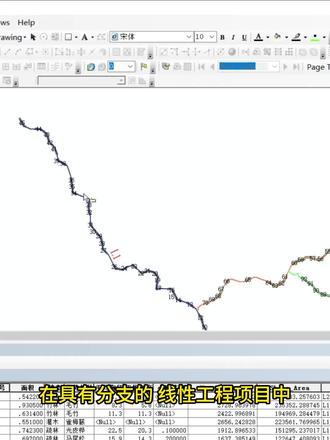 01:35查看AI文稿AI文稿
在具有分支的宪性工程项目中,需要沿多条线对要素进行顺号。本视频演示用于该场景的 arc g i s 沿线顺号工具演示数据包含两个要素类,道路中心线要素类和林地图斑要素类。 这是道路中线属性表,包含三个要素,并有道路名称和逆序两个字段,这两个字段将作为参数提供给工具。这是灵帝图班要素类的属性表,该表格同样包含道路名称字段,其值为所属的道路中线线。对应的道路名称将用于与道路中线线进行关联。 打开上号工具,提供各参数, 这里不演示分组和条件过滤。点击确定 顺号已完成。可以看到邻地小班的图,班号已标注在地图上,注意到顺号结果并不符合从上到下、从左到右的常规做法。 要改变顺序,可通过设置道路中心线的逆序字段的取值作为简单演示,现将逆序字段全部设置为一,实际项目中应根据具体情况分别设置同样的操作。打开顺号工具提供参数, 顺号完成。可以看到编号顺序按设置发生变化。该工序由维勒材质开发,如有需要可联系我们。
 02:05查看AI文稿AI文稿
国土空间规划提出了一张图的概念,这个一张图的意思呢,就是在底图底数的基础上,通过叠加省级和世界国土空间规划的总体规划编制成果, 形成一个可打开的多层叠加的规划书记管理体系。那么要实现这种一张图的管理体系呢,需要强大的信息系统支撑,但是就规划编制方面而言,我们的阿克 gis 完全可以实现一张图的规划编制管理。我们一起来看一下阿克 gis 实现一张图的规划编制管理的效果。我们以这张规划图为例, 现在我们就要在这张规划图的工作界面之下,查看我们中间这个项目的一些基本信息,例如这个项目的现状,这个项目的规划效果图, 一些规划指标以及项目的简介说明等。好,我们再来看一下中间这个项目的现状,那么在这里我们只要点击他 现状图,就可以在这个工作界面里显示出他的现状照片来。然后我们要查看一下他的规划效果图,这里呢,我们有三个效果图方案,我们依次来点击打开看一下。好,这个呢是他的规划效果图。一, 这个呢是这个项目的第二个效果图方案,这个呢是这个项目的第三个效果图方案。接下来我们看一下规划指标, 好,这里呢,显示出了本项目的一些规划设计指标。再有呢,开下我们的项目简介,是个 word 文档。 好,项目简介呢也在这里打开了。通过刚才的演示,我们就可以在一张规划图或者其他图纸的工作界面之中, 查看所有相关的资料和信息,包括图片、文档、 ppt、 视频等,当然但不限于这些资料, 任何资料和信息你都可以在这里进行查看。对于图片等资料,你通过双击还可以对他进行放大显示。这样在规划编制阶段,我们就实现了一张图的规划编制管理工作。
512中图地信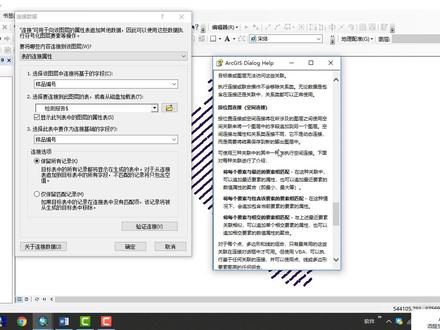 15:06查看AI文稿AI文稿
好,我们前面讲了一个在阿根麦伯斯中合并要素的这个方法,虽然讲的是一个点要素,但是你对其他的一个要,比如说你这个限要素或者是区要素都是可以用这个方法去做啊。我们这节课来看一下一个属性表, 属性表的话,我因为我们在前面这节课就是挂机属性的时候,我们这个属性表好像出了点问题啊,我们再来看一下问题出在哪里?我们打开我们这个课件, 好,我们添加一下,通过这个方法来添加一下我们这个数据。 好,这是我们上一节课得到的一个数据,然后我们回到这个目录这里来,我们我们来看一下他的这个属性。 好, 这是我们这个西部文件点要数这个西部文件的一个属性,我们第一个,第一个和第二个,他是 软件系统默认的一个属性,然后这个是一个对象的一个 id, 然后新闻是指的是他的一个对象的一个类型,这是一个点文件。然后样品编号,注意看一下我们 这个样品编号,他这个数据类型是一个文本,是一个文本,然后 x y 就是个很多的合同作用,是一个双击图形,这个很重要。当我们要挂机属性的时候,这个我们这个样品编号和这个 excel 的这个, 我们打开这个 excel 表格和我们要挂件的这个一 excel 这个表格这个属性,然后这个字段一定要统一他的这个数据类型,然后我现在这里的话,就都把它设置成了一个文本的一个类型。 我们前面这节课的话就是出现了有错误,就是有的属性没挂机上是因为他这个数据,他这个数据可能设置的并不是一个文本的一个类型,可能是个数值型,所以就会出现 点这样两个错误。 然后我们把这个申元数再给他加一个。好,这次申元数一好保存一下,然后我们再来挂机一下我们这个属性 好,链接属性链接,然后样品编号要从哪里加载?加载我们这个一个下表格检测报告所对应的也是样品编号。好,我们可以验证一下, 好,这个时候的话他就会提示说我们已经有二三三个记录中有二三三四个匹配,就是没有什么问题了,然后关闭一下,我们点击好,我们再来看一下,他 有其他的一个方法。我们这一个关于链接属性,他这里介绍了有其他的几个方法啊,你可以去试一下。 然后他这里有一个分析工具叠加和一个空间数据空空间链接工具,还有个是添加链接工具,好,可以通过这个去做,可以通过这可以通过这个去做,我们这个的话一 就用这个方法也能实现,然后点击,点击确定好,我们来看一下利用这个工具箱啊,数据链接 好没有找到,我们看一下链接 好,应该是在我们这个 数据管理下面这个添加链接这个功能, 然后你再去设置,我这里的话就不再演示了。然后我们来再来看一下他这个属性, 打开属性列表,好,我们往下拉,往下拉一下,看看会不会出现这样的错误,我们现在就可以发现没有出现,我们前节课出现的就是这个会出现一个零零编号是零零这样的一个错误。 好,当我们把这个数据链链接好以后的话,可能 还要再做一步,因为我们可以把对这个链接都可以对他进行进行取消, 这样的话我们下次再打开这个点门键的时候可能就没有了,而且就是说即使是我们并不对他进行一个 数据的一个取消,我们下次打开的话可能也是没有的,我们先关闭一下,我们再来打开看一下,好,这个加载时间可能会有点长,我们稍微等一下好进来了,我们再把这个数据添加进来。 好,我们打开属性,好,这个时候我们会发现我们我们挂机的这个属性又丢失了,又丢失了,然后应该如何操作让他属性不会丢失 时呢?我们再来连接一下亮屏编号, 好,检测报告 好,确定,我们打开一下这个数据表,这个时候就有了,我们把这个再导出一下数据,数据导出数据, 好,我们给他命名一下,放到我们这个酒这个课件,然后这是汇总 贵重加熟悉, 好,再导出一下。这个时候的话,我们这个 内在的话就不一样了,我们可以再重新来新建一个文件, 把这个数据再添,再添加进来, 把这两个文件同时添加进来。我们先来看一下这个属性数据, 这个时候的话他是没有后面我们挂件的这个属性的,然后我们把这个一出,然后我们打开,我们挂件完以后的,那这就是我们已经有的,已经有的,这个时候的话我们就把所有的属性给挂件上了。 好,这就是我们挂机属性要补充的一个内容,然后我们再来看一下属性的属性表的一些其他的一个基础操作,我们再打开这个属性表,我们可以通过这个属性表 来选择,来选择我们所需要的一个点,我们把这个属性表先放这边。 好,我们可以通过这个来选择来选择,看一下这个效果啊,我们可以看一下,当我们我们在我们这个数据窗口,数据窗口这里选择这些点以后的话,我们在这个属性表里面同时也会联动的 提示出我们所选择的这些对象,这些对象他的一些属性啊,我们再去 我们再看一下。好,我们再看一下其他的,我们可以放大来看一下, 好比比如说我们选择少一点 啊,比如说我们就选择这三个点, 我们来看一下三个点在哪里,他会 啊,我们慢一点啊,是在这里就是这三个点啊,同样的我们在 在这里选择,通过我们这个属性表去选择的时候,也也会在我们这个,也会在我们这个数据窗口也会同样的进行一个显示,比如说我要选择这几个点,就是你单击,你单击这个地方, 左侧这个跟我们这个一个下表格是很像的,而且左侧这个栏,然后我们这样去选择,但是选择完,比如说我们现在选择好这几个点以后,我们在这个数据参考 这里的话,就能显示出来,这是我们在属性窗口里面显示的时候,就是有这么一些点被选中了,这就是选择点 啊,我们可以按属性来对他进行个选择,比如说你样品编号是等于多少的?然后是等等,你这样去可以去去设置一下,去设置一下,这是按属性来进行个选择, 切换选择的话就是一个类似于一个反选的这么一个功能,就是我们之前我们之前选择的就是有这么个点,然后切换选择就是反选,反就是反选的这么一个效果。 好,这个时候我们软件好像又夹死了,我们要稍微等一下, 好,我们把这个选择把它给取消掉,我们把它放到这边来。 还有一个就是可以对我们这些直段来进行对他进行一个报表的一个输出,或者是对他进行汇总。比如说我要选择,我要选择我这个精元数来对他进行一个汇总, 在这里有一个统计或者是汇总,我们先看一下这个统计,这里能看出我们这个所有的这个净元素他的一个平数的一个分布,统计的一个结果啊,你想去看 我们银元素的也可以去看,然后这是深元素 孤元树,这是我们一个汇总,汇总的一个表格。 那我们再来看一下他这个 他这个汇总, 汇总的话你也可以去去选择你要汇总的一个内容,比如说你我们现在要回要汇总的这个字,这个是可以选择一个精元数,精元数,然后选择一个和多个包要包括输出的一个内容,比如说你要 把这个同元数也全部勾选上,我们看一下,然后这是我们 输出,输出的话他会默认是输出这个 dbf 的这个数据格式啊,你可以输出一个文本或者是其他的一个内容,我们这里比如说你输出一个文本, 好点击确定 好,我们把这个先把它移除掉,我们回到这个窗口来看一下, 哦,是放在这里了,然后我们来看一下他这是一个 fid, 然后这是金金的 进了他的这本些信息,包括同元数,同,包括同元数,他的一个最大值、最小值,还有个平均值,求总汇合等等,都被我们刚刚给勾选上了 啊,这就是我们汇总汇总的一个方式,然后你还可以对我们这个数据来进行一个排序,这个其实跟我们这个 excel 表格,这个是其实是挺像的, 当然你我们能看出他的字段的这个属性,当然这个属性的话,我们现在可能你只能这样去修改他的一个数据格式啊。比如说你要给他设置成一个 货币型的,那这就是我们那个货币型的一个显示, 当然你也可以对我们这个编号对他进行一个冻结或者是关闭之段,说我这里不需要这个显示,然后你就把这个属性,把这个属性给他给关闭掉。我们有个人演示方面,我们再把它放到我们这个中间来, 这个都是通过点鼠标右键点击,点击就会弹出我们这些功能,这就会弹出我们这么一些功能。比如说我要对我们的机缘数来对他进行一个排序战略, 或者是降血或或者是降血,然后这个高级,高级的话就是 允许你有几个,有好几个的这么一个字段来进行个排序,这个其实跟我们一个赛表格里面这个是一样的,是一样的。比如说你经元数, 我们选择个近元数,那对他进行个深序,然后营元数对他进行个降序,同元数也对他进行个降序,然后这样去 好,这个相同的阶段我们也可以选择一个压美编号, 这个就不要了啊,他的意思就就是同一种数据格式的话,不要,不要同时对他进行一个排序, 就是出现这么一个情况啊。好,这就是我们属性,属性表的一些基本的一个内容啊。我们下节课的话来讲一下我们那个配准。
212酒醒梦已残 02:04查看AI文稿AI文稿
三十秒让你喜欢的人主动给你打电话,最神奇的是,你一句话都不用说,根本不用给他发任何信息,也不用催他,只要跟我一起做这个外网超牛的闲话方法。大家好,我是你们的安姐,专注于细腻法则的能量教练, 也是很多明星网红背后的能量教练,你会发现我的能量非常强,所以呢,我也希望能够把我的能量带给你。 你想要他回来,让他粘着你,这并不是一味的付出,低姿态的去追求,而是提升自己的吸引力, 重新将他吸引回来。像你们热恋时候,他热烈的追求你,喜欢你。如果你想要这种状态,那这个视频呢,你一定要认真看两遍以上。现在呢,我就带你们做这个闲话练习啊。同时呢,大家也可以把我们的蓝精灵,黑彩大魔女放在旁边去闻一闻这个味道, 可以更好的链接到爱的频率。好,那我们现在缓缓的闭上眼睛,现在呢,他正拿着手机,正在拨你的电话号码,这个电话号码呢,可以出现在这个视觉里面,他按下了通话键,这个时候你的手机亮了,屏幕上出现了他的名字。那一刻,你心里是什么样的感觉?是 紧张的?是兴奋的?还是感觉被爱的?还是激动的?就让你的状态停留在这一刻,去感受它,感受这种美好与爱。然后呢,在你心里轻轻说一句, 谢谢你,宇宙,我已经收到了这个电话,当你真心去感谢那些没有发生的事情,宇宙会帮你把它变成真。做完这个练习以后呢,你又把手机放到一边做其他事情, 不久之后你就会听到你手机的铃声响起来,这个时候呢,你可以给他设一个专属的铃声,这就是感恩的力量,爱现在就感恩,也感谢即将到来的美好。有任何不懂的问题可以随时问我。 显化一定要用终点显化法,只有你感受当下发生的事情,你已经感受到了,你已经有这个状态了啊,你已经拿到结果了,你也有这样的情绪了,他就很容易去实现。
4721治愈❣️安安 03:35查看AI文稿AI文稿
微信影像可以加载到阿根基斯中吗?大家好,我是小赵哥,今天呢就给大家安利一款可以让阿克基斯加载微信影像的茶几。 这款插件的名字叫 nice online, 大家可以在网页中搜索 nice online, 找到这款软件的下载地址。下载完之后呢,双击就可以安装这款软件,官方描述的支持阿根基斯的版本是十点零以上,我现在用阿克基斯版本是十点八点一。 安装完成之后呢,打开 fgs 软件就可以看到这款插件的菜单,这款插件可以加载骨骼地图,高德地图、天地图,搜索地图并地图和其他地图,也可以加载自定义的在线地图切片。 由于谷歌地图对 ip 地址的限制呢,谷歌地图我们暂时是访问不了的,但是除了谷歌地图之外的其他地图 类型我们都可以加载到当前的图形中,就比如说高德地图的影像地图,天地图,街道地图,影像地图,标注地图等等。我们刚才加载了高德影像地图,我们可以验证一下加载进来的影像地图和我们的矢量地图的套盒情况。 我们这里呢,打开一个天河区的适量数据,缩放到这个适量数据的范围, 调整一下适量数据的样式。轮廓线我们选择红色,轮廓,宽度呢选择三确定。我们现在可以看到这个适量数据和这个影像图是有偏移的,我们这时候也可以使用麦旁蓝眼这个插件提供的在线地图纠偏的工具,将我们的适量数据和地图进行纠偏。 目前呢,在线地图就偏工具只提供单点就偏的功能,就偏完成之后呢,我们的使量数据和地图就基本可以调和, 我们也可以打开天地图的影像来做一下测试,大家可以看到天地图的影像是可以套盒我们的适量数据的,打开搜搜地图的影像数据, 搜索地图和我们的史料数据呢,也是存在位置的偏移的,所以我们也可以使用位置纠篇的工具来对搜索地图进行纠篇。 就偏的方法呢是先在影像地图上选择一点,然后再点击适量地图位置,弹出在线地图就偏的偏移纸,之后点击确定,这样就可以把影像地图就偏到我们的适量数据上,再打开并地图,我们可以打开影像地图无偏影来看, 大家可以看到影像地图无偏移,打开之后呢,可以很好的套盒我们的食量数据。为了对比这几个在线影像地图的分辨率呢,我们找一个房屋比较密集的区域进行对比,我们选择这块区域,房屋是比较密集的一个, 现在是并地图,现在是搜搜地图,天地图,高德地图。从这四种影像数据的显示情况来看,我们大概可以知道并地图的影像呢是偏明亮一点的,画质的清晰程度也相对较高,搜地图呢,植被显示的会比较清楚一些, 天地图的在线影像呢,会觉得整个影像有点发绿,高德地图在放大之后呢,会觉得整个影像稍微有点暗,现在大家看到的就是这四种在线影像地图的展现情况。在线的影像地图资源呢,在发布之前会做偏移和整体托密的处理,所以这些影像资源呢,可以作为我们日常 工作的一些辅助底图来用,但是呢,在进度要求较高的一些工程项目中,这些影像资源我是不建议大家去使用的。关于这款插件的更详细的功能介绍呢,大家可以参 参考这款插件的官方网站,去阅读官方网站的一些说明资料。这期的视频呢,就到这里,我是小赵哥,关注我带你了解更多测绘地理信息软件的操作技巧。
1112测绘小赵哥 09:10
09:10 03:04查看AI文稿AI文稿
本期视频呢,我想给大家分享一下图层的这个数据表导出的一个技巧,这是一个图层啊,这是一个湖南人口的分布状况的一个图层, 我点击他的,打开他的手信表,这个手信表里边呢有这样一些手信,加上我把这些手信要导出来,要导出来的话呢,要怎么导出来?有右击啊,下面有个导出, 利用这个导出功能,这个导出功能里边呢,这里有几个地方要注意一下,这个表的导出既可以放在数据库中,也可以呢放在文件夹中,如果说放在文件夹中的话啊,假设我说先放在这个文件夹中的话,那么这个 要求呢,是必须导出为这个啊,低 boss 变啊,或者是呢这个其他形式的,如果说你导出 啊到文件夹中的话,写这个文件和个人弟弟数据表的话,是打不出来的,所以这个要注意,那么我选择导出到文件夹中的话,那么你选择呢导出啊的 boss 表,这样呢啊,就可以导出这个表,保存就可以导出来, 好,还可以呢,选择这个 txt 啊,我们看看这个文本表,看行不行,也是同样的打出,打出表 啊,是达到文件加重啊,这还是达到文件加重,选择呢这个啊,文本文件这样 保存啊,这也是可以的,所以呢,保存这个导致这个数据笔啊,要么就保存是文本,要么来导出为啊 dbus 这个笔, 那么这个是放在我们的剪中,如果说你也导致放在数据库中或者数据库中的话啊, 放在数据库中的话呢,就只能啊选择这个布以后证明直接啊选一个名字,但是呢不能全选数字啊,不能全选数字,我们选个啊,中文或者说其他的一个字都可以,不能全部是数字啊,确定保存 啊,这样呢也可以。好,女士们就给大家讲怎么样导出这个啊,头层中的这 一个手心饼,一注意两个在数据库中,哎,不需要啊,后证明直接呢命名就可以了,但是命名的话呢,不能全部有数字,但是在文件讲中的话呢,必须有 带有这个啊,这个的 boss 表或者是呢这个文本啊,这样才能够导出到文件加重。好,那么本期视频就跟大家讲到这,谢谢大家。
110地质人 03:56
03:56 08:32查看AI文稿AI文稿
大家好,今天给大家分享的是 lcgis 十点八的软件安装教程。首先我们如何获取安装包,关注微信公众号,王小书软件安装, 然后进入公众号左下角软件陌路, 选择 windows 软件,点击进入页面,这个是所有软件的安装目录,大家可以看一下, 有需要其他软件的可以在这里面下载。首先我们找到 ircjs, 然后选择他的对应版本,十点八点击进入这个,这里面是软件的图文安装教程,在这个最上面是他的下载地址,我们把它复制 粘贴在我们的浏浏览器的最上方, 输入提取码, 然后把它保存到我们自己的网盘, 保存完成以后,我们在我们自己的网盘,然后开始下载,我们刚才把它保存到这里面,我们刷新一下他就出来了,然后右键选择下载整个安装包进行下载, 下载中我们耐心等待会 yeah 下载完成。下载完成以后,他是一个压缩包的形式,他没有下载完之前的他是一种网盘在下载的那种方式。刚才大家可以看到 下载下来的安装包,我们进行解压,右键选择解压, 解压完成以后,我们打开解压出来的文件夹, 选择安装程序,右键以管理员身份运行, 这里我们选择他的 解压的位置, 给我们把它解压到这里面吧。 夹完成以后, 我们点击可乐, 然后点击下一步, 勾选同意条款,然后选择下一步, 这里我们选到这个指定,然后点击下一步,这里我们更改他的安装位置, 我们把它安装到地盘,然后我们选择到地盘,然后这里面有个新建,新建个文件夹,我们给改一下名称,最好不要用中文的, 然后更改 好位置以后,我们点击下一步, 然后这个我们默认点击下一步,这个勾选我们给它去掉,然后点击安装, 安装中我们耐心等待一会, 软件安装完成,我们点击完成 这个,我们点击这个关闭, 然后软件安装完成以后,他不会再专面自动生成快捷方式,我们再开始菜单,最近添加里面, 把它左键按住,直接拖拽到桌面, 然后紧接着返回安装包, 打开这个文件, 右键选择复制 一一 桌面上的图标,我们右键打开文件锁在位置, 然后把刚才复制的文件粘贴到这里,选择粘贴,继续选择切换目标中的文件, 接着对软件进行汉化,如果有需要的话,大家可以汉化一下, 选择右键点击安装, 哈哈,完成以后他会自动关闭, 然后我们安装完成,我们打开软件, ok, 软件安装完成。 关注公众号, 王小叔软件安装每天带你分享更多软件,谢谢大家支持,今天的分享就到此结束,感谢大家。
1373王小叔软件安装


