飞书手机和电脑怎么同步小龙虾
哈喽大家好,今天咱们给大家演示一下小龙虾如何接入飞书,无论你是通过小牛 open cloud windows 一 键安装包安装的,还是通过其他任何方式安装的,这个教程都适用,咱们就直接入主题,首先 咱们打开飞书开放平台的链接,然后前提是咱们大家要注册一个飞书的账号,登录之后 在开发者后台这点击这个按钮,然后我们就能进入这个企业创建应用的界面啊,这里面呢点击这个创建企业自建应用,大家可以看到下面是我已经创建好的,大家按照这个创建, 然后填入你的名称描述,选择一个背景色,接着点击这个创建,然后在这个创建完后的页面里面有一个添加应用能力, 我们在这里选择一个机器人点添加,添加完成之后啊,大家就能在这个界面里面看到你刚才添加的这个机器人,然后我们先把权限给他配一下。第一步点击这个权限管理, 点开通权限,然后右侧会弹出这一个开通权限的窗口,那我们在这个搜索的框里面输入,用英文输入法输入 i m 冒号, 一定要输入冒号啊,然后这里面呢就会把我们所有 i m 相关, i m 就是 即时通信,就是聊天用的 都列,然后我们点击这个全选的 check box 啊,点上勾选。然后第三步我们要点击确认开通权限,确认完成之后,我们的权限就会列在这里哈,然后我们下一步点击这个创建版本, 它会让我们输入啊我们想想要的版本号和说明,大家随便填一下版本号必须是一点零点零这个这种模式啊,可以,大家可以自己填数字,但是必须按照这种格式来填,填完之后 在最下边有保存,点击保存之后,它会弹出一个窗口,让我们在左边的菜单栏里面最 有一个凭证与基础信息,点击完成之后,关键的内容就在这里。我们能够有 app 和 app secret, 这两个是一会我们要发给 open cloud 让它自己去配的, 大家一定要记住啊,在这里面千万不要复制这个星星星,要点击这个复制按钮啊,我们把 id 和这个 secret 的铭文都复制过,然后我们就打开我们的聊天窗口啊,帮我配完完成飞书的配置,我已经配置好了飞书机器人,我的 id 是 什么, secret 是 什么,然后他就会自动帮你把所有的步骤都配置好了。 好,大家如果有什么问题呢,可以随时 open class 上面配。布置好之后呢,我们要回到飞书上面,还有一个地方有需要我们再配置一下啊,在事件与回顾这里,事件配置我们要订阅方式点击编辑, 这时候会出现一个使用长连接接受事件,要不然的话我们会跟 opencloud 和飞书会发生断开连接的情况,然后点击保存好,现在我们就完全配置结束了。 最后呢,感谢关注小牛聊 ai 啊,我会在视频号首页的会员专区持续更新内容呢,主要包括更多的 opencloud 使用技巧, 还有 opencloud windows 一 键安装包的最新发布信息,还有在更多 ai 领域和技术方向的探索,也欢迎你加入,谢谢大家。

粉丝4111获赞6.5万
相关视频
 01:03查看AI文稿AI文稿
给大家看一下我用这个网易小龙虾帮我读文件,以及生成一个文件汇报 ppt 的 一个过程。嗯,我在飞书上就是手机飞书上给他一个秘密,就是说让他 帮我在电脑上找到一个文件夹,然后读那篇文件,生成一个 ppt, 让他精心的一系列操作, 然后告诉我这 ppt 的 位置已经生成了,我们的电脑上其实它也同步了一这个命令,然后它进行了一系列操作。我们来看一下这个 ppt 啊, 这是他做的 ppt 啊,其实感觉 ppt 做的不怎么样,就是都是文字,那事实证明呢,这件事情是可以做的,你可以让他帮你生成 ppt, 但是呢,你得给他 足够多的提示词啊,这样的话才能更接近的满足你的需求。以及我用的这个模型可能会效果不怎么地啊,我用的是智普的这个免费的模型,如果你用 open ai 的 模型或者是 control 界面的话,可能效果会好一点。
25科研废物导航站 01:23查看AI文稿AI文稿
看看我的 agent 团队们,有写图文的、网站运营的、监控金价的、记账的,还有提供情绪价值的,后面还要增加一个视频剪辑的 open cloud 小 龙虾 用上多 agent 的 模式了吗?但像我这样每个 agent 对 应一个机器人的配置是有点广泛。在飞书上其实有一种更简单的方式,就是通过拉群,实现一个机器人多个 agent 多个群聊分别管理的模式。我们来以选择题、写作和神稿三个事情为例,完整的配置一遍, 一共三个步骤。首先用这样的命令创建多个 agent, 分 别负责不同的工作,然后给每个 agent 的 职责拉一个飞书群,并且把我们的唯一的这一个 飞书机器人添加到群里面。接着把每一个群聊和 agent 绑定起来,在这里查看群的 id, 通过这样的 bindings 配置把两者映设起来。最后不要忘记给飞书 channel 增加这两张配置,开放群聊和群聊中,不需要艾特机器人也能回复。 配置完成之后,在各个群里和 agent 对 话,给他们安排好职责和身份,让他们记录下来,你就可以在不同的群里指挥不同的员工工作了。像这样的流程,先选择题再写作,审稿,审完再改, 最后得到一篇完整的内容就可以发布了。这样做配置简单,效果强大,快来把你的 agent 军团也安排起来吧!关注我,带你玩转 open club!
1012唐斩AI编程 01:48查看AI文稿AI文稿
所有 open cloud 部署在阿里云上的朋友立刻马上去升级镜像,这是更新文档的内容,新版本终于可以和飞猪机器人建立长链接对接了, 太香了!还有超多实用的功能更新,我已经升级更新好了,千万注意啊,升级镜像会重置所有硬盘上的文件,你的小龙虾就灰飞烟灭了,想要留住它只需要三个步骤,备份、升级和复活。首先是备份,登录阿里云的服务器, 使用这个 agent 模式可以帮我们把自然语言转换成命令,再害怕黑黢黢的命令了, 让他帮我们备份这个文件夹,并且下载到自己的电脑上保存好,这就是你小龙虾的魂魄。接着第二步是升级,使用这个镜像重置功能,选择最新版本的 open cloud 镜像, 查看操作记录里已经完成了。然后看着这篇官方文档,重新走一遍配置流程,最后一步,复活, 再次登录服务器,进入到这个文件夹里,跟着我的列表把文件的内容都还原一遍,再把 memory 和 skills 文件夹里的内容完整的上传到服务器,一键点击重启 getaway 记忆移植术就完成了。最后的最后申请。一个新的飞书机器人看着这篇文档完整的配置,一次一句晚上好,你的小龙虾就回来了,全部都回来了, 我部署在阿里云的小龙虾在帮我做网站运营的工作,二月十五号晚上九点,我在视频号做一次直播,分享这个方法。你玩小龙虾遇到什么问题,有什么场景告诉我,我来帮你看一下,关注我,带你玩转 open cloud 加 skill!
197唐斩AI编程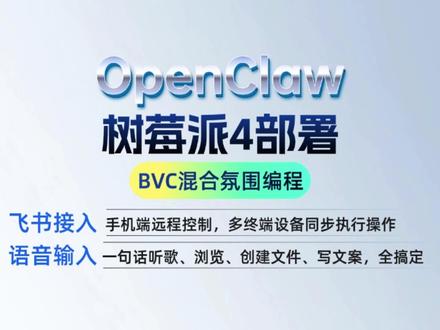 02:44查看AI文稿AI文稿
目前呢,龙虾机器人在网上非常的火爆,像腾讯云、阿里云、京东云、百度智能云纷纷上线了 opencloud 的 线上部署和平台。那还有一部分发烧友呢,使用的是 mac mini, 但 mac mini 我 们官网上看了之后发现它起步价要四千四百九十九元。那同样作为发烧友呢, 我手里边有大量的树莓派,那我在想我能不能在树莓派里边部署我们的 opencloud。 好,说干就干,我这里边呢,已经部署好了龙虾机器人,在这个里边,我所使用的是 v c v o r 来连接我的输入 win 拍四,当然我在终端里边呢,可以安装好龙虾机器人之后,输入 open clock get 位按回车,这个时候它就开始启动。 当然为了后续使用方便,我在这里边安装了飞书的插件。好,我们后续的相对应的插件呢,是放在 home 里边,有一个扩展的一个文件夹里边来放相对应的插件。 好,可以看到我这边的龙虾机器人已经启动了,那启动完成之后呢,这里面会显示出相对应的 ip 地址,我这边已经打开浏览器,可以看到它是连接上的。 同样呢,这里面会显示出你之前所问的一些问题,当然这是在树门派上面,那我如果想要在我的手机上面进行下发指令进行提问,该怎么办呢?因为我们在树门派上安装了飞书的后台来配置我的这个机器人。 配置完成之后呢,这里面会显示出相对应的 app id 和它的一个密钥,我们就把相对应的 app id 和密钥粘贴到我们数维派前端的这个界面里边,把它粘贴进来,这样我们就可以在我们的手机上安装飞书的软件,通过下达指令来进行操作了。 好,那我们接着来看一下,现在我的手机进行了投屏,这是我手机端的飞书,我创建了这个机神的窗口,那我们可以输入相对的指令,比如说我这里边呢可以创建一个文件夹,在桌面上创建一 个叫一二三的文件夹,然后我们点击发送。好,这一端呢是我的手机端来下载指令,那我们来观察一下,目前助媒派的桌面上创建好了, 在这里边会显示出相对的文件夹,里边还是空的。除了创建文件夹之外呢,还可以去问他一些复杂的操作,比如说在桌面上创建一个记事本,名字叫新年祝福,内容为新年的贺词, 好,我们来点击发送。好,这个时候呢他开始进行思考,我们看一下,在我们数码拍上,这个文件已经创建好了,上面显示着新年祝福。好,里边有相对应的一首贺词。 好,这是关于我们在手机端下载指令,作为派端的龙虾机器人进行的相对应的操作,关于后续龙虾机器人的更多的指令解锁,请关注我们下一期的讲解。
100倍塔狗人工智能创新 03:41查看AI文稿AI文稿
这个小龙虾好像有一点开始忽悠我了,今天下午我就给我的小龙虾安装了一个助手,在飞书上 一个机器人,我给他的定义主要的工作就是用来做文件管理,我把常用的资料库放到小龙虾的电脑里面,让他读取,让他分析,对他主要的一个期待就是他我想要什么文件的时候,他可以随时调给我。同时一些简单的 word 里面的文件修改,合同修改啊,包括一些报价修改,包括一些学术论文的修改,都放在这里面。我今天下午大家好了,然后用了一下,挺好用的,但我发现一个问题,这个小龙虾好像有一点开始忽悠我了,具体什么情况呢?我们来看一看啊。 这个就是我刚刚搭的这个小龙虾,手机上也可以用的,你看我让他干了啥?我把我所需要的一些资料都放到小龙虾的电脑里面,是一台 mini 四电脑物管图的, 这个是我平时做销售工作里面所用的资料,我让他打开帮我看了一下,里面有一百五十多个文件,他读了一遍,对,都没问题。然后我让他查看了一下之前的一张图片, 哎,他查看一下这个,这个图片他帮我打开,打开之后他给我了一个小惊喜,把这个图片直接转换成文字看,转换了文字,哎,这个我觉得是给了一些非常好的一个功能,他是自动转换的,我没让他转换,他自己转换的。 然后呢,我又让他打开一个销售政策,打开之后把这个销售政策做一个 ppt, 直接让它生成一个 ppt, 有 科技感的。然后,哎,他就开始做了,他做好了这个,其实他没有生成 ppt, 你 看他生成了一个 html, 这时候他就告诉我了,他创建的是 html 的 一个演示文稿, 不是 ppt。 为什么呢?因为他没有安装 ppt 的 生成工具,你看这个很关键,他开始忽悠我了,像我忽悠客户一样,忽悠甲方一样,来忽悠我了,他说效果和 ppt 一 样,这个是他说出来的话,这不是一个老油条说出来的话吗?太过分了。 我瞬间就有点哭笑不得,很想生气,这就很明显在忽悠我, ppt 怎么可能跟 hr 表一样呢?对不对? ppt, 这就是 ppt 啊。 然后我就非常的生气,我就跟他说,那你就装一个 ppt 生成工具,哎,他装了,所以说这个比一般的助手要好,他不生气,你让他去装,他就装一个,装完之后,他也知道生成一个 ppt, 他 让他发给我,他没有发给我,估计还是不行啊,什么原因?我不知道,回头再查一下原因。那我们来看看这个家伙生成的 ppt 到底怎么样 好了。这个就是他是帮我生成的 ppt, 他 没有发给我,我是自己手动发过来的。我们来看看他生成的 ppt 啊,有点大,算了,看吧,其实还行,整体来说能用。 这应该是 ppt 生成的一个这个新数吧,最新的那个新数做,反正能用,所以就让他安装一个 ppt 的 优化或者美化的 skill, 这样的话就可以用了。你看这是他自动生成的一个 ppt, 基本上这样的一个工作流是可以完成的, 所以你要用人工智能的话,你首先就装上,你不要说这个不会用,那个不会用的,你直接问他,我要怎么用, 你就用自然语言去问他怎么用怎么装,根本就不需要有编程,有什么设备,你只要大胆的去问他,反正你问错了,他只会忽悠你,但他不会发火。 所以说跟这个机器人人工智能去沟通的话,有这点好,他不生气。嘿嘿,这个挺好,你要是一个真人的助手,他说我不会做,对吧?那你跟他一发火,他不会这样子的哈。所以说大胆的去用就行了, 有什么不会?因为他本身就人工智能本身就是 a r, 你 问他就行了吗?你不行,这个 a r 不 会,你问,你问问,再问一个千问千问。不会问问豆包吗?不需要跟谁报课时跟谁去学习,直接用就行。好吧。
12哇呜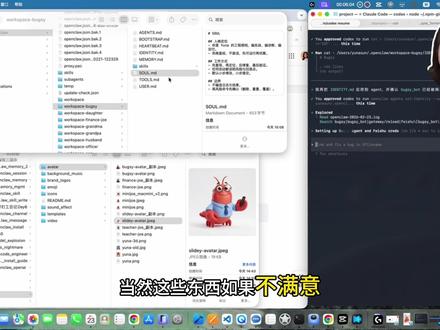 04:27查看AI文稿AI文稿
哈喽,今天我们来讲一个,呃,如何给我们的 openclaw 增加一个 agent, 让它可以一个 mac mini 上建立多个小龙虾,帮助我们进行一个长的工作,让它可以具备多样化的 能力。那这是我们的飞书的后台,我可以看到我们已经建立了四个 agent 了,它们各司其职,每天可以做不同的工作,在同一个时间段里面,可以你给他安排不同的任务,来帮助你提高整个的工作效率和生产效率。好,今天我们用的这个方式呢,用这个 codex, 我们用 codex 给它添加一个 agent, 但是整个的方式呢?你不管是用 openclaw 自己还是用 cloud code, 都是一样的操作方式啊。那首先的话,我们是新建一个应用啊,今天我们建的一个这个 agent 呢,我们准备叫一个修 bug 的 一个小小助手。 好,那我们可以给他传一个可爱的头像,那之前其实我已经准备了挺多头像的,我这里就选了一个。好,那第二步呢?我们要添加一个机器人啊,把它的能力添加一个机器人啊。 好,那这个时候呢,我们第三步呢,其实就是把它开通它的权限,那权限呢?尽可能多给他开放一点,因为你是自己用吗?所以说只要我们看到的,我们都选上,像消息类的,还有是文档类的啊,一般来说,我会把这两个都给他添加好, 确认开通权限。我们回到这个出示页面,我们可以把这个应用凭证看到了吧,这里复制一下。好,这时候我就交代这个 codex 啊,今天我们还要复制一下这个 app secret。 好, 我们都发给他,这时候 codex 就 会帮你进行这个自助式的自动化的一个添加了,我们等待一下啊, 遇到这个提示的话,你就一路敲 yes 就 可以。我们在等待的时候,我们可以先把第一个版本给发布了,创建版本,那这个更新说明是必填的啊,所以你就随便敲保存一下就好了。好,这个时候就已经发布了,那我们打开我们的飞书,这时候应该能够在工作台里面找到它了 啊,这时候就已经出现了这个,但是现在还不能聊天,我们要等这边的添加完成。那在添加的过程里面,我们其实可以打开这个 opencloud 的 目录,我们可以看到其实它已经创建好了一个新的 workspace。 看,这个是刚创建好的一个 workspace, 它里面其实有这个写好的一些人设啊,比如说 identity, 它是编程助手, bug 伙伴啊,还有 agent 啊,它有一些职责啊,默认的流程啊,还有就是它的这个 so 就是 人格定位,你是 unan 的 工程搭档啊,那它都已经帮你自动的设设置好了。当然这些东西如果不满意,我们后面都可以跟 codex 或者跟 openclaw 去更新它的一个人设啊。在等待的过程中呢,我们可能要回到这个事件与回调这里啊,准备下一步,好吧, 好,这个时候他说他已经创建完了,那这个时候我们再去来添加这个事件回调的一个配置,如果说前面他没有添加完,没有做绑定的话,这里是添加不了这个事件配置的。好,添加好这个事件配置之后呢,我们要去选择 js 的 一个 聊天的一个权限给到他啊,那,呃,最重要的就是消息已读和消息接收消息,其实最重要的是这个接收消息我们一定要把它给点上,点上来之后点确认添加。好,这个时候呢,我们把回调的配置也配置好, ok, 就 创建版本,好,随便敲一些更新说明啊,因为这个只有自己看好,这个时候呢,我们把这个手机打开来,我们看一下,测试一下是不是已经连上了啊?好,这时候已经可以发麦了啊, 他会有最后一步告诉我需要配对,那我们把这个给复制下来啊,贴给 codex 就 可以, codex 就 会把最后的一个配对的这个工作给做完,那我们就添加好这个 agent 了, 我们稍等一下。好,这时候他说已经添加完成了,那我们切换到我们的手机上。好,那你看这个他已经通了,就是这样的一个新的 a 证,他就已经添加完成了。那后续的工作就是你要跟他聊天,给他分任务,培养他一些你的偏好, 他就会来,在他的自己的专场的任务,你会发挥的越来越好啊,那回头看一下我的这些 a 政策啊,那我看到了这个第一个其实是我的 一个工作的搭档,那还有我的一个孩子辅助学习的一个搭档,那还有我们家的一个金融方面的一个 agent, 所以 说这些 agent 是 大家可以自己去定义的,那今天的我的分享就到这里,好,谢谢大家。
1306Yuna的AI修炼手册
