mac无法安装荐片

粉丝345获赞3127
相关视频
 02:32查看AI文稿AI文稿
一行代码教你安装苹果系统必装的一款垃圾清理软件啊,大家都知道啊,苹果系统的空间是比较金贵的哈,啊,你下载好多东西,你可能不知道他有没有用,哎,你也不敢删啊,所以说今天来做一个垃圾清理软件,就是这个 mac 浏览器啊, 啊,你打开之后啊,它会自动去扫描你的电脑的一些文件,然后有概述,有个清理啊,这里面是都可以清理的,下载里面是都可以清理的, 安装文件也可以清理,你可以把这个全部选中,然后点一下清理啊,你会发现你会清理非常多的空间出来了啊,然后你可以看看管理文件啊,这个里面也是有一些文件,你可以删,也可以不用删啊,根据自己的需求, 反正这个里面所有的东西你都可以删除啊,不会影响你的系统啊,所以说他非常安全。好,咱们废话不多说啊,先把它卸载掉,然后重新装啊,这个卸载软件咱们之前做过哈啊,你可以去看往期的视频啊,咱们先把这个软件给它卸载掉。 好,这个卸载软件是非常好用的哈,它卸载的非常干净。好,把回收站清空一下, 软件已经被咱们卸载了。好,这时候咱们按住卡面键,加空格键,搜终端啊,咱们搜个中就可以了哈。 呃,然后打开终端啊,这时候咱们输入代码,这个代码我会放在视频结束的地方哈,自己可以去截个图, c u r l 空格杠 l, 注意这个 l 要大写哈,空格,五二零五零八点 x y z 反斜杠 m c 空格,竖杠空格 b a s h。 好, 直接回车, 安装程序已经启动啊,这个时候咱们输入电脑开机密码,密码看不见,输完直接回车啊,这个时候它从服务器下载资源,咱们只需要等它安装完成就可以了,不需要咱们做任何操作,这个安装速度也是非常快。 好,安装已经完成,这时候咱们点一下,接受好,这个程序已经启动啊,非常方便哈。这个地方提示垃圾清理工具安装完成,点好这个窗口可以关闭了,然后咱们可以根据自己的需求去清理你想 要清理的东西哈,这个里面非常安全哈,删除系统不会崩的哈,非常好用的一款垃圾清理工具哈,我会把安装代码放在这里哈。今天这个教程就到这里吧,再见。
133苹果软件酷 01:18查看AI文稿AI文稿
别再瞎找偏安装包了,好多链接要么过期,要么不是最新版,安装完还老是闪退。这次给你们整理了二零二六最新版的安装包,不仅配备了 ai 功能,还有蒙版跟过渡等等,都有明显的变化与提升。 为了方便大家学习与使用,另外还准备了练习资料和切片素材,动漫切片、电影切片等等,还有各种插件与转场预设无任何套路,只求三连评论敲安装包即可把以上资源带回家!废话不多说,直接上教程, 下好后把解压包解压出来,然后找到这个双击,最后就是选择位置跟语言点,继续等待片刻就好啦。完成后打开 pr 页面,显示正常即可导入素材,就可以开始你的剪辑探险之旅啦!如果你在操作过程中遇到什么问题,也可以问我 嗷嗷!
5我有栗子 06:21查看AI文稿AI文稿
很多人买了 mac mini 想装 openclo, 却发现步骤有点多,教程也比较零散。所以这期视频我带你从零开始,完整演示一遍 openclo 的 安装和配置流程。整个过程我会拆分成四个步骤,一步一步讲清楚。 ok, 我 们正式开始。 第一步,安装基础环境,如果都能正常显示版本号,说明我们的基础环境已经准备好了。这里简单说一下, homebrew 是 mac 上的软件管理工具, python 是 open curl 运行所需要的环境, git 是 用来管理代码和项目的。只要这三个工具正常,我们就可以进行下一步了。这一步就是基础环境的确认。 第二步,下载并安装 openclo。 接下来我们正式开始安装 openclo。 首先打开浏览器,进入 openclo 的 官网,在官网首页往下滑,你会看到官网提供的一键安装命令, 复制这段安装命令,然后打开终端,直接粘贴执行。执行之后他会开始自动下载安装。整个过程需要一点时间,我们稍微等待一下,你会看到他正在下载相关的安装包,以及一些依赖组建。 等安装完成之后,系统会提示我们进行一些配置。首先会问你是否了解相关风险,我们直接输入 yes 就 可以。接下来会让我们选择启动方式,我们选择 quickstep, 用最快的方式启动。 然后系统会让我们选择模型,比如这里我选择了 kim, 输入对应的 api key 后选择 keep current。 接下来会让我们选择接入渠道,比如 whatsapp, 飞书等。这里我们先跳过, 因为第三步我会专门教大家如何配置飞书。接下来是技能的配置,为了快速启动,我们先选择 no, 后续有需要的可以再单独添加,然后它会开始安装网关, 安装完成了之后,我们会选择 open the web ui 浏览器,会自动打开一个聊天界面, 这里我们可以测试输入一下,比如说查看电脑状态,如果它正常返回结果,就说明 open curl 已经安装成功,并且可以正常运行了。到这里 open curl 的 下载安装和启动就完成了。 第三步,我们来看一下如何配置飞书。首先打开飞书开放平台,创建一个企业自建应用, 点击创建应用,应用名称可以自定义,由这里我直接命名为 word。 openclove 创建完成之后,我们进入应用后台。第一步,添加应用能力,选择机器人,添加完成后进入权限管理页面,这里我们可以选择批量导入权限, 直接复制我已经写好的权限 js, 确认之后点击申请开通,然后按照提示完成下一步操作即可。 这里飞书册的基础应用就创建完成了。接下来我们回到 openclove, 在 最新版本中其实已经内置了飞书的插件,但是默认是未启动状态。 我们先进入插件管理页面,查看飞书插件当前状态,可以看到飞书插件是未用状态,现在我们执行应用命令, 将飞书插件启动,启动之后再次确认状态,可以看到飞书已经处于遗弃用的状态。我们重启一下 open call 服务,重启完成后,进入 channels 页面,可以看到飞书插件已经出现在渠道列表中, 现在我们开始进行飞书的配置,首先填写飞书应用的 app id 和密钥, 这两个信息可以在飞书开放平台的应用凭证页面获取。连线完成之后,下面的选择连接方式,选择长连接模式,相关选项全部起用,然后点击保存,保存之后系统会自动重启网关服务, 网关重启完成之后,退出渠道就已经接入完成。在建立好长连接之后,我们需要配置事件,这里的事件类型选择长连接,然后点击添加事件,我们添加的事件类型是发送消息, 然后再回调配置,里面同样选择长连接方式,配置完成后记得点击保存。 接下来我们创建一个新版本并提交审批。最后我们回到飞书客户端,还是查看电脑信息状态,可以看到它现在已经成功回复,说明我们的飞书已经配置成功了。 在玩 openclo 的 过程当中,我们可能会碰到很多问题,这里我告诉大家一个邪修的方法。举个例子,我之前在配色非书应用的事件与回调的时候, 使用长链接接收事件,会显示应用未建立长链接,这时候可以直接让 open curl 帮我们处理,这是我邀请他做的,他现在需要我们提供飞书的 app id 和密钥,我们找到飞书应用的 app id 和密钥发给他, 等他一会,现在他已经更新好配置文件了,我们来看一下网页中飞书的配置, 目前来看已经是配置完成了,所以当我们有一些问题需要处理的时候,我们可以直接让 openclock 帮我们来处理,当然也不止这一个场景,你要是碰到了其他的问题,也可以直接告诉他,让他帮忙处理, 毕竟我们花这么大的精力来配置他,是要让他好好干活的。 ok, 这是 mac 配置 openclock 的 全部教程,大家赶紧去试一下吧!
2187130.AI 03:42查看AI文稿AI文稿
观众朋友们大家好,我是叶说啊,本期视频呢,为大家带来如何去下载这个啊? windows 的 这个镜像, iso 版本的啊? windows 镜像。 那我们首先呢打开我们这个启动转换助理,我们打开这个,然后我们打开这个, 打开启动转换助理的帮助,因为我们这个需要下去这个正版的官方网站上去下载一个正版的这个系统,那我们就从这个,从这个地方去寻找到, 寻找到我们所需要的系统。我们因为我这个苹果呢已经是安装到这个 macos 这个这个版本了,然后大家可以根据自己苹果电脑的系统去选择, 那我这个是需要,对吧?我是需要从 microsoft 去下载这个光盘映像,那我去进入这个网站,那他就会问你, 嗯,在更新之前一些相关问题,这个我们就跳过,对吧?然后我们需要选择版本,那我们肯定是选择这个 windows 多版本的 iso, 然后确认, 确认之后它会让我们选择一个产品的语言,那我们是选择这个简体中文往下拉, 嗯,我刚才看到这个卷底中文,对,我们看到了卷底中文,我们选择卷底中文,然后确认, 然后他会问我们这个 windows 十的卷底中文,呃,是下载三十二位的操作系统呢?还是下载六十四位的操作系统?然后我们 可以根据自己的需求啊去下载这个三十二位或者六十四位,正常推荐的是六十四位,因为六十四位呢,呃,他能在三十二位上面的跑, 嗯,能跑三十二位软件,但是这个反过来是不行的。那我们是下载这个六十四位的,他问你需不需要允许下载吗?那我们肯定是允许下载,然后他这个镜像应该是比较 哦,这个我们打开这个下载啊,打开下载他这个时间是比较长的,那我们 就跳过他这个是第一步。好了,谢谢大家。本期视频到此结束啊,等下载好了之后呢,我会更新后续的视频啊,更新这个安装视频。 嗯,大家这个祝大家这个马年,嗯,新新年快乐,这个生活 顺顺,身体健康。然后大家在这个使用苹果笔记本电脑中碰到的问题,可以在我的评论区留言,也可以去我主页里面加关注,然后私信我,都是可以的。然后啊 使用这个 windows 的 系统的一些问题呢,也可以也可以问我。嗯,包括买卖电脑啊,买卖这个 买卖这个跟电子电脑相关的一些东西啊,都可以去咨询我。好,谢谢大家。
16一页书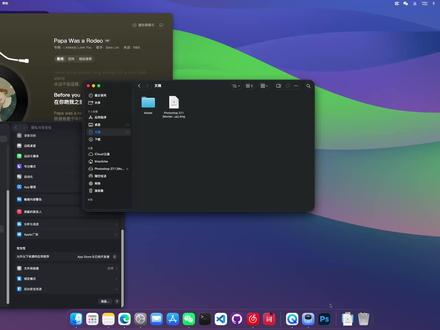 01:40查看AI文稿AI文稿
hello, 大家好,最近我在安装 photoshop 的 时候,发现在 macao 系统下安装版的 photoshop 不是 很容易,经过我的折腾发现一个比较好用的包,现在分享给大家,大家可以在评论区领取,如果对大家有帮助的话,欢迎点赞鼓励。下面演示一下 这个安装包的安装过程,先双击这个安装包,然后双击 ps 二十七点一,这个时候会进行加载,加载完之后会提示,会提示这个包危害安全,这时候点完成之后再设置你们的隐私与安全, 在底下会有个安全线,这里有一个可以荣耀打开,再次点击荣耀打开就可以再次打开,还会有个提示,这里还是点击荣耀打开,打开之后 输入自己的安全密码,这里就会弹出安装包的一个引导过程。安装包的引导引导界面我这里已经安装过了,就不见继续了。他这个安装过程会出现两个弹框,我翻译一下给大家,因为这个软件是从老模子那边拿过来的,所以弹框是俄文。 第一个弹框内容是 lv photoshop 二十七点一已经破解,现在应该已经可以正常工作了, 可以点关闭。第二个弹框是关闭此消息后,将打开一个可能让你感兴趣的商品页面,请花几分钟查看,最后就在关闭之后就已经安装完成了。在自己的启动台里面点 ps 就 可以在就可以正常使用了,我这边已经安装好了,可以给大家看一下,就这样已经可以正常使用了,如果对大家有帮助记得点赞,谢谢大家!
24王探长


