用喜鹊谋杀案片头打开地理
粉丝110获赞4.7万
相关视频
 00:27查看AI文稿AI文稿
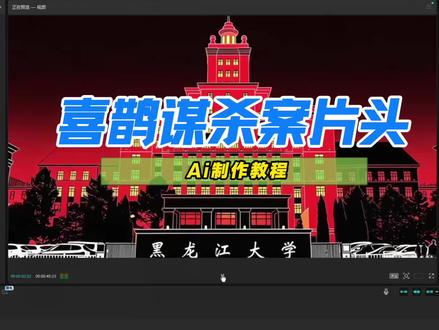
今天教大家喜鹊谋杀案篇头 ai 制作方法,用喜鹊谋杀案方式打开万物剪辑教程来了!方法其实很简单,接下来三步教会你,你就先来戳这个,再摸下它,接着打开这款小云雀 ai, 找到沉浸式短片功能,上传要制作的照片,这里要按照顺序来摆放哦。 再输入这段 ai 指令,大家去我评论区里复制,再戳这个,设置一下视频的比例和时长,最后发送就可以免费生成了。
1255欣儿丶 00:32125我要上热搜
 02:15查看AI文稿AI文稿
最近喜鹊谋杀案片头不是很火吗?昨天我发了个视频,也挺火的,看很多人想学,所以今天给大家录这个教程。那么如何用 ai 实现片头所展现的这种效果呢? 首先我们打开浏览器,进入奇梦 ai, 然后导入我们的照片。大家在选用照片的时候呢,尽量使用无屏幕元素比较干净的照片,如果元素太多, ai 可能识别不过来。输入我这一段提示词,当然大家不一定要叫抄, 按照自己所想的所需求的来进行微调,这里呢有我生成过的照片,所以我就不给大家展示生成照片的一个过程了。点击下面生成视频,选用多帧合成。 大家应该知道,最近那个 c 弹四二点零很火,但我们要使用很多张照片,所以不能用使用那个,我们要使用多帧合成,也就是这个视频三点零 pro。 好, 大家可以看到输入照片之后,第一个照片前面有一个叫你输入提示词,对吧?那个这个主要是表示入场的一个动画,而后面的两个照片相连的地方也需要输入提示词,它就是我们运进的一个输入操作指南的地方, 那么这个输入的提示词就会出现很大的区别,大家呢可以从我的提示词当中选举比较关键的元素,比如说运镜以及它的操作形式。 那么这里有人要问了,为什么不能照抄?因为我们所实现的效果是不一样的,比如比如我这个要向右印进,才能够实现一个比较流畅的效果,有的画面需要向前印进哈,才能够实现更好的效果,所以说只能够按照自己的想法来做, 在输入提示词当中,要严格规定 ai 的 操作行为,避免生成出啊大家一个不理想的一个效果,毕竟积分也挺贵的,对吧。 视频到这里呢,就差不多了哈。关于结尾呢,可以用 ai 也可以用 ae 去合成一些比较炫酷的画面,我这里呢,就不做示范了啊。
242我爱喝牛奶 00:38查看AI文稿AI文稿
用喜鹊谋杀案片头打开宣传视频,详细剪辑教程来了,想要自己动手制作的宝子看过来,主播一个视频包教会你。首先戳作品这里,再摸下它。接着打开这款小云雀 ai, 在 图片这里上传要制作的视频照片素材,接着再输入这段 ai 指令发送,等待 ai 生成,再把生成完的图片保存到相册备用。接着再点复刻爆款视频功能,粘贴要复刻的爆款视频链接, 点解析。然后再上传刚刚制作好的照片,再输入这段 ai 指令,两个指令我都会放到评论区里的,最后发送就可以免费生成了。
2312森森丶 00:34
00:34 00:19查看AI文稿AI文稿
像这样的防喜鹊谋杀案视频 ai 制作教程来了,今天三步教会你先戳这里,再戳这里,再戳小云雀,然后使用二点零模型加号,上传你要制作的视频内容的图片素材,粘贴我评论区的指令点,这里设置视频比例和时长,最后发送,等待 ai 生成就可以了。
1368我脸¹点也不圆Zz^(主页取图)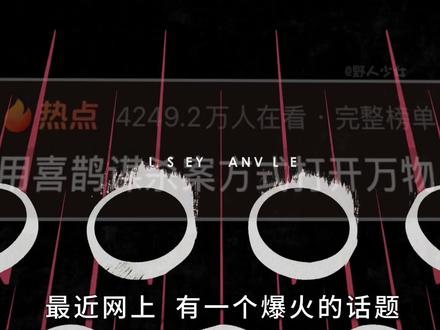 32:43
32:43 01:49查看AI文稿AI文稿
最近超火的喜鹊谋杀案片头动画杀疯了,主播也痒痒,想切磋切磋。我们先分别导入一张红色和一张黑色的素材,接着导入音乐,将两张素材时长拉长到音乐结尾。于是没有思路的你选择了画中画,点击蒙版,添加限性蒙版, 移动时间轴到一秒左右的位置,打上关键针,往后一点,把蒙版旋转负九十,然后给音乐自动踩点。 接下来回到剪辑工具,找到图片设计,点击智能设计,导入一张人物图片,输入这段提示词,等待一会就生成好了。选择一个满意的导出,接着换另外一个人物,同样操作,选好后导出, 把做好的第一个人物素材导入,这次把人物改成黑色,背景改白色。选中满意的导出,把第二个人物素材导入,人物改红色,背景改黑色。做好后导出。这样需要的剪影素材全部制作完成了。 回到剪辑,在第三个节拍点处导入一张白色剪影图,用自定义空想将人物抠出来,调整合适大小放在画面中间。 接着在开头和第二个节拍,第五个节拍的位置都打上关键帧,第二个关键帧将人物往左移一点,第三个关键帧将人物移到画面左边,点击蒙版,添加一个限行蒙版,将蒙版旋转九十度,在每个关键帧的位置将蒙版移到画面中间,接着复制一份对齐,上方 替换成黑色剪影素材,再点击蒙版,将蒙版反转一下,这样就有了往左移动并变色的效果。后面同样操作, 最后添加一个按脚特效,输入文本,选择喜欢的字体和动画,一不小心就做会了喜鹊谋杀案动画片头效果。
468阿哲


