华为nova15动态图编辑教程
我的天呐,朋友们,这一次又让咱们的 nova 十六系列走到了最前沿,朋友们给大家看下这个非常新的功能,就是咱们的动态拼图,咱们现在选一张图片啊,这是咱们的静态的图片,这一张是动图,给大家看一下 这是一张动图,然后点击选择,然后再点一张图片,点击创作位置,这里有一个拼图,点击看。朋友们,这里有一个新增的智能拼图,咱们点一下这个智能拼图,看一下啊,朋友们, 我的天呐,朋友们,这一次 nova 十六又有一个新的功能,希望能后续下方给咱们的 mate 八零或者 p r 九零系列呀,这个功能我感觉非常的有用,就比如说你在户外拍了一张图片,你看啊,咱们现在点击播放 看,朋友们合二为一,融合起来了,你如果说不想要边框,咱们就把这个边框取消,然后点击右上角保存,它是可以默认的看到没 保存为咱们的静态或者说动态的,你可以自己选择,咱们给他保存为动态的照片,给大家看一下这个效果,这个样子,你出游咱们拍了一些好看的照片,你去发朋友圈看啊,朋友们,咱们现在看一下这个动图, 看朋友们,上下是咱们的静态的,中间是动图,这个发朋友圈是不是很粗片啊?朋友们点赞。

粉丝12.0万获赞215.0万
相关视频
 01:02查看AI文稿AI文稿
您的鸿蒙六设备想不想拥有同款的动态地址?我来教你怎么做。在应用尝鲜里面搜索搞定, 找到这个 app 进行下载安装。你只需要在抖音里面找到自己想要的视频,然后分享链接,然后再转到这个 app 里面进行粘贴,进行一键解析。 ok, 进去了之后选择实况,你可以选择哪一帧,或者是截取当前帧都可以啊,然后点击保存, ok, 这时候呢就已经保存到了图库啊。进入图库之后,你只要选择这一张照片进行设置壁纸,然后把左下角的动态给打开,当然这个文字你是可以自定义的,然后点击应用。 ok, 好,让我们来试一下。 ok, 精美的动态壁纸就设置完成了。
71飞翔玩数码 00:37查看AI文稿AI文稿
华为手机如何设置动态壁纸呢?首先打开手机设置,然后找到桌面和个性化,然后选择壁纸, 然后从图库选择,在这里呢选择支持动态的照片,就像这些有动态标志的照片,我们点开一个看一下, 然后我们点击应用,我们看一下效果吧,简单又实用。关注我,带你解锁更多手机使用技巧!
 01:01查看AI文稿AI文稿
这个功能好玩啊,动态图也可以支持拼接了。你看我现在这一张是动态图对不对?这个也是动态图,还有这张现在选择多选, 然后咱们直接给他拼接一下,点创作拼图。好,现在就可以进行拼图,然后可以把这个放到中间啊,调换位置啊,看一下效果,现在是这样式的对不对?然后 选择中间这个,然后选择出框,你会发现它可以形成三 d 的 效果。 哇,这也太秀了,还可以这么玩的。现在稍微等一下啊,你看他现在正在拼接,你看出来了, 这效果可以吧,然后再播放一下。哇,直接形成了三 d 效果啊。
46柯伊铂 00:28查看AI文稿AI文稿
哈喽,家人们,今天带大家体验一下华为 nova 十五 ultra ai 辅助构图的魅力。首先我们点击相机往上滑,然后找到我们的 ai 辅助构图直接开启,我们把人物放在中心,然后会出现小圆点,然后我们把小圆点移到中心,就可以开始抓拍了, 拍照不会构图的宝简直有福了。
61南昌大伟玩数码 01:50查看AI文稿AI文稿
你华为手机的这个相册,你是不是除了存照片,别的功能啥也没用过?它其实里面藏着五个巨实用的宝藏功能哈。第一个呢就是魔法仪图,就是你要做一些错位合照创意大片,就用它图片底下点编辑, 然后呢点修图,这有一个魔法仪图,想要魔法的那个主体哈,比如说这个它这个框可以给它放大,放大好弄完之后呢,我们再点一下这个一键合成, 看他就比较真实了哈。第二个呢扩图,比如说你拍了一个竖版的照片,然后你先把它扩成一个横版的好友的相册,直接就能搞定。还是在图片点这个编辑,还是点这个 ai 修图,你往后滑,他有一个扩图好,然后你就手动调,你想比如说想扩个正方形的吧,你看 看他就变成一张横图,主体完全没有变,而且扩出来的也非常的真实。第三个路人消除术,这个最实用哈,打开这个照片,点这个编辑,然后这有一个 ai 修图,然后有个消除,比如说我要消除后边这个路人,最好点一下,然后这还有这里还有点人,然后这还有个包都给它消除掉,然后点一键消除, 你看你看多自然多真实。第四个拼图就是如果你想把好多好几张图来拼成一个,在相册里就可以直接完成,哎,我们先选中几张图片好点这个创作拼图, 然后呢你也可以,就是你比如说你查你要给他调换位置,你看你就可以给他换个位置,点保存,这样的话一个拼图或者封面图就已经做好了。 最后一个一键成片,就是静态的图片,直接就能变成动态的视频。然后这个呢?你在多选的模式下选中这个图片,然后点这个一键成片。 然后比如说我们点个这个,然后一定要点一下这个 ai 灵动效果,它就可以把这张图片自动生成一个视频。那你看这个就是过年可以用哈,然后它下面有好多的素材,你都可以选。
7357大巨姓巨 01:17查看AI文稿AI文稿
华为 nova 十五 pro 已经使用一周左右,来看看这些好玩的功能你都会使用。随手拍个照片可以选择沾色来自由调色,在图库中选择编辑,点击修图底部,这里有个沾色功能, 选择灵感推荐,帮助你智能调色。也可以在图库中选择一张你喜欢的图片色调就可以直接套用色调模板。另外你拍的照片可以选择个性色卡,新增了四种色卡滤镜,可以直接套用,非常出片。隔空操作是很多人容易忽视的便捷工具, 需要提前打开对准屏幕就可以实现隔空截图,也可以通过隔空传输来传输文件,另外隔空滑动页面也能轻松实现。 nova 十五系列也下放了质感握姿功 能,顶部的来电横幅可以根据手势位置在侧边显示,单手也能轻松接挂电话,非常方便。底部的小一横条隐藏着智能修图功能, 在图库中选择一张图片,长按小 e, 然后语音输入需要修图内容,等待一段时间,图片中花朵就被替换成功,大家也可以尝试输入其他的修图指令。关于刀尾十五系列还有哪些好玩的功能,大家也可以相互分享一下。
463是阿羽同学呀 00:47查看AI文稿AI文稿
华为 nova 十五系列收到,先别着急用,按照我说的设置一下,保证你使用起来很流畅,也很好用。 第一,设置显示与亮度关闭,智能分辨率刷新率调到高。第二,设置情景模式,打开智能体验。第三,设置系统,打开质感支付和质感扫码开关,返回用户体验改进计划,关闭开关。第四,设置 隐私和安全,找到智能填充,关闭开关。第五,设置找到小易小易搜索,关闭全部开关。第六,附一屏,点击我的选择右上角设置, 关闭资讯开关,下滑个性化推荐关闭开关。第七,打开相机上滑,选择设置视频分辨率选择四 k, 视频帧率选择六十帧,打开风噪抑制开关,拿走不谢,玩的开心!
85067姐爱拍照 00:22查看AI文稿AI文稿
一个用机小技巧,今天我们一起来学习啊,如何拍摄动态照片?门打开,相机有一个小箭头上滑 动态照片。好了,我们来一起演示一下。好,我们一起来演示一下。好,我们一起来演示一下。
30卖手机的小彭 00:47查看AI文稿AI文稿
史上最强的 over 十五系列好用功能,你会用吗?来看一下首发的 ai 粘色功能怎么用吧!首先在相册里找到一张想要编辑的图片,选择 ai 修图粘色, 再找到一张想要粘色的图片, 就可以把颜色粘过来啦!不仅如此,还有灵感推荐,智能识别图片,选择最适合的色调, 让修图变得更加简单方便。是不是特别好玩?快来试试吧!
 00:50查看AI文稿AI文稿
我看看是谁还没有用上咱们这个三 d 壁纸啊?华为 nova 十六系列呢?昨天发布会上给大家讲了咱们这三 d 壁纸,主播就教大家如何使用哈。首先你要长按桌面,点击编辑找到下方的壁纸,然后点击它 往下滑呢,就咱们这个三 d 影像了,这时候咱们点进去,然后等它自动识别一下, 这时候咱们就可以来进行这个设置了哈。并且主播发现一个特别有意思的一个地方,就是您不论怎么换壁纸,他的这个时间的这个颜色都是跟着背景走的,不信的话大家可以去尝试一下哟。这时候咱们点击应用就好了, 稍微等到一会咱们这个三 d 壁纸哎就可以正常的使用了,大家快去试一试吧。
 00:24查看AI文稿AI文稿
华为手机如何用十双框拼图?很简单,三十秒教会你。首先先选择自己喜欢的三张动态照片,咱们可以选择自己的三张动态照片, 点开,点创作,点拼图,点这个智能拼图,这样就可以了,点播放。
48真诚的数码恒哥 00:41查看AI文稿AI文稿
nova 系列这个功能我是真想要呀,朋友们,就是这个系统色彩,它可以自定义这个锁屏时间的颜色,还有控制中心这个颜色,来带大家看一下啊,点一下它还可以切换样式,看到没?朋友们, 这个只有 nova 系列有啊,这个八零 pm 这个位置它是空缺的,另外就是锁屏界面时间这个样式,这个字体多四个啊,这个非常好看。 而在这个八零 pm 还有其他机型上啊,它是没有的,它只有八个,而这个 nova 系列它有十二个,非常 nice 啊,希望赶紧上放这个功能,有没有和我一样的朋友啊?评论区来讨论一下。
172小祺万事屋 01:33查看AI文稿AI文稿
现在实况照片还能这样?这是美女和他的两个保安你好,我是一号保安,我是二号,我不开心。现在在我手上的就是华为 nova 十六 pro, 这次他在拍照上又带来了一些好玩的功能,像开头的三 d 有 声动态照片,是不是还挺有意思的?下载 runme 注意要去应用商店下载软件啊,不是系统 拍摄视频生成三 d 空间,拍好后选择任意位置,可以录制空间声音,还可以生成链接邀请你合照的小伙伴一起录制声音。这样再过几年看这张照片播放声音的时候啊,当时的记忆都能变 更鲜活了,并且还能像我这样把喜欢的玩偶拍下来当锁屏壁纸,手指缩放滑动和它进行互动,就还蛮好玩的爱玩。之前 p r 九零系列上的三 d 动态照片 nova 也有了,而且 nova 目前还独占了实况拼图,和 reno 一 样能选择一张照片出框,如果你不知道怎么拼,还能点旁边的 ai 效果,让它帮你拼成更合适的照片, 确实是一个很实用的功能,就是啥时候能下放到 p r 和 mate 上都遥遥领先。 这次 nova 十六系列拍的人像照片还是很好看,很自然的,如果你觉得不满意也没关系,可以一键人像精修,有很多风格可以选择。我自己是更喜欢胶片感和电影感,一个比较白皙通透,一个就是影调感,比较气质,这几个风格你更喜欢哪种呢? 同时他还会稍微的修一下脸,调整更合适的构图,非常方便。你们觉得哪个功能最有意思呢?欢迎评论区留言关注白鸥,我们下期视频再见,拜拜!
316白问豆豆 02:32查看AI文稿AI文稿
新到手的 nova 十五系列藏着超多好用的保障,功能设置好让你的手机更加好用,赶紧点赞收藏,跟着我一步一步设置起来吧!一、开启多设备携同,我们先打开设置,点击多设备携同,点击多屏携同, 打开在平板和电脑上显示通知,接着下滑,找到通信共享,里面三个都开启,这样的话你的平板就可以使用你的手机网络进行上网和接打电话发送消息都是可以的。二、简洁桌面设置在设置里打开桌面与个性化往下滑,找到桌面设置,打开这个桌面上滑,这样 我们从桌面上滑就可以打开应用中心,你的桌面看起来更加便捷。三、开启智能降噪,打开声音下滑,找到 通话智能降噪这一个一定要打开,当我们进行语音通话的时候,智能降噪可以帮我们屏蔽外界的噪音。四、应用快捷手势在设置里打开系统,打开快捷启动和手势,接着打开轻触摸锁屏,像这样在桌面空白处双击两下屏幕,这样就可以很方便的锁屏。 然后是这个智控键,这个侧边指纹按键是可以快速打开其他功能的,我们先打开双触,里面可以自由更换你想要的功能, 比如说我们打开录音,双击侧面指纹按键就可以直接打开录音,双击就可以结束录音,你也可以更换自己想要的功能,接着下滑点击快速通话,打开快速通话,这样当我们来电话时,不用手动去按揭, 直接拿着手机靠近耳边就可以通话了,更是便捷。五、电池优化打开电池,电池健康,打开智能充电模式,这样的话可以让我们的电池的电量用的更加长久。六、开启防窥保护打开隐私和安全 下滑,找到防窥保护这个功能打开可以起到一个很好的作用,假设你在公共场合玩手机的时候,后面或者侧面有人偷看你的屏幕,你的手机上面会显示有人正在偷看你的屏幕, 会时时刻刻提醒你,如果你有在使用手表的话,也可以同时开启。七、输入法技巧比如说我们在正常打字的时候,遇到一个不会打的字,就可以直接在键盘上手写,这样的话我们可以快速找到这个字。这个功能是怎么开启的呢?在我们的左上角有个小键盘, 打开后左滑,找到键盘手写,把这个点开就可以了。还有一个更神奇的,当我们想删除多个文字的话,可以长按删除键往左滑动, 不想删除直接向右滑动,这样也不怕删除后反悔了,又得重新打好了。这就是华为 nova 十五系列新机到手后的所有设置,大家到手后赶紧设置起来吧,让你的手机更加好用。
548小尹报告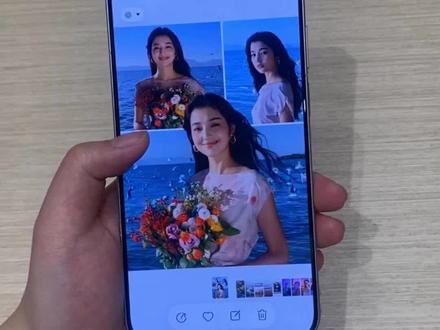 00:27查看AI文稿AI文稿
你是不是修图还在开各种软件会员?华为 nova 十六全新的实况拼图功能,直接帮你省下。打开相册,选择三张动态照片,点击创作拼图,点击智能拼图,等待生成就可以了。来看看是不是超有感觉。 可以保存动态照片,也可以保存为静态照片。这样发朋友圈我不知道拿什么说哈哈哈。
34披萨心肠 00:48查看AI文稿AI文稿
hello, 家人们想看华为 nova 十六两大王牌黑科技吗?今天手把手实测两个出圈玩法, 随手拍的照片直接秒变大片!第一个就是我们的实况智能拼图,相册中选两到九张的一个照片, 点开一键智能拼图,还能手动调整出框,以及我们的入框最多三张突出人像动态,实况拼图直接生成发朋友圈,自带动态的一个氛围感,直接拿捏!再试一下我们的人像精修二点零, 不管是自己拍的图片,还是网上下载的美图,点开编辑找到人像精修,六种 ai 智能模式,一键优化,五种肤质自动精细调整,前后对比,质感直接拉满,拼图吸睛,精修省心! nova 十六日常修图发圈一台全部搞定,喜欢的赶紧到门店上手体验吧!
13壹零肆壹科技通讯


![速看❗️华为nova15到手后必做的41条设置!
华为粉丝集合[鼓掌R]!华为nova15新机到手先别急着玩!
😍 这些隐藏设置赶紧用,好用又省心~✨#华为手机](https://p3-pc-sign.douyinpic.com/image-cut-tos-priv/9658ec1731bdfb19af360b0b933196c0~tplv-dy-resize-origshort-autoq-75:330.jpeg?lk3s=138a59ce&x-expires=2103051600&x-signature=KcF1zw8vTFYw8KvkBo1DUQ%2BzV4k%3D&from=327834062&s=PackSourceEnum_AWEME_DETAIL&se=false&sc=cover&biz_tag=pcweb_cover&l=202608260513008254C4882A852009DEC6)
