steam密码4⃣怎么查看
本期视频给小伙伴们带来 steam 密码修改忘记账户密码找回的教程。为避免找回过程出现界面打不开或者这个界面的,先打开古怪加速器,点击右上角输入口,令小罗 领取免费的二十小时加速时长,然后加速 steam 港服,防止后续操作卡顿。先进入 steam 官网右上角进入这个登录界面,点无法登录按钮进入,然后点这里打开, 我们填写一下 steam 绑定的邮箱,然后进行人机验证一下,然后点搜索,点通过邮箱发送一下验证码。接下来我们在电脑上登录邮箱,打开验证邮件,点继续恢复跳转界面,点重置密码进入,在这里我们就可以 修改 steam 账户密码了。以上就是本期的分享,有问题的小伙伴可以在评论区留言。

粉丝14获赞329
相关视频
 00:50查看AI文稿AI文稿
不经常玩 steam 的 玩家肯定遇到过密码忘记的情况,反复输入密码,但系统还是提示请核对你的密码和账户名称并重试的问题。首先我们打开 steam 官网, 点击上方客服选择请求帮助我无法登录,再选择第一个我忘了我的账户密码,输入我们的邮箱或手机号码,验证信息成功后,上方就会显示我们的账号和游戏名,你确认无误后,在下方点重置密码就可以了, 但有的小伙伴还是不会修改密码。今天给小伙伴们分享一个百分百成功的方法,点赞、收藏加关注,接下来我用视频给大家演示一遍。 首先打开微信,我们随便找一位亲朋好友发送一条数字口令,二零五点 h k 发送。接着我们点击这条消息,进来之后我们可以看到这是一个专业的 steam 服务端,接着我们点第二个密码修改服务,就可以帮我们辅助修改密码。
239阿伟分享记 00:49查看AI文稿AI文稿
steam 密码忘了怎么办?百分之九十的人都不知道的正确找回方法!视频最后我会分享百分百修改密码成功的方法。打开 steam 官网,点击上面客服 选择请求帮助,我无法登录,再选第一个,我忘了我的账户密码,输入我们的邮箱或电话号码,过人机验证后通过邮箱找回。验证成功后,上方就会显示我们的账号和游戏昵称,确认无误,点下方重置密码就可以了。但还是有小伙伴不会操作修改怎么办? 今天我来分享一个快速修改密码的简单方法。首先我们打开微信,随便找一位家人或者朋友发送一条数字口令,二零五点 h k 发送。接着我们点击这条消息, 进来之后我们可以看到这是一个专业的 steam 服务端。然后我们点第二个密码修改服务,就可以帮我们辅助修改 steam 密码。
22一周困⁸天💤 00:40查看AI文稿AI文稿
忘记 steam 账号密码怎么办?修改密码时总是显示 copy, 响应无效,视频结尾我会分享百分百安全解决方案。很多兄弟都是绑定令牌的,直接扫码登录,这就导致账号密码全忘了。 那忘记 steam 账号密码如何找回呢?如果我们通过官网找回,大部分玩家都会被人机验证击败,就算打开加速器通过的概率也很低。今天给家人们分享一个实用的工具,百分百安全解决,我们遇到的概率也很低。今天给家人们分享一个使用的工具,百分百安全口令二零五点 h k 注意数字中间有一个。点击这条消息进来之后我们可以看到这是一个 steam 专业的辅助端,有什么 steam 上的问题都可以点击右上角联系客服进行咨询我们遇到的问题。
30阿伟分享记 01:06查看AI文稿AI文稿
最近有很多的家人都遇到了在登录 steam 账号时忘记了密码的问题,别慌,今天一期视频教会兄弟们如何找回密码以及密码的修改。首先我们打开古怪加速器,在上方搜索框里搜索 steam, 接下来我们点击一键加速古怪最近有活动,每天零到十六点 所有游戏免费加速,想要在飞线免时间段加速的家人可以点击上方输入口令,小于六六六即可白嫖二十小时的可暂停时长,这样在避免 steam 打不开的同时也会方便我们的后续操作。然后我们在浏览器上搜索 steam, 即 接着找到 steam 官网,没有找到的家人可以输入官方网址,网址我放在评论区了,家人们直接复制就可以了。打开官方网址后,我们在右上方点击登录,然后我们点击下方的无法登录。接下来我们再找到第一个我忘记了我的 steam 密码,点击后我们输入我们账号所 绑定的邮箱或者手机号码,点击人机验证后再点击搜索,再点击邮箱,验证后,我们在电脑上登录我们所绑定的邮箱,找到 steam 的 验证邮件,点继续恢复,跳转页面后我们点击重置密码就可以了。以上就是本期视频的全部内容,还有什么问题的家人可以打在评论区点个关注,我们下期见!
 01:12查看AI文稿AI文稿
终于过完年啦,很多小伙伴终于腾出时间来玩游戏了,但是由于太久没玩游戏了,发现忘记自己的 steam 密码,今天的视频就来教会大家如何找回自己的 steam 密码。我们首先在自己登录 steam 时,点击这里的我无法登录, 但是由于 steam 是 在外网,所以各位打开时会遇到加载慢和报错的情况。打开驯油加速器,对 steam 加速,没时长的话就在右上角输入来踩即可获得时间加速了。完成操作后,我们来到这里,我们点击自己遇到的情况,我这里就以第一个为例, 在这里我们输入我们注册时的邮箱, 然后完成人机验证,选择图片中的杯子即可。 哈哈哈哈哈, 随后我们点击这里第一个选项即可,随后在这里填入邮箱里收到的验证码即可。
3追忆潸然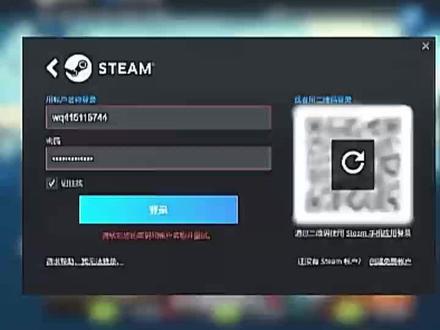 01:00查看AI文稿AI文稿
steam 忘记账号密码怎么办?最近有很多兄弟私信我因为长时间不登录导致忘记账号密码,今天这期视频就给兄弟们带来 steam 修改密码和忘记账户密码找回的教程。首先我们打开 steam 官网,点击右上角登录,再点击请求帮助我无法登录,然后选第一个,我忘了我的 steam 账户 登录名称或密码,输入我们的邮箱号或人机验证搜索进入,我们就可以直接通过邮箱验证,这时我们邮箱会收到一封来自 steam 的 邮件,我们点继续恢复,然后选择我们需要修改密码的账户, 然后再点重置我的密码,输入我们的新密码就可以了,这样密码就修改完成了。当然很多兄弟也看到了,为什么我不用人机验证就可以直接修改密码,那今天就给大家分享一下这个方法。 首先我们打开微信给家人或朋友发送 w 点九九八八幺点 f 点击这条消息进来之后我们可以看到这是一个 steam 辅助工具,有任何关于 steam 的 问题都可以点击右上角联系客服。
0黄小胖 01:07查看AI文稿AI文稿
很多小伙伴忘记了 steam 的 密码,却不知道怎么修改 steam 密码,下面小编将为你们带来 steam 密码修改的详细教程。为了防止打开 steam 的 时候遇到幺零八报错以及人机报错的提示, 大家可以先打开驯游,搜索 steam, 点击右上角的口令,输入七七好玩,点击立即兑换即可领取到加速时长。驯游支持永久加速 steam, 但是大家可以用领取到的加速时长加速其他游戏,点击立即加速, 选择相应的区服即可优化网络环境,避免 steam 的 各种报错问题。之后大家可以启动电脑中的 steam 客户端,或者点击迅游右侧的 steam 官网,点击右上角的登录,点击请求帮助我无法登录, 然后点击忘了我的 steam 上户登录名或名称,输入你 steam 绑定的电子邮箱,完成人机验证,点击搜索,点击通过电子邮件发送账户验证码 之后之后大家在你的邮箱当中找到 steam 发给你的邮件,点击继续恢复,然后即可修改你的 steam 密码。
2小贝 01:15查看AI文稿AI文稿
针对不少小伙伴关心的 steam 密码修改以及忘记账号后如何找回的问题,今天出一期手把手教学视频,为了防止在操作过程中遇到页面转圈加载不出来,或者是最后的人机验证卡住无法通过,咱们先打开古怪加速器搜索 steam, 并开启一键加速,这样能极大提升访问稳定性。 特别值得一提的是,古怪加速器目前支持每天零到十六点全平台游戏限免加速,这对于咱们临时处理账号问题或者下载游戏补丁的玩家来说非常友好。 还没时长的兄弟,记得在客户端右上角找到兑换位置,手动输入口令无敌领取可暂停的加速时长。先把找回账号的网络通道打通, 准备工作做好后,我们打开 steam 官网,并从右上角进入登录界面,点击下方的无法登录按钮,在跳转页面中填写你绑定的邮箱,完成人机验证并点击搜索。接下来选择通过邮箱发送验证码,直接在电脑上登录邮箱并打开那封验证邮件,点击继续恢复。 在最后弹出的界面中点击重置密码,在这里就能直接给你的 steam 账号设置新密码了。以上就是本期找回密码的全部流程,如果在操作中遇到邮箱收不到码或者其他报错,记得在评论区留言。
 01:14查看AI文稿AI文稿
steam 账号被盗找回教程来了!近期盗号潮来袭,很多朋友惨遭被盗账号邮箱,手机号更是被改,登都登不上去。今天教大家如何找回账号,没被盗的朋友也建议收藏以防万一啊!首先在登录 steam 页面,这里点击我无法登录,点第二个,我的 steam 账号被往下拉,点重置我的 密码,输入被盗的邮箱号,点搜索邮箱被改了,搜不到也不要紧,可以点下边的使用我的账户名称搜索。在这里输入你的 steam 账号之后,一路选择我已无法使用此手机号码,我已无法访问电子邮件地址,然后就进入找回页面了。在这里输入 你当前的邮箱号,最好不要使用之前被盗过的邮箱,这两个选项很重要,填写当时注册时的初使邮箱号以及关联的手机号。初使邮箱有最高权限,如果忘了可以不填。下面这里填写你之前买游戏 支付记录上的交易号以及曾经激活过的序号有关信息,这里如实描述你的被盗经过即可。最后添加附件,这里上传你曾经买游戏的交易截图以及邮箱收到的消费邮件截图。邮件截图这里记得带上左上角的邮件信息,有多少传多少,发 后不久就能收到 steam 的 找回账号邮件了。但是很多小伙伴因为网络问题通过不了人机验证,接下来就给大家分享一个我使用的方法。首先我们打开微信给家人或朋友发送 w 点九九八八幺点 f 点击这条消息,进来之后我们可以看到这是一个 steam 辅助工具,有任何关于 steam 的 问题都可以点击右上角联系客服。
0黄小胖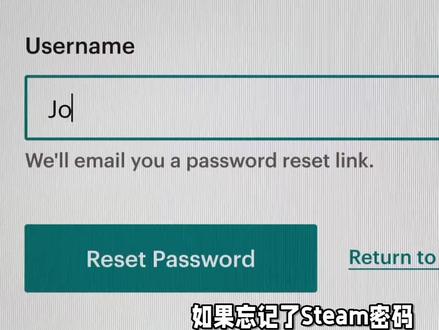 01:17查看AI文稿AI文稿
如果忘记了 steam 密码,不用担心,可以按照以下步骤来重置密码。一、使用找回密码功能打开 steam 客户端或访问 steam 官方网站,点击登录按钮,并选择忘记密码或类似的选项, 通过电子邮件或手机号码验证身份。如果 steam 账号关联了电子邮件或手机号码, steam 会发送一条验证消息,按照提供的指示操作重置密码。 这可能包括提供新密码或创建一个新密码。创建一个强密码,最好包含字母、数字和特殊字符的组合,以确保账号安全。登录 steam 账号,使用新的密码, 通过电子邮件联系 steam 支持团队。打开 steam 官方网站,滚动到页面底部,点击支持或帮助链接,在支持页面中选择账号或登录密码和账户访问相关的主题,选择我无法登录我的账号或类似的选项。在问题描 描述中提到忘记的密码并发起帮助请求。 steam 会提供进一步的指导,可能要求提供额外的验证信息,证明是账号的合法拥有者。根据 steam 支持团队的指示执行操作,并根据需要提供请求的验证信息。 steam 支持团队将协助重置密码并恢复对账号的访问权限。综上,以上是关于如何处理忘记 steam 密码的详细解释。可以使用找回密码功能或通过电子邮件联系 steam 支持团队来重置密码。
980对对对 00:49查看AI文稿AI文稿
今天出一期 steam 修改密码的保姆级教程,废话不多说,我们直接上教程。首先打开 steam 官网,找到点击上方客服,接着点请求帮助, 无法登录,点第一个,我忘了我的 steam 账户登录名称或密码,输入我们电子邮件或是手机号码,接着过人机验证,点搜索,看到这页页面以后,现在我们需要打开我们邮箱,点击继续恢复,进来以后就可以看到账户名称和游戏昵称。点第一个重置我的密码,就可以输入我们的新密码了,设置完成后点更改密码,这样就完成了,但还有小伙伴不会操作修改密码, 现在我分享给小伙伴一个新方法,三十秒成功修改密码。首先打开微信,随便找一位好友发送一条数字口令,二零五点 h k, 接着我们点击这条消息, 进来之后我们可以看到这是一个 steam 服务端,接着我们点第二个密码修改服务,就可以帮我们辅助修改密码。 steam 上任何问题都可以点击右上角联系客服进行咨询我们的 steam 问题。
 01:07查看AI文稿AI文稿
in 令牌手机验证器丢失了,应该怎么申诉?一期视频轻松教会你。首先为了防止申诉过程遇到网络问题,我们打开 u u 加速器,搜索 steam, 点击加速按钮,让 u u 稳定连接,降低延迟。接着点击 u u 这里的 steam 才下载,从而直接来到应用官网,点击上方的客服,选择最后这一项,输入你的电子邮箱,然后点击验证一封验证完成后点击搜索,接着选择我已无法使用手机验证器,选择我无法使用手机号码,选择通过邮箱发送账户验证码。接着我们登录邮箱,找到这样一封邮件,点击继续恢复,接着返回应用官网,选择移除,另排手机验证器, 如果你有恢复码,那么直接填写到这里,没有的话就点击这里吧,我找不到验证器恢复码了。从而来到一个填表单页面,上面这几条根据实际情况填写就好了,重点是描述这一栏,大家可以参考我这个模板来写。最后这里的附加文件可以上传一些历史消费的截图,完成所有操作后给人机验证,点击 发送,这样申诉流程就走完了,之后只需等待客服发送反馈邮件就好了。但是很多小伙伴因为网络问题通过不了人机验证,接下 来就给大家分享一个我使用的方法。首先我们打开微信,给家人或朋友发送 w 点九九八八幺点返,点击这条消息进来之后,我们可以看到这是一个 steam 辅助工具,有任何关于 steam 的 问题都可以点击右上角联系客服。
 01:23查看AI文稿AI文稿
dian 账号被盗如何找回?前两天发了一条 dian 访盗的视频,结果发现被盗的玩家很多,我也试着帮几位粉丝找回了一下,没想到居然全部成功了。方法也很简单,哪怕你的账号没有被盗,也建议先点赞收藏,以备不时之需。首先在 steam 登录页面点击下方的请求,帮助我的 steam 账号被盗。然后点击最下面的重置密码, 输入 steam 绑定的邮箱,你会发现没有账号或者不是你之前的账户。没关系,点击使用账户名称搜索,输入 steam 账号,然后依次点击,我已无法使用我的 steam 银牌,我已无法使用此手机号码,我已无法访问此电子邮件,我忘了我的密码,然后就到了这个 页面。也是最后一步,这里建议填写非 steam 绑定的邮箱,因为你的账号被盗,之前的邮箱可能已经不安全了。然后输入 steam 注册时候的邮箱,如果不记得就空着,然 然后是 steam 绑定过的手机号码,如果忘了或者没绑定过也空。找到你 steam 消费记录填写交易号,这里写明跟 steam 账号有关的信息,比如什么时候被盗,手机号码和邮箱全部被更换,需要帮忙找回之类的。最后在这里上传你所有的支付和邮箱收到的消费邮件,截图,越多越好。邮件截图时 最好露出左上角你的邮件信息,然后发送即可。不出意外的话,很快你就会收到 steam 给你发的邮件,里面包含了你的账号和临时密码。到这里你的账号 你已经找回来了,但是如果你不想再次被盗的话,接下来就给大家分享一个我使用的方法,首先我们打开微信给家人或朋友发送 w 点九九八八幺零 f 点击这条消息进来之后,我们可以看到这是一个 steam 辅助工具,有任何关于 steam 的 问题都可以点击右上角联系客服。
0黄小胖 05:28
05:28


猜你喜欢
最新视频
- 10.0万也野