理光8420功能介绍

粉丝1.7万获赞6.1万
相关视频
 03:47查看AI文稿AI文稿
问时系统扫描安装教程先创建好文件夹,命名好文件夹名称, 鼠标右键点击最下面的属性,高级可以存档文件夹,这里打勾点共享,然后高级共享共享此文件夹。打勾点权限这里三项,选中打勾,然后应用, 然后点共享,进去后点空格处添加 everyone, 把权限改成读取写入,然后点共享,再点完成 下面蓝色区域网络和共享中心,点进去密码保护,选择无密码保护的共享。点击控制面板,点系统和安全防火墙,找到前缀是 s m b 的 勾勾,选上, 然后确定退回控制面板,找到程序启动或关闭 windows 功能,找到这个 s m b 文件共享支持全部打上勾,然后确定, 然后点立即重新启动或全部设置完成后重启电脑, 然后打开浏览器,输入复印机 ip 地址,回车 点右上角的登录,登录用户名称 ahmen, 没有密码, 点设备管理地址部, 点简易输入,添加用户文件加目的地,打勾名称,输前面文件加设置的名称按键显示,输自己想要在复印扫描那里显示的名称 路径,去复制文件加的路径, 登录用户名称 admin 登录密码可以不用输, 这里要卡到位,不然会卡纸。 点主菜单键扫描仪 扫描设置,这里可以选择色彩颜色,分辨率 稿,禁止类型可以选择单面或双面, 发送类型可以选择文件格式 点文件夹,然后选中电脑上所设置的文件夹名称,点开始键就会自动扫描了, 电脑上可以收到扫描的文件,就是成功了。
 00:43查看AI文稿AI文稿
这个软件是检测这个机器,然后这个传感器这里可以直接点,你想点到哪一个电机,直接点它,然后就转动。 比如现在我们测试一下电影直接点开始好,然后就有声音了,这种就不需要进微信模式。嗯, 好,现在点一下其他的这个,这这个是跳转的,不用管它补的,就这样。
71哎哟哥哥 07:12查看AI文稿AI文稿
理光 g 二四相机如今在街头摄影圈掀起了一股热潮,这款精致小小的相机凭借强大的成像能力吸引了无数人的目光, 难怪让人纷纷想要入手。然而与其花费一万多元购买全新机型,我选择另辟蹊径,跑到所谓的相机坟场,挑选了一台旧款相机, 并赋予他新的生命,打造了自己的山寨版本理光 j 二四。通常来说,我在试用这种旧款微单时,总是被他们令人惊喜的功能所折服,不过这次拿到的奥林巴斯 e p l 六却比预计的更加老旧。 这台发布于十二年前的相机出现在市场上的时候,我还在用单反拍设定格动画,而当时的自己还顶着满头浓密的头发。 事实上,我是在二手市场上以约一千元的价格购入了这台 e p l 六,对此感觉已经非常值了。不过当我随手查看了它在二手市场的行情后,发现一般售价都在九百到一千元之间, 具体价格取决于配套镜头和外观成色。因为这次感觉买的很值,我便挑选了一颗松下十四毫米 f 二点五镜头来搭配这台相机, 目的就是假装自己在用理光 g r 四拍照。那么你觉得这套相机与镜头的搭配如何呢?我们手头有一台类似理光 g r 四的小型无反相机, 拥有与理光 g r 四相同的二十八毫米全画幅视野。然而仅从传感器规格和分辨率上看,两款相机之间存在显著差异。 例如理光 g r 四配备两千六百万像素的半画幅传感器,而 e p l 六则采用一千六百万像素的 m 四三画幅传感器,从低分辨率传感器的性能以及二者之间长达十二年的技术代际差距来分析, 显然, e p l 六并不适合作为街头摄影的工具,对吧?实际上,我想证明的正是这一点,它已经变成了我的一个执念。当然, 理光 g r 四本身拥有一些独特的功能,比如五十三 g 的 内置存储、 n d 中灰镜、 wifi 和蓝牙连接镜尖快门等。但真正令街头摄影师痴迷的是它的对焦系统。其中, snap 对 焦模式是理光相机在街拍领域独树一致的核心特性, 这项功能模拟了街头摄影师长期以来使用在旁轴和单反相机上的区域对焦技巧。与传统的自动对焦或手动对焦相比, snap 模式通过快速准确的区域预设对焦成为吸引专业摄影师的重要卖点。 至于采用过时技术的 epl 六,它真的能够实现类似于 snap 对 焦功能的表现吗? 尽管奥林巴斯没有开发自己的 snap 快 拍对焦功能,但幸运的是,他们始终保留了通过相机自定义按钮进行设置的选项。 以二零一三年推出的 epl 六相机为例,只需进入自定义按钮菜单,将原本用于录制的按钮重新定义为手动对焦功能。通过这样的设置,你可以先利用自动对焦将镜头对准前方约两米的地面,然后点击录制键,切换至手动对焦模式, 从而创建属于自己的快速对焦方案。配合 f 四或 f 五点六的光圈设置,充分利用 m 四三传感器较大的景深,即可实现类似快拍的对焦效果。 虽然无法像李光继儿那样提供精确的对焦指示和一些炫酷的扩展功能,但这种方法在街拍中同样能够达到相似的效果。 这就是我们设计出的临时快拍对焦方案。 e p l 六保留了理光 g r 四的几个核心功能,让它变成一个轻松的选择。 它配备了触摸屏,可以设置自动对焦点、人脸识别、追踪对焦以及机身防抖等多项功能。尽管理光 g r 四拥有五轴防抖系统,而 e p l 六仅配备三轴防抖,但其稳定性依然表现出色。 更让我意外的是, e p l 六在某些方面的表现甚至超越了理光 g r 四。比如连拍速度, e p l 六明显更胜一筹。 理光 g r 四的连拍速度为每秒四帧,而 e p l 六则能达到每秒八帧,在拍摄快速移动的物体时尤其实用。此外,我们还配备了全向翻转屏,结合触摸屏的自动对焦功能设计,这种邀屏取景的角度大大提升了拍摄的流畅感。 相较之下,固定式 l c d 屏在这方面的表现则有所局限。这台相机在使用上是否会让人感到些许不便?它的设计是否显得有些过时,甚至让人觉得还不如直接用手机拍摄?在我看来,它的优点足以抵消那些小问题。 当然,这些缺点还是值得一提。让我最感头疼的是,它没有任何传统的转盘设计,本应设置转盘的位置却空荡荡的。 调整参数并不是通过直接操作快门速度和光圈,而是依靠方向键和一个微小的旋转拨盘,你需要上下移动拨盘来调整光圈大小,而方向键则用来控制快门速度。 这种设计并不十分理想,甚至让我联想到使用早期便携式相机的体验。不过说实话,只要花大约三十分钟熟悉它的操作方式,很快就能自然上手,使用起来也不至于太麻烦。如果说这台相机的画质让我感到惊艳,那并不真实。 对我而言,一千六百万像素的 m 四三画幅一直是街拍和旅行摄影的黄金标准, 从某种意义上说,它的表现完全在我预料之中。当然,有时如果这台相机配备电子取景器会显得更方便一些,但实际上,我大部分时候更喜欢使用腰屏、液晶屏取景。在拍摄时,我常将光圈设置在 f 四左右,以充分利用这种技术所带来的更大景深优势。 老实说,使用这台相机的体验很像其他 m 四三画幅机型,例如 g x 系列、 e 喷系列或者类似产品。不过这款相机的快门声比我预想的要更加响亮,而且在喧闹的街拍场景中也缺少静音模式,这一点稍显不足。那么, 是否还有必要花费超过一万元购买理光 g 二四?毕竟像 e p l 六代这样的机型现在只需一千元左右。 的确,理光 j 二四提供了一些 e p l 六代所缺乏的功能。但如果你只是想要一套能够轻松放进口袋、满足日常拍摄需求的平价设备, e p l 六代以及其他同系列机型都是非常不错的选择。 尤其是搭配十四毫米 f 二点五或十七毫米 f 二点八镜头时,这些镜头虽然速度较慢,但拍摄效果依然不错。 我个人非常喜欢使用这些类型的相机,即使有机会体验大传感器相机或者各种最新拍摄设备,我还是会忍不住回来使用这类老款相机。它们会设置一些限制,需要我去适应和克服,就像回到了胶片时代, 虽然它们并非真正的胶片相机,但这种挑战感让我更加享受拍摄的过程。这种体验更像是驾驶一辆有独特性格的经典老爷车,而不是开一辆配备车道辅助和自动刹车的现代化汽车, 那种智能过头的驾驶显然减弱了乐趣。好了,今天的视频分享到这里,感谢收看,我们下期再见。
92托洛夫斯基 01:53查看AI文稿AI文稿
复印功能怎么使用?第一排这种显示是表示第一个指和有指,第二个指和没指,第三个指和有箭头,没指,第四个指和有指 啊。加号值他自动会选择的,然后等倍就是原稿一比一的大小自动缩小方案,就是给你 a 三转 a 四,可以他自动给你转啊, 后面参考的基准。第三排单面合并两张就是软稿是单面 出来成为双面就选这个功能。如果原稿是双面想出来还是双面,选双面到双面这功能。单面合并两张加等倍就是我们通常是复印身份证的方法啊。另外还有一种简单的复印身份证的话,选 id 卡的复印方法也可以。 然后这个是彩色选彩色功能,其他里面有淡色,是文件稿件比较淡的颜色,选淡色,浓度可以调,自动调整的啊。电子分页的功能是选这个分页,分页这个选项就是自动给你排序,一二三一二三的排序, 分数按这边十份就选十份,如果按错了,你可以按 c 取消啊。画面弄错了你可以按重设,回到原始状态。重设,重设就是回到原始状态,开始就是开始,就是开始运转,停止就是暂停的功能 啊,这就是复印的功能。使用然后文字朝上放在自动送到机上面,下面的话就是文字朝下,以这个为基准点,就是叫书本模式。书本模式是这样放的啊, 这个点为基准点。这条玻璃如果脏了就会有线条啊,一般要清一下这条玻璃啊,这就是书本模式。
249东莞Tom哥打印机租赁 01:49查看AI文稿AI文稿
理光彩色复印机,设置用户代码,统计用户使用量,在浏览器 i e 地址栏输入复印机 ip 地址,回车进入到复印机后台,点击登录,输入 admin, 点击登录,点到设备管理, 点击通讯簿,点击详细输入,点击添加用户,在名称按键显示栏输入使用者名称,在用户代码栏输入使用者数字,用户代码可选,使用者可有功能, 可输入使用者电子邮箱地址,点击确定,这样就设置好了使用者电脑,鼠标右键,点击设置,点击设备, 点击打印机和扫描仪,找到默认打印机,点击默认打印机,点击管理,点击打印机首选项, 点击用户代码设置,输入使用者用户代码,点击确定 使用者电脑和使用量就对应上了,在打印机上查看用户使用数量,在打印机首页点击登录,输入 admin, 点击登录,点击九个小方格,点击用户工具, 点击机器特性,点击系统设置,点击管理员工具, 点击显示。清除打印每个用户的计数器,点击打印机,点击打印机计数器列表,点击打印机,点击打印,即可打印出统计报表,报表的 black 像对应黑白,打印亮,报表的 color 像对应彩色,打印亮。
 00:52查看AI文稿AI文稿
我们轻松拍出逆光电影荒卡皮线推出了逆光黄与逆光绿,他们俩的灵感源自于逆光 g r 四的电影感色彩体系,并且通过复杂的色彩算法,他们成功的模拟了老电影胶片的褪色质感。于是推荐场景一,下午三四点的花鸟市场。 推荐场景二,室内装饰复古的咖啡厅,还有点击右上角能找到网格线,美颜还有色温等功能。推荐场景三,傍晚路边打开闪光灯, 这还可以搭配卡片的 real 滤镜,我们还可以根据自己的喜欢导入一到十二张左右的照片,我们等待一下三二一魔法开始。
2374爆辣酸汤鱼🐟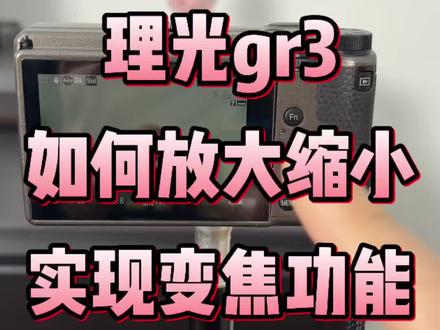 00:56查看AI文稿AI文稿
这个租理光 g r 三的客户问镜头是不能放大缩小的吗?统一给大家解答一下。理光 g r 三 g r 三 x 或者是 g r 四 g r 四 h d f 都属于定胶卡片机,他们的镜头是没有变焦功能的,但如果说你要想实现变焦功能的话,你可以通过机内裁切来进行某些胶段的一个放大缩小一个处理。 比如以我现在手里的这台 g r 三 x 为例啊,我现在拍前面的这个小娃娃,实际上我是开启了机内的一个七十一毫米的裁切,所以才能让这个娃娃在画面中间变成特写,他的正常一个镜头的一个 一个胶带是这样子的,人物会非常小。但是如果说你要拍这种特写的话,你就可以直接通过机内裁切的功能这个菜单键进去以后,第一个 拍摄选项里面找到这个裁切,你可以选择五十毫米看一下,这个是五十毫米的效果,或者说你可以选择七十一毫米的这个效果,但是裁切是有损画质的,他只有在他原始的胶带下,他的画质是最完美的。所以说裁切这个功能因人而异,根据你不同的场景,不同的使用需求去用,并不是说每一次你都要用裁切这个功能。
23合肥相机租赁老黄 00:48查看AI文稿AI文稿
这一定是当下最低成本的相机监视器,用手机连接相机就能实时预览拍摄画面,而且效果真的超级好看!在修图软件里,点击监视器功能,手机秒变高清大屏, 甚至还有人像预设功能和 a 相机模拟,可以实时预览修好后的照片,理光和复式等效果都能低成本支出。 不满意预设也可以手动修整,滑动中性灰磨皮,耗用脸型,预设修饰五官,最后用 let's 型调整一下身材,保存修图参数,同步所有照片就能得到。 修好后再用拼图功能,耗用模板,电影感这不就来了吗?
2153你想不明白的伟 00:47查看AI文稿AI文稿
当我们用这种理光一代机,比如说这种 c 四五零幺或者 c 四千二八五幺的机器的时候,他出现画面,出现这个文档正被另一个功能扫描, 那个出现这个画面的时候,我们看观察这个地方,是显示是复印机还是扫描仪,还是扫描功能。如果是复印机的话,我们选择一下这个复印的功能,到复印的功能界面按下这个,是吧? 然后在这这这个界面按下停止键,他就出来把之前的之前有任务没有结束了,把它停止掉,停止之后的话没有了,然后再回到这个画面,把它退出重新扫描, ok。
 01:05查看AI文稿AI文稿
其实除了普通印刷功能外,李光 d d 二四三四 c 还有一个更为实用的功能,就是二合一,可以将两张 b 五稿缩小后合并印刷在一张八 k 纸上,下面还是请程经理为我们进行演示一下。好的, 合二为一真的是太实用了,还可以节约纸张和耗材, we go!
 02:29查看AI文稿AI文稿
这是设备是重新升级的啊,这个设备的话具备多少功能呢?可以刷 td, 可以 清芯片,可以屏蔽炭粉,可以刷数据啊,然后可以升级,升级的话可以升多少级呢?嗯, 改改训练号,零幺到零三升级 mc, 省自动升级, mc 手动升级, 就说零三零四升级都可以的啊。零三零四 mc 一个设备啊,现在设备也简单了现在设备简单了啊,这个 mc 的 话,升级设备的话,一个 u 盘一根线就好了啊,一根线一个 u 盘就好了,操作的话我们刚刚就等下给你看啊。 啊,现在这个新款的啊,这个全套的设备啊,新款的全套的设备。这个是 mc 可以 升级的啊,这个有改进的啊,这个是 mc 升级的一个程序啊。首先拨这个开关啊,把幺二四的开关拨一下, 幺二四的开关拨一下啊,再开机啊,把这个 u 盘要插上去啊,这个插哪个位置都无所谓。 现在就只有一根线了啊,现在只有一根线了,以前的话是两根线嘛,没有 u 盘的嘛,现在是一根线啊,现在技术方面在又在改良啊,技术方面我们又在改进, 比如我这个三十五张的机器啊,我改为三十张啊,你一样的性质啊,就上面看到没得三十张是三幺零的,你就改为三幺零, 后面这个三也改为零啊。 嗯,这里改为三十。嗯,这就可以了。写入,嗯, 写入就可以了啊,机器已经开了机的啊,机器开了机,只是这样子啊,机器开了机的,然后你现在就它这个点一下边黄就可以了,就已经成功了。写入啊,然后就开机,开机,关机再开机啊。 嗯,这个的话是刚刚升过的啊,现在看一下开没升级成功啊? 开没升级成功啊?幺八零二,看一下三十张。现在呢?刚刚才开始三十五张。现在是三十张啊,就可以了啊,拜拜。
 01:46查看AI文稿AI文稿
我们现在来设置新款女装,好嗨皮的默认画面, 我这个是已经设置好了的,这个海底默认画面就是复印传统画面。这是我们以前那个老款的机器海底的显示画面啊, 再加入 你看现在的孩子就想吃, 是这个画面。复印舞传统画面,这个在哪里设置啊?想回到这个主页, 这个是主页,然后有个用户工具, 然后有个屏幕特性, 我再往上拿,有一个屏幕设备设置 啊,这里有个功能优先顺序,刚才一开机就显示的是复印传统画面。这是默认画面。 我们也可以自己设置啊,你想孩子选择哪个,就可以在这个后面选。 嗯,这个就搞定了。
192小芝麻


