drnmclone插件效果
这个插件能让你踩样任何一首歌曲的古典,先导入你想要踩样的歌, 调好参数只保留股的部分,它会自动生成一个新的,这是之前的效果, 这是之后的效果, 然后你就可以把这个踩样拖到你的工作区。

粉丝1.2万获赞14.5万
相关视频
 10:00查看AI文稿AI文稿
hello, 大家好,我是修图师的杂志啊,今天我们来看一下我们 d r 五这个插件的一个什么常用的一些功能啊,跟一个简单的介绍,首先它这个插件里面它是以颜色的分区啊,然后分开了整个功能啊,这个功能大体的功能,你发现没有?前面这一部分是什么? 对皮肤的磨皮啊,皮肤的细节的调整,是吧?眼部这地方是什么?眼部修饰肤色,这是对什么整个人物皮肤的一块的修饰啊,细节的调整是吧?然后锐化呀, 啊,下面这什么局部的人物的五官的局部修饰啊,局部修饰,还有我们的中心灰,是吧?美白皮肤,那下面的这种绿色显示的话,就是一些颜色的显示啊,没什么大的用途,我们一般不用它,我们常用的几个功能就是前面的这一部分里边一些常用的功能。 首先我们今天简单的介绍一下,以这张图为例啊,然后简单的做一个介绍啊,做个介绍,首先第一个我们要做液化,所以他 dr 五里面有个叫什么智能液化啊,智能液化点击一下他,然后我们还是要通过我们手动的去做液化啊,做液化 啊,这样我们就简单的做了个液化啊,做个液化。 那为什么叫智能液化啊?智能液化,因为它这个液化加了一个什么智能滤镜,这个滤镜你什么意思?你就双击以后还可以在原有的参数里边继续的编辑它, 是不是还可以继续的编辑它啊?当编辑完点确定这个就是智能液化。好,那智能液化完以后,下面我们就统一的看一下这些功能的使用啊,功能的使用 好,然后我们简单的把人们皮肤里边的这种什么不均匀的地方简单的勾一下啊,这种地方勾一下 以后我们简单就介绍一下呀,我里面比较常用的一些功能啊。首先第一个是什么?快速智能修图做什么?就是做磨皮啊,做磨皮我们单击以后他会弹出一个选区,这个选区做什么?就是你要选择你要磨皮磨什么地方,我们磨皮肤啊,磨皮肤, 那这个选区的大小就跟你的皮肤细腻度有关系,比如说你要比较细腻的皮肤的话,选区小一点啊,找到皮肤的细腻度,这样的话整个皮肤更细腻一点是吧?如果你说哦皮肤磨得让他稍微有质感一点,简单过度就选区大一点点是吧?还可以再大一点点啊,都可以啊,然后回车, 这样的话我们就磨皮就磨完了啊,磨完以后你看它没有什么变化,为什么?因为我们通过黑色的蒙版把它屏蔽,为什么要屏蔽?因为我们要需要磨皮的地方,就单独的通过画笔把它擦出来就可以了,是不是你可以通过画笔的不透明度的大小来控制你的什么磨皮力度的大小啊?那这个时候我们直接选择 力度大一点啊,让你看到效果,看到一百,是不是把这种脏的颗粒是吧?这种地方都可以把它磨皮磨掉,但是注意一个点,就是尽量的不要动到你的轮廓线边缘结构是吧?五官的边缘,让整个皮肤的内部里面达到一个比较干净的度就可以了 啊,达到磨皮的效果 啊,这个就是我们说的快速智能修图。做什么?做磨皮让我们看下效果,是不是啊?这就是快速智能修图。 然后平滑局部是什么意思啊?你说这个脖子是吧?光影不统一啊,一块亮一块暗的,那我就平滑平滑之前你要做的什么?做选区,先点一下套索,然后假如说我说我这个胳膊这个光啊,高光这里做个平滑, 选中这一块皮肤或者是更大,都可以选择皮肤,然后点击什么平滑局部啊,他就会弹出窗口,这个窗口里边什么纹理半径就是你这个皮肤的细节纹理, 是吧?平滑的半径就是你这个地方平滑的力度够不够,不够的话继续往上加啊,一加皮肤会更平滑一些,看到没有?是不是很平滑?然后这个呢,有个预览,你可以看预览的效果,是吧?这就是平滑局部啊,平滑局部啊,然后点击应用, 对吧?这个时候你看我们这个胳膊这部的光阴是不是就平滑掉了?好,然后你说胳膊这里不平滑怎么办?一样的方法啊,一样的方法,把这一部分选中它 啊,选中以后继续点什么平滑局部,是吧?他又弹出窗口了啊,然后这个力度我还可以再大一点点, 是不是都是可以的啊?都是可以的。那像脖子这些地方,同样的,如果你感觉这光艺不统一,就是乱糟糟的话,选中它,然后同样的点击平滑局部, 那然后一般的话,这个参数播完以后基本差不多,如果不够的话,就简单的调一下参数,把整个脖子更平滑一些,是吧?这就是平滑局部啊,平滑局部 啊,我们来看一下统一肤色,统一肤色什么意思啊?就是你要统一你偏色的肤色啊,让他偏正常。首先弹出窗口是什么?十色漆,十色漆的意思是什么?就是让你拾取你要调整的肤色是不是?那你说啊,这个胳膊这个地方偏红,是不是单击这个胳膊 啊?然后点确定,那这个胳膊偏红以后,我是不是让他往正常的这种亮的偏黄的肤色去走,所以这个时候那他 弹出的窗口里面有这个颜色三个属性啊,色相饱和度跟明度啊,还有输入就是你吸的颜色啊,吸的这个颜色的什么色相输出?就是你通过上面的参数调节完以后输出到你皮肤里面的正常的肤色,是不是你这个时候你看明显这个地方偏红,所以要把这个地方让他偏黄一些,胳膊这个地方 偏黄以后饱和度得高,降低饱和度亮起来, 那这个时候你会发现就是输入的颜色偏红,输入的颜色是偏亮偏红啊,然后点击应用, 然后是蒙版,同样的方法,我们 ctrl ig 反向蒙版,然后在你需要提亮的去红的皮肤上面去单击它,做一个局部的操作啊,把这种嘴角这种红色都可以去去掉它 啊,就在他鼻子下面是吧?眼袋,发际线啊,都是肤色不统一的地方吗?胳膊这个地方是不是要统一点啊?统一点啊,这就是统一肤色啊,统一肤色 好,那去除瑕疵是什么意思?就是你的皮肤里面有痘啊,是不是斑斑点点的这种东西,去掉它,它跟我们的什么 ps 里面滤镜的蒙城与划痕很像啊,很像,然后淡季,那今晚以后你看见没有,你要做的什么?在下一步中调整半径或玉石与查找多少删除的细节,是吧?跟蒙城划痕是一个道理啊。 然后这个时候的半径是什么意思啊?半径就是你瑕疵的半径,就是你的脏的颗粒这种半径,所以你找到一个,比如说皮肤里面有痘,那找到这种半径,把瑕疵去掉,然后再通过调整调整什么玉值,然后达到一个皮肤细节的呈现, 祛痘呈现细节也确定 啊,然后通过画笔对蒙版上面找你的瑕疵啊,这种地面上很脏的那种什么啊?瑕疵都是可以修掉的,你看这些地方是不是, 那这种颗粒豆都是可以去掉的 啊,这就是去除瑕疵啊。分屏是什么意思?分屏就跟我们高低屏很类似啊,很类似,首先我们点击分屏 啊,这是什么品?高品就是皮肤的纹理质感层,是不是?所以他就是高品啊?高品。然后我们做的就是先拉到底,然后往上加,加的你的皮肤细节自然啊,不要太强就可以 啊,这个时候二点多就差不多啊,点应用是吧?那这个时候你看你的图层呈现上面是什么?低频层,就是我们说的通过混合的画笔去刷光影的层 啊,这种头发的光影都是可以去刷的啊,都是可以去刷的啊,或者皮肤的光影过度不自然的地方简单都可以做过渡啊,跟高低频是不是很像啊?几乎类似啊,几乎类似 是吧?这就是我们说的高频低频,那胳膊这个地方光影不自然,是不是同样的可以把它统一掉? 这就是我们的封屏啊?那封屏以后下面是低屏,上面是高屏,你看到没?中间有个颜色覆盖可以。颜色混合是什么意思?覆盖它用的什么?正常模式?就是你相当于你补哪个地方,假如你把这个喜字这个地方要补掉,速算有选择,画笔 吸取一个红色,是不是直接在覆盖上面?这个覆盖的图层上面直接把它什么覆盖掉啊?覆盖掉 这就是覆盖。那混合是什么意思?赶紧说啊?这个头发这种地方掉色,我要让他上点这种红色,那你就把它选择混合啊。颜色混合为为什么?因为他选择的是颜色模式,就跟我们上色是一个一个意思啊。吸取这个颜色以后在颜色混合上面啊,什么 涂抹?看到没有?他就会把你之前掉色的这种头发上一层正常的他的这种头发的颜色上去,是吧?上上去以后他们两个有什么区别?第一个颜色覆盖没有细节,直接替换。
1268修图匠 大智【EMEI】(有课) 02:54查看AI文稿AI文稿
everybody scared so dance in the dark。 这里是我已经分割好的画面,什么样的比例都能适配这个效果。找到扭曲歪曲的砖片, 标准设置,把效果里的镜子打开, 再去移动转换,找到自动晃动。 想要效果一样的,可以按照我这个数值调, 在大小这里打个关键针,挪到这里, 回到开头点这个长方形,标记一下,长按左箭头,拉开时长 开头关键帧数值一千四百到一千六百之间,虚线选择第三个,只要动左下圆形往上拉到最上方。这部分一开始的效果我不算很满意,所以直接按照屏幕上方的数值调整就好。 再长按左箭头,盯着绿色的时间轴,拖拽到红色的标记点, 接下来添加油摆效果, 频率一点六零到一点六五赫兹之间,角一二点五,角二负二点五,不用加关键帧 到颜色和光里,添加曝光加码 在当前的位置上新加关键帧,拉个曝光一点零零,注意画面曝光不影响视觉效果就好了。曝光的曲线这样拉, 最后加个模糊里的运动模糊就完成了。 什么?你说第二个怎么办?点这个长方, 直接点左下角三个点,选复制效果,再回到现在的项目,用刚刚的办法选择粘贴,这就是最终效果了。
68买垃圾桶送垃圾袋 01:30查看AI文稿AI文稿
如果说你想给唱歌效果加上立体声的感觉,可以试一下这款插件,那这款插件呢也是非常神奇的,并且声音听起来也是非常的新奇, 记得要把这款插件放到自己的总线上。然后这个插件呢也是非常简单,只有几个可以操控的地方。首先下面这个呢,推子往左边来,你的声音就会变成单声道, 越往右边去呢,你的声音立体声的效果会被放大,那这个推的他是你的声音大小,如果说你感觉声音大了或者小了,可以往下推,降低你的音量,然后这个呢会让你的低音更加明显一些,然后这个会增加你的空气声,但是不推荐使用这个空气声。好,我们来放一段音频来试一下, 现在是单身到 你就往右边去, 这个立体声的感觉会被加强, 如果听不出来,要记得用双扬声器的手机去听,或者说带个耳机去听。 然后这个插件呢,一共是有几个预设可以选择,如果说我们正常直播的话,我们可以选择前面两种,或者说选第一个都可以。好,大家可以去试一下。好,关注我,每天教你学会一个新插件。
104洛白音频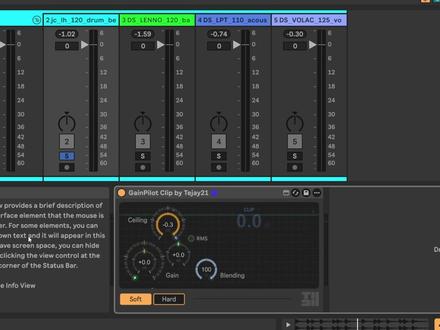 02:16
02:16 02:15843天灰
 02:35查看AI文稿AI文稿
给大家分享一个使用第二插件快速修人像的方法啊,先去找到快速智能修图,在人脸的这一个部位呢,去创建出一个磨皮的参考区域, 按一下键盘的回车,这样呢他就可以一键对人像做磨皮的处理, 在处理之后会生成一个新图层,后面有一个黑蒙版,我们需要在这个黑蒙版里面使用白色的画笔啊,适当去降低一些他的流量,设置到百分之三十左右,直接涂抹他的皮肤, 这样呢我们就可以对人像的皮肤去做磨皮的操作啊,在涂抹的时候,只需要去涂抹他皮肤不光滑的这些部位,还不要去涂抹他的五官,如 如果你涂抹五官,他五官这里就会被我们模糊掉,这一点大家一定要注意,那下方 他手臂的这一个部位也可以简单去擦几笔,那这样其实基本上磨皮就完成了。那接下来呢,我还可以再对人像做一个美白的处理,找到美白皮肤,他就可以一键去提亮和美白。人像啊,可以通过 涂层面板这里的不透明度来控制它美白的力度降低一些,这样呢它美白的力度会降低。 那最后呢,还可以再去给他 ctrl lt。 shift 加 e 盖印出一个图层,我对盖印的这一个图层啊,去执行滤镜哎,下方找到其他,找到高反差,保留使用高反 他记录人像的细节,把这一个图层他的混合模式更改为线性光,再略微降低一点点他的不透明度,这样呢我就可以对人像去做锐化。 那此时我们就可以来看一下前后对比的效果了啊,这是我们在处理之前的,这是处理之后的效果还是不错的,而且速度非常快。那这一个视频我就简单和大家分享那么多,如果你想系统学习 ps, 就可以学习我的 ps 零基础到精通的课程, 课程的内容非常全面啊, ps 里面所有工具,所有命令是全部讲解的。里面呢有很多的案例啊,人像,修图、摄影,调色都有讲解 课程呢,没有时间限制,手机和电脑上都可以看,在视频的左下方就可以找到法庭老师这一个课程学习课程,我们下一个视频再见。
573宋发廷 01:02查看AI文稿AI文稿
在 ps 窗口扩展功能下,打开 d 二五插件,我对这个面部进行磨皮,只需要点一下智能快修, 首先给它框选调整,需要磨皮修图的脸部调整到合适的大小,我们调整好以后, 点下回车键,他会智能识别笔刷力度,此时你会发现图层上多了一个蒙版,选中蒙版,然后在蒙版上面涂抹,这个质感都保留了下来,皮肤的肌底纹理依然都在,效果还是很棒的。 相比传统的人像磨皮插件, d 二五效果更好,效率更高,保留质感。磨皮还有很多美妆美白功能以及各种调色预设。
10精进PS教程 01:36查看AI文稿AI文稿
hello, 大家好呀,超级简单的 gemini 使用教程来啦,前几天呢发的那个视频,首先没有想到有那么多人看,很感谢大家的支持,而且有很多宝子问我说 就是具体的 gemini 的 使用方法是什么样的呢?因此呢,今天就想给大家分享一些我觉得很好用,就是我用过并且亲测有效的一些路径,希望能对大家有所帮助吧。 首先呢是一个浏览器的插件,我们点开浏览器,打开它的侧边栏,找到扩展,点击获取扩展,然后搜索 desider, 我 们就可以打开这个插件,然后从这个插件点击获取,然后将它添加到扩展。 最后呢等它打开之后,然后查看,然后我们发现可以把它固定到工具栏里,这样我们就可以在这个收藏的小标旁边找到这个蓝色图标,点开 就是我们需要的这个 gemini 的 使用的一个路径啦,然后我们可以在这底下选择切换模型,然后也可以通过创建账户,这个时候使用自己的电子邮箱就可以啦,这样就可以直接使用啦。 第二个呢,就是一个 gemini 的 国内的镜像站,我们可以直接搜索这个网址,然后将它打开, 我们就可以看到这里,就可以选择 gemini 三点一 pro 专区,然后任意选择一个通道,点击进去,这个就是我们可以直接使用的界面啦。以上的分享就到这里啦,希望可以对大家有所帮助,拜拜。


猜你喜欢
- 16.1万Z君
最新视频
- 143.2万张畅涛