评的时候给你一个好评。小伙子服务好,我们今天上门整一台红米的电视,也是二六卡,这个就轻一点,是四十五公里。老板您拿着帮我拍一下。没事,不用帮忙不用帮忙, 这个楼道有点窄啊,这个转角也不够啊。啊,这个转角也不够啊,你那翻过去吧。 这不马上就进家了吗?我直接装个推车啊。 有一个推车可以让您晚上推到卧室里面看。行,你等着啊,我们这个活需要来三趟,第二趟是这个挂架,三楼起步走。哎呀,这个挂架也很重,这个电视柜可能就用不着了,一会咱把它撤了。行,我再下去拿个工具哈。业主还是很关心我们的,给业主点个赞。 好,第三趟,第三趟就拿个工具,这个不凶,打眼,拿两个钻,再拿个工具包。 ok 了,上楼 第三趟出发 go 跑步前进。好, ok, 我 们第一个环节开始充电器,现在我就是看看装装坐在沙发上看着方便不方便,距离什么的没有,没有电视柜行不行。可以,这个小推车干嘛?先试电视,假如我不满意的话,我可以贴到墙上吧,别往墙上挂了。俺家儿子非要不让我挂墙上,他说破坏软包装。对,这是软毛破坏,修复不了 修复你得看。买电视你不是为了好看吗?他不愿意,他买了个这电视架,我感觉很方便,能推到屋里边看。他自己花钱买吗?但是摆在屋里美观不美观吗?假如不行的话还可以再砸墙。再往墙上砸是吧?那你还得再加钱。上个视频,很多这个网友说没有吃鸡这个视频。咱把吃鸡这个 流程给展现出来。头骨已经出来了,好,试机没有任何问题。我们一般试机可以这样稍微拍一下,如果有裂痕裂斑的话一眼就可以看到,轻轻拍一下是没有任何问题的。千万不要戴手表手环戒指啊,这样子会破坏平衡。好, ok, 我 们开始装这个移动的支架。好,这个推车已经展开,先装这个四个轮子,这是四个万向轮,全部锁死。 先上这丝,拉入我们的小白绳拧一下,螺丝都得先预紧一下,别一会直接上,有可能会打打,打到歪丝打歪了它就拧不动了。我们先预紧几次 降低起来,现在可以装这个小托板,小托板其实是不太好装的,这个螺丝比较细,还有一个手戴上了帽。我们最后装这个挂板, 你做点先试试,感觉一下,这个孔位是最低的,你看行不行。 行,现在客户感觉有点高了,离八十这个后边没有孔位了。没孔位的话我给你再打个眼。打个眼相差十五公分嘛?往下落十五公分。对,就六十五,这台上二十,离台五公分。行吧,可以,我下去拿工具,咱给他改造一下。 很客气,耽误您时间了。您别包涵啊,我下去拿东西,现在客户感觉高了,我们这个尽自己所能解客户之烦恼。我们在架子上再打个孔,找出我们的金刚钻。直接打十个的吧,省的一会位置不对直接打十个的。现在还把这个底放屋里边。拆电视来,我来拆。哎,不能放这了,叔, 这个需要拆一下了。不用抬,您不用抬,您不知道咋抬,我自己来,我一个人赚的多了,我可以保证他百分之百没有问题,你帮个忙就站着看着他,不让他倒就行。架子我拉出去改造,这小伙子把这个螺丝拆掉,往下低十五公分。 那没位置了,低不了,这两个眼要用上其中的一个,下边剩五公分了,手都塞不进去了。这手掌也有四公分吧,三公分吧,我们开始打眼。 还行吧,这就落了十五公分, 这是啥技术?就是一般都是。那你要是财富自由了,谁干这个活?这两个螺丝一定得锁上,要不然它会跑的很紧。两个螺丝是锁止,这个挂架不让它左右移动。好了, 检查一下,这不能再落,再落这上面这个杆比他还高了,这头看见没?他俩现在一样高,刚好现在落十五公分,我自己来。好,挂上了吧。嗯,好,你再落这左右就这了啊,还还挺好,别移动,让电源线插上,开始充电,平的时候给你一个好屏幕。小伙子,服务, 这服务是我们基本的。这个必须的,干服务行业你就得服务态度好。嗯,你满意就行,你的满意就是我们最大的努力。 那感谢你。好, ok, 空气配对成功,这个小车推着多方便,你拉到卧室也能跑,想跑哪跑哪,你看你吃饭的时候就往这一转,这线也都够长,这不就看了吗?好,那好,这就安装完成了,我们本期视频分享到这里,我们下期视频再见。

粉丝3761获赞2.6万
相关视频
 01:30查看AI文稿AI文稿
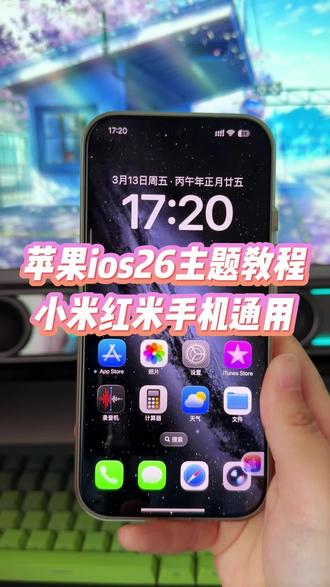
大家看一下我这个是小米的手机一直在用的这个 os 二十六的一个主体效果,不管说像这个桌面图标还是上方的状态栏以及像设置里面的内容都是完全有修改过的,有感兴趣的小伙伴,接下来我来出一个教程来分享给大家,所有的小 米红米的手机都可以去体验。我们直接打开手机中的这个小蓝鸟,在主页搜索小米的数码,打开文件夹,找到小米专用合集,找到 os 二十六主题,取消全选, 将这两个文件给他选中,保存去查看,长按这两个文件下载,立即下载去查看。下载完成后,我们先将这个文件给它安装一下,安装完成后,我们继续回到这个页面,长按这个选项,点击右下角更多,打开本地存储 目录,长按这个选项,点击移动手机系统文件移动确认移动完成后,我们在桌面上找到刚才安装的这个文件,长按这个文件点 极感叹号省电策略,这里我们选择无限制自启动,这里我们给它打开,点击权限管理,点击右上方三个小点允许,然后我们接着返回,在主页找到这个文件, 点开始终允许点击无障碍服务,已下载了应用,找到这个文件,将这个开关打开,这个时候我们再回到这个页面上拉任务栏,让这个任务栏给它锁定,打开它,点击关闭安装主题,打开权限,接着返回,再点击一遍安装主题,在这里给他 随便密门一下,它会直接出现这个页面,直接点击应用就可以了。应用成功之后,我们回到主页看一下它的这个桌面图标已经是 ios 的, 包括它的这个始终也是 ios 的 任务栏,这里也是修改过的,有需要的小伙伴赶快去试试吧!
38小敏的数码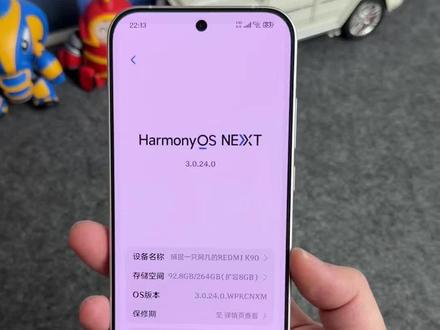 01:16查看AI文稿AI文稿
小米红米手机又一款非常帅的主题,关于本机直接显示鸿蒙 s, 包括还有鸿蒙 s 的 图标,鸿蒙 s 的 状态栏,哇,乍一看还以为是 华为手机,包括关于本机也是做了完美的适配,今天我出的保姆级教程来分享给大家,小米红米手机都可以使用。首先我们打开讯雷, 直接搜索阿几的数码,点开文件夹,找到小米的文件夹,找到鸿蒙 nice 啊,立体图标啊,就这一款,直接把它保存下载,下载完了之后回到首页,点击底部这一个,把这个主题安装器安装,再把主题打勾,选择更多,打开本地存储目录,继续把它打勾,选择移动手机系统文件,直接移动 完长按主题安装器,进入应用管理,打开这个自启动,打开省电策略,选择无限制,再打开权限管理,右上角会有三个点,把它允许一下,允许完进入软件里面,这里再打开这个无障碍权限就可以了。再选择一下安装主题,往下滑, 找到鸿蒙 s 立体图标,随便输一个名字进去,然后再选择应用,然后他再会跳转到主题商店,选择捆绑,只打勾这几个直接应用,这样就色号了,咱们直接来看效果,全新的鸿蒙图标,包括鸿蒙 s 的 状态栏,外观颜值可以说是非常的漂亮,喜欢的都可以试一下,你们学会了吗?
31爱看海数码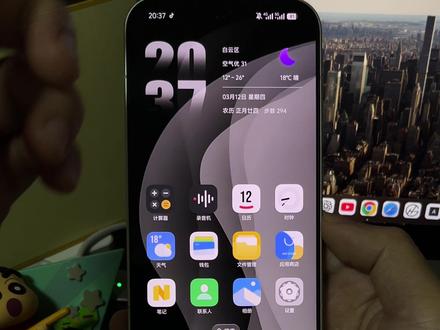 01:51查看AI文稿AI文稿
小米红米手机如何使用这一款 vivo 的 origin 主题图标?不用 root, 我 们可以在主题商店里面直接一键应用,配置成功,我们返回看一下, 这个时候我们就得到一款非常好看的 vivo origin 主题图标了,因为有证书,所以说它可以在主题商店里面直接一键应用,也不会跳。默认喜欢这款 vivo origin 主题的朋友,下面给大家出一期设置教程,所有的小米红米手机都可以使用。 我们打开这个,然后在输入框输入靓仔数码,我们点进去往下滑,找到小米红米合集,点进去,其中选选单独勾选这个二点 o s 主题,直接保存 去查看,我们直接点进去,这个是证书文件,这个是主题包,这个是移动证书文件,要用的 mt 管理器,选中之后我们直接下 去查看,下完我们先装一下这个 md 管理器,然后长这个证书文件,选择更多,打开门禁存储目录,再次选中文主题包,还有证书文件,选择移动手机系统文件移动确认 移动完成之后,我们直接返回桌面,然后打开 md 管理器,我们在左边找到安卓,然后第二个 data 往下滑,找到这个安卓主题管理器的文件夹,点进去 files 点进去 sim, 点进去 a 塔点进去 rise 点进去 sin 点进去左边,到这就结束了,然后我们在右边往下滑到底,然后藏着证书文件,选择复制过去, 确定复制成功之后,我们直接返回桌面,然后打开主题商店主题,往下滑到底,从 sd 卡导入内部储存设备,然后往下滑到底,把这一个二维整主题直接导进来, 进来之后我们往上滑,到底这一个就是我们刚刚导进来的 orson 主题了,我们直接一键应用配置成功,那么你学会了吗?
12靓仔数码 02:11查看AI文稿AI文稿
兄弟们,我这个小米十七 pro 最近一直在使用的这样的一个三星主题,说实话还是挺 nice 的, 不仅锁屏界面非常好看,而且给大家看一下它的一个桌面效果,这样的一个桌面图标,以及这样的一个时钟小组件,包括这样的一个状态栏, 全部都是全新版本的,有想要体验的小伙伴呢,我现在来出一个完整版的教程,教一下大家怎么样设置小米红苹果手机都可以直接使用。首先我们直接打开这个小蓝鸟,然后在主页这里直接去搜索清水分享,打开文件夹以后,直接找到这个小米专用合集,然后找到这个三星 yu 七主题, 里面有证书,有使用工具,将里面的文件全部保存去查看,接着再次选中,点击下载,立即下载去查看, 下载好了以后,先把这个 m t 管理器给它安装一下,接着再长按,选中这两个文件,点击更多,打开本地存储目录,然后再次给它们勾选,点击移动手机系统文件移动,然后确认,接着我们直接回到桌面,打开刚刚安装的 m t 管理器,点击安卓,然后选择 data, 在 这里找到这个安卓主题文件夹,点进去,然后是斐丽斯, 然后是米 y, 然后是 sim, 点击 data, 点击 rise, 然后再点击 sim, 来到这个界面以后呢右边划到底,找到刚才移动过来的这样的一个证书文件,长按选中,点击复制,然后确定复制到这边以后,直接回到桌面, 打开主题商店,在我的里面主题找到从 ic 卡导入内部存有设备,往下滑刚刚导入进来的这样的一个三星主题,给它选中,选中以后直接在上面点击打开,然后直接点击应用 显示已经配置成功之后,然后回到桌面,大家来感受一下这样的一个效果,接着我们给手机随便更换一张壁纸,我们回到桌面,大家来感受一下,是不是非常惊艳。同时我们再打开主题商店,点击混搭模块,点击锁屏样式, 选中这个锁屏样式给他应用一下,然后直接返回到这个界面,选择下方的个性化定制,我们选择第一个选项,然后打开第二个,打开相册,在相册里面我们随便找一张图片给他应用一下, 接着我们来到这个位置,把这个选项给它删除一下,然后点击确定,找到这样的一个文件,将这个名称给它删除,然后我们随便自定义自己想要的文字效果,点击确定,这个时候我们重新锁屏,大家来感受一下,有这样的一个指纹特效, 下方还有刚刚定制的一个文字水印,这样的一个三星主题就设置完成了,有想要体验的小伙伴都赶快去试一下,真的非常好看。
11小阿水搞机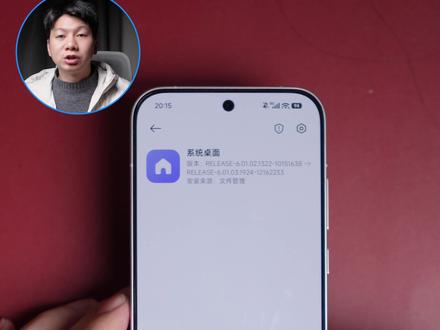 01:22查看AI文稿AI文稿
堆叠后台第二版来了,小米、红米都可以用,老机型也能开,手把手教学。打开文件管理预览里面找到堆叠后台,点击安装继续更新,回到桌面的时候就会蹦出新增堆叠后台,哇哦,立即体验 堆叠后台就出来了!如果说你没有弹出这个窗口,也没关系到桌面设置更多,设置滑到最底下,最近任务样式选择堆叠排布即可。如果说安装完成之后,这里没有出现堆叠后台排布的选项,你就打开玄界工具箱高级功能,这里有个强开堆叠后台, 打开就会弹出一个对话框,确保你安装了支持堆叠后台桌面是吧?好,开启,看到了吗?堆叠工具箱需要使用十字库激活才可以。强开堆叠后台,首先打开设置 通知与状态栏,通知样式设置改为原声样式。打开十字库,选择配对,点击打开开发者选项,这里面打开 usb 调试安全设置是吧?然后找到无线调试,点进去选择配对码配对设备,记住这个密码,把通知栏拉下来, 输入你的密码,回车被怼成功,返回十字库主页,点击启动,启动完成之后打开选对工具高级功能点击授权, 好,始终允许。现在你就可以使用旋转工具箱的这些高级功能。除了折叠后台阻止系统更新,还提供了干掉应用预加载、关闭状态来 wifi 跟信号的图标突破通知图标显示各处的上限等等等等,你可以自己体验一下功能嘎嘎多旋转工具箱免费补广告,赶紧试试看!
4600陈进东 01:29查看AI文稿AI文稿
兄弟们,这是一人内测全员公测,给大家看一下我的这个小米十七 pro 已经用上了,这个堆叠后台看起来非常的丝滑,非常流畅,是不是拥有三种后台任务样式的澎湃 vs 还是有点东西的,有想要提前尝鲜的小伙伴呢,我现在来出一个教程教一下大家。 小米红米的手机都可以直接去体验的。首先我们直接打开这个小蓝鸟,然后在主页直接搜索清水分享,打开文件夹,小米专用合集, 小米手机堆叠后台尝鲜,直接点击保存去查看,然后在这里我们直接点击一下,按照提示给他下载,然后下载好了过后呢,他会提示我们无法安装,这个时候先不要着急,在这里长按选重点,更多,打开本地存储目录,再次给他选中,点击移动 手机系统文件,点击移动确认,接着找到手机的文件管理,然后点击浏览,一直滑到最下方,找到刚刚移动过来的系统桌面,我们直接点击一下,他会提示我们 去更新,我们直接点击继续更新,更新完了以后回到桌面他就有一个堆叠后台的效果了,如果说没有出现这个效果,在桌面双指捏合,点击桌面设置更多设置 最近任务样式,这里选中这个堆叠后台,他就会出现这样的效果了。还有的小伙伴说他不想用这个效果了,该怎么办?除了在这里可以选择其他的两种样式效果, 我们还可以直接点开设置,找到应用设置,在上方直接搜索系统桌面,找到这个系统桌面以后,我们直接点击卸载更新,卸载以后回到桌面就直接恢复原来的系统桌面了,有想要体验的小伙伴都赶快去试一下吧,还是非常不错的啊!
367小阿水搞机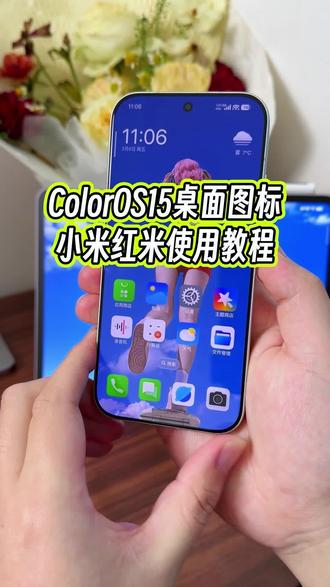 01:46查看AI文稿AI文稿
兄弟们,说实话,小米手机的可玩性是真的非常高,特别是在第三方的一些主题使用上,可以说是可玩性很多很多。像我一直在使用的这个 colorless 十五的中信图标,看起来是不是挺好看的,乍一看你还以为是 oppo 手机, 实际上他就是我的小米十几 pro。 有 想要体验这一款 colorless 十五的桌面图标的,我现在出一个完整版的教程教一下大家。小米和平手机全部都可以直接设置。首先我们直接打开这个小蓝鸟,然后在主页这里直接去搜索清水分享,打开文件夹以后,直接找到这个小米专用合集,在这里面找到 colorless 十五桌面图标,在这个页面 勾选这两个文件,然后点击保存去查看。下载完成以后,先把这个主题工具 给它安装一下,安装完成以后呢,直接再返回到这个界面,然后长按选中这个主题文件,点击更多,打开别的存储目录,再次勾选,点击移动手机新的文件移动,然后确认,然后我们直接回到桌面,长按选中刚刚安装的这个文件,点击感叹号 省电策略,打开到无限制字型中的权限,同时也打开权限管理这里的右上角三个点,将这个权限授与一下,然后我们直接解锁,回到桌面以后直接点击打开,始终允许在这里直接点击无障碍服务 已下载的应用,找到刚刚安装的这个工具,将这个权限给它打开一下,然后我们直接回到这个页面,打开任务后台,在任务后台给它锁定一下,然后直接点击安装主题 权限,打开以后直接返回,再次点击安装主题,来到这个页面往下滑,直接勾选卡洛克斯十五,然后在这里直接输入你想要的一个名称,然后直接点击应用, 稍微等待一下,它就直接应用成功了,我们点击混搭,在这里只需要勾选图标这一栏,然后点击应用勾选,然后等它配置成功以后呢,我们直接回到桌面,大家来看一下 coloros 十五的桌面图标就这样搞定了,有想要体验的小伙伴都赶快去试一下,真的非常的好看。
15小阿水搞机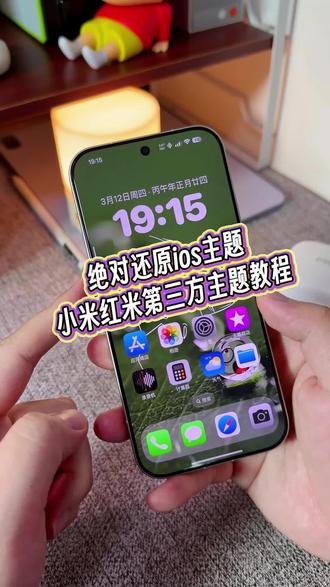 01:41查看AI文稿AI文稿
兄弟们,在安卓手机上面去体验 ios 十八的这样的一个主题效果,你有用过吗?给大家看一下,设置界面也是完全修改的,以及桌面时钟小组键, 还有桌面的这个图标都是完全还原 ios 十八的一个主题的,以及下方的到客栏,就连锁屏界面都是一比一还原的,有想要体验的小伙伴呢?我现在来出一个完整版的教程教一下大家。小米红米的手机全都可以直接设置。 首先我们直接打开这个小蓝鸟,然后在主页这里直接去搜索清水分享,打开文件夹以后,直接找到小米专用合集,在这里直接找到 ios 十八主题绝对还原,将里面的这两个文件给他勾选一下,然后点击保存 去查看,接着再次勾选,点击下载,立即下载去查看,下载完成以后,我们先把这个主题工具给他安装一下,安装完成以后返回到这个界面,然后给他长按,选中这个主题,点击更多,打开本内存的目录,再次给他勾选,点击移动手机系统文件, 直接移动,然后确认移动成功以后,直接回到桌面,长按选中刚刚安装的这个文件,点击感叹号省电策略,打开到无限制 不启动的权限,同时也打开一下,然后直接回到桌面点击打开始终允许在这里直接点击无障碍服务已下载的应用,找到刚刚安装的这个工具,将这个权限的开关给它打开一下,接着我们直接返回到这个界面,然后打开任务后台,在任务后台给它锁定一下,然后直接点击关闭,点击安装主题, 给它收语权限以后,直接点击返回,然后再次点击安装主题,来到这个页面以后,往下滑,找到刚才移动过来的这个主题,然后随便给他命名一下,直接点击应用,在这里稍微等待一下, 直接进入到这个页面以后,我们直接点击应用,显示已经配置成功,直接回到桌面,大家来感受一下这样的一个 ios 十八的一个主题效果,包括这个锁屏界面以及设置界面都是完全修改的,有想要体验的小伙伴都赶快去试一下,真的非常哇塞!
33小阿水搞机 00:44查看AI文稿AI文稿
小米红米堆叠后台教程,无需 user 权限,直接安装就能用,这是更新前的效果,平平无奇,这是更新后过度丝滑到废弃。话不多说,给你们把教程安排上。首先我们打开顺雷搜索框,这里搜索数码易玩机,点击文件夹,找到小米红米机型,点击小米堆叠后台, 我们选择保存,保存好了点击下载,下载完成后不要直接安装,点击更多,打开本地储存目录,点击选择移动,移动到手机系统文件,点确定移动,我们打开文件管理,点击解压这个文件, 点解压确定,我们再找到刚刚这个文件,点击,然后选择更新,更新完后就可以用上飞碟后台系统了。打开桌面,这里有个距近任务,还能自由更换样式,你们学会了吗?这个方法真的超简单的!
18易玩机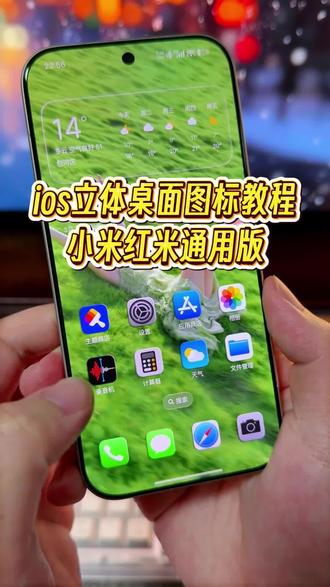 01:33查看AI文稿AI文稿
兄弟们,小米手机怎么样去用上这个 ios 上面的一个三 d 立体感的一个桌面图标呢?大家来感受一下它,这个立体感还是非常强烈的,有想要体验的小伙伴呢,我现在来出一个完整版的教程教下大家。小米后面的手机全部都可以直接设置。首先我们直接打开这个小蓝鸟,然后在主页这里直接去搜 索阿水不想上班。打开文件夹以后呢,直接找到这个小米专用合集,在这里找到立体 ios 桌面图标,然后将里面这两个文件直接点击保存 查看,然后将这两个文件全部都给它选中,点击下载,立即下载去查看。下载好了以后,先把这个 m t 管理器给它安装一下,接着长按选中这个遮罩图标,点击更多,打开本次选中目录,然后再次勾选点, 点击移动手机系统文件移动,然后确认,接着直接回到桌面,打开刚安装的 mt 管理器,在右边这里滑到底,然后找到刚才移动过来的这个遮罩板图标,给它长按选中,点击解压,到点击确定。解压完成以后呢,直接在左边打开安卓,然后找到这个 data 文件夹,在这里找到安卓主题文件夹,找到这个,然后 在这里点击 sim, 然后点击 data 文件夹,点击 sim, 来到这个页面以后呢,直接点击 ios 遮罩板图标,将里面的这个文件给它长按选中点, 点击复制,然后确定复制到这边以后呢,直接回到桌面,打开手机自带的主题商店,在我的里面找到这个主题,然后滑到底,找到从 ic 卡导入内部存储设备,找到刚才解压的这个文件夹,将里面的这个文件给它点击一下,接着在主题里直接找到刚才已经应用的这个文件,点击混搭勾选图标这一栏,点击应用勾选 显示已经配置成功之后,我们直接回到桌面,这样的一个效果就设置成功了,有想要体验的小伙伴都赶快去试一下,还是非常好看的。
13阿水玩数码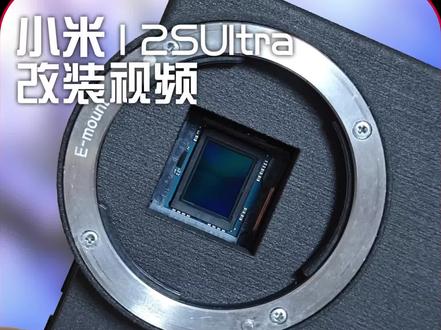 04:09查看AI文稿AI文稿
这是一台小米十二 s 凹窗,但不完全是,而是一台经过改装的小米十二凹窗,它搭载了索尼 e 卡口,能安装各种各样的 e 卡口镜头。那这期视频就给大家讲一讲这台手机的改装思路和使用感受。 四年前小米就发布了一款可更换镜头的手机,但是售价三十万,并且全球限量十台,可以说是有钱都买不着。 那想要实现这个想法,就只能是自己改装,改装的步骤也非常简单,首先准备所需材料,一台小米十二 s o 叉,一个索尼的一卡扣,还有设计的手机外壳,一把螺丝刀,还有机身盖, 有需要的话建议准备几个清洁棒,这个 sims 真的 是非常容易脏,清洁棒可以买 m 四三规格的,竖着叉刚好够。 然后就是正式改装了,手机关机后取下后盖,做好对镜头的防护,再依次把主板的螺丝取下,打开主板盖,再调开 bilib 排线,把摄像头的螺丝取下,把主板背面的卡扣取下,取出摄像头, 把摄像头的镜组和外壳取下,千万注意不要弄到对焦线圈,否则拍照闪退或者无法打开摄像头。 做完之后只需要把摄像头装回主板,有条件的可以加点消光容,消除杂光。接着来到卡口部分,用螺丝刀把卡口螺丝取下,再依次取下卡口和按压装置,注意按压装置很容易在此时弹开,需要小心一点。 取下之后就装配在外壳上。最后本应该是将外壳和手机结合,但是我设计的壳子为了轻薄,需要将主板盖上放置闪光灯组建的地方给去掉或者打磨平整 后盖还需要把镜框拆掉,完成后依次装回,装好后开机测试,装上镜头后能够正常使用,无限远的合胶也能保证正常。改装到这里基本就结束了,但大家肯定能感觉到成像有点问题,画面怎么中间偏绿而四周偏红啊? 这里就涉及到一些问题了。手机本来的镜头,它的法拉利非常短,由于光线入射角度很偏向场边缘会有暗角,厂商为了解决这些问题,就会在 sims 前面的微透镜上还有系统固件上进行补偿。而现在去除了原本的镜头,使用相机的镜头 相界,镜头的法兰距相对来说比较长,而 sims 的 微透镜会过于矫正,也就会有相反的效果,就是会有偏色和偏亮度。 解决的方法也有。有人用 uv 胶填平微透镜,但是白平衡会偏,不过也彻底解决了偏色的问题,那我自然没有这么强的动手能力,只能使用后期处理,获得较为正常的画面,也算是我这次改装的一个缺点。 另外,由于手机使用的是英寸的摄像头,所以会比全画幅会有个等效,焦距大概是二点七倍这个样子, 五十毫米的镜头会等效一百三十五毫米,这个需要注意一下。总的来说,我的这个改装成本比较低,步骤较为简单,更适合动手能力不太强的人,画质自然也不太行。 而且因为拆掉了广角和长焦,只能使用主摄,连扫码都像安装镜头,日常使用影响还是挺大的,就看你们能不能接受。那本期视频就到这里差不多结束了,如果你喜欢这个视频的话,也请务必点赞、关注、转发,作为队友们有非常大的帮助,那我们下期再见!
1700aeb93481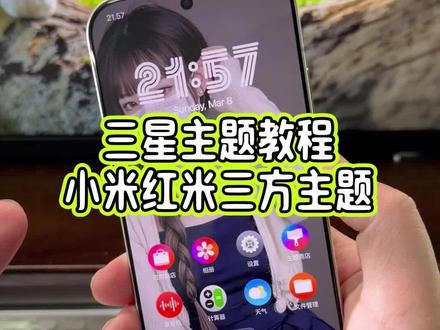 02:08查看AI文稿AI文稿
兄弟们,这样的三星主题居然可以在小米红米的手机上面去使用了,你们见过吗?给大家看一下它的一个细节效果,像这个状态栏这里的图标以及桌面时钟小抖键,包括锁屏界面的这样的一个文字效果以及指纹样式都是完全可以修改的,有想要体验的小伙伴,我现在来出一个完整版的教程教一下大家。 小米红米的手机全都可以直接设置。首先我们直接打开这个小蓝鸟,然后在主页这里直接去搜索阿水不想上班,打开文件夹以后,小米专用合集 三星 yu 七主题加证书,将里面的三个文件全部保存去查看,接着再次选中,点击下载,立即下载去查看,下载好以后, 先把 mt 管理器给它安装一下,安装完成以后,长按选中这两个文件,点击更多,打开本次的目录,再次给他们勾选,点击移动手机系统文件移动,然后确认移动完成以后,回到桌面,打开刚刚安装的 mt 文件夹,选 择米 y, 打开 sim, 打开 sim 文件夹,再次打开 sim, 来到这个界面以后呢右边滑到底刚才移动过来的这样的一个证书文件,长按选中,点击复制,确定复制到这边以后,直接回到桌面,打开主题商店,在我的里面主题找到从 ic 卡导入内部所有设备,往下滑刚才导入进来的三星文件来选中,然后找到对应的主题,我们直接点击应用,先 显示已经配置成功,回到桌面,大家来看一下这样的一个效果,就设置完成了。在这里更换完壁纸之后,回到桌面,我们直接来到锁屏界面,你会发现它这个效果的话就恢复成了小米的,不要着急,先打开主题商店,在这个页面往下滑,打开模块混搭, 找到锁屏样式,找到正在使用的这个锁屏样式,给他点击应用配置,成功以后,返回打开个性化定制,选择这样的一个文件,然后打开第二个选择相册,我们随便找一张图片给他应用一下, 然后找到这样的字母,将里面的文字给他删除一下,随便给他命名以后,然后点击确定,然后再找到这样的一个命名,将这个名称给他删除一下, 直接点击确定,我们直接来锁屏,看一下这样的一个三星的锁屏界面就直接恢复了,下方还可以自定义,下方还可以自定义任何你想要的效果,包括这个指纹样式也是保留的,有想要体验的小伙伴都赶快去试一下,真的非常惊艳。
21阿水玩数码


猜你喜欢
- 3286野子哥