openclow怎么绑定QQ机器人
在 open clone 页面,我们在聊天页面输入,帮我把落地灯打开,并调整成采光模式,颜色为蓝色,并且控制机器人设备动作为展示。 进入我们的开发者平台后台,点击左侧的云开发,点击项目管理, 在右侧点击创建云项目,这里输入我们的项目名称,例如 openklo。 服务行业选择全屋智能开发方式,也选择全屋智能数据中心,可以以中国数据中心的方式去演示,然后点击创建,创建完成之后,这里会有一个项目,我们可以进入项目, 点击设备,点击关联 app 账号,点击添加 app 账号, app 账号授权,打开涂鸦智能或智能生活 app 进行扫码授权。登录成功之后,在这里会展示你的 app 关联账号信息,然后点击全部设备,就能看到自己授权的所有设备了, 然后点到关联 app 账号,记住这个域 id 进入概括,我们把密钥, client id 和 client secret 都记录下来。然后我们重新再进入云服务, 我们需要把 i o t 扩连接服务打开,国家城市信息查询服务打开,从开发者平台上拿到我们的涂鸦助手的 skill 技能,然后将其放置在 open call 的 workspace skill 目录即可。然后我们重新打开网关,然后回到 open k 道道的技能点,我们从 work space 技能就能看到我们的涂鸦助手了。 我们在欧鹏酷乐里面进行环境配置。 在 open clone 页面,我们在聊天页面输入,帮我把落地灯打开,并调整成采光模式,颜色为蓝色,并且控制机器人设备动作为展示。 在 open clone 页面,我们输入,让它每天晚上七点钟帮我把落地灯打开,然后再处理下。每天晚上十一点钟帮我把落地灯关闭。 想拥有专属 ai 管家?上方链接直达涂鸦开发者指南最新版涂鸦 assistant skill 一 键下载。

粉丝2.9万获赞7.7万
相关视频
 04:45查看AI文稿AI文稿
这也太简单了吧,问大家一个问题,还有多少能用 qq 聊天的?有粉丝问我,想要在 qq 上和 open crop 进行聊天,技术上是不是很难实现,我只能说傻子都能搞定。今天手把手教学演示,一共三步,一学就会。首先打开中单,在中单里面我们输入这个命令,复制 到这边粘贴。回车,我们将要安装 qq 的 插件,安装成功之后这边会显示 installed, 我 之前已经安装过,所以的话我这边显示 exist。 接下来我们需要呢重新启动一下网关终端,输入 opencloud getaway start。 回车,接下来我们需要注册一个 qq 开放平台,打开它 我们就进入到这个页面。在这边呢我们选择机器人,这是我之前已经创建好的机器人,我这边呢可以重新再来创建一下。点击创建。在这边我们输入机器人名称, 在这边呢上传一个头像,这边写入机器人那个描述,都设置好之后,点击确认,点击提交。接着我们点击开发中,再点击开发管理。 我们要记得这里面的一个 app id 和我们下面的这个 app secret, 这两个以后我们会用到。我们通过网页端访问 opencloud, 找到这里的 channels, 我 们在这地方呢就看到了这个 qq bot 这样的卡片,说明我刚刚的插件呢已经安装成功,下面我们需要连接,连接之前呢需要进行一个配置, 如何进行配置呢?在自己的电脑上找到这样的文件,拨号号表示的话就是你的一个用户名,它的整个路径是用户,下面呢是你的用户名,在这用户名里面我们找到这样一个文件, 点 open clone, 这个文件呢是一个隐藏的文件,你需要呢打开隐藏文件,打开隐藏文件的快捷方式是 shift 加上 command 加上点找到这个文件,双击进去,在这里面呢我们找到这样的一个文件, open chrome 点接受,将这个文件打开,打开这个文件,我们在里面要找到 chanel 这样的一个字段,就是这个字段,在这边呢我们要添加这样的一个信息,这里面的 app id 和 client secret 就是 我们刚刚看到的那两段信息。回到 qq 机器人管理端,我们在这边呢把这个复制过来,点击这边复制到这边粘贴,再去将这个 app secret 进行复制,点击这边的生成,这时候需要你管理员 qq 进行扫码,扫码成功之后的话,我们需要呢将这个复制, 这边点击复制,这边点击勾号,点击关闭。复制好之后,我们将复制信息呢粘贴到这个地方,这样 a p p id 和 sql 类的就配置好了。配置成功之后,我们打开终端,在终端里面重新启动一下 open curl, open curl get away restart 回车,当你启动完之后的话,我们回到 open curl 网页端,这个时候呢我们会就发现 这边的 connected 就 显示的是 yes, 那 么如何进行测试,我们是否已经是连接成功呢?回到 qq 机器人管理端,在这边我们有个沙箱的配置,点击我们可以在这里面添加一个成员, 我们这个机器人主要是自己使用的,所以这边点击添加,将自己的 qq 号添加进来,点击确认,同时你自己也是管理员,然后点击这边的一个二维码,你这时候呢就可以呢用你刚刚添加的这个 qq 号扫码一下,扫码成功之后,我们出现这个页面, 在这边点击发消息,假设我在这边输入你好回车,如果连接成功之后,它在这边呢会给我们一个回复,当这边显示机器人去了火星,稍后再试吧。说明我们刚刚呢就是 open clone, 它配置不成功的。为什么这边不成功呢?因为我刚刚在这里面的话,根本就没有更换它的一个 app id 和 client cigarette, 这边用用的是我另外一个智能体的 app id 和 secret, 所以 这边是肯定是不成功的,但是你按照我这样操作步骤一定会成功的。成功完之后,我们下面的话就可以呢进行个发布,点击这边那个发布商家在这边的话,我们需要呢一个就自测报告的一个下载,将这个报告下载之后, 我们对它进行个填写,填写完之后在这边呢点击提交审核,只有审核通过之后,我们这个智能体呢才能正常在 qq 上使用。 在提交什么之前的话,我们需要做的这样一个操作,点击这边的一个开发管理,到这边找到一个 ip 白名单,在这边需要添加你自己电脑的一个 ip, 因为我的 open clone 是 本地部署,所以的话我们首先要找到自己电脑的 ip, 如果你的 open clone 呢是部署在云端的话,你需要填写你云端的一个 ip, 那 么如何获得自己的一个电脑的 ip 呢?其实很简单, 你在任何一个搜索引擎里面输入本地 ip 查询,点击回车,随便点开一个页面,我们这时候呢它就可以查询到我的 ip 是 多少, 粘贴成功之后往我们这边点击保存就可以了。这个是我已经创建成功的一个智能体,目前呢处于审核阶段,我们在这边呢可以和他进行个对话,比如我在这边问你好,他给我一个回复, 问一下现在几点钟了,中午吃什么?还有牛排,是不是非常的好?过年去哪里玩?他这边呢都给我正常的回复了,我们这边呢只要等待腾讯官方的审核通过,这个智能体我们就可以正常使用了。 当然你这个智能体是自己个人使用的话,你就可以在设置状态中呢,直接用它都没有问题,是不是非常的简单,你学会了吗?本期视频就到这里,希望能够帮助到你。
404悟空非空也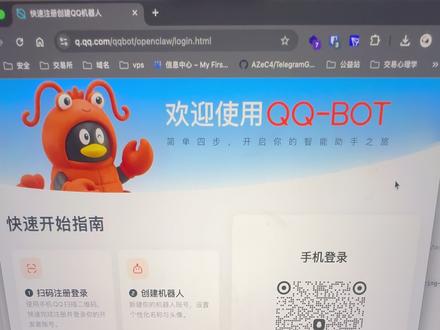 00:50查看AI文稿AI文稿
openklo 可以 接入 qq 官方了?腾讯这终于醒悟了呀,就看微信什么时候开放。我们先用手机扫码,然后创建我们的机器人,好像每个 qq 最多创建五个 boot, 创建之后会给你一个 app id, 然后和蜜柚你根据这个 qq 官方给的命令,直接复制的给你的 openklo 就 可以了。比如我的 openklo 是 让他给我装一个这样的插件,他现在已经开始装了,插件已经安装好了,并且他已经自动重启过了。接下来就是配置我们的 token 和 uid 和 app id, 就 直接告诉他增加个 qq boot, 然后把你的 token 复制给他, 他这边会自动重启。这下已经配置好了,打开我们的 qq, 找到这个机器人,就可以直接和你老本客户聊天了。
7368九目🌈 00:54查看AI文稿AI文稿
上个视频,我们给小龙虾接入了飞书,但是好多朋友说配置太复杂了,没关系,小龙虾对接扣扣的教程,这不就来了,只需一分钟光速完成配置。首先我们打开豌壳唠的设置页面,在聊天集成中找到 qq, 打开它,这里可以看到只需要输入两个参数,我们点击右上角的打开 qq 开放平台,接下来使用手机 qq 扫码登录, 随后点击创建机器人,这就完成了。是的,你没有听错,我们只需要把这两个参数复制粘贴到设置界面中,点击保存即可。随后我们回到 qq 开放平台,这里有一个小链接,鼠标放上去之后,使用手机 qq 扫码就可以打开和龙虾的聊天界面了, 这样我们就可以随时随地在手机上和小龙虾聊天,当然我们手机扫码之后的聊天界面,电脑 qq 也是可以同步的。好了,这节课比较短,下课。
54🌴是老念没错 04:40查看AI文稿AI文稿
二十分钟搭建性价比最高的 open clock 组合,厉害!哈喽大家好,我是姚路星。 最近 open clock 可太火了,但各种配置教程都太复杂了,今天给大家来一个最简版,上手指难教你用火山云服务器加上 k m k 二点五大模型,加上飞速机器人,二十分钟快速搭建一个属于自己的 ai 智能助手 open clock。 为什么选择火山云加上 k m k 二点五加上飞书呢?火山云是自觉云服务信任优惠力度大且配置简单,两盒两 g 云服务器,每个月九块九够用了,一年也才不过四十八块。 无需自主安装 opencloud 云服务,直接就安装好了 opencloud, 你 只需要配置渠道和模型即可。预制二面出品的 kimi k 二点五专门针对代码和技术场景优化,不仅代码理解和生成能力强,而且便宜,性价比非常高,速度也很快。 飞书办公场景完美集成,创建机器人简单,全线清晰,而且火山云和飞书都是字节系的,配合更顺,套餐直接打通。 接下来我来讲一下如何搭建。步骤一,购买火山云服务器一点一注册账号,如果已有账号可以跳过这步,地址如下,一点二,购买云服务器 ecs open cloud 套餐直达地址如下, 地域的话可以选择离自己近的,如果想买海外的云服务,也可以选择雅加达,如果预优惠价受庆,可以尝试切换其他地域。规格的话,两盒两 g 就 够用,两盒四 g 也可以,会更加流畅一些。 接下来设置好 root 密码,这个自己要记住,后面要用。接下来就是购买支付,如果账户里没钱的话,要充值一下,等待触视话即可。 步骤二,配置 kimi k 二点五和飞书二点一,获取 kimi api 蜜柚,打开 kimi code 注册登录账号买包月套餐,四块九毛九就可以试用七天。地址如下, 进入 api 蜜柚界面,点击创建新蜜柚,复制 api key, 注意 api key 只显示一次,复制保存到安全的地方后面也要用。 二点二,创建飞速机器人打开飞速开放平台,点击创建企业自建应用,填写应用名称和描述地址如下, 添加应用能力找到机器人添加有些权限依赖机器人能力。进入凭证和基础信息页面,复制凭证 app id 和 app secret。 二点三,配置 open cloud 因为云服务套餐已经安装并启动好 open cloud 的 服务,我们只需要将 kimi 和飞速的配置接入即可。我们先远程连接云服务,这个时候就用上了上面的一个 root 密码,地址如下, 可以更换区域,找到自己的一个服务器地址,运行以下命令进入配置界面。接着我们先配置一下 kimi coding 模型,选择 moonshot ai, 选 kimi code api key 套餐配置的是这个, 将刚才的 key 贴进去即可。配置完成 kimi 后呢,我们继续执行配置飞书,选择 channels 找到飞书,找到飞书,配置好 app id 和 app secret, 然后按照流程完成配置即可。二点四,配置飞书权限接着我们在应用后台进入权限管理界面,搜索并开通以下权限。 二点五,配置事件订阅这里非常重要,这里为什么先配置 open cloud 再配置事件呢?因为如果不先配置 open cloud 的 话,无法配置飞速机器人长连接事件,进入事件和回调页面。事件和回调配置方式选择使用长连接接收事件, 添加事件,订阅搜索并开通以下事件,如果漏掉这一步,机器人能发消息,但接收不到消息。 步骤三,可以开始使用了。方式一,飞叔私聊也更推荐这种方式。方式二,飞叔群聊艾特机器人发消息。 总结一下,先分析一下实际成本,大概也就一杯奶茶钱不需要你是技术大牛,不需要你花大价钱,只需要二十分钟加二十元试错成本加一颗愿意尝试的心, 快去试试搭建你的专属助理吧!感谢大家!三连谢谢大家,记得关注再走!
881我姚学AI 00:26查看AI文稿AI文稿
qq 炸了,腾讯 qq 官方宣入,接入 opencloud, 一 键生成你的 qq 机器人。 一个 qq 号可以生成五个机器人,你不需要会写代码,也不需要懂什么配置,而且还是官方通道稳定,不封号分钟你就可以搭建属于自己的机器人,赶快去试试吧。
28阿喵柴柴AI 01:01查看AI文稿AI文稿
今天主要讲解 open call 对 接的机器人主要是 qq 机器人、 t g 机器人、飞书机器人。 首先我们要知道为什么要连接到机器人,到目前为止,你的 ai 助手只能在电脑终端里对话, 但你不可能随时坐在电脑前。把 opencloud 连上机器人之后手机随时对话,通勤路上排队等候,躺在床上想到什么问什么,不需要开电脑,只要你的 mac 在 家开着或有服务器 bot 就 永远在线对话。有记忆, opencloud 的 记忆系统在机器人上同样生效, 他会记住你说过的话。支持图片和文件,可以发图片让 ai 分 析,或者让 ai 帮你处理文件。整个过程只需要三样东西,一个机器人账号,一个新建的 b o t 几行配置。当然 t g 需要魔法上网,很多同学可能用不了, 那我们用飞书也是一样的。后续会更新链接,机器人教程主页有粉丝群,欢迎大家进群或评论区沟通, nice!

猜你喜欢
- 1920青春摸个鱼