爱普生l805打印机怎么设置A4
大家在这个打印机使用过一段的时间以后啊,觉得这个耗材没变,墨水没变,打印方法没变,但打印出来会没那么细腻,按喷嘴检查,喷头校正也做了,还是不能改善。这里面有两个方面人,一个可能是喷头下面有脏东西,或者清洁单元不盖干净,可以通过清洗液去处理,把它清洁干净就 ok 了。 还有一个可能是喷头老化了,喷头下面喷孔的边缘呢,形成了不规律的磨损,它导致它墨水啊不按以前纸巾的方向去打到纸上,那这样的话是立马去换喷头嘞?还是说我们可以通过方法来保证它呢?继续能用一段时间,我接下来就教大家一个方法,我们可以让它再继续使用 喷头这个架子啊,可以再继续,可以延续。那大家看看我们怎么设置,这已经很关键了,我们还是这张标准片,现在还是点打印,你看选择打印机,大家看我的操作,在这个去窗口这里,你看我们选择什么? 如果刚才说一些说的情况,我们有几个方面可以去改变这个打印质量,你看打印纸张类型,他每个纸张类型会对应 他的一些,这个色彩都有变化,这我们钻石面相纸对应的艾普森超级光泽纸。第二个就是这个质量,我们如果喷头 旧了,质量更高。其实还有一个核心点,大家把这个高速取消掉,高速什么意思?就是你看我现在打印机就在我前面是吧?喷头正常的话不打印时在,你看就我手放位置,就是这个打印机的左边, 当打印照片的时候,他是从左到右移,他也在喷墨,从右到左移也在喷墨,这是正常的。 如果我们把这个高速给取掉的话,他打印喷头从左到到右,他会进行喷墨,从右到左,他是不喷墨的,回到左边再这样喷墨,他打印出来就会更精细。大家看到我现在这个左手拿的标准模式高速打印的, 我现在右手拿的,用这个质量用的高,把高速钩子取消掉打印的。欢迎大家可以按照我的这个方法大家回去做实践,掌握这些记得点赞关注哦!

粉丝7068获赞2736
相关视频
 01:59查看AI文稿AI文稿
我们在打印照片过程中,尤其打印无边距上是不是有这些体会?如果我们在这个照片的边缘呢?有时候有五官或者一些文字不小心打出来怎么会没有?这实际上就是我们 打印设置的问题,因为打印无边距啊,默认情况下它都会自动进行放松,这个放松是拉伸变大,那这个是可以可控的。今天我就在这里教大家我们怎么去调整 这个阔边的大小,那大家一起来看我怎么操作的。挑一个我们这种头比较顶的边缘的这张照片,我们现在把它裁成 s 打印方法,可以看到我选的机器这些跟刚才一模一样,大家可以看这些打印纸类型,还是用这个 爱普腾超级光的纸,因为我现场给大家演示的都是惠美的钻石面,那接下来质量用高来接着在这里你看我们这个 无边距扩编里,我们先用一张扩编最大的,等一下我们再来去打印这个扩编最小,这样通过这样比较希望大家能明白扩编对照片实际上打印中的他比例的影响。我们现在现在就开始打印一张这个扩编最大了,你看这个图,立马你看自动就拉伸了点 打印这个机器已经在开始打第一张了。扩展最大,那就可以看我们现在来选 其他都一模一样,我们就是改这一个设置,重点只改一个无边距,无边距的我们把它现在这个放大量,看到没有自动扩展的放大量,我们调到最小,我们开始 打印。接下来我们只需要等待这两张照片打印出来以后,我们再给大家做个比较, a few moments later 两张照片已经打印出来,那我们现在一起来看它的扩边效果怎么样。大家可以看到非常明显的看这个 人物的这个头顶到边缘的距离,你看我现在这张就是什么扩展最小的,这个头顶到边缘的距离就比较明显,接着这一张是扩展最大的,他这个头顶到边缘的距离啊,明显就会短,是不是大家在这上面看的就比较清晰,记得点赞关注哦!
 02:02查看AI文稿AI文稿
第一步已经做好了,那接着我们就开始下一步,我们就用着打印机怎么教会大家打照片,其实这个打印上是有很多选择的,那我就 系统的跟他一起来过,怎么打?现在我用的这个纸,大家看啊,惠美的钻石面相纸 a 四的大小,墨水的话也是惠美的钻石机墨水。那接着我们一起回到电脑屏幕,我们来一起来打照片,先 打印一个这个标准片,非常熟悉的一张样片,大家可以看啊,我们首先看一下这个尺寸是不是标准的 a 四啊?就是 来打印,我们打印一个无边距,打印一个无边,大家是今天机器是用的是八零五,相信大家就可以看到这里选的是八零五是吧?我们是这个是横幅的,我们就横幅进入打印设置,进入打印设置以后,大家一定要选纸,像我们的 就是超级光头纸,这个照片质量的话,我们可以选择什么标准,同时勾选上无边距色彩,我们就用这个自定义,大家可以跟我同步,大家看看我们的标准模式,色彩控制,这里有 o d b r g b 是 吧?这里 一点八,那我们就接就这样打出来就行了,你先看标准片的整体的打印出来效果怎么样,就刚才我们把这个标准片打印好了,那我们现在接下来就跟大家分析一下,大家可以看从零到一二三四五六到这个二十,大家可以看到白灰黑,每个零到一之间他有一个淡淡的线,大家可以看,首先 白灰表示他这个正,说明他的色彩还原都没问题。第二个大家可以看到零一一二之间有一个淡淡的线,包括十九到二十,十八到十九,大家可以看到吗?是不是淡淡的线都很清晰,说明他这个层次控制的很好,层次没有损失。那接着下来我们看这个整个照片的这个代表了什么?清晰度, 这个下面越清晰说明清晰度越好。再接着我们来看这些,这个你看这青辣椒的质感是吧?这青辣椒我们叫质感,包括这个人物的肤色,我们叫质感。所以将好的这个图片嘛,或者照片嘛,可以说叫做什么?色彩还原准确,清晰度高,质感逼真,从这个几方面 说明呢?打印机、墨水,还有这个像纸,还包括打印技术,可以说都系统的结合起来了,才得以很好的体现,记得点赞关注哦!
 02:34查看AI文稿AI文稿
我们在室内工作中是不是会发现这种现象,我自己打一直打都没问题,有时候忙了换个人一打,好像打出来就效果就不一样,为什么?因为打印设置啊,毕竟还有很多选择,所以今天我就教大家一个方法,我们可以把打印设置的选择全都保存起来,让我们以后啊随便谁打印 都直接。那大家一起看我们怎么操作。现在我机器里装的是这个惠美两百六十五颗钻石片,四 r 六寸,我来找一张这个六寸的照片,大家可以看好把这个打印设置演示给大家,你看我们选一个哈,这个帅哥的照片六寸,我们把它 查一下,你看我是用 ps, 我 用 p i d 演示,可能大家更熟悉机器选这个,呃,八零五,我们现在用的是一个束缚的打印设置,进来以后打印纸张类型,它不是超级光的纸, 只要用惠美钻石面的,建议大家就用 f 三超级光的纸,这样的话是比较 ok 的, 这些质量正常,机器比较状态比较好的,用标准跟高都 ok。 那 接下来还包括这个尺寸选择,无边距, 无边距刚才跟他讲了用最小就行了,那包括颜色,这个大家可以同步过来。色彩控制,大家仔细看,色彩控制啊,图像增强, icm 无色彩调整的他每一个选择其实都会影响打印照片的颜色,大象就叫色彩调整吧。接着色彩模式, 艾普森鲜明标准或多比 rgb, 我 推荐如果是只跟我们用的钻石面墨水,包括用的艾普森原厂墨水,或者是 惠美钻石级墨水,推荐大家用或多比 rgb 钢化纸同步调过来,调成一点八就行了,这些做好以后,我们可以把这些增加,这里是不是主窗口下面,这里一个打印预制,下面一个增加,其实我们现在是不是把所有的打印设置都搞好了,我们现在把它增加里面可以好比说 这个选择名字,惠美两百六十五克,钻石面四 r, 我 们点保存,这样就 ok 了。那我现在把第一张打印出来,让大家有这个感受,大家可以看我再换一张照片,换一张这张 结婚登记照的机器的话,正常他一般这里选择打印机,他会优先出来默认的。那我现在只需要在打印设置里面进来以后啊大家可以看主创款,选中我刚才这个惠美两百六十五克钻石面四 r, 所有的他都自动给我换过来,包括里面的设置都一模一样, 这样的话是不是大家就以后啊省的去点点点反应,设置中操作的步骤越多,就越有可能出现错误,今天大家学会这样,是不是大家以后可以基于两个维度嘛?一个是用不同的纸, 第二个是用不同的尺寸,还可以增加一个说基于不同的场景,他都有所区别,但是我们都可以在里面做好保存,希望大家把这一招学会,记得点赞关注哦。
 03:23查看AI文稿AI文稿
那接下来我们从最基础的开始教会大家怎么去做喷嘴检查,做喷头校正,这样的话是我们使用好打印机的第一步基础工作。那接下来我们在就在电脑上给大家演示就是这个去找到打印机的方法很多种,我就直接在我们那个设置里面, 大家也可以通过一张照片打印, ps 或者右键打印都可以,关键是找到这个打印机,你看我们现在现在就找到它打印机跟扫描仪,我们找到这个型号是找到打印首选项啊,打印首选项里大家可以看有个维护,维护里面第一个就叫喷嘴检查,你看我现在点击喷嘴检查就 ok 了,点打印 只要这个电脑那边操作,点了打印以后打印机就会立马进行动作,大家就只需要等待这个上打印机的动作完成就行了。 later, 现在我拿的就是刚才做的那个喷嘴检查,大家一定要去看上面的这个颜色,看到没有? 是进入我们六个颜色墨水他对应的,大家一定要去看他所有的这个线条都出来啊,第一个没有缺失,第二个大家仔细每个颜色里面每连连续两个线条之间的他是不是这个搭头 就是连接,大家都很标准,不会出现什么跳空啊,跳开啊缺口之类的,基于这些,那如果都没有问题,说明这个打印机的喷头检查是 ok 的。 那接下来我们进行第二步喷头校正,当时喷头检查刚才正好我们这次打印出来是完整的, 那这上只需要在电脑这边去点结束就可以了,如果他打印出来有缺失,那我们就在刚才那个有一个清洗,大家就是点清洗就可以连续清洗三次, 就是打印清洗一次他就会做一个喷嘴检查,那么如果循环三次还搞不定,大家在这里面就有一个什么叫大墨量冲洗,加大力度,冲洗的力度,大家一定要记住这些,那我们就做喷头校正,打印头校准,我们点他,嗯,打印头校准过程中大家一定要去干嘛?一定 把你校正的纸用纸跟你打印照片的纸是一样的,他这个校正的过程中实际上会测量这个物镜,根据纸张的厚度会决定他这个纸前进的物镜距离, 所以这个时候大家不要去节约这一点点成本。我们一会看这个喷头校正结果马上会出来,大家可以看到这个喷头校正已经打印出来了,从颈一到颈五,颈一是灰的,看到没有?从一二三四五六七, 从井二到井五,他每个是有九个的,原理是一样的,我们井一上只需要挑选他什么色块最均匀的这个就行了,我们一起来看,好比这个色块的确是看一下是四, 那那我们就对应在电脑里把井一填四填进去就行了。那井二的话,道理是让大家也这样去看,我们井二是四,那也填进去,井三,井三是五, 景哎,景四是五,哎,景五也是五,那对应填进去就 ok 了。首先看这个色,景一、景二,景三,景四,景五,哎,所有的色块看上去啊 都没有什么特别均匀的,有很明显的线条。第二,如果它本身这个最好的一个数字也不怎么居中,这个时候建议大家就重新做一遍,这里是不是有个叫重新校准?那就点重新校准,但是我们今天我看到这个整体数据还是比较好的,那我们就直接点 结束就 ok 了,那样的话就是我们最关心的最基础的第一步就是从喷嘴检查到喷到校准,已经 ok 了,记得点赞关注哦。
 04:55查看AI文稿AI文稿
嗯,爱普生的八零五这个机器呢?嗯,它这个优点呢很明显,缺点呢也明显,它优点呢就是后进纸呢是比较优秀的。嗯,六色机器里边这个进纸呢相对来说很友好,什么样纸基本上都能进。 嗯,缺点呢?呃,也明显,它喷嘴呢是是每个色九十个喷嘴,它这个喷嘴少了,所以说打印速度会变慢。 嗯,如果你用高清模式感觉着就更慢,那能不能咱用标准呢?又害害怕有横纹,那咱们能不能给设置一下呢?啊,其实很简单,我,我只是把我的自己的分享给你而就行了。啊,你看我这个机器,因为我我这是个二手机器 啊,我对下胶啊,我这个颜色, lm 这个颜色呢就是我,我买回来时候是三个缺口,现在缺口这个缺口都好了,就剩那一个了, 就剩这一个缺口,反正是再泡泡慢慢就行了。嗯,但是我这个呢就是标准打印,它也没有横纹。嗯,我跟你说怎么设置啊? 啊,他是这个,你看这个纸张类型的,右键,右键,你的图片就是这个打,点击打印,然后就是超级光的纸,这个是标准看到吗?啊,标准,然后呢?点击选项,哎,打印机属性 啊,打印机属性,然后呢?他这里边不就有更多选项啊,点击一下,这不你看就很简单,这个地方这个有个高速,高速打印,你把高速去掉就行了。那个这个勾选勾选去掉,然后点击确定直接打就行了, 直接点击打印就行了,他这样的话他会速度变慢一点。嗯,会更友好一点。你看我也给你看看什么样好接受。行,哎,这禁止了已经,你看这个打印一张照片, 哎,正好我这个在摄像的时候呢,因为我这个有读秒。嗯,正好我看看打印这一张五寸的无边距得需要多长时间 呀?呀,这个纸不好,碰着碰着喷头了。 哇,碰着喷头了,咔咔,碰着一下,这个纸可能不平, 三十七秒啊,碰着喷头了,看啊,这个纸这一点这一点碰着了三十七秒。嗯 啊,这张纸没事,一会我再检查一下,碰了一下有可能会喷头会断线。嗯, 像三十七秒,你打印一张的话,你最起码你就不那么急了,你如果你要高清的话,恐怕就得一分多钟恐怕就得。嗯, 这打挺好的啊。嗯,没有,这个没有断线,这一张你看都都都碰斜了都,所以这个纸张呢,一定还是选择平一点的。嗯, 这打印出来的颜色很好啊。嗯, 这个标准打印能打印成这样就很很好了, 看看如果你这个机器能能什么,像打印这么大黑底子的你,你标准打印能打印成这样,你是不是自己也感觉着会挺满意的呢? 嗯,第一张没打好,再补上点,补补上个视频,省的那个说我这个视频发的不完整。嗯, 这个纸你看只要是平整就没事啊。嗯,我我那个第一张可能是纸正好不平整。嗯,还有就是这卡这个纸的时候呢,不要卡太紧, 还可以哈。呃,不管什么颜色什么的还可以。呃,我这个是代用墨水,不是原装的啊。
107华辰印刷 00:54查看AI文稿AI文稿
爱普生打印机怎么连接电脑?朋友们大家好,之前很多小伙伴说爱普生打印机不知道怎么与电脑连接打印,今天就给大家带来爱普生打印机连接电脑教程。首先我们需要确认打印机连接电脑的方式分为无线连接和 usb 连接, 无线连接需要让打印机和电脑连接到同一个 wifi, usb 连接则需要把 usb 两个接口分别接入电脑和打印机。连接成功后暂时还无法直接打印,需要下载对应型号的打印机驱动程序。我们打开电脑上的任意浏览器, 在地址栏里输入这个打印机驱动网站,进入网约后,在搜索框中输入爱普生品牌名称,然后开始搜索,接着只需下滑,找到与自己打印机相对的型号,点击这个界面,选择立即下载,下好后按照步骤安装,安装完成点击打印测试页无误后就可以正常使用了。
370打印机驱动之家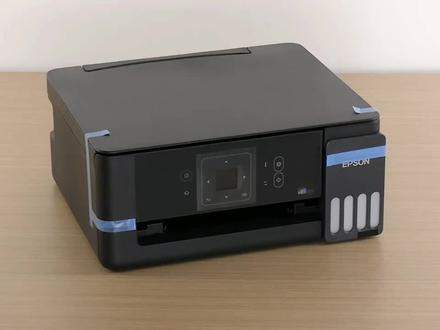 05:05
05:05


