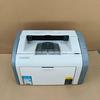
联想2250n打印机怎么无线连接
咱们这种机器带 d n 的, 如何通过网线连接无线路由器进行无线打印?首先把打印机开机,打印机开机,就绪灯完成,开关在这里啊, 就绪灯完成以后呢,咱们把那个机器的网线这边是插网线的啊,网线插在这个口子上啊,另一头插在你家里的无线路由器的栏口上, 一定要是无线路由器啊,插好了以后呢,纸张放好,就绪灯尾灯常亮,按三下勾, 第三张啊,第三张,我们换一张清楚一点的 将就看吧。第三张这个位置,它有 ip 地址,这里有 ip 地址,核对一下,跟你手机的 ip 地址对比一下,如果在前三位一样的,那说明已经连上了。第四位不一样的啊,已经连上了,那这个时候呢, 咱们手机连上 wifi, 找个手机 去下载一个小白学习打印,登录一下以后,左上角这里添加设备,这里添加设备,它扫描 局域网中的打印机啊,这个时候它其实已经添加二二五零点添加一下,我已正确放置纸张,点打印测试页,这个时候呢,打印机其实已经连接上了, 等待数据传输, 它这里显示 ok 了, 然后他这边又能正确的打出来了,那说明已经连接好了。小白学习打印,打印成功,已经连接好了,就可以正常使用了,就可以到小白那个软件里面去点文档打印啊, 文档打印啊,照片打印啊,什么都可以打了, ok, 就 这样。
粉丝1234获赞3778
相关视频
 00:55查看AI文稿AI文稿
联想打印机怎么连接电脑?朋友们大家好,今天给大家带来一个联想打印机连接电脑的教程,很多小伙伴都说不知道联想打印机怎么与电脑连接,打印别着急,第一步我们先确认打印机连接电脑的方式,分为无线连接和 usb 连接, 无线连接需要让打印机和电脑连接到同一个 wifi, usb 连接则需要把 usb 两个接口分别接入电脑和打印机。连接成功后暂时还无法直接打印, 需要下载对应型号的打印机驱动程序。我们打开电脑上的任意浏览器,在地址栏里输入这个打印机驱动网站, 进入网页后,在搜索框中输入联想品牌名称,然后开始搜索,接着只需下滑,找到与自己打印机相对的型号,点击这个界面,选择立即下载,下好后按照步骤安装,安装完成点击打印测试页无误后就可以正常使用了。
100打印机驱动 02:38
02:38 07:56查看AI文稿AI文稿
今天我们讲一下这个兄弟无线打印机手机联网这个手联网打印这个方法,首先我们收到这个机器之后,先打开盖,然后打开这个吸股舱门,取出吸股 这有个小开关,按一下,然后这个粉盒就能弹出,取下粉盒, 然后取出这个保护纸,再把粉盒安装, 然后两边同时用力,这样就卡住了,这是锡箔,这个这个这个小的是粉盒,就以后用完粉之后可以直接换这个小粉盒就可以, 然后把它放入机器,把它推到底, 然后开机。 今天是拿这一台兄弟的这个无线打印机用来演示呃,那个联想的,还有那个思乐的,呃,都是操作方法都一样,因为他们他们都是一个平台。 今天先用这个这一台这个兄弟的来演示,首先我们先把打印机联网 点功能,然后箭头找到网络, 然后按 ok 无线网络,按 ok 往下找到安装向导,按 ok, 然后它会搜索周围的这个无线网, 如果说搜索到这个无线网不是你自己的那个家里那个网,你可以按那个箭头上下上下选择找到对应的, 因为这个是我的这个无线网,而且注意一定要选择二点四 g 的 网络,要不要连接那个五 g 网络, 搜索到之后按这个 ok, 然后我这样输入这个无线密码,按上箭头输入这个密码,连续按, 按完之后选择密码之后,然后按 ok, 然后继续输下一个, 这里是输的是自己家里这个无线那个网的密码, 输入之后按 ok 是 否应用选择 ok, 它会正显示正在连接, 连接成功之后它会这个无线灯会敞亮,就代表它这个无线联网成功,然后它会打印出一张纸, 会显示一个 ok, 这就证明他已经联网成功了,这样的话我们就可以开始他的那个手机 app 来联网使用。 首先我们打开手机,打开应用商店,然后搜索联想字像, 第一个就是联想志向打印,然后点击下载,因为我这已经下载过了,然后直接打开,然后允许接受 这这个地方有个添加打印机, 用手机号注册,注册完之后点击添加打印机,然后允许允许使用, 然后他会搜索附近的这个无线, 搜索到之后点击,然后完成, 现在就已经连接成功了。如果说想打印手机里边这个文件或者图片,可以选择打印文档就是你手机里边的文档, 然后图片就是你手机里边相册里边的这个图片。如果说想微信,直接从微信打印的话,就打打开微信,打开这个文,随便打开一个文件, 然后点击这个右上角三个点,选择其他应用,打开,然后往下找, 找到这个联想志向这个软件,然后点击允许 授权一下, 再重新点一下,因为刚才手机没有授权。选择联想字像,然后允许 它会自动把文件加载到这个软件里面, 加载完之后点立即打印它,就它就直接就能使用了。呃,注意一点,这个 word 形式的这个文件需要转换成 pdf 格式, 比如说这个这个 word 格式的这种,这种格式的话是一般大部分手机都不支持,需要用软件转换成这个 pdf 格式就可以了。
 00:57查看AI文稿AI文稿
点击功能菜单第四项,网络第三项安装向导,按向上箭头确认 wifi 是否正确,按 ok 确认, 按加选择数字或者字母,按完后点 ok 确认, 按完后点三次, ok 确认。 连接成功后自动打印一张纸,连接完成,设置成功。
428方山联盟科技-康鉴 07:53查看AI文稿AI文稿
今天我们讲一下这个兄弟无线打印机手机联网这个手联网打印这个方法,首先我们收到这个机器之后,先打开盖,然后打开这个吸股舱门,取出吸股 这有个小开关,按一下,然后这个粉盒就能弹出,取下粉盒, 然后取出这个保护纸,再把粉盒安装, 然后两边同时用力,这样就卡住了,这是锡箔,这个这个这个小的是粉盒,就以后用完粉之后可以直接换这个小粉盒就可以, 然后把它放入机器,把它推到底, 然后开机。 今天是拿这一台兄弟的这个无线打印机用来演示,呃,那个联想的,还有那个思乐的,呃,都是操作方法都一样,因为他们他们都是一个平台。 今天先用这个这一台这个兄弟的来演示,首先我们先把打印机联网 点功能,然后箭头找到网络,然后按 ok 无线网络,按 ok 往下 找到安装向导,按 ok, 然后它会搜索周围的这个无线网, 如果说搜索到这个无线网不是你自己的那个家里那个网,你可以按那个箭头上下上下选择找到对应的,因为这个是我的这个无线网,而且注意一定要选择二点四 g 的 网络,呃,不要连接那个五 g 网络, 搜索到之后按这个 ok, 然后我这样输入这个无线密码,按上箭头输入这个密码,连续按, 按完之后选择密码之后,然后按 ok, 然后继续输下一个, 这里是输的是自己家里这个无线那个网的密码, 输入之后按 ok 是 否应用选择 ok, 它会正显示正在连接, 连接成功之后它会这个无线灯会敞亮,就代表它这个无线联网成功,然后它会打印出一张纸, 会显示一个 ok, 这就证明他已经联网成功了,这样的话我们就可以开始他的那个手机 app 来联网使用。 我们打开手机,然后打开浏览器, 然后扫一扫,呃,都有随机带的这个二维码,使用教程的二维码软件二维码,然后用手机扫一下,它会提示打开, 然后选择下载。如果你我因为我这个手机已经装好了这个百度网盘,如果你手机没有百度网盘的话,你可以先下载一个那个百度网盘,然后选择下载,然后打开, 它会显示正在下载,等下载完之后就会提示你安装, 下载完成之后它会提示你安装,然后点击安装,然后允许, 如果提示有风险的话,一定要选择忽略。呃,或者是允许本次安装它。每个手机显示是不一样的,然后勾选,它会提示你继续安装,然后验证 安装成功后点开这个软件,然后下面有个登记,它会自动搜索到这个打印机,然后点击一下添加, 添加成功后这个地方会显示打印机的型号,然后点打印,这里有文档,就是手机里边的这个图片,可以自己选择, 这些都是 如果说,呃,如果说微信,想从微信打印的话,可以直接从微信里面,然后打开这个微信, 找到一找到一个文件,点开这个文件,然后点右上角,然后选择其他应用,打开 往下找,找到这个打印机这个图标,然后点开,允许 它会自动把这个文件加载到它这个软件里面,然后点开始它就打印了,嗯,这个就比较简单了。
 03:33查看AI文稿AI文稿
打印机买了还不知道怎么去手机连接 wifi 去打印,到处在网上搜教程,看说明书,看又看不懂,今天我一条视频来告诉你,联想 m 七二零六 w 这款打印机该如何连接手机打印,跟着我的视频走, 我手把手教你一步一步的去操作。视频稍微有点长,建议大家收藏加关注,以免用到的时候找不到了。第一步,首先我们先把打印机的电源给打开,然后我们按功能按键往下翻,找到网络,按 ok, 无线网络, ok, 往下翻,找到安装项的按 ok, 这个时候他会搜索到我们无线的网络名称,这个名称就是我的 wifi 名称,如果不是你们可以按往下按去翻找你的 wifi 名称,然后找到之后按确定输入网络密码,就是你的 wifi 路由器的密码, 这个选择怎么去选择呢?一直按上或者下,一直往上按上就是一二三选择,然后你的数字一直翻,一直翻, 直到翻到你需要的这个字母或者数字,输完密码之后按确定,确定正在连接无线网络,已连接,正在打印, 这个时候会打印出来一张单子,代表着咱们的打印机已经和咱们家里的无线路器网已经连接上了,这个 wifi 的 灯也是变成了常绿的状态。接下来就进行手机部分的连接, 然后我们打开手机,点开应用市场,输入联想打印, 选择第一个联想志向打印,点击安装,安装好之后点击一下接受, 点击添加打印机,输入我们的手机号码,登录一下,登录上之后他就会直接发现了设备,点击添加, 点击完成好,这个时候在这里可以看到我们的打印机已经连接上了在线状态,接下来我们来打印一个作业,打印图片好允许访问权限 打印图片,选择需要打印的作业,点击完成, 这里可以调节你选择打印几份,然后还可以,然后选择你打印的范围,或者只打印基数页,或者是只打印偶数页,可以自定义,然后这里可以选择我们打印的纸张的尺寸, 这里可以选择我们打印的纸张的类型,然后点击立即打印,然后就选择, 这时候咱们的作业就已经打印出来了,你学会了吗?关注我持续为大家讲解打印机相关知识。
198阿全打印机砖家 02:18查看AI文稿AI文稿
先把这个移动的网络关了, 然后打开这个联想打印软件, 点设备 添加新大眼睛。 他是零下看了吗?然后你你他先把他给关机了, 然后一直按,开启时一直按,不要撒手。现在是对看啊。由绿色变成蓝色的时候,这里改成电源 指示灯改成蓝色闪烁对吧?然后点下一步看他。让 b 二点四集合字 盖上热死机和质量 看二十四级盒子连上了。输入密码, 好热。 收拾你自个五千米拿一下。 然后点下一步。 设备联系成功,传输信息成功,正在配置网络 连上了。完成。
 03:35
03:35 09:40查看AI文稿AI文稿
今天给大家讲一下这个有线打印机手机打印的这个连接方法,今天我们拿这一台联想的打印机做实验,呃,包括那个兄弟的思乐的,联想的,呃,这个同系列平台话机器都是一样的,只是品牌不一样。 今天我们拿这个联想这一台来演示,首先我们收到这个机器之后, 先打开这个上盖,打开这个锡箔盖,然后把锡箔拿出来,这个地方有这个提手可以把它提出这个这就是锡箔,然后按一下这个开关, 这个粉盒就弹出来了,这个就是碳粉盒,然后把这个保护纸取出, 然后重新装上这个粉盒放在里面,然后两两边按压,这样卡住为止, 然后对着轨道重新把它装进推到底,盖上盖就可以了,这样的话就可以通电了,通电开机,按一下电源键, 然后这个打印机在这根数据线连接到打印机的后面,然后这一这一头是带这个转接头的,这个地方,这个是连接手机的。 首先我们先下载这个软件,呃,每台机器都有附带的一个这个二维码,可以用手机的这个浏览器。我给大家演示一下 手机的流自带的这个浏览器,然后用它扫一扫这个带的二维码, 然后选择打开,呃,如果不显示的话,呃,手机要他会提示你安装这个百度网盘,你可以安装一下,然后提取, 因为我这个已经装过这个百度百度网盘了,如果你没有的话,也可以先装一下百度网盘,然后点击下载,然后打开 允许 正在下载, 然后打开选择浏览器或或者是这这两个都可以, 它会提示安装,然后允许。 如果说你的手机有这个提示风险,可以直接忽略,选择已了解。呃。每个手机显示都不一样,有的地方是在这个地方显示。呃,允许安装,只是那个字比较小,注意看一下,然后一定要选择同意,然后他就会提示你继续安装, 安装成功后他会出现一个这个软件去打印,这时候我们就可以连接这个数据线了。 呃,一定要注意这个,因为这个软件的话它只支持那个安卓的那个手机,呃,苹果手机是不支持的。嗯,还有一个就是,呃, vivo 的 手机,还有还有那个 oppo。 呃,这两个品牌手机的话需要开启一个功能。 呃。点击这个设置,然后在这个最上面有个搜索,因为我这个是 vivo 的 手机,然后搜索 otg 三个字母, 搜索到会点开它,然后最下面有个开关把它开启, 因为这两因为这个 vivo 和 oppo 的 手机它默认这个功能是关闭状态,你每次使用前你需要先把它开启。呃,其他品牌手机都不需要这个操作, 然后把这个数据线插上, 插上之后它会自动打开这个提示这个是否打开这个软件,点击确定, 它会自动显示这个打印机的型号,然后点击一下, 然后这个地方有个手动选择,点击一下。如果说你这个打印机是惠普的,呃,那就不需要点这个手动选择,直接点着,直接选择那个普通驱动就可以。 如果是这个联想的那个兄弟的,或者是乐的哈,需要手动选择一下,然后选择手动,然后这个 b 开头的兄弟, 然后第一个 d、 c、 p, 然后是第三个这个幺五幺零, 点击可以测试打印,然后点好完成它就会打印一张测试页,这个时候就证明打印机已经连接成功, 这个这个时候已经连接成功了,然后可以返回。呃,这里边功能就是图片,就是打印你手机相册里面的这个图片,这是相册里面的, 然后文件就是文档的话,就是你手机里面的这个文件。如果说你微信有那个文件要打印的话,可以直接从微信操作,直接打开这个微信, 然后找到一个这个文件,打开,然后点击右上角三个点, 然后选择其其他应用打开,然后往下找, 找到这个去打印,点击允许 它会自动把这个内容加载到这里面。呃,我可以给大家演示一张,然后如果说你只想打印第一张,只需要把它点上,然后点打印确定, 如果说你如果说你想全部打的话,就不用点它,就它它就会全部是全部打印。 如果说想复印的话,直接打开这个盖,把这个文档 放在这上面,然后按一下这个启动键,这个启动键就是复印件,它会自动复印。 还有一点就是注意这个 otg 功能只有那个 vivo 和 oppo 这两个品牌需要打开,其他品牌不需要。还有一个就是华为手机,华为手机的话它是那个鸿蒙系统,它不是安装安卓系统了, 呃,一般五点零以下版本,呃,支持,就是超过五点零以上的版本的话就不支持了,这一点大家注意点。
 02:33查看AI文稿AI文稿
二八零 w 打印机连接无线,连接手机无线,首先通上电源之后把机器开机, 打印机开机之后,那个无线信号会不停的闪烁, 长按无线信号灯听到滴的一声,然后打开手机微信,扫一扫,扫机身上面的这个二维码,然后进行手机操作, 添加打印机,添加新打印机, 好,找到打印机之后,连接上你家里的无线 wifi, 输入 wifi 密码 来行等待二十秒, 配置成功, 添加上打印机,可以,这个时候就可以打印,选择你的微信里面的文档或者是图片,抄一个,点击打印 打印机,接触到打印型号,打印中一 ok, 操作完毕。
 01:20查看AI文稿AI文稿
你只管努力,其他的 别歪着哥啊。嗯,你只管努力,其他的。
20周周


