粉丝464获赞5072
相关视频
 02:19
02:19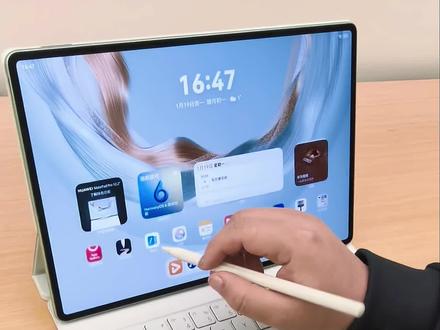 01:20查看AI文稿AI文稿
嗯,现在教大家怎么去快速的用华为的平板和笔去记一些笔记。首先我们打开华为自带的一些笔记,然后点开,然后我们这里选择,就是说登记一个 本子的行格式,然后我们在这个位置是可以去选择笔的粗细的 看,我们个人习惯去调,然后这时候我们可以在这上面直接写,然后有时候我们的字体可能不太好看,大家可以看到我这个自动调节了,是因为我在这个位置我们可以打开智能栽秧这个位置,点开,这里有一个实时四季调整, 然后这时候我我选择是端正的楷体,我们也可以改成国文的楷体,那这时候如果说我写一个你好,然后他会自动调节成 国文的一个楷体的状态,这样的话可以帮我们优优化我们的一些字体。嗯,然后在这个位置有大家可以看到有个录音, 然后我们点开,然后这时候我们去讲一些话,他是可以录下来,就是快速的帮我们去记载,然后这里点开暂停, 然后我们点右边有两个点,这里点开查看转写,他可以帮我们把刚刚我们所说的一些话,然后复制粘贴,然后可以把这些直接就说在这个位置去粘贴上面就可以了。
42小猪说数码 02:30查看AI文稿AI文稿
今天来分享一下华为平板的五个使用小技巧,让你把华为平板用回本。一、一键摘录和全屏批注当你使用华为的原装新闪笔时, 用笔从右上角往内滑动,即可打开一键摘录和全屏批注。使用一键摘录可以在任意的界面画个图形就可以获得截图,长按即可拖动到中转,站 在分屏下还可以直接拖动到笔记页面作为笔记素材。点击上方四个点,开启连续摘录,可以连续摘取多个内容。 选择全局批注的话,可以使用多种批注工具对所在页面进行内容记录, 点击保存,还可以存为图片或者 pdf 文件。二、五指画练字可以自己搜索字帖图片,看到很多字帖图片,保存自己想要临摹的图片,导入到华为笔记或者其他的笔记软件,调整一下图片的位置和大小,选择手写笔的其他颜色就可以直接进行临摹, 临膜的字迹还可以涂抹,可以多次使用图片。三、长截图浏览长页面内容时,在屏幕上画 s 字模,即可自动开启长截图, 单机屏幕即可完成并拼接截图得到长截图,或者双击截图后,点击左下角的滚动截图,同样可以开启长截图。 四、智慧实屏在设置的智慧助手里,把智慧实屏的功能打开,在聊天界面下,双指长按,选择隐藏头像昵称即可隐藏对方的昵称头像,点击马赛克,还可以主动进行打码, 看到好看的图片可以双指长按,选择提取图片,勾选保存到相册,即可获得无水印的图片。 五、分屏技巧先打开一个应用,从下方往右上方滑动,点开另外一个应用就可以触发分屏, 点击中间三个点,点击左右切换就可以切换分屏的位置,选择保存组合就可以保存分屏到桌面,再次点开还是分屏状态,从侧边缓缓往里拉长,按另外的应用拖到分屏上,即可替换当前的应用分屏, 或者点开另外的应用即可形成悬浮分屏。分屏下进行截图,还可选择保存左边或者右边的区域截图。
7313wlone笔记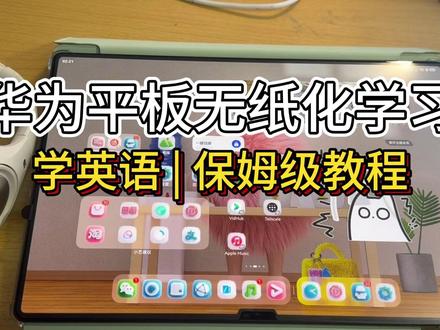 04:54查看AI文稿AI文稿
你的华为平板还在吃亏吗?今天给大家带来华为平板学英语的保姆级教程。首先学英语最烦的是什么?单词背了就忘?听力听不懂,还找不到原文?问题做完了对答案要翻好几个 app, 今天教大家用华为平板搭建一套完整的英语学 习流。首先说一下背单词,背单词有很多软件,很多人用什么百词斩不背单词,这些 app 背单词 app 本身没有问题,但是背完之后可能很快就忘了。呃,没有笔记, 我学单词你见过好几遍还是记不住,你又想不起来当时是怎么理解的。然后我的方法是分屏,开启分屏,左边是这个单词软件,右边是我们打开华为笔记,然后我们可以创建一个单词本,左边开单词 app, 这边的话就打开华为笔记,然后我们就正常的就是这样记忆,为什么?如果想不起来的就回想或者不认识的话,我们就可以在旁边写一下,加深印象,手写的记忆效果会比 打字或者纯看好很多倍。这样的话我们复习的时候就不用从头再去背, 直接翻这个分词本,这里面全都是当时卡住的词,然后我们可以做到一个精准复习,而且华为笔记还支持全句手写的。搜索,过了一段时间,你想找某个单词,可以直接搜索,然后我们点一下搜索,然后我们可以搜索,比如说那是中文还是英文都可以搜索,比如说我搜这个持续的,即使我写的很丑,他也能成功的搜索出来。然后英语的也可以搜索,比如说我就这个 consistent, 我 搜这个 前面这个词 b o n, 然后一输入就可以找到,搜索的非常的精确。然后第二个就是练听力,无论是四六级还是雅思都需要考听力。像我以前的话,就在图书馆练听力,就用普通的一些蓝牙耳机,它的隔音不行, 而且旁边有点动静就听不清细节,尤其是一些连读弱读,吞音,环境一吵全部都糊了。再有就是你长时间听网课或者是练听力的时候,像我们普通的这种呃入耳式的耳机,无论是你蓝牙的还是有线的,你 戴的时间长,耳朵真的会胀,比较难受。所以现在要在图书馆,这种呃入耳式的耳机,无论是你蓝牙的还是有线的,你戴的时间长。我手上这个 i k f 的 king pro, 它的耳套是升级材料的蛋白皮,戴起来会更软一些,不再是对耳朵的压迫感,也比入耳式小很多。像我们长时间的听网课,听听力就不会那么容易觉得累。降噪这块是它最适合学习的地方,它有负五十 db 的 自适应降噪,然后五麦克风加上 a a n c 三点零自适应算法,戴上之后图书馆的翻书声,而 宿舍的键盘声,哎,外面那些杂音都会被压下去很多。然后就非常适合我们去进行一个练听力,然后不会被环境打断。那么具体怎么在平板上练听力呢?首先我们戴上耳机,然后练听力的话,我一般用的这个每日英语听力这个软件,同样的也是这样分屏进行, 左边是听力软件,右边是华为笔记,你要考四六级或者考雅思,这上面都有,你选择一个竹筒,现在选择一个六级,然后我们直接去找六级的一个真题的练习, 点开之后就可以进行一个练习。第一遍的话我们只需要去忙听记一些关键词大意,比如说你听到了某些关键的单词,或者是大概什么意思,你就在这里去记一下。第二遍的话我们就可以对照这个原文进行,这里有查看原文,我们可以点开,然后这里它就会显示原文,然后我们再继续边听 边看,把我们当时第一遍没听出来的地方,用红笔把它标下来。第三遍我们就反复的拉进度条,只听他这个标红的部分,直到听清楚为止,这样的话我们轻轻一 效果比漫无目的的听视片要强很多。然后第三个是刷英语真题,现在目前这个阶段做英语阅读更建议大家去用 star note, 而不是华为笔记,因为有些功能华为笔记现在还没有更新,这时候我们就可以打开 star note, 把我们下载好的真题导入进来,我们就跟在纸质上做题一样,就是正常的去阅读,然后去选择去做,就直接在上面做,然后橡皮擦笔什么 的都很方便。我们做阅读的时候遇到生字可以用荧光笔把它标注出来,当蓝句的话,我们可以利用页页留白功能,拉出空间来做精读的一个分析, 点击这三个点,然后这里有个页面留白调整,我们点一下拉这个框,把旁边四周都拉一个空白的区域出来,这就是留白的区域,然后我们点击确认,这样的话除了文章之外,它四周又多了很大一块空白,在旁边去做一些生词,陌生词的一些这个语义记录,以及一些长难句的一个语句分 析。这样当我们在做完一套卷子之后,对完答案旁边也可以用红笔来把一些题的题型分类,还有一些的错误原因,是什么原因把它写到这里头 一个分期,这样的话更方便我们后期复习,而且如果要二刷的话也非常方便。我们点击这个这里,然后他这有一个图层,共点击添加图层,第一个图层就是我们刚刚做的第一遍,第二个图层就是我们现在新建的图层,我们把第一个图层的这个小眼睛给他点一下, 答案瞬间消失, pdf 恢复成空白原件,我们就可以无限的进行一个真奇的重复刷。然后这个耳机我觉得还有一个点挺适合学生党的,就是续航,我觉得对我们学生党来说最直观的感受就是不用每天充电,你其实充一次电的话,你可以一直不关机,然后一直连着,你可能用一两周他都 还有电,然后我们去图书馆,在宿舍或者日常通勤来说,用起来都比较省心。而且如果你偶尔打游戏,他有三十八毫秒的低延迟模式,并且支持双设备同时在线链接,在我们学习之余也可以用平板或者电脑偶尔打两把游戏,看看视频,然后他这个耳机的这个音画同步感也会比普通蓝牙更稳一点。 ok。 最后我来总结一下我们用这个华为平板来学习英语的这个流程,就是首先就是早上我们花个三十分钟左右的时间来通过分屏来记单词,就是拿上平板上,上午的话,我们就可以带上这个降噪耳机去 做这个英语听力的一个精听,然后到了晚上我们就可以刷这个真题,就直接在平板上导入 pdf, 然后进行一个精读精作,这样的话全程下来我们只需要一个平板,然后一副耳机,还有我们这个手写笔,不需要纸质资料,然后不需要在很多 app 之间来回的切,所有的笔记标注生字本,然后都在我们这个 呃,这个华语笔记里面,然后随时搜索,随时搜索,随时回顾,这才是五指化学英语的正确姿势。 ok, 这期视频就到这里,如果大家觉得有用,别忘了一键三连,我们下期见。
908卡卡西不空卡 01:14查看AI文稿AI文稿
哈喽,今天来给大家介绍一个华为平板超级好用的应用,就是这个华为笔记。首先我们点击加号新建一个笔记,选择自己喜欢的页面样式与封面。使用小技巧一,字迹调整首先我们在笔记上写一些内容, 然后使用牵线选中需要调整的文字,点击字迹调整,在里面就可以随心选择自己喜欢的笔记了。同时我们也可以开启实时字迹调整功能,选择自己喜欢的字迹,这样我们一边书写,他就可以一边调整字迹了。 实用小技巧二,分屏解析我们可以插入一道待解析圈,选选中需要解答的题目,在选项中选择小易解析,此时此刻他就会展现一个分屏状态,在屏幕中间进行分析解答, 整个题的过程讲解与结果就展现在面前啦。实用小技巧三,一笔成型我们随意画一个图形,长按他就会自动成型,同时还可以调整大小比例,是不是非常实用呢?关注我,学习更多鸿门小技巧!
17神农塔下的阿华 02:07查看AI文稿AI文稿
第一次使用华为平板,如何用来无纸化学习?你可以用来尝试做笔记,多任务分屏学习,做完的纸质试卷还能扫描成全新的电子版,实现多次刷题学习。给新手分享几个超实用技巧, 避免平板吃灰压箱底。我使用的是华为 mate 二 pro 十三点二自带的笔记软件,日常学习就够用了,而且功能还是免费的。作为新手,先从建立一个喜欢的笔记模板开始,你可以调节纸张的颜色,还有各种模板,笔记封面很多, 可以自由选择使用。如果觉得写字不好看,大家可以尝试这个毛笔笔刷,压感灵敏度调到百分之五十就可以了,写字非常流畅丝滑。如果你经常写英文单词,那这个笔刷就有很好的书写效果。 很多人问了,做完的笔记和试卷如何扫描?装进平板重复使用,只需要下滑控制中心,打开扫一扫,找到侧边的扫描功能, 找到文档扫描,对准笔记直接拍照就行。找到文件进入,你可以对图片进行微调和裁剪,包括调节图片的清晰度,点顶部,这里可以保存成图片或者 pdf 格式,你也可以直接分享导入笔记中使用。 如果是做完的纸质试卷,想清除上面的笔记内容,同样的方法选择试卷还原功能,直接对着试卷拍照就行, 它会自动清除笔记内容,非常干净整洁。导入笔记中就可以实现重复刷题学习。如果想要分屏学习,也非常简单,屏幕侧边打开应用栏,拖拽笔记出来,可以实现笔记双改。大家可以用来一边看试卷, 一边用来错题整理,你可以再打开一个应用悬浮窗,一边用来搜索其他资料。右上角四十五度下滑,打开快捷栏,找到一键摘录, 只需要框选你的题目,轻微调节一下边框大小,长按,直接拖拽到新的笔记中,用来整理错题,非常方便,避免手写浪费时间。目前就分享到这里,后续再给大家分享更多的学习技巧。
1262是阿羽同学呀 01:13查看AI文稿AI文稿
今天给大家介绍一个华为平板超好用的 app, 就是 这个华为笔记,进入界面,点击加号,新建笔记, 可以根据自己的喜好设计封面。写笔记时常常很仓促,写不出好看的字迹。不用担心,点击实时字迹调整,选择喜欢的字体, 就可以一边写一边自动调整字迹了。开会上课记录太方便了, 遇到不会写的题怎么办?点一下左上角的绳索工具圈,选一下不会的题,点击小易解析,此时就会出现一个分屏状态, 在右侧解析思路都出来了,我们随意画一个图形,落笔后按住便可以自动成型。这么看这个小小笔记 app 简直太实用了,牛逼牛逼!
21榆林小华华 00:22查看AI文稿AI文稿
字丑人的福音,华为你为什么不宣传这个功能?打开华为笔记,点这里把实时字迹调整打开,选一个自己喜欢的字体,把靠近对齐勾显上,再根据自己的需要调整一下强度,就可以随意书写了。不管是中文、英文,数字都写的很整齐, 真的上大分。如果想要笔记不跟随页面缩放,就点这里把缩放跟随关掉就可以了。五指画学习就选华为平板。
 01:18查看AI文稿AI文稿
哈喽,今天来给大家介绍一个华为平板超级好用的应用,就是这个华为笔记。首先我们进入笔记界面,我们点击加号新建一个笔记,进入新建界面,可以跟随自己的喜好去选择页面样式与封面, 这里我选择的是一款紫色格纹封面。使用小技巧一,字迹调整首先我们可以在笔记上面写一些内容,然后我们使用圈选选中需要调整的文字,点击字迹调整, 在里面就可以随心选择自己喜欢的笔记了。同时我们也可以开启实时字迹调整功能,这样我们一边书写它就可以一边调整字迹了。实用小技巧二,分屏解析我们可以插入一道带解析圈选 选中我们需要解答的题目,在选项中选择小一解析,此时此刻它就会展现一个分屏状态,在右侧进行分析解答, 整个题的过程讲解与结果就展现在面前了。实用小技巧三,一笔成型我们随意画一个图形,长按它就会自动成型,同时还可以调整大小比例,是不是非常实用呢?关注我,学习更多鸿蒙小技巧!
1524林林在呐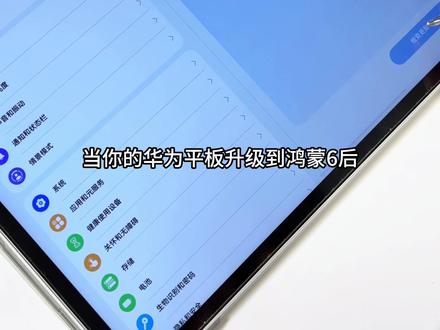 01:50查看AI文稿AI文稿
当你的华为平板升级到鸿蒙六后,自带的笔记软件更新的这六个功能一定要知道!一、无借笔记在新建笔记的页面可以选择新建无借笔记, 这下再也不会被页面限制书写范围,想怎么写就怎么写。二、导入 word 和 ppt 在 新建笔记页面也新增了导入 word 和 ppt 格式的选项,导入的 ppt 可以 在华为平板内进行批注了。 三、自由作图在笔记页面点击第七个工具选择自由作图,里面内置了多种几何图形,对理工科学生做笔记简直太友好了, 而且把辅助作图里面的按钮和选项都打开或者勾选,这样会更方便。四、公式识别在笔记内手写数理化公式后,用套索工具圈住, 选择转换,再选择公式,就可以转化为标准文字的数学公式格式了。转换成功的公式还可以通过拖动缩放来改变大小。五、小易解析用套索工具圈住问题,选择小易解析,形成分频后 小于会识别题目后,再通过思考分点列出详细的答案,给出的答案过程也很详细,并且还可以引申出其他问题继续追问。 六、字迹实时调整在笔记页面内点击上方偏粉色的按钮,打开实时字迹调整,再选择喜欢的目标。手写体文字, 同时也可以拉动强度条,选择实时美化的程度,接着手写完毕后就会转换成选中的字体,这下自丑星人也可以做出好看的笔记了。
2054wlone笔记


