wegame 自由录屏教程

粉丝380获赞5080
相关视频
 00:40
00:40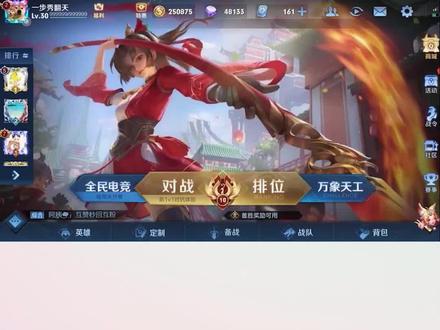 02:52查看AI文稿AI文稿
大家好,王者荣耀王者时刻和自由录屏的区别,我们一起来看一下。这游戏页面的右上方有一个设置的选项,我们点击一下。 在设计页面的左下方有一个录像的选项,我们点击进去,在页面的上方我们可以看到王者时刻和自由录屏的选项,现在可以看到我的王者时刻是开启的状态。 好,现在我们点击自由录屏,可以看到自由录屏开始,王者时刻就会关闭,在这里我们可以看到有一个注意,王者时刻与 自由录屏只能够开启一个。好,现在我们点击王者时刻,现在我们再点回自由录屏, 在页面的右下方我们可以看到有一个录屏的图标,我们点击一下。好,在这里可以看到有一个录制的开关,我们点击一下,现在可以看到我已经开始了自由录屏, 我们可以随时的开启自由录屏,也可以随时的关闭自由录屏。好,现在我们关闭自由录屏, 那我们再点击一下图标,这里有一个我的选项,我们点击一下, 在这里我们可以看到我们开始自由录屏之后,录制结束后我们上传视频就能够保存在这里。好在页面的左方有一个精彩时刻的选项,我们点击一下。 精彩时刻也就是王者时刻了,我们可以看到只要我们开启王者时刻, 系统就会自动录取游戏中的精彩片段,比赛结束后我们确定保存,就会一键生成精彩的片段。 王者时刻与自由录制的区别就是精彩时刻系统会自动生成精彩的片段, 自由录屏就是可以任意在某一个时间段开始或者结束录制视频, 而精彩时刻是系统自动记录的。好了,你懂了吧?今天的视频就分享到这里,我们下一次视频再见。
559小小游戏玩家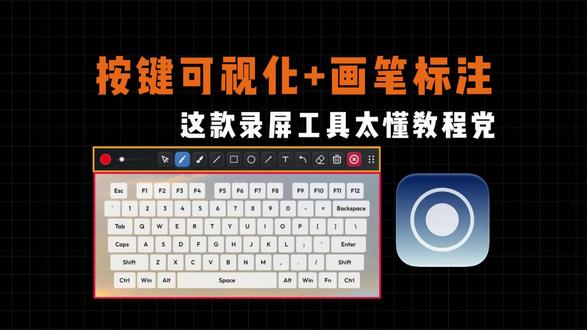 00:57查看AI文稿AI文稿
电脑怎么录屏?一天一个必学的电脑知识第五十二期,不管是做支持教程、游戏解说,还是说录课程,都需要一款好用的录屏工具。我的所有视频都是用这个 商务录屏大师录制的,支持四 k 六十帧录制,就算放大细节,演示画面依旧流畅清晰。三种录制模式随意选择, 全屏录制适合整体演示。窗口录制,只录制选定目标。软件区域录制,可自由框选录制范围大小,支持摄像头与麦克风同步录制, 适合真人出镜讲解。操作也很简单,选好录制范围,点击开始就能启动。录制中画笔标注工具可随时调用标注重点内容, 圈画关键步骤、颜色和笔数粗细都可以调。还是按键提示功能,录制时按下的快捷键会清晰显示在屏幕上。做操作教程再也不用反复说快捷键按什么了,学员一目了然。还有定时录制、鼠标点击特效、添加专属水印等功能,满足不同录制需求。录 制作完成后,点击结束就会自动打开保存路径,录制文件按日期规当默认录制成 mp 四格式,兼容性强,后续剪辑、上传都很方便。
17糊糊栗子🌰 01:10查看AI文稿AI文稿
用 obs 录屏确实好,但是打开 obs 直接被一堆设置劝退,上手比较难,新手真的需要一款傻瓜式又能打的录屏软件。我一直用的这个商务录屏大师兼顾简单操作和高清画质,不管是打游戏想存 高光时刻、上网课要存复习素材,还是日常办公,都能一键录制。三种录制模式按需选择。全屏录制覆盖整个屏 窗口录制只需选定目标程序区域录制自由框选范围,麦克风录音、摄像头出镜一键开启,上网课露脸讲解、录 vlog、 开桌面都够用。最贴心的是定时录制功能,提前设好 时间,网课直播自动开启录制,再也不用守在电脑前熬时间去忙别的事,也不耽误录素材。重点是这个画笔工具能在录制中实时画笔,标注重点,不用暂停,直接就能在屏幕上画箭头、举 形、圆形或者写文字来标记重点。还有教学党必冲的按键显示功能,键盘操作实时同步在屏幕上,快捷键演示一目了然, 学员也不用问刚才按的什么快捷键,还能自定义添加文字、图片、水印设置,这里可以调整分辨率、帧率输出格式,支持四 k 六十帧高清录制,画质清晰流畅。还可以自定义快捷键,新手也能快速上手。没有工具的宝字,看我主页学习!
17音频格式转换 00:51查看AI文稿AI文稿
每天一个电脑小知识告别,电脑小白电脑怎么录屏?今天分享一款新手友好的录屏工具,小白也能轻松拿捏这款三卧录屏大师,无广告无水印,操作也很简单。 先根据录制范围选择录制模式,全屏自定义区域,单个窗口都能选。录,游戏选全屏、录网课选区域、录教程选窗口,他们同时录麦克风和摄像头, 全身和画面同步,不延迟。录教程的时候还能打开画笔工具圈画重点,标注箭头,观众一眼就能看懂。还有定时录制功能,设置好时间就能自动开启录制,录制完成会按日期保存文件,录制素材一目了然。 不管是学生党录、网课自媒体录素材,还是游戏党录高光,用它都合适。需要同款工具的看我主页学习。
1北北办公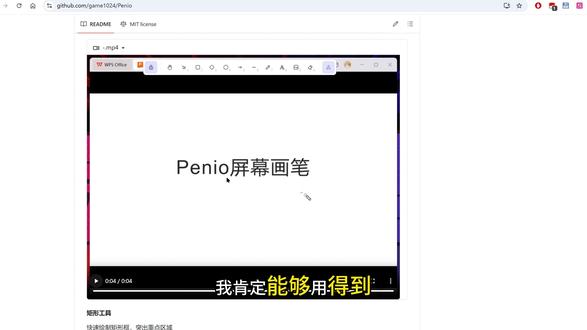 06:40查看AI文稿AI文稿
ok, 我 们一起来看一下这个项目吧,这个叫 panel 啊,我不知道读的对不对啊,总之它是一个可以让你的录屏啊,更加生动有趣的一个工具,可以给你的屏幕做标注, 然后使用,也非常简单啊,就是我还没有看,我们一起来看一下,就它可以在 windows 上面,苹果的电脑上面以及 linux 系统上面都可以用。 我们看一下它的功能吧,就是在屏幕上自由绘图,可以支持多种绘图工具,然后还支持压感啊,看一下这个它的介绍视频 啊,这个就是它的压感,就是可以让笔画变得粗细不一样,还可以做这个渐隐式的笔画。 哎,这个感觉不错啊,我,我非常适合,如果我我在录屏的话,我肯定能够用的到,尤其是这个功能。这个叫什么?这个叫渐隐画笔,这个挺好的,一会试一下。 还有可以矩形框,就不看椭圆,这乱七八糟的都都一样的。还有鼠标点击的特效 啊,可以更加醒目一点。这个我也用得到,烟花啊,这个就是花里胡哨的特效了,总之可以让你的鼠标点击的时候更加醒目。这个可以啊,这个也可以啊,这个也可以啊,我按什么键都可以显示出来。 跨平台透明窗口快捷键,自定义样式,开机启动。 ok, 挺好的,来试一下吧。怎么使用的话,就直接在这个 release 里面下载就可以。 它这里有很多啊,很多文件直接下载,因为我是 windows 电脑直接下载, windows 用的,就这个 msi 格式的,直接下载就可以, 如果你是其他的,这个是中文的,如果你是其他的系统,比如说这个就是 linux 用的,然后这个就是苹果上面用的这个应该是苹果,我不知道,你们可以去看一下我们总之就是介绍一下这个软件是怎么样的安装安装 啊,这样启动,启动完之后这里有一个图标啊,鼠标左键它也是在这里显示, 然后看一下这个怎么设置。上来就是这边可以设置鼠标键盘绘图通用, 开机自启。先给它打开鼠标的话点击特效啊,就是我现在他已经默认有了,现在是水波纹,方形的,圆形的水波纹呗, 但它这个位置感觉不太准啊。缩放速度键盘啊,就是 shift shift shift 啊,它就取消它就可以显示我打了什么字,我按了键盘的什么键, 绘图切换绘图模式。 alt 加这个点,就是那个 table 上面的这个点啊, alt 啊,这样就有了 清空标注。 alt 加 q 啊,这个还不错,我想试一下当时那个渐隐的那个怎么设置,看一下这里。激光笔吗? 激光笔哎,这个叫激光笔吗?看一下是不是叫激光笔。返回那个叫什么呀? 压杆笔画渐隐,这个叫渐隐 箭头方块,菱形箭头横线。这个是什么啊?这个是会制啊,看我使劲,然后它就很粗,然后我不不那么使劲,或者说我走得快一点, 哎,它就很细,哎,不错哎。清空是 alt 加 q, 哎,不是吗? 不是 alt 加 q 吗? 清空是 alt 加 q, 没毛病啊。为什么不是清空? alt 加 q 不 行哎,好像算了,擦掉吧, 然后哦,可以放图片打字,自由书写。你好, 哎,这个不行这个不行这个不行这个不行这个不行。 画框啊,可以框东西,这个我就喜欢这一个,不用擦,对吧?我就喜欢这一个,不用擦,挺好的。 哎,我就喜欢这个 k, 直接点 k 切换,哎,直接点 k 就 行,这里有快捷键啊,点二就是这个框图,点三就这个这个,然后直接点 k 就是 激光笔,挺好的,我就喜欢这个激光笔,这个 不要。 ok, 哎,挺好的,挺好的。然后隐藏,哎,不错不错,就非常的简单,就是这么几种东西,然后这个开机起在开机自启,我已经打开了, 哎,还不太熟悉啊。 ok, 就是 这样, 功能很简单,然后目的性很强,可以让你的录屏的演示啊,或者说给别人讲题啊,或者说讲一下怎么操作之类的都可以,非常的方便的给大家展示出来,挺好用的。 ok, 这期视频到这里面,如果帮助你的话,可以点一下关注,点个赞,评论留言,谢谢大家。
 00:47
00:47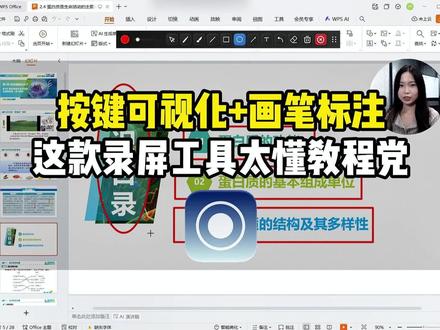 01:07查看AI文稿AI文稿
一天一个必学的电脑知识!第九十三期电脑如何录屏?不管是做知识教程、游戏解说还是录客,都需要一款顺手的录屏工具。这个商务录屏大师我一直在用。四 k 六十帧超清录制,哪怕放大细节,演示画面依旧清晰流畅。 三种录制模式按需选择,全屏录制,适合整体演示窗口录制,精准锁定目标。软件区域录制可自由拖拽调整大小,灵活适配各种场景,支持摄像头与麦克风同 部录制,适合人物出镜讲解。操作也很简单,选好录制范围,点击开始就能启动。录制中画笔标注工具,可随时调用标注重点内容,圈画关键步骤,颜色和笔触粗细都可以调。还有按键提示功能, 录制时按下的快捷键会清晰显示在屏幕上。做操作教程,再也不用反复强调快捷键是什么了,观众一目了然。还有定时录制、 鼠标点击特效、添加专属水印等功能,满足不同录制需求。录制完成后,点击结束就会自动打开保存路径文件按日期有序归档,默认录制成 mp 四格式,兼容性强,后续剪辑、上传都很方便。没有工具的看我主页学习。
21小楠教办公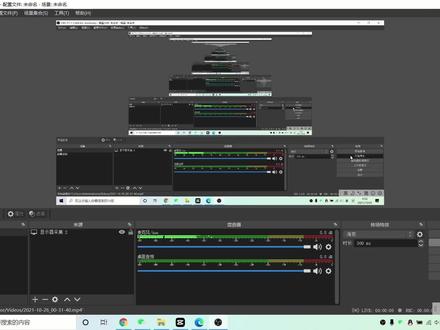 06:02查看AI文稿AI文稿
日常工作中,我们有时候需要录制电脑屏幕,比如有些课程无法下载,或者我们要录制课程分享给别人的时候,今天我给大家分享一下如何使用电脑录制屏幕。 windows 系统本身并不自带录制工具,他有的一个录制要在游戏状态下才能启动,那我们就不过多的讨论 windows 自带的那个仅支持游戏状态下录制的工具了。 我给大家推荐的是 obs 这个录制软件,之所以推荐这个是因为他免费开演,免费就意味着我们不需要花钱就可以使用, 开眼则代表着安全,我们通过某知名搜索引擎输入 obs 这三个字母,在第二个就是他的官网,一定要认准后面有个官方这个点开, 点开以后他提示我们这个软件有三个版本,那我们结合自己的电脑环境选择适合自己的版本,我们直接选中这个 windows 鼠标左边点击一下, 他就自己进入到了下载的状态。那他因为这种是国外软件,所以下载的时间可能要久一点,像这个八十六硬币的软件应该要跟 十分钟这样子。 我们刚刚将安装程序下载到电脑本地之后,找到他双击安装程序,双击以后弹出来这边我们点击这个 nx 的, 他就直接进入到了下一步了,下一步的话我有多有用红色的框框标注出来应该怎么点,大家只需要跟着操作就行。 后面这几步都是英文的,大家如果说有不懂的可以用翻译软件输入这些英文单词,然后按照自己的 实际需求一步步去安装, 大家不要害怕英文到了后面安装完毕以后,他是中文界面的,我也不知道为什么过程要弄成前英文,可能是因为这种开延程器的话,他 不针对任何人,不讨好任何人,所以都是按照他自己的思路来开花的吧。 我刚刚成功安装了 obsstody, 有这个软件,下面要录制屏幕,我们还要给他配置一下才可以,怎么配置呢?我们先双击打开这个软件, 打开以后鼠标先移到左下角场景这里,这下面有个加号,点击一, 点击以后他提示我们要输入场景的名称,随便起一个就行。 确定新建了一个场景以后,我们把鼠标移到靠右一点,打眼底下这个加号这里点一下。 男人选择显示器采集,显示器采集就是录屏的意思吗? 弹出出来的对话窗口提示我们要给他起一个名字,我们随便起一个, 然后鼠标点击下最下方的确定这里。确定以后就可以把鼠标移到右下角有个开始录制那个按钮,点一下 我们这个 obs style 软件,进入录制状态以后,在右下角这里会显示录制的时长,我们电脑屏幕的边框也会变成黄色,告诉我们当前处于录制的状态。当我们录制完毕以后, 只需要回到软件,然后点击停止录制就可以点一下,然后我们要去找到哪里找到我们刚刚录制的屏屏幕视频呢?我们可以通过设置这里去查看 设置,然后点一下找到输出,输出往鼠标往下移到录像这里提示我们我们刚刚生成的视频存储在这个 位置,当然你要根据自己软件里面提示的路径去找,因为每台电脑显示的都不一样,那浏览这个按钮不能点,所以我现在需要根据他提示的这个路径去找到我刚刚录制的视频, 那我就根据他提示的这个路径去找细盘,在细盘用户底下的视频文件这个文件夹里面, 我首先找到细盘,细盘用户这个底下的当前用户 在视频这里,那这个就是我刚刚录制的文件了。还有任何疑问可以在 视频的下方留言,我有看到会第一时间回答大家的。如果我录制的视视频对你有帮助,请帮忙给个赞,谢谢!
1985VK


