kami三角洲游戏设置

粉丝270获赞3410
相关视频
 01:54查看AI文稿AI文稿
三秒钟最新画质设置教程来了,这是设置前后画面的对比,在保证画质的前提下,大幅提高你的游戏帧数,别忘了关注收藏,下面开始发车。显示设备器选择你电脑的独立显卡,比如四零六零,五零六零这些不要选成核显了。显示模式选全屏, 分辨率和刷新率和显示器的参数一致就可以了。如果你的显卡比较老,那建议降到一零八零 p 的 分辨率,游戏帧数会高一点。 点开亮度向右拉,跳出画面过亮提示就 ok 了。局内帧数,局外还有后台帧数都选不受限,这样游戏帧数才最高。锐化主要用来增加清晰度,这个得结合你的显示器素质来弄, 建议控制在五十到七十的范围里。垂直同步还有 olivia 快 速同步都给关掉,这样会增加画面的延迟。 fps 游戏建议都别开 fov, 也就是我们的视野广度。如果是笔记本的话建议调九十,显示器的话建议一百零五,闪光护眼这块要打开。然后我们来调下面的基础画质, 先把画质预设改成低纹理过滤质量决定了游戏中物体的细节,画质调成极高或者极致,场景视距它决定远处敌人和物体的细节,调低的话会看不清楚,调成超高或者极高, 再来调高级画质。着色器质量决定角色纹理的清晰程度,比较影响画质的细节,但是也比较吃性能。电脑配置低的话,选中配置高建议调超高或者极致。纹理质量调成极高更容易辨认敌人。流送质量调高动画质量可以调极致,就是扩场动画的画质不影响游戏帧数。 超分辨率这一块呢, n 卡就选 d l s s a 卡选 f s r 超分辨率,质量正常选平衡就可以。显卡性能一般就选性能优先,显卡比较好或者对画质要求高就选质量优先。真身程不要打开,虽然能增加一些游戏帧数,但是延迟会变高, 固态 reflex 低延迟可以提高响应速度,选择增强就可以了。最后记得点击应用,别忘了转发给你的苏打社游戏搭子,这里是带同学啥都玩,我们下期再见!
9849戴同学啥都玩 01:47查看AI文稿AI文稿
这是我的三角洲画质这是你的三角洲画质,为什么差距这么大?三角洲画质到底该怎么调?试?一期视频教会你本期内设置包含游戏内设置,改模型,超级优化,还有按卡滤镜。话不多说,直接开始我们的教学。 显示器适配用你自己的显卡型号就可以了。显示模式推荐用全屏,因为全屏刷新率会比较高一点。分辨率用自动,如果你有最高就拉到最高没,没最高就拉自动就可以了。局内外帧数我们设置为不受限或者二百四都可以,后台帧数设置为五就可以了。 默认 fo, 推荐拉到九十,昊天老师同款啊,因为这个你拉的越高,虽然看人物越广,但是你看他远处看他特别小。画面设置的话,我们所有画面调到全低,单独我们把纹理设置 给他调到极致就可以了。超分辨率,如果你是 n 卡就用 n 卡的大力水手,如果你是 a 卡,就用 a 卡的这个二点零的这个都 ok。 超分辨率的话推荐是性能哈,当然如果你是 高性能显卡的话,用质量优先,因为你用质量优先的话,他会吃掉你三十到四十的帧率。好,这就是我们修改模型,这两个都可以去修改,主播推荐用这个老版本,因为用着会比较方便一点。我们点击上方小黄的图标,点开第五页 call 门这一栏,在这个基础上我们做一个修改。 下面是模型预设的修改,这里有 jklm 模型哈,这四个模型是根据你自己不同的电脑性能去匹配的,模型一会我会放在左上角,仅供参考哈。主播这里用 m 模型点 击右上角应用一下,超级优化呢,就是修改显卡型号,可以用这个一键式的,我们输入一,然后他会查找显卡设备,接着输入一就是预设改完显卡型号的, 输入完之后我们按 r, 然后点重启就可以了,这里我就不重启了哈,因为我已经修改完了。接着按卡滤镜,给大家推荐两套我们平时自己在用的按卡滤镜。
2254卡卡同学(三角洲行动) 01:56查看AI文稿AI文稿
二零二六年冬梅的三角洲游戏优化他来了,如果你是小白的话呢?第一个部分其实就很有用,我们先来说最简单的游戏画面设置啊,你只要跟着冬梅这张照片进行设置修改就可以,说人话就是除了纹理过滤质量和纹理质量以外,其他都全低,这样的话呢,可以让你的游戏真实表现更好, 画面变得更加简单节俭。第二步,更改大力水手四点五的超分模型。首先大力水手这项技术就是通过低分辨率去模拟高分辨率的画面,降低显卡压力的一项技术。也就是说开了大力水手之后,不会增加你的系统延迟,反而还会提高你的游戏帧数。但是缺点就是他可能会变得有点模糊, 于是我们通过更改模型来使他这个大力水手变得更聪明,变得更加清晰。首先我们要打开电脑的英伟达 app, 如果你找不到他,他就在你的电脑右下角。点开之后的话呢,我们点击左边的驱动程序更新到最新的版本。更新完成之后,我们再点击下面的 图形选择三角洲这款游戏,在里面的话,拉到下面,你可以看到它有个大力水手的选项,它里面是一个模型的自定义。如果你是四零系、五零系显卡,你可以选择最新的 m 模型。如果你是三零系、二零系的显卡,你可以选择 k 模型,那如果你的显卡型号更低,那这个环节最好还是跳过它。接下来第三步就是更改你的显卡型 型号。为什么要改显卡型号呢?因为三角洲这款游戏的着色器渲染方案,它是看人下菜碟,着色器渲染方案简单了,你的游戏帧数自然就会更高。首先我们要按住 win 加 r, 这样会弹出一个运行窗口在里面打这个 r e g e d i t 回车。然后的话呢,我们在这个路径中啊,就找东煤屏幕上这条路径,大家可以暂停截图,找到这个路径之后,找到这个文件在里面的话呢,把你的显卡型号改成 七五零太,然后保存给你的电脑重启,这时候你再进游戏,你会发现你的游戏画面和之前确实完全不一样,这回变得就更简单,而且你的游戏帧数变得就更高了。那做完这些设置,那东北只能祝福你把把出金,把把撤离哦。
10.7万Cyberpunk-马冬梅DIY电脑 05:34查看AI文稿AI文稿
赛季中行动游戏画质怎么瞧?详细教程来了,这是你们要的五分多钟,一定要看完哦!首先在英语答案主页右上角找到驱动,在左侧直接选择 gforce, 选择五零系显卡 notebooks, 然后点击查找, 在下方找到,展开更多的历史版本,往下找,一直找到五八幺点零八版本, 这个五八幺点零八版本点击查看,确认是否你所找到的驱动是五八幺点零八版本。安装时先选择 ok, 等待进度条,如果弹出是否要继续,点击继续同意,并继续选择自定义高级下一步,然后执行清洁安装,再点下一步。好的,耐心等待安装完成就可以了, 安装完毕之后直接点关闭就可以了。然后呢,按文件搜索 n, 找到这个英伟达 c o n t o r l 啊,这个东西就是咱们的英伟达的控制面板啊,很多人都说控制面板找不到了,这个就是控制面板, 点击咱们的英伟达控制面板,然后打开控制面板之后呢,首先先选择通过预览进行调试这个默认式质量啊,选择下面这个使用我的优先选择,选择性能,然后呢,再选择管理三 d 质量,从上往下看,图形增强管,扩大核心 g p u s。 选择咱们的显卡兼容的话,还是 选择咱们的性能优先选 gpu, 选择咱们的五零零系列的显卡,或者说你的是你有什么显卡,选什么显卡啊,然后低延迟啊这些模式啊什么之类的都不用改啊,然后垂直同步,该关就关。电源管理模式一定要选择性能优先, 驱动器的默认值大小咱们一定要去选择不限制,改完之后这就 ok 了,然后右下角一定要去选择无限制,改完之后这就 ok 了。然后再打开你的英伟达 app 软件, 然后找到驱动程序,看看是否你的当前已安装的版本是五八幺点零八版本。然后在英伟达 app 功能的设置左边找到这个浮窗关闭掉,再在驱动更新这个地方自动下载这个地方把这个功能关闭掉,然后 这些扫描也要关闭掉。然后在通知模式里边将这个驱动更新的提示弹窗也要关闭掉,把可用奖励关闭掉,这些都要关闭。然后再找到英伟达 app 左边的图形功能,右边找到三角洲行动,来到设置界面,上面的都不用管,先找到驱动程序设置, 从扩大核心 gpu 开始改,首先 gpu 默认改为五零六零 d l s s 模型选择咱们的自定义,然后找到 k 模型选择,然后超分辨率不用改, ai 插帧要关,低延迟模式要关,最高帧率设置要关, 兼容模式选择性能优先,电源管理模式选择性能优先,垂直同步选择关,再显示旧模板模式, 这些模式都要关。但是在纹理过滤这个方面,选择性能,一定要去选择性能,因为你前面选择的是性能,所以呢下面也要选择性能。好了,英伟达 app 设置已经完成了,那么接下来进游戏设置,那么设置游戏之前一定要点一遍重启啊,不然的话你的游戏运行不起来。 好了,程序完毕之后,咱们就进入游戏,但是进入游戏之后呢,你会发现你的着色器预热会重新再更新一遍,这是因为咱们刚刚更新了显卡驱动,所以呢咱们耐心等待一下,等待这个着色器预热完成到百分之百就可以了。好的,进入游戏界面,咱们先选择设置,然后选择视频, 从第一个开始看显示器,选择你当前的显示器,显示适配器的话选择你的五零六零系列的显卡。然后呢显示模式选择全屏分辨率的话不要选自动选择咱们最高的分辨率,比如说咱们拯救者的 y 卷选 p 是 二五六零乘幺六零零就选择二五零零零,屏幕的刷新率是二百四十赫兹,然后宽比啊,长宽比的话选十六比十, 这就是咱们 y 卷选 p 或 r 卷选 p, 包括 y 卷选 p 的 设置,局内的设置上限选择五就行,锐化不选择 在下方。 f o v 这个战斗视角呢,就是你拉的越远就代表你看的越多,我一般的话这个默认 f o v 的 话是选择一百啊,直接拉到一百, 然后呢载具的话是直接拉满拉到一百三。然后呢再就是这个画质预设,首先呢先选择第一,单个开始看每个选项质量反射不用改,纹理过滤选择高或极高, 或者说你的显卡更高,五零七零或五零七零太可以选择极致环境之光关,不用管粒子效果低,不用管扭曲质量不用管,场景细节可以选择超高或极高, 场景视距你拉的越远他就看的越远,你可以选择一个极高或者说超高都行,然后渲染倍率不用改,聚焦景深也不用关 全局光照不用管着色器质量选择极高或超高,温理质量选择极高或超高流送质量。或应用质量不用管应用贴图不用管。后期处理质量的话,可以选择超高或极高。然后呢,体积物和动画质量不用管。超分辨率方法,选择英伟达的 d r s s 超分辨率质量。性能优先,前面改的都是性能优先,你后面不改性能优先就 可能会出现一些问题,真生成开就行啊,没关系,开就行。然后呢,全部设置完毕,咱们点应用, ok, 保留更改。然后呢,直接返回重启一下,退出游戏重启一下。好的,重新进游戏之后呢,你会发现啊,你的这个画质其实也挺高的,那游戏的帧率值其实也不低。如果你觉得你当前的你的游戏帧率过低哈,比如说我现在是一百四十帧, 那么你想再调高一点的话,纹理质量,场景视距纹理,后面的高级画质的纹理质量。把这三个都留一个超高。别的啊,直接改成低就行了,随便进一把啊,咱们看一看进游戏局内的画质是什么样子。
 01:34查看AI文稿AI文稿
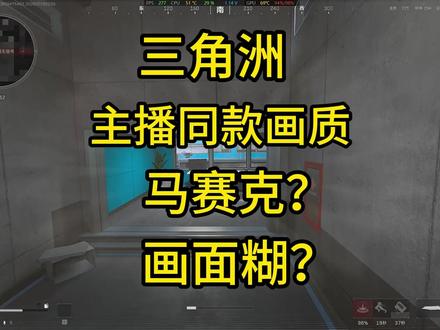
主播主播,为什么你的三角中画质这么清晰,我的全是马赛克湖的人都看不见,可以看看你的画面设置吗? ok, 可以 的,今天就教给你主播的同款画质,不仅帧数高,稳定,画质还清晰。 事先说明,不用修改 i n i 文件,不用任何外部软件,所以和封号无缘。设置完会发现花草树木都静止不动了,更容易发现敌人。游戏里的直接照抄, 这里点一下,重新预热这色气,接着退出游戏。到桌面设置 win 加二,输入 r e 之 e d i t, 找到以上路径, 双击 device desk 改为以上名称,作用和原理请看我往期视频 桌面右键打开英伟达控制面板,这里的选项主播多次尝试并没有太大提升,所以跟着我设置几项重要的就行。选择使用高级三 d 图像设置,这里选择你的显卡,这里也选择你的显卡。 电源选项最高性能优先主播这里锁一七零是因为主播显示器是一七零赫兹,不用照抄,别的全都默认。打开英伟达 app, 找到三角洲,往下拉,找到 d l s s 模型,预设 三零系及以下,选择 k 模型,四零系及以上,选择 m 模型。重启电脑以上就是我的全部画面设置,更多电脑调教电源计划,系统延迟可以看我主页。
35Heisan 01:16
01:16


猜你喜欢
- 1.1万醨