
粉丝2.3万获赞5.1万
相关视频
 05:01查看AI文稿AI文稿
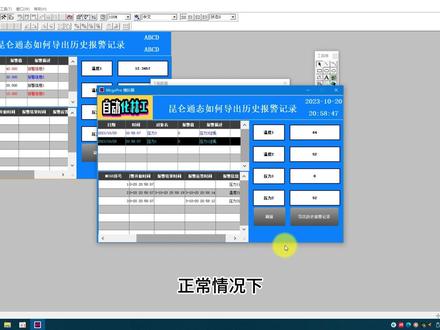
大家好,我是自动化林工,朋友们大家晚上好,上节课呢,咱们讲了昆仑通泰的报警统一配置,今天呢,咱们讲一讲昆仑通泰如何导出历史报警记录。之前呢,有粉丝咨询我,咨询过我这个问题啊,当时给他承诺说要给他做一个视频啊,今天咱们就给大家补上这个 啊,咱们之前呢学过可以如何导出历史数据,那今天呢啊,咱们来看看如何导出历史报警记录啊,咱们啊,报警报警的扣件,咱们学过这个,是不是看这个报警条, 还有哪个报警浏览,咱们看一看报警浏览里面有没有啊?先拉一个看一下里边的一些相关的内容,这里呢有基本属性数据来源,实时报警,历史报警显示属性,还有报警输出,咱们也可以看一下相关的帮助啊, 点一下帮助,看一下里边有没有相关的导出历史报警记录呢?这个是功能,这个是主胎配置数据来源属性这里面是没有的啊,自动刷新显示属性页,报警输出这里也没有啊, 咱们再看一下这个构建的方法,设置报警浏览显示七十行报警获取当前七十行 获取报警信息总条数,向上翻页向下翻页刷新历史记录,历史报警运行时切换报警对象,可以看到报警浏览构件里是没有导出历史报警数据记录的这样一个方法的啊,那至于那如何导出呢?这里再给大家讲强调一下啊, 如果想导出历史报警记录,咱们需要用哪个构件呢?其实是需要用用哪个用存盘数据浏览这个构件啊, 首先给大家演示一下,好,大家看这里,这个是目前的一个实时报警啊,咱们双击是应答,也可以给他调调,他就会报警记录就会消失啊,这个就是什么数据存盘浏览啊,咱们刷新一下,你看这里边是不是有报警开始时间,报警结束时间,报警应答时间, 还有报警信息。那如果咱们想导出的话,咱们点导出历史报警记录啊,正常情况下他应该是导到 u 盘里边的啊,咱们咱们现在模拟的话,他是导在了这个你安装盘目录的 program xpot 啊,他其实是导在这个啊啦,我当时那个, 我这个导出历史记录用的这个拉姆的这个文件名,所以就在这里边啊,看八点五十八分是不是,你看这个是刚刚报警的吧,你看这里,虽然显示 这边没有秒啊,其实是有的啊,你看这边还有报警报警信息,压力一过低,温度二过低,温度三过低,是不是?那这个是怎么做的呢?其实导出历史记录是用的一个函数啊,给大家看一下,也是用的 xpo 的 history 黑斯 data to csv, 只不过不同的地方在哪呢?在这里啊,首先咱们把先把它关闭啊,大家看一下这里 基本属性,这个是纯盘浏览勾件数据来源这里啊,正常情况下,如果是历历史数据的话,咱们会在这里 点组对象,点对应的这个历史数据组是不是这里呢?咱们需要点报警浏览啊,当然另外操作日字也是可以导出的,在这里你导出的操作日就可选择操作日就可以了,首先,然后你就可以点点一个复位,他就会把这些东西直接显示出来,但是可能是用 英文格式的啊。好,然后咱们再看一下这个导出历史报警记录,这个函数啊是 export history data to csv, 咱们打开帮助看一下,大家看啊,第一个是用的文件名,这里是文件名。第二个导出字段列表,主对象名为 mc mcgs history lam。 十、 导出历史报警数据,如果主对象名为这个,就为导出操作日志,你看咱们选的是这个,是不是黑 story alarm, 这里就是导出 历史报警数据,然后第三个参数,然后咱们空,选择空的话,是指这个字段名在这里啊,字段名字符串用逗号分割。呃的,要导出的字段名每条记录都要包含时间段,如果字符串内容为空字份,则导出所有字段报警数据,没有应答 或结束报警时对应的秒字秒秒,字段为空,那这里咱们选择空式导出所有的报警内容啊。后边就是这个是最大记录数,这个 一是导出模式,一是覆盖现有文件,二表示追加到文件最后后边这个导出参数保留啊。九、是这个什么还有什么啊,就是这样一个函数就能实现导出历史报警记录。我会把这个配套的工程啊给大家 放到哪呢?放到这个八到八杠二十三这里边啊,大家到时候去配套的这个附件资料里去下载就可以了啊。好,这个工程呢,就不带大家细讲了啊,如果大家不清楚的可以再看一看 第四张的数据存款流量构件如何使用的啊。好,那今天的学习到此结束,点关注不迷路,咱们下期再见。
233自动化林工 04:49查看AI文稿AI文稿
好的,我们今天的话来录录一个读取唇盘内的值,想读取哪一行哪一列的那个数值 都可以读取。我们首先的话就是拉一个盘数据构建出来,这个构建在这里成盘数据构建,拉一个成盘数据构建出来第一步,然后第二步的话到这个实时数据库这边创建一个 创建一个组对象,这里的话,嗯,选择组,然后的话 这边选择定定时存盘,这里的话可以设置存盘时间, 然后这里的话就是把想字想添加的这个对象添加 加到这个组里面,然后直接点确定就可以了。这里的话我我已经事先创建好了一个这组对象,然后设置时间,这里的话我我把这个 a 十到 a 十四都添加到了这个组对象里面, 然后的话返回到这个窗口页面,到这个数字来源里面选择这个我们刚才创建的一个组对象。 选择好了之后,刚开始的时候这里应该是空的,我们选点一下这个复位,然后这里的话我们刚才添加进去的这个变量就会显示出来了,然后这里的话这里面都不用修改的点着复位之后直接点到确定, 然后这里的话拉一个标签出来,就是告诉这这一个输入框是序号,序号代表的是 这一列,然后的话这边就是我们想读取的当前,当想读取的当前的哪一列的值,然后这里的话用到了一个按钮里面,用到了一个脚本,这个脚本的意思就是说 我们来搜一下这个脚本, 这个脚本的意思就是说读取指定表格内的值,然后这个框框框,这个框里面 第一个就代表当前的行,第二个是代表当前的列,这个就是这个脚本。我们把这个脚本复制进来之后,行行,我们创建一个 变量,然后列的话我们可以可以固定,也可以创建变量,这里的话我示范直接给他固定的是第六列, 就是这一列,从这边数一二三四五六这一列,我们读取固定的第第六列,然后这里的话读取出来的值,我们给他创建一个变量叫返回值,也就是这个 这个框呢,我们关联的变了就是返回值,然后这里的话是序号,序号的话就是这个,我们对应的是行 这个脚本的话如果想循环,循环的话不熟点的话,我们可以把这个脚本直接复制到我们这个运行策略里面,然后 我们创建一个,新建一个策略,然后创建一个事件策略,事件策略,然后右击新增行,然后在这里关联上我们刚才的那个 关联上刚才我们的那个变量,然后在这里的话选择有改变时执行一次,然后把那刚才那个脚本复制到这个里面来就可以了。这里的话我事先已经创建好了这个脚本了,我们来看一下 这里关联的变量是行,然后的话数值有改变时执行一次, 这里的话不用修改,这里就是我们刚才的那个脚本直接复制到这个里面,然后现在的话我们来模拟测试一下。 好,我们现在来输,比如第二行这里就直接读取到了第二行第六列的这个数值,四八零点八一,然后这个再输一下第五行, 那这里也直接四七幺点三九也都知道了,那这里的话刷新窗口,因为他有的时候读取数值的话是要刷新,手动刷新一下,然后我们刚才,嗯在输了个七, 那这里的话四七四点八四也读取下来了,这,这就是一个获取存版内的固定行固定列的一个方法。
 10:43查看AI文稿AI文稿
大家好,我是自动化零工,朋友们大家晚上好, 前几节呢,咱们讲了这个昆仑通泰啊,运行环境函数啊中的前四组,一个数据操作,数据操作,运行策略窗口操作,系统操作。今天呢,咱们讲一下最后一个啊,操作日式函数, 操作日制函数是什么操作日制函数啊,其实就是这个操作日制的一个一个一个补充, 他这个操作日制在用户的使用过程中,通过对动画构建进行日制主态和编辑, 可实时记录用户的某种动作啊,如果鼠标点击啊,内容编辑啊,鼠标的事件,当出现异常时,通过翻阅和分析日制记录,可以得知操作过程中是否符合啊,流程规范,便于问题查找和定位 啊,基本上就是说啊,就是方便出现异常情况下,咱们找找原因啊,看看是不是点错了。 我记得之前好像是讲过操作日制的,但是呃,翻了一下以往的视频,好像讲的也不是很多啊,那今天呢,咱们就专门去这个操作日制啊,集操作日制函数啊,一块讲一讲,一共涉及到四个函数啊,一个是开启操作日制功能, 一个是关闭操作日制功能,然后还有一个清除所有的操作日制啊,这一点就是把所有的操作日制清除清除了啊,然后这个这个函数是导出操作日制到 cs 未文件啊,他就导出到 u 盘,其实是好,接下来就给大家啊演示一下啊, 首先咱们打开一个主裁功能啊,好,首先咱们先做一个用户 用户权限管理啊,这里啊,好,在我这咱就默认的好了,然后再主控窗口进入登录,退出不登录啊,确认 好,那接下来咱们啊看看这个操作日志如何如何如何主态呢?这里大家看啊, 这里是配方主态设计,这里有一个操作日式设置,如果咱们想启用的话啊,可以直接在这里启用啊,也可以用咱们的那个操作日韩数啊,比方咱们加一个,先加几个按钮啊, 好,这个咱们做开启操作日志, 然后这个是关闭操作日字,然后再加一个清空操作日字, 再加一个刷新啊, 再加一个导出, 再加一个导出, 然后这里咱们加一个,加一个标签,加一个输入框啊,咱们主要 先记录一下这个输入框啊,竖直好,然后加一个历史数据浏览, 纯盘数据浏览,这里咱们可以啊,操作日制数据来源,选择操作日制显示属性,咱们点一下复位啊, 这里这个是序号时间日期时间,这个是操作时长,这个是用户名啊,还有等等啊,这里咱们就先不改了啊,直接确认好, 那开启操作日制开启的是哪个函数? 系统还是 环境?是这个啊, in operation inable, 这样就可以了啊,检查一下没有问题,那关闭呢?哎,就是那刚才下边那个函数啊, this able, 那清空呢? 这个就是 clear。 好,确认一下没有问题。刷新呢,就是刷新的这个构建啊, 然后点这个用户窗口,窗口咱们是点的这个唇盘数据浏览的方法,刷新好,确认, 然后这个咱们加一个啊, 咱们看一下这个函数。 export operation log to csv 啊,咱们打开这个帮助看一下这个函数啊, 第一个啊,就是文件名,文件名咱们加一个双引号啊, 咱也用啊, log 一点, c sv, 这是第一个参数啊,看看第二个参数啊, 这文件名,然后是开始时间,结束时间,开始时间,看,这里是开始时间, 整数可由这个函数通过脚本函数转换而来,那其实这里那就是这里是整数啊,整数的格式,那咱们直接复制粘贴好不好?把这个复制过来,然后再等会再修改一下, 咱们把这个开始时间可以设的早一些啊,一九年,也就一九年吧,然后这个可以改结束时间,咱们改一下,改成二零二二年,今天是六月十七日 啊,改成六月十八日吧,然后这是第二个和第三个参数,再看一下最后一个参数啊,导 模式一,等于删除原有数据导出。二,最佳导出,咱们选择最佳导出,选择二,然后呢, 这里返回值是整数啊,零代表导出成功,其他代表导出失败,咱们把这个给他复复个值吧,导出日志 日字,咱们整数啊,咱们先建一个标量,然后这个就等于日字。 那刚才咱也说了啊,这个,呃,开启和关闭 操作日有两种方法啊,咱们可以在这里啊启用啊,咱们比方说,咱们如果不用这这几个啊操作日函数呢,咱可以在这里直接勾选啊,你比方说,哎,你看只要选上一确认他就选中了啊,然后咱们也来演示一下, 嗯,这个咱们用的空密码啊,你看我点击一下,然后刷新,你看这里就有操作日字,是吧?让我编辑一下,再刷新一下,是不是他就有相应的这个 操作日式?那我那我这里啊,这是用的这种在这里勾选的方式,那如果咱们不用那种勾选的方式,咱,咱们 怎么做呢?咱们这样啊,咱们为了更清楚,然后这个光启用这个,其余的咱就不记录了啊,好,然后把这个关闭好,确定, 然后再看一下啊,相,相当于现在咱们只记录这个输入框的操作日志,是不是 比方说咱们现在就直接编辑,咱们刷新一下,哎,你看这里这个操作日式就没有刷新,为什么?因为咱们没有开启啊,假如咱们想开启的话,咱们点这个开启啊,然后咱们变一下刷新,哎,你看这里就有这个操作日式变化了吧,那再变一下, 那再再来一次九十六刷新,哎,你看再刷新一次,哎,没有,没有啊,然后呢?咱们再关闭操作日,再 试一下,关闭了啊现在,然后点个五十六,然后刷新,哎,你看没有吧?那接下来咱们把它清空,清空,再刷新一下,哎,你看这里就全没有了啊,这个刷新日制啊,呃,刷新操作日制啊,其实咱们可以在这个窗口里的循环胶杯里边去做啊,做进去以后,然后就不用在手动的去点这个 啊,刷新操作日制这个按钮了啊,那好,那接下来咱们再记录一下啊,好,记录几个,好,接下来咱们导出操作日志, 好,导出成功了,好,导出,现在已经导出成功了,然后咱们去看一下在那个里边有没有烙个一,那个文件夹 export 有没有露个一,大家看这里有一个露个一,咱们打开看一下啊,是有的啊,就跟这个这个记录的是一样的啊, 哎,十九点十四,十九点十四是吧?七八二三七四是吧?这是一样的啊。 好,大家回头自己先练习一下啊,然后后期如果大家还不会的话,到时候咱们再讲一讲。好,那今天的学习到此结束。点关注不迷路,咱们下集再见。
186自动化林工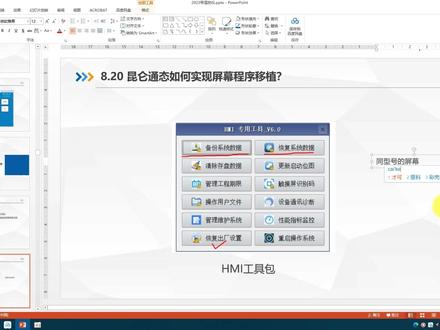 06:58查看AI文稿AI文稿
大家好,我是自动化林工,朋友们大家晚上好,今天呢咱们插插播一节粉丝的答疑课,今天的内容是昆仑通泰如何实现 触摸屏程序的备份。最近有一位网友问我啊,说林工,我们是一家工厂,是设备使用方,目前厂里有一台设备,这个设备的供货商倒闭了啊,未来就没有这个技术支持了,所以想问一下触摸触摸屏的程序有没有办法做个备份, 我们试过上传程序,但是上传不上来,其实是有办法去做这个一个备份的啊,这里呢会涉及到一个工具包 啊,这个工具包呢就是叫这个 smi 专用工具,大家看这里啊叫备份系统数据,还有一个系统恢复数据,主要是用到这两个功能啊,其余的这个工具包里边,其余的咱们应该之前讲过恢复出厂设置,其余 的话大家可以有兴趣的话大家可以看一下说明书啊。接下来呢就给大家演示一下如何做这个备份啊。好,首先呢咱们需要把这个找到的设备工具包,这里呢就是有一个专用工具,我刚才把 牙刷就这里啊,首先呢我把它也删一下啊,来看这个 u 盘工具包,通用 smi 专用工具包,这这个呢是一个工具包的使用手册 啊,到时呃,里边介绍了如何使用啊?呃,这个就是那个工具棒,咱们把它解压说一下啊,如果想实现这个功能呢,首先咱们把要把它解压说 tpc back up, 然后 咱们复制把它放到优盘里去啊,优盘我这里边有一个了,我现在把它删除掉。好,我粘贴过来好点,这个点关闭就行了啊,咱们退出 u 盘。好,接下来呢,我就带着大家,大家 啊,跟着我这个手机的镜头去看一下触摸屏啊,大家看一下啊,这两个触摸屏啊,里面的目前的程序是不一样的,呃,都是七寸的触摸屏, 然后呢,咱们把这个优盘啊插到这个黑色的触摸屏上,然后然后把这个程序移植到这里边去啊,好,首先我把这个下边 来稍等一下啊, 好,现在插上了啊,插上了,好嘞,上电。 好,咱们稍等一下啊,稍等一下,一会呢他会弹出来一个,呃,会弹出来一个窗口,我们看一下啊。 好,大家看啊,是吧?然后咱们点击备份系统数据即将退出运行环境,是否继续点四。 好,这里呢来看一下啊,备份数据目录,备份数据保存目录,咱们咱们打开一下, 打开的话其实就是呃咱们这个呃 u 盘的目录啊,然后咱们新建一个文件夹,文件夹叫零零零零,好不好?三个零,然后咱们把 把它保存到零零零,这是这里边,大家看一下这个目录啊,然后点击确定,这里呢一定要勾选环境和勾层,还有呃配置信息,那如果不勾选的话,你这个工程是备份不了的啊,然后点击下一步, 注意数据拷贝过程中请不要断电或者拔掉优盘开始执行备份时间需要较长时间,并且会清楚优盘的选中的存盘数据是否继续点击。是, 嗯,咱们稍等一下啊。 好,数据备份成功,请拔出 u 盘。确定。好,接下来呢,咱们就把这个,把这个 u 盘呀插到这个 磨平哈,然后咱们看一下效果啊, 好,接下来我断下电啊, 好,我把这个 u 盘插到这个触摸屏上 看看啊,插上了啊,好,咱们上电啊, 大家看,目前的是这个工程,是不是昆仑通泰 p r c 通讯 中断弹出纸伤口的那个?呃,以前讲过的一个工程,然后咱们看能不能把这个程序给他移植过来呢?这里呢?即将退出运行环境,是否继续是 恢复数据来源目录?这里呢?咱们就勾选刚才那个零零零那三个。好,这里呢一定要勾选啊,环境和工程配置信息,咱们就点击下一步,咱们开始执行四, 嗯,这样就弄成功了啊,重启,接下来咱们就看一下啊,这两个工程应该就一样了, 看到没,咱们把它先关闭一下啊,看上面。无联网触摸屏如何实现网络较短时间,这 这里呢?物联网触摸屏如何实现网络调整时间,是不是这里呢?咱们就做成功了啊, 好,咱们回去总结一下啊,好,刚才呢给大家演示了这个如何备份系统数据,另一个呢是如何恢复系统数据,是不是这里呢?有一个需要特别需要注意的地方啊,给大家强调一下,必须是同型号的屏幕去做备份与恢复, 注意同同型号的屏幕才可以这样做啊,可以,必须是同型号的啊,好,那今天的这个课程就到此结束,我一会呢会把这个对应的 啊工具包会上传到八点二十啊,第八章的二十二十节课啊,就放在这里面,到时候大家如果大家有需要的话,就直接从这个配套 的这个附近资料里下载就可以了。最后呢给大家留个疑问啊,那所有的人都把这个程序给备份了,那我们作为设备开发商怎么去保护自己的程序啊?那怎么办呢?点关注不迷路,咱们下期再见。
588自动化林工 01:13查看AI文稿AI文稿
第一步准备 usb 数据通讯线,一侧为 usb 口,另外一侧为方口,也叫打印机数据线, 触摸屏的背面有通讯口 usb 二为我们这次传输的通讯口,根据方向连接在接口上, 然后连接电脑端的 usb, 确认连接良好。开机,按住触摸屏右下角,进入系统设置界面,点开系统设置,选择 usb 这个地方,我们选择从口模式点击确定,然后断电重启, 双击点开分色图标,进入软件,进入窗口,选择一个按键测试一下,在工具栏上选择按钮,点开工具, 点击下载工程,保存一下工程文档,选择连接方式为 usb 通讯,点开下拉框进行选择,点通讯测试,看一下是否可以连接, 测试正常,点击工程下载提示,下载完成,观察触摸屏内容,已经下载进入了。
529工程师e家(华控技术)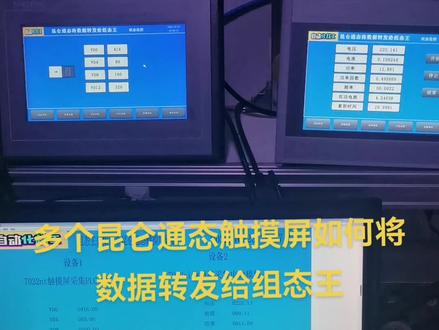 01:16查看AI文稿AI文稿
接下来一段时间呢,会给大家录制这样一个教程啊,就是说多个昆仑通泰触摸屏如何将数据转发给上位机这里呢?这个工这次工程呢,咱们这个上位机用的是主太王,然后呃下端的这个多个触摸屏就代表了多个 啊,自动换设备。比如说左侧这个,左侧这个咱们是用了一个七零二 nt 的一个触摸屏,他连接了一个两百四十二的 prc。 然后呢右侧的这个触摸屏是呃,咱们之前做过的一个工程,他是下端接了一个电量采集模块的一个仪表,嗯,就是这样一个模块, 大家看左侧这个就代表了这个,呃,左侧的这个设备的程序啊,你看比方说为一零, 你看他俩可能有一定的延时啊,你看反正就基本上是一致的。然后呢右侧这个就代表了这个,右侧这个数据啊,就代表了右侧这个触碰屏的, 你看数据基本上也是一致的啊。想不想知道这个功能是如何实现的呢?关注我,咱们下周见。
118自动化林工


