日语词源库欧路词典安装

粉丝157获赞483
相关视频
 01:10查看AI文稿AI文稿
宝子们还在为欧陆词典没有心仪词库发愁吗?今天手把手教你导入超实用词库,查字效率直接翻倍! 首先打开欧陆词典程序,点击左下角的词库管理,接着选择安装词库,选文件就是安装单本词库,选文件夹则能一键搞定文件家里的所有词库。我这次想装一本,所以直接选单本词库模式。接下来找到你准备好的词库文件, 我选的是牛津双解,这个版本的内容特别实用,选中后直接点击安装词库,关闭这个界面就大功告成了。最后来检验成果,在搜索框输入要查的单词,比如 apple 选择刚安装的词库,示意用法就全都出来了, 只要是这个词库输入的单词,都能这样查到详细内容哦!是不是超简单?赶紧去试试!解锁欧路词典新用法!
 03:38查看AI文稿AI文稿
我是怎么用 ipad 实现两万词汇量的?哈喽,大家好,今天主要跟大家分享我是怎么通过 ipad 学习来 保持我两万的英语词汇量,以及实现雅思阅读满分九分的一个成绩的。那整个内容呢,会分为两个部分,一个部分呢就是新的词汇的一个输入,然后第二部分呢,就是那些已经学过的词汇的一个复习 啊,首先呢来到这一块的新单子的输入,呃,我是有一整套这样子的词汇书籍,大家可以看一下,特别介绍一下的话是这一本。第一本 啊,他是俗称韦小绿啊,他主要是以词根词之类的方式帮助你去认识学习更多的单词,比如说他的第一个单元, 然后的话他就会有这么多词根,每个词根下面他会给你举例,通过这样一种方式的话,我的词汇每个之间的连接会非常非常强。那除了这个之外呢,还有呃,剑桥词汇在用的一系列,像这几本书我也是都学过了 很多遍的,通过这样子不断有新单词的输入呢,我就会转移到这个欧路词比词典里面进行一个 词汇的复习啊,那在前面一步的时候,我在学习那些教材的时候呢,我会同步把它输入到欧路词典里面,形成一个生词库, 那这样子我之后只要每天点击学习,那他就会有一个所有生词本的一个 地方,我可以点击开始学习,他就会把我之前在不久之前录录到这个 app 里面的单词全部再重新推送给我,然后根据我记忆的程度在不断的去 滚滚故我的记忆,然后的话,比如说我点击继续学习,他就会有一个自动发音的功能,如果我认识的话我就点认识,如果不认识的话我就点不认识啊,你点不认?不认识之后呢,他这个单词会再出现给你很多次 点认识,然后这里还有一个特别棒的功能,大家可以看一下,就是说这里有个词根词缀的一个啊词典,大家可以在这上面进行下载。那我特别喜欢的他还有一个功能是关 他的原声例句 inflation, 比如说他原声例句是指他这个单词在不同的地方出现过,然后他会把这个单词的例句的音频全部导入过来,然后听起来你就会非常非常的鲜活, 你记忆也就会非常非常的深刻。所以我每天大概会花啊三十分钟左右去复习这些我已经学过看过一遍的单词, 那通过这种方式呢,我就一方面在不断的去吸收新的词汇,另外一方面呢,我又重新再复习巩固那些我即将被遗忘的单词。然后大家也可以看一下我读过的英文书,这是我读过的英文书,通过大量阅读英文的原著呢, 是帮助你激活这些生词的,他就不是一个个单个独立的个体,而是一个有生有生命鲜活的一个语言了。好啊,今天就分享到这里了,如果你想要更多的资源或者学习建议,可以在留言评论给我,下一期不见不散。
1.1万野生英语教练Mindy 00:343.7万我是一条INTJ语言狗
 01:18查看AI文稿AI文稿
打开欧陆词典,找到左上角的三条杠,打开软件设置,点击扩充词库,然后新建一个文件夹,命名为 e u d b 杠 e n 啊,注意这里不要打错, 这里一定要允许访问。第二步,下载词典包,提前将词典包准备好,选中我们需要的词典,比如说这个牛津高阶英汉词典第十版,把里面的文件都给它下载下来, m d d, 它指的是图片, m d 叉指的是文字 q s 和 c s s, 它是决定页面样式和布局的,所以这四个文件格式都给它下载到本地。那有的词典包呢?它里面有很多这些文件,你记得都给它下载来。 如果你计划导入多部词典,这一步可以把想要的词典都给它下载来,然后来到传输列表显示完成后,从这个地方进入文件夹,然后选中刚刚下载的全部文件,点击右下角的移动,找到我们在第一步新建的 e u 开头这个文件夹,找到之后进入文件夹 右下角,点击移动,到此提示移动成功,即导入成功。然后回到 o 入词典这个界面,就可以看到我们刚下载好的那些词典都同步更新到这个位置了。我们点击进入词典库管理,还可以根据个人喜好来给这些词典排序,比如说我比较喜欢牛津这个词典,我就拖住这个位置给它往上拉,然后就排到第一位了, 因为牛津词典呢,它有这个图片可以辅助记忆嘛?好,现在我们来试一下搜单词。
90vivi英语启蒙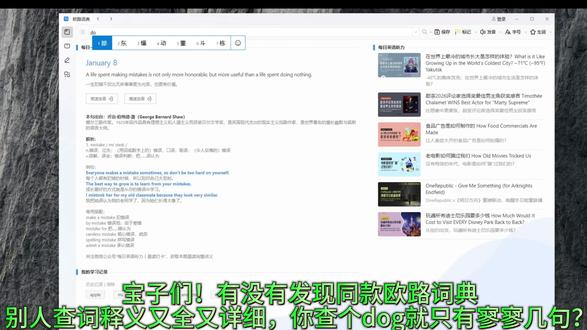 01:07查看AI文稿AI文稿
宝子们有没有发现同款欧陆词典,别人查词示意又全又详细,你查个道格就只有聊聊几句,真相来了,因为你少装了!扩充词库别急,词库我已经给大家准备好了, 有现成词库的宝子直接添加就行,没有的姐妹点这个词库网址会自动跳转,里面的词库都分好类了, 想要啥直接挑,超省心!我已经提前下载好,就不重复操作了。接下来看操作步骤超简单!打开 o 路词典,点击词库管理,选择安装词库。 这里教大家一个小技巧,选文件夹就能一次性导入所有词库,省超多时间!我超爱牛津系列,直接选中对应的文件夹,点击安装词库就 ok! 划重点安装时界面闪烁,不用慌,这是词库在一本本导入呢! 等全部安装完成再去查词试试,不仅事易变得超丰富,还有发音功能,词库顺序还能自由上下调整,是不是瞬间和别人的词典一样好用了?赶紧码住试试!
 01:06
01:06 05:14查看AI文稿AI文稿
this address in organic full displease she shared him looking both surprised and distant him insulate guitar she loves singing and playing guitar of course。
3二休 04:47查看AI文稿AI文稿
今天给大家介绍一款词典软件,欧陆词典,首先打开,然后同意进入,我们可以看到他首页是有一个每日一句,他里里面每天的句子还是质量挺好的。 然后我们作为词典基本功能,可以进行输入查词,直接输入单词进行查找, 可以看到他这里边显出了查找单词的示意,然后如果感觉到单词比较难记,或者是想要收藏的话,可以点右上角的那个小星星 进行添加到生死本,这样以后记的时候就比较好记忆了,就是就是这一个生死 管理,然后还可以进行拍照取词,或者是直接提取单词,就是这样长按开始取词, 这种在你以后做卷子的时候,就是有一部分生词不认识的话还是很好用的,直接可以进行对焦取词,并且还可以进行拍照直接翻译整页,然后就是 还可以直接输入长句,然后直接翻译,并且可以点击录音进行翻译, 整体功能还是非常好用的。然后作为词典的话,他还可以 有一个他有一个很好用的功能,但是我录屏的话演示不出来,就是一个跨平台取词,就是点击那个显示浮动取图取词图标,然后他会有一个小的图标,可以在其他软件的时候,然后利用那个图标 图标来进行使用欧路词典进行翻译。然后还有一个功能,就是咱们作为词典不是有时候就是自带的词库可能会不够用,就是有一些错误的意思,或者是意思不全的情况, 这时候我们就可以进行词库的扩展词库管理,然后可以进行在线的词库扩展,还有还可以安装本地的词库,在线直接点词库下载,然后可以选择词库, 我一般情况下都是安装一个有道词典,然后就可以直接使用了,直接可以置顶,然后搜索出来,他就是排,他的意思就是排在第一个,并且还可以进行本地的一个词库的扩展, 本地图扩展,直接把你下载好的词库文件,词库文件然后给移到欧路词典的那个文件夹里边,他就可以自动识别了。我这里已经下载好了,到时候词库的连接我会放到评论区里, 直接移到欧路的那个文件里边,欧路欧路词典就会自动识别词库就这一个文件, 然后现在返回词典他就会自动识别。看我现在前五个都就是我本地导入的词库,现在开始进行搜索的话, 现在进行搜索单词,我现在显出来的意思就可以,呃,用我之前导入的线上导入的,还有本地导入的那几个词库的意思注解,就可以全部显示正常显示出来了, 这个功能真的是特别的强大, 并且他还有一个很好用的功能,就是背单词的功能,可以直接在这里选择课本,然后选择 你想要背的就是课本单词,然后进行选择, 可以设定每天的学习词汇量,然后他会给你花一个大概的时间,就可以每天在这开始进行背单词,我感觉还是非常好用的,比大多数背单词软件都要强。 还有一点就是他整体没有一点广告,这一点我感觉周围软件来说是非常体验良好的,很感觉非常 nice, 很推荐使用。
292星幻 04:21查看AI文稿AI文稿
今天给大家推荐四个麦克 note 字里比较好用的插件。首先我们打开麦克 note 字, 第一个是 sociyunica, 它是和欧陆词典相关联的啊。我们在文档中选中一个单词之后,便会在欧陆词典中查询这个单词。 在右侧的悬浮框里边,嗯,会展现出我们在该模块下可以使用的所有的插件。点击插件图标,当图标显示为蓝色时,即打开该插件。我先打开欧路词典的悬浮框, 我们需要把它切换到读写模式下边的这个小手选项上,然后选中一个我们需要 查询的单词。啊,这里我来查一下这个 concrete, 可以看到在右侧的欧陆词典里边出现了他的解释。 第二个插件是 madam state, 这里我们同样的点击这个插件的图标,打开插件。和之前的操作一样,我们选中一段需要翻译的文字,然后这边就会出现它的异文。 之前的双十一的一个,他只能翻译一个单词,如果你选中两个单词的话,他是没有办法进行翻译的,而这个 madison 他是可以翻译诊断文字的,而且翻译的还是比较准确的。然后我们切换到学习模块来介绍另外两个插件。 在我们做思维导图时,当我们选中一段文字,通常展示的是这种普通的卡片, 但大多数时候,呃,为了思维导图的呃简洁明了。我们通常需要对标题进行标题卡片处理,这个时候只能通过手动来添加, 但是利用奥特 title 插件,我们就可以自动的将我们选中的普通卡片转化为标题卡片。 第四个插件是这个笑脸图标,它同样也具有一个翻译的功能,但同时它能够将我们需要记录下来的单词作为卡片的形式进行翻译。 使用这个插件我们需要对其进行一定的设置。嗯,首先模块快捷开关,选择第五个 autocomplete, 然后打开摘录时自动直行,这个也是这个插件和其他插件不同的地方,他 使用的时候就是选择这个开关按钮,填充单词信息,这边可以选择中文含义,这样的话摘录的时候他就会啊呈现出英文和中文的对照啊。这边我是选择了自定义, 选择一个单词,然后就会出现他的卡片,然后从这个卡片中我们就可以知道他的呃中文含义以及他的呃英文的解释。 点开左下角的设置按钮,然后选中插件, 点击下方的下载,插件就会自动跳转到网页中去,然后我们就可以在这个论坛里下载我们需要的插件。 以 youtube 为例,来演示一下下载安装的过程。在搜索结果中找到官方发布的帖子, 然后下滑,找到下载链接,点击下载链接进行下载, 下载完成后可以在文件夹中查看,我们再回到麦克闹词中,点击导入,在刚才的文件夹中选中我们已经下载的插件,导入 之后一定要记得打开这个插件的按钮,这样我们才能在文档和学习模块中使用这个插件。
198今天也不想熬夜


