天选6建模教程

粉丝4.9万获赞63.6万
相关视频
 12:258362中正评测
 10:38
10:38 03:01查看AI文稿AI文稿
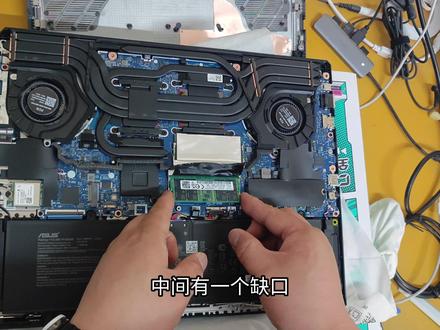
大家好,今天呢我给大家分享一款华硕天选六 pro, 一个全能笔记本,废话不多说,来开箱展示, 六英寸 百分百色域一百六十五赫兹二点五 k 十六比十的一个比例,高颜值的一个机甲风镂空的一个设计。接口方面也是非常非常齐全的,充电接口,网卡接口, hdmi 高清输出接口,双 type c 的 一个 双 type c, 一个高速传输接口, usb 接口,三点五的一个音频外接接口,右侧呢还有两个 usb 接口,所以这个机的整体来说 外置接口是非常丰富的。我们配置方面采用的英特尔酷睿 i 七幺四六五零 hz 十六核二十四线材的一个 cpu, 显卡呢采用的是 rtx 五零六零八级的一个超大显存,不管你是三 d 建模还是游戏三 a 大 作, 都可以轻松拿捏个机型呢,这个重量呢是二点二五千克,厚度呢一点七厘米,携带起来也是非常方便的。连接好电源后,我们直接开机 两个方法,第一个呢是直接连接我们的 wifi 进去,后面呢我们就注册微软账户,有微软账户呢直接登录。另外一个方法我们去跳过 跳,跳过的方法呢我们就是按上 shift 加上 f 十,然后到了这个命令提示符,我们直接输入我们的秘密,把鼠标移到这个命令框里面,我们输入 o o b e 一个斜杠 b y p a s s n r o 点 c m d。 注好以后,我们直接回车键,确定电脑会进入重启页面, 重新启动会又回到我们这个页面,你看我们点下一步,下一步就可以了,是 直接跳过,是来到了这个页面,我们就出现两个情况,一个呢就是我没有云筒,另外一个就输入我们选择我没有云筒,这样设置完成了以后呢,就到了我们本地的随便命个名称,根据自己的喜好 密码可以跳过,就不用进行繁琐的注册,不足啊,登录微软账号之类的。这种的方法呢就是比较简易的快速的一个设置方法, 我们跟着步骤一步来,基本上都是下一步下一步,那这样呢,开机的初步呢已经完成了,我们到了里面之后呢,我们进行一个简单的一个操作,我们点击鼠标右键点击个性化,个性化以后我们点击主题,这有一个 更改桌面图标设置,我们把这些常用的这些图标全部把它勾选上,然后把它放在桌面上,方便我们日常的一个操作。这台颜值和性能都双双在线的华硕天选六 pro 游戏笔记本你喜欢吗?喜欢的朋友欢迎随时跟我留言或来电咨询。
 01:36查看AI文稿AI文稿
这几天有人问我怎么把图片放进那个软件里面,今天这一期我就教会大家, 首先打开 live view wallpaper, 再去折风壁纸里面下载你喜欢的图片, 右上角有个加号,点击进去,点击之后点击选择文件夹,将你放置照片的文件夹打开,将照片添加进去,完成之后展示。
11年糕. 13:0148阿天电脑评测


