小懿ai导出文件在哪里查看

粉丝8227获赞2.5万
相关视频
 00:58查看AI文稿AI文稿
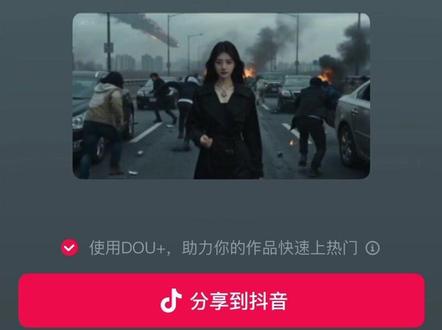
今天教大家做这种人前显圣末日主角变身视频。 首先我们打开小云雀,点击这个加号,在这里上传一张自己的照片,然后输入这段指令,点击生成。生成好之后, 我们点击这个沉浸式短片 cds 二点零,在这里先上传刚刚生成的人物三式图,再上传一张希望变身后的图片,然后输入这段指令,比例选择十六比九,时长选择十五秒,点击发送,等待生成。生成好之后,我们点击保存视频,接着导入剪辑,添加这首音乐,把音量拉到五十左右就可以导出了。
1.1万泡泡鱼剪辑 02:03查看AI文稿AI文稿
想要导出所有的聊天记录,用我做的这个工具一键完成,很多粉丝朋友啊,想要把在豆包上做的智能体迁移到我们这个有长期记忆的这个智能体,那么就涉及到这个角色的搬移啊,包括以前的所有的记忆, 所有聊天记录。怎么样导导过来之前的方法呢?就是,呃,录屏,再扔给一个 ai 去识别这里的文字,但这有很多的问题,它有时候识别的不准,或者遗漏了,或者说它识别完之后,它还给你编造一段 啊,这个就有点搞笑,既然有这么多的痛点, ok, 咱们做个工具啊,做了这么一个 rpa 的 插件,直接在浏览器安装这么一个插件,然后把这套工作流导进去,一键运行, 它就会自动把你跟这个豆包智能体所有的聊天记录啊,从头到尾全部都扒下来,存到一个 text 文档里面。 什么叫 r p a? r p a 是 一个古老的名词了,全称叫做 robotic process 奥特曼啊,哒哒哒哒哒,就是这个意思啊,机器人办公自动化,一句话来概括呢,就是 替你在网页上进行一些操作啊,有时候两个系统不方便直接用接口对接的话,就用这种 表层的这种工具啊,像人一样点开什么页面进行什么操作,再点什么页面再进行什么操作,这就是 rpa。 那 么现在的这个技术啊, ai 加持了 rpa 之后,它能做很多的事情,授人以鱼不如授人以渔,我们这个是怎么做的呢?首先 是这样,然后是这样,其次是这样就做好了。其实呢,这里面有很多的这个代码节点,它是用前端的这个 javascript 的 语言去操纵这个网页上的内容,它能识别网页里边的这些文字,把这个文字扒出来并且整理好 啊,给你单独存到一个文档里面来。好了,就是这么简单,那么你学会了吗?有需要这个工具的可以来找我啊,一个导出来的一个文件。
350循道AI 05:47查看AI文稿AI文稿
哈喽,大家好,我是阿青,今天跟大家讲一下这个呃导出保存图片的这个方法。首先我们打开文件后,当你画一个图像后,对吧?我们可能会有时候需要去导出多 多个小元素,他这边的话我一个用画板做案例,然后另外一个这边直接就是单独的没有画板的一个图片演示给你们看,你会看见导出的话,我们导出图片是怎么导出的?点击左上角的文件 下面往下走。一个导出,他有三种模式,一个为导出为多种屏幕所用格式,一个为导出导出为,还有个是导出为 web 所用格式。现在我们使用最多的就是第一个导出多导出为多种屏幕所用格式,比如说像第一个的话,我们导出为看这个是什么意思?这个他就说如果说, 呃,你看这里你会发现你会发现一个他会有些,这有个名字叫画板一,对吧?就说你当你画面有几个画板的时候,有几个画板他自己就会显示几个,比如我在这边再多加多几个画板,然后我再给他复制一个小元素过来,那你会发现我当我加完这两画板以后,我再点 点一下这个导出为多种屏幕选择式,你会发现他变了,对吧?他变成了三个,就是他这个是按照画板去算的,那我们再看这边,这边有个全部,你点完全部后,他自己他就全部打勾了。不,你如果不你不点全部的话,一开始他是这样子的,他只会自动勾选第一个, 那你你有勾选的话,你按导出,他才会导出你勾选的。那有时候你需要全部导出的话,你就点下点击全部,我在这边有个范围,比如说你在这范围里面输入一,那他就只会把一打勾,那你再往下看,就有整篇文档,点一下后你会发现,哎,他其实就是把你画面上所有的内容按到最近的一个边缘去裁剪,整整一个边缘他都会导出 啊,这个我很少用到,一般是用上面这个导出单个元素,这样就够了。然后下面是导出为设置文件夹,我这边已经设置好了设置文件,然后下面这个,呃,导出完后,导出打开位置,就说当你导出以后,他会自动弹出那个窗口,文件导入窗口,那这个我是不需要的。然后串电指文件夹,就是当你点完这个后, 就说他会根据你设置的一个文件夹,对吧?你就是在这里哦,当你勾勾选这个侧面文件夹后,他会再自己再穿一个文件夹去把把你导出图片放进去,那我不勾选的话,他就会自动导出,你自动生存到这个页面里面。好包,下面这个是格式,一般的话我们选选用这个 pmg 这个格式, 然后你可以打,呃,可以增加多种格式,然后他会导出多种格式的一个方法,对吧?比如说你选择了 apg, 然后 png 八自己有不同的格式后,那我先导出来给你们看一下,比如说导出第二张,我直接点导出画板, 然后我们打开文件夹看一下,那其实他就会导出成三个,对吧?一个 pm 剧,然后一个 cp 剧,会发现只要我们设了几个,他就会导出几个,那至于是格式的话, pmg 的话就是说他可以导出一个透明底的一个模式,然后这个 apg 他导出的防导出的一个图片他是带有白底的,他是一个位图的,一般的话我们不需要这么多,我们只需要这一个就够了,因为他导出一单就够了嘛。所以说 你是做那个意外的,做意外的话你可能就需要增加多种手机不同的规格啊,不同不同的规格型号的图片。这样,那这边我们再说一个功能,就说一个画板的设置,可能有时候就说我们可能是先画图,还不要去画画板,对吧?那当我们画完图后,你框好这个矩形以后,对吧?你画了一个底部矩形, 这个时候我们要去做画板,有的人很傻傻的去拉他,对吧?可能他会这样子这样去拉拉他画板,然后结果他就大小不一样,这个时候怎么办?我们只要点击他这边左边面板的一个画板工具以后,然后我们只要把鼠标移动到他对应的一个米画的矩形上安静一下,他就自动生成画板, 单击一下啊,你会发现这个为什么会这样子?为什么会多出来?是因为我们后面有几千蒙版,那我们再去调整一下他就可以了。然后你会发现让我们加完画板后,你再选择导出多少屏幕格式后,你会发现他这两个图层 已经生成了,这他已经做做出两个画板的一个一个图就已经自动自动生成出来了,就你不用那么麻烦去自己去拿一个矩形,然后就是讲一下这个,呃,下面这个导出为 导出来的话,你就发现点点进来以后他会有几种格式,那我拿个 b 句举例,比如说我导出一个 b 句的导出,然后调下相对应的参数,对吧?这我就不去细讲了,直接确定, 你会发现他其实就跟刚才那个全部我一样的,就是打出整个花瓣啊,这个功能其实不太实用, 所以说你只有做一张图来,你可以考虑用这个方式。然后还有个功能,就是说你选择,当我们选择一个文件后,你会发现我们点右键,他下面有个收集导出,那这个这两个功能什么功能?我们先点一下打作为单个资源导出看一下,对吧?他会跳出这样一个框, 然后你再点,你再点一下这个,你会发现这个框其实就是刚才的这一个导致为多种屏幕的一个缩小,一个缩小版本就更快捷的版本,你不需要从这里点击,直接右键 作为资源导出就可以了。然后这因为刚才我们选的是那个作为单个资源导出,麻烦下面我演示一下多热资源导出,比如说当我有很多土,有很多小元素,对吧?我把这些选下来, 然后我每个给他画一个底框,当我们画完底框后,你选择给他编组,就把他相对应的都编组编上五个都编组编完之后,我们选中这一堆,对吧?他是单独编组的,那我们制作右键收集与引导出作为多个资源,点一下这个,你会发现他自动生成了这一些。 好的,拿这个举例,我给他取消编组,我再选择这两个,再多剪导数,你会发现只要是你编组的,他就会自动生成一个,生成一个你编组的,那我导出去看一下,我直接我直接就选过后,然后我这里设置一下,对吧?说放这里,你要不你正常的话我们就选一,或者说选这个分辨 面率,这个分辨率的话你可以看看一下他这个分辨率,他这写的七十二,对吧?那正常的话我们就是,呃,七十二就够了,或者说你实在是想做大点,你可以把这个做为三百,那正常的话七十二就够了,直接输入数字就就行了。啊?那我直接全部导出,看来这个选择文件夹确定这时候我们再看一下, 我刚才没有选中,就是说在你导出之后,你还要框选住,从第一个按住线的键到点开最后一个,这是全选的,他会变成深色的,那你再点出导出选择文件夹,这是刚才导出的两个嘛,我们直接替换掉,那你再进来看,你会发现,对吧?这是刚才导出的几张图片, 一个 pmg, 他是透明的,所以说他最显示的就是黑底,按打开后你会发现他变变成像素格了。好,今天的内容就这么多,谢谢大家。
2370袁锐钦(PNG部落)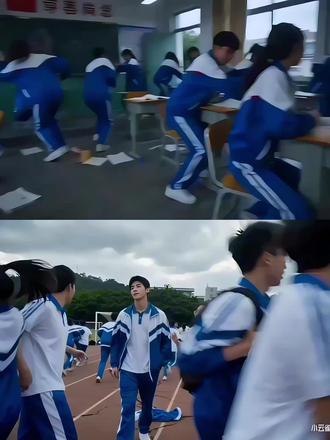 00:55查看AI文稿AI文稿
今天教大家做这种人前显圣末日主角变身视频应该还是来了, 下课下课!首先我们打开小云雀,点击这个加号,在这里上传一张自己的照片, 然后输入这段指令,点击生成。生成好之后,我们点击这个沉浸式短片 cds 二点零,在这里先上传刚刚生成的人物三式图,再上传一张希望变身后的图片,然后输入这段指令,比例选择十六比九,时长选择十五秒,点击发送,等待生成。生成好之后,我们点击保存视频, 接着导入剪辑,添加这首音乐,把音量拉到五十左右就可以导出了。
10负债剪辑师小谢 00:56查看AI文稿AI文稿
你们有没有刚跟 ai 聊的特别好,手一抖就把窗口给关了,或者一不小心点了删除,对话全没了?哎!我最近发现了一个 chatmondo 的 浏览器插件,支持多个主流 ai 平台的对话备份, 用法非常简单,直接安装浏览器插件,只要你手动打开对应的聊天记录,旁边就会显示一个小图标。而且这些备份下来的历史记录还支持一键导出, 最大的好处就是防丢和方便查。以前找资料还要在多个网页当中来回写,现在直接在插件里边搜关键词,不管是用哪个模型聊的,都能一次性搜出来。作为一个每天要和 ai 打交道的人来说,把这种碎片化的对话变成 ai 知识库还是挺 重要的。对了,这个插件是一则老师开发的,经常看 ai 科普文章的朋友可能对他并不陌生,推荐大家去试一试吧!我是开心,我们下期再见!拜拜!
84开心的AI频道 03:56查看AI文稿AI文稿
哈喽,大家好,今天带大家如何使用小云雀制作 ai 视频,只需输入提示词,系统自动完成分镜设计、调色、配乐等全流程,最后会输出十五到六十秒的成品短视频。 近期小云雀已接入字节跳动最新的 cds 二点零视频生成模型,能够完成热门舞蹈、高难度打斗动作等复杂场景,实现音画同步,还原动作节奏。新用户注册即送积分,每天登录可领免费积分,我们可以通过网页版的方式进入小云雀,先给大家展示一下成果。 清晨的东京被第一缕阳光温柔唤醒,列车驶过桥梁,带着城市的心跳, 每一扇窗户都藏着新的故事,而这里新的一天正要开始。 清晨的阳光总是带着温柔的温度,唤醒沉睡的是风的低语和光的拥抱,每一个舒展的动作都在迎接新的一天,连空气中的尘埃都在跳着温柔的舞蹈, 而生活的小趣性就藏在这些平凡的瞬间里。那么像刚刚的视频到底是怎么做的呢? 首先我们先打开小云雀,想要生成 ai 视频,需要有一个剧本或者画面的提示词,我让 jammy 帮我生成了一个动漫风格的提示词, jammy 给出了多个画面的提示词,我们可以复制这些提示词拿去让小云雀帮我们生成视频。 把视频风格以及第一个画面的提示词复制下来,确认没问题之后,就可以开始生成视频了。 之后系统会提供一个视频参数确认,我们根据想要的视频自行选择参数,选好之后点击提交, 系统会提供一个分镜,详情我们也可以简单看一下,包括画面时长、配音情节,我们也可以点击查看完整的剧本或者自动生成分镜。生成时间根据视频时长而定,第一个分镜大概需要等待五分钟。 ok, 我 们的视频最后生成好了,大家一起来看一下第一个视频画面的成果, 画风很美,视频流动性也不错,整个视频的效果还是很不错的,我们可以点击下载保存。再次复制第二个画面的提示词, 粘贴完后点击开始创作,耐心等待视频生成。同样的,选择好视频参数, 配音可以选择,或者你也可以在后期处理,选好之后点击提交。我们先来简单看一下剧本概览,也可以在这里看一下完整的剧本或者直接生成分镜,感兴趣的可以看一下剧本。 这个分镜的时长比较长,生成视频的时间相应的也会更长,需要耐心等待。 ok, 第二个画面的视频也生成好了,对视频内容不满意的也可以手动编辑分镜,我们一起来看一下这个视频。 把视频下载完后,用剪映对它进行剪辑,可以简单处理转场、滤镜、字幕和变速等。好啦,今天的教学就到这里, 是不是感觉小云雀用起来比想象中还要顺手啊,从想拍视频到视频上线,中间可能就差一个回车的距离,别再让技术门槛拦住你的创意了,赶紧用小云雀把你的想法变成现实吧!感兴趣的小伙伴可以加我领资料包,我们下期再见!
45栖光动漫 01:03查看AI文稿AI文稿
上个视频中我们学习了如何用 ai 存储 jpg 图片,今天我们一起来看如何用 ai 导出 pdf 文件。 首先点击文件存储为在弹出的界面中将右下角的 ai 改成 pdf, 接着选中使用画板,这点之前说过就不赘述了。然后选择好你需要导出成 pdf 的 画板后点击存储, 这时会弹出 pdf 预设画面。如果你不需要印刷就直接点存储,或者在预设那选择最小文件大小后再点击存储就行。如果你需要印刷 pdf 的 话,就得先在预设那栏中选中印刷质量, 接着取消勾选可编辑文件格式,然后再压缩这一栏,将所有压缩选项都改成不缩减像素取样。最后在标记和初写一栏里把使用文档初写设置勾选上,就可以存储了。小伙伴们学会了吗?快去试一下吧!记得点赞关注哦!
 01:56查看AI文稿AI文稿
solo 使用就是的获取所有的英轨文件和 m i d i 文件啊?嗯,有客人问到我这个事情,但是 他说不会,但是其实,然后市面上很多资料也提示的不会,比如说我现在搜的,我发现 去收的资料人家都说官方不提供,其实官方是提供的。嗯,现在我们就来看一下吧。首先我们要进入我们已经生成的歌曲列表,然后点这个三个点, 点这个三个点就是以生唱歌曲,然后点这个给的 steam, 呃, steam 子不对,那个叫 star stems, 没有啊, steam stems, 然后再选这个 excel extracuntextracunt 而而定。这个啊,这个是所有的分轨,然后右边这个只要十几分的是只有人声和伴奏, 但这个只是针对当你这个选项啊,都是必须是针对专业版的,专业版的那个输了用户一个月要好几百块钱的, 然后这个积分的话用完了也需要单独充值的,也是要花钱的。然后我们点进去,他会开始就是获取,获取成功就点击生成以后在这个地方我们要选择 wav 格式加 mdi, 要选最后这个选项,不然下载下来是不全的。 然后完了以后我们点这个 download 的 哦,就可以下载完所有的音轨好了,你学会了吗?其实输入真的很强大,很强大。
24卓伊凡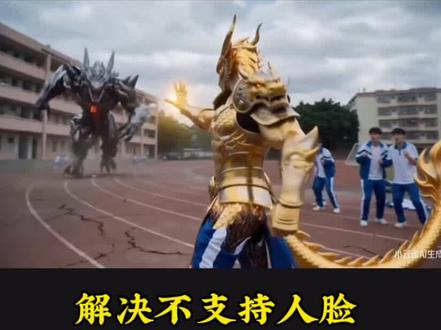 00:39查看AI文稿AI文稿
今天我们来做这个人前显瘦 ai 变身视频,并教大家怎么解决不支持人脸的问题。首先我们打开小游戏的 ai 来到首页,我们点击右下角这个加号,在这个地方上传一张自己的照片,并输入这段提示时 点击生成。生成好之后,我们将照片保存到相册,然后我们点击这个沉浸式短片,二点零在这里上传我们刚刚保存好的照片,再粘贴我发在评论区的这段提示时,直接点击生成就制作完成了,快来试试吧, 搞定!
10小猫咪AI


猜你喜欢
- 9916汤圆💃
最新视频
- 12.2万快对App