hkc显示器菜单怎么有的改不了

粉丝592获赞5254
相关视频
 02:12查看AI文稿AI文稿
不是兄弟们,你们买完 o g 显示器以后,直接设置完分辨率和刷新率就直接开用了吗?特别是刚到手的你们现在正在锁定性能用显示器,因为我发现 o g 很多型号现在出厂自带锁性能,今天老林就带你们解锁一下。首先我们通过显示器背后的摇杆打开一下显示器菜单, 然后我们就会发现这里有很多选项是灰色的,选择不了很多,兄弟们到时候以后呢,发现这个菜单是灰色的,会第一时间想到这台机器是不是有问题,那第二你们又会感觉到这个显示器亮度是有点低的,然后你们就会在这里面调,然后看到这个亮度一直往上调, 调完以后其实也是不不太得劲的,你们会觉得还是有点低,会觉得这台机器它的亮度就到这样了,然后呢也不好用,那其实是你们没有设置的一个东西啊,兄弟们看一下往下选,然后系统这里有一个叫电源设置, 那我们显示器其实奥迪显示器很多出厂都自带省电模式的,所以你们一打开一点亮这个机器完以后呢,你们会发现各种各样的问题,其实是开了这个模式,但是你们又不知道,你们又不会去看说明书,说明书又臭又长的,你们都不会去看, 那有些兄弟心大吧,他就不管了,他设置完分辨率和刷新率就直接开用了,但是你们是锁着性能去用的,然后我给你们打开性能模式,看一下 有没有看到这个亮度会稍微亮了一点,对不对?那这个就是他显示器的一个性能完全释放了,以及他的亮度也完全释放了, 所以他哪怕说你刚才调的是百分之百的亮度,你省电模式下的百分之百的亮度其实是跟性能模式的百分之百亮度是还是有不一样的地方的, 那设置完性能模式以后,你们这些其他选项其实都是可以调节的,很多功能都可以用,这才是完全的去示范这台显示的性能。 所以还没调性能模式的兄弟们,赶紧检查自己的显示器喽,不要再傻傻的用省电模式喽!觉得本期视频有用的在评论区打个学,到了,我会在评论区抽取一位粉丝送出我的 o g 桌面使用灯,那我也会在后面的视频陆续送出一些福利的,希望大家多多关注哦!
4250老林找好屏 00:39查看AI文稿AI文稿
g k c 自研的 d i c 技术既然效果这么好,那怎么开启呢?今天一个视频教会你,首先咱们找到显示器背面的五项摇杆操控,找到 o s d 菜单,再找到游戏模式, 这里就可以看到一个 d i c 的 选项啦,选择打开就能够一键开启 d i c 模式了,玩游戏沉浸感更强, f p s 也能更好的消除敌人的拖影残影。注意事项, 刚入手的显示器都是默认关闭的,所以这个一定要手动去开启哦!现在已经知道了,赶紧去打开你的 d i c 畅玩游戏吧!
42HKC数码旗舰店 00:43查看AI文稿AI文稿
好多老板在我们家买显示器,说亮度调不了, hdr 开不起来, d i c 没卵用。那么今天我以这台新品银河 v 七二七英寸两 k 三百四十赫兹超高压为例,教大家如何正确设置开启 d i c 动态模糊消除技术,直接禁用以下功能, free sync, 接入 think 防撕裂,同步 hdr 高动态范围 o d 加速、极速响应时间、暗场亮效。开启 hdr 后会锁定亮度对比度,禁用情景模式自定义直接操作页,追求极致流畅防撕裂,开 free sync, 进入 g sync, 关闭 d i c, 追求零 拖移加高清的话,开启 d i c, 关闭 free sync, 进入 g sync。 看电影开 h d, 关闭 free sync, 进入 g sync。 日常办公的话,用标准护眼模式关闭所有电竞增强功能。
 03:13查看AI文稿AI文稿
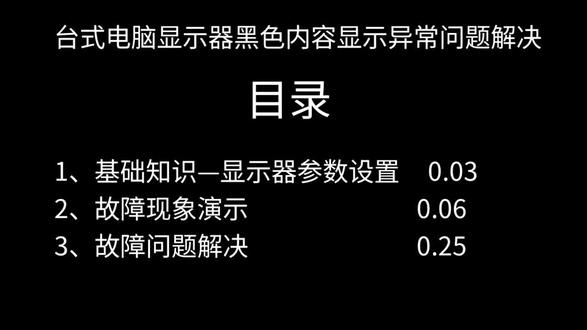
边是故障现象演示,如图,我现在电脑打开了一个纯黑色的图片,那个网页图片看现在屏幕有一点灰蒙蒙的,还有一条一条的这样小白线,嗯,这就是本次的故障现象演示。故障现象演示到此结束, 接下来呢介绍一下解决这两个问题的方法,然后显示异常呢,我们首先要要要分别设置两个位置,首先第一个是显示器上的设置,就是我等会儿会操作显示器上的这几个按键, 这几个按键前面基础里有讲它什么意思哈,等会儿我就不拍手按这个的过程,首先按 menu 键进入这个界面,然后呢我们还是按下背后的 menu 键确认进入亮度选项, 然后我们按下上下箭头对应的按键,去左边绿色亮起去选择对应选项,我们选择对比度,首先,然后再按 menu 键确认,然后按上下键去给他调调至零, 按上下键可以调节右边这个,然后按返回键,返回到左边的光标,选择绿色这个位置, 然后还是同样的按上下键去切换选择的选项,我们选择亮度, menu 键确认,然后右边这亮度可以调节,你自己看一下合适量,我们给它调到四十, 然后全部按这样子设定完以后点返回键,然后两次返回,然后去保存设置,观察现在屏幕情况就好很多了,但是现在虽然黑色这一块显示正常,但是你们看我们现在屏幕,其实你们这可能看不到,其实是比较暗的, 这里就需要我们,这里就需要我们。第二步操作就是去核心显卡控制界面进行调整,右击电脑的这个右击电脑桌面,然后点击这个屏屏幕分辨率, 然后找到这个高级设置,找到这个核显控制面板,或者你们有其他右击有对应的有快捷的显卡控制面板入口,可以直接进,然后点核显控制面板啊,点这个图形属性我们进去, 然后进入到这个控制面板后,我们首先会到这个界面,然后点显示器选择原色,然后点完颜色,我们点击基本展开这个选项到这个界面, 然后我们还是待在刚刚这个黑色图片的测试网站这里,我们进入到显卡控制面板后,进入到这个面板后,我们可以调节这个亮度到自己觉得刚好的位置,由我调到零 也这样子看是不是比刚才亮多了,然后同时屏幕上观察黑色的没有刚刚的白雾和水平水平的那个线了。 以上就是本期视频的全部内容,如有不懂之处,欢迎评论区留言讨论,拜拜!
2周辉声 02:43
02:43 00:27查看AI文稿AI文稿
hkc 显示器这样的分屏模式怎么开启呢?小慧手把手的教你!首先准备好你的显示器,还有两台主机,拿出提前准备好的信号线,将显示器和主机连接, 找到显示器后方的 o s d 菜单,下滑至设置右侧,选择画中画或双分屏,选择双分屏,这样显示器就可以出现两台设备的画面啦!一屏两用,效率直接拉满!学会的赶紧点赞收藏!
 00:29查看AI文稿AI文稿
明明升级的显示器,玩游戏时我们托影模糊还没解决,其实是显示器没有用。对啊,在游玩记忆网游前,各位可以先在显示器菜单内把响应时间调整到一个极速, 这样托影问题就会得到一个有效的改善。如果是用我们 h k g 的 显示器,各位还可以打开我们的 g i c 的 一个选项,在减少托影上更可以锦上添花。同时建议各位把刷新率上调到配置所能承受范围的最高啊,高刷新在一定程度上也能减少到一个我们托影的问题啊。
435HKC华不注显示器专卖店 02:32查看AI文稿AI文稿
换 hkc 巡航 q 五这事太对了,之前那台老显示器用了三年,打游戏总卡针,下班想靠开黑放松一下,结果越玩越气,果断咬牙换了,这段时间用下来真心香。 游戏是我换屏的核心目的,巡航 q 五的两百七十五赫兹高刷真的不一样,玩玩一局游戏我当时就爽了,画面丝滑到起飞,快速拉枪,转身的时候准心跟熟的要命, 敌人的移动轨迹看得清清楚楚, 还有那个动态模糊消除。玩赛车游戏的时候最明显, 以前高速过弯,路边的牌子全是糊的,现在连路牌上的字都能瞅见,视野一下子开阔了。而且它防撕裂做的特好。我显卡是 amd 的, 开着 free sync 一 点毛病没有,不管是多人混战还是大范围移动,画面都不会扯出条纹, 这点对游戏党来说太重要了。爽感拉满,色彩也超出预期。本来没指望千元屏色彩多好,结果玩元神的时候,离粤港的晚霞、雪山的光影都特真实,暗角里的宝箱也能一眼瞅见。之前用老屏总漏捡东西, 硬件低蓝光非常实用。我常加班到半夜才开黑,玩两三个小时眼睛也不会干巴巴的,比之前舒服,除了游戏能打,日常用着也舒服。 我租的房子,书桌不大,二十四点五英寸的尺寸刚好不用歪脖子就能看全屏,底座也不占地方,键盘鼠标摆着绰绰有余,支架还能升降旋转,我有时候摊在椅子上玩,调低一点角度刚好脖子也不酸了。像我这种下班靠游戏解压的打工人, 桌面不大,预算有限,想踏踏实实提升游戏体验,选巡航 q 五没毛病。
0一念之间


