联想斗战者战7000怎么清灰
粉丝27获赞602
相关视频
 01:26查看AI文稿AI文稿
有兄弟问我这个清灰应该去哪里清?我说实话,兄弟,这个问题你问的点自然了,很有灰根。兄弟,我建议是尽量去你们每个城市的官方售后服务中心,你是联想就去联想的官方维修站,华硕就华硕官方维修站,惠普惠普官方维修站,我是不怎么建议你去那种第三方售后站的, 你知道为什么?因为第三方售后站你去清灰,他就会给你玩各种的套路,他是想尽一切办法在你身上, 懂我意思吧?就比如说你,我打个最简单的例子,你想要去清灰,他就说,哎呀,你这个主板,这个灯不行,时间长容易坏,就吓唬你。如果你真的一个不懂电脑的小白,你就很容易就忽悠说这个东西要加一个什么什么, 就比如说加一个那个固态硬盘,什么胶垫,其实就几块钱的东西,跟你说,哎,四百五百,我跟你说跟你玩套路,你就去官方维护站,而且第三方维护站他清灰清理的非常的不专业, 简单的给你扫一下什么,这个根本不规范,有时候拧个螺丝给你少上一个你都不知道。所以说去官方维修站基本上都有一个一套一个正规的,一个收费保养和流程的。像惠普在宁波的话,大概深度清灰是一百二,就是铜管风扇都拆下来,清完灰之后规纸重新上,整个的一套一百二。 你去第三方物流站,如果这个商商家是个奸商的话,我告诉你,没个两三百块钱,还要给你检查出来一大堆毛病,吓唬你,恐吓,你知道吗?像一些女孩子可能不懂的就被吓唬住了,就容易多花钱。懂我的意思吧,关注老钱,帮你省钱。
168老钱说电脑 01:21查看AI文稿AI文稿
卧槽, ok, 南翔拯救者,外吸千片金灰换硅体, 呜 呦 卧槽, 啪啪啪啪。
 04:58查看AI文稿AI文稿
大家好,我是胖哥,今天给大家分享一期关于笔记本深度清灰保养服务的一期视频。今天来到店里的这位顾客朋友,他给我带来了一台需要做一次全面彻底的深度清灰保养服务的笔记本电脑,这台机器究竟后续是怎样维修的呢? 接下来大家就跟随着我的镜头一起来看一看给这台电脑怎样维修的过程吧。那么首先进入到第一个阶段是了解机器的基本情况和机器的故障原因分析,那么我来介绍一下今天闪亮登场的这位主角吧。 这位主角是一台联想品牌的游戏本,具体的型号是拯救者系列 y 七千 p x 九款这个型号的机器。这是我的一位新顾客, 顾客自己描述这台电脑因长期使用也没有进行保养和清洗。他的这位老伙计自从五年前买回来以后,就没有做过相对应的深度清理和保养,在运行游戏和设计软件的过程中,出现了严重的卡 笨现象,而且温度异常的高,这温度一直处于高温不下的状态,一度达到了摄氏八十五度以上,最后直接过热保护到自动关机。 这次顾客决定给他的这位老伙伴好好的洗个澡,好好的做一次全面彻底的深度清灰保养,彻底的解决温度异常发热严重的问题。 接下来大家就跟随着我的镜头,让我们一起进入到第二个阶段深度清理的具体阶段,一起来看一看给这台电脑做沉浸式深度清灰的过程吧。 接到顾客的电脑以后,进入到第二个阶段是给笔记本沉浸式深度清灰保养服务的环节,首先还是进行拆机的工作, 卸下螺丝,打开后盖,拔掉内置电池,做好断电处理,按住开关按键五秒钟进行放电处理,然后对机器进行深度清灰保养的工作。 拆开后盖的一瞬间,映入眼帘的是灰尘,满满的灰尘严重的堵塞了风扇以及散热架出风口,而且我们还发现电池已经出现了严重的鼓包的状况, 建议顾客对电池进行更换,或者对电池进行拆除的处理,这样不仅可以避免电池对机器本身的伤害,而且也可以避免安全隐患的发生。 虽然这是一台游戏本,但是看样子这台电脑已经是非常长的时间没有做过清理了。接下来按照顺序依次拆下外壳、风扇、散热模组,进行深度清理和清洗,彻底的解决机器过热的问题。 经过和顾客的了解得知,这台电脑购买时间是二零二一年左右,买来以后就一直没有做过任何形式的清理。拆下散热架后,看到涂抹在处理器和显卡核心部分散热剂以及涂抹在显卡供电部分的散热凝胶都需要重新更换。 重新更换散热剂和散热凝胶以后,所有的清理流程都已经操作完成,最后开始复位相关配件。 内部清洁保养结束以后,下面进入第三个阶段开始复位相关配件。将清理后的风扇和散热架重新组装好,把绝缘胶布重新替换, 将散热架重新复位到原有的位置,把电池排线也复位好,最后盖好后盖,打好螺丝,准备开机进行具体的测试。 内部清理服务完成后,下面开始进入第四个阶段,是外部清洁保养的工作。看到机器屏幕和外壳部分已经是灰尘和手印满满的状态了,用专业的擦拭屏幕的洗剂对屏幕表面进行擦拭,让屏幕从满屏的手印满满变成干净整洁。 再用专业的擦拭外壳的清洗剂对外壳进行整体的擦拭和清理,这样的清理以后,这台机器的屏幕和外观给人带来一种焕然一新的感觉。顾客对我们进行的外部清洁保养和内部清洁保养给予了很高的评价和认可。 最后一个阶段,也是维修服务中最重要的一个环节,就是开机测试环节,所有的维修流程都已经完成之后,下面开始正式的进入进行开机测试的阶段。按下开机按键,机器是瞬间点亮,开机测试一切正常,这样这台电脑就顺利的搞定了。 京城修电脑就来找胖哥!
 01:18查看AI文稿AI文稿
全部都是小肉松,你的电脑长期不清灰,散热器上就会长满肉松。今天这台电脑才一年没清灰,散热器上就有这么多灰了。依旧是先拧螺丝,我拧拧拧,先把风扇的螺丝全拧下来, 散热器都堵住了,电脑怎么不发烫呢?接下来我们就开始清理, 好多肉松啊!请粉丝先吃,把灰尘全都粘掉。清理就硅脂, 给他换上新硅脂, 清理干净就可以安装了,让他恢复出厂时的干净,外观也要擦干净。 你的新机回来了,需要电脑维修就找我。
 03:08查看AI文稿AI文稿
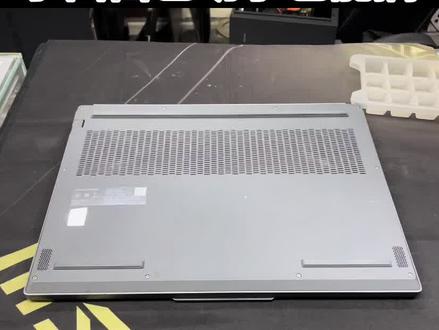
这一期给大家分享的是联想拯救者 y 七千 p i r r 叉九,这个是二零二四年五月二十八生产的电脑的轻微保养全过程 啊,非常简单,先将电脑先关机,第一步,第二步就是拆螺丝了,我们准备一个十字螺丝刀,现现在就是开始拧螺丝, 拧螺丝的话你为了方便可以找一个这样的小格,或者是放在你旁边 呃,相对平坦的地方预防这个螺丝啊,他被你弄乱了,因为这个清灰保养的话,他要拆很多的螺丝啊,不同的地方螺丝可能大小粗细长短不一样,所以说一定按照自己啊擅长的记忆方式摆放放好。 呃,到这里螺丝我们拆完了,现在就开始拆 d 壳,这个叫 d 壳,因为我们也叫底面,然后我们一般使用啊指甲或者这种啊翘棒或者是塑料薄片都可以,然后我这个指甲刚剪,所以说我用翘棒来翘这个 d 跟 c 啊,我们翘的话也是有技巧的,大家可以看到这边是轴,我们一般是从这个拐角或者下面这个拐角,也就是我们正对电脑的右下角跟左下角进行拆, 然后两边这个位置的话,相对来讲的话拆没有前面拆的简单,现在我们开始拆了,拆一个缺口之后,然后我们一直去跟干气炮一样一直往前扒拉就可以了。 现在我们拆开了这个就是这个外七星的这个里面的构造散热器,然后这个下面是内存条,这个是电池啊,清灰的话我们只是只是需要 将两个风扇这个表面的灰尘用毛刷给它刷掉就可以了,然后换硅脂需要拧螺丝啊,他这个一定是没拧拧过的,这个地方有这个螺丝的防拆的标签,他没有动过,所以说这个电脑是没有换过硅脂的。 现在咱们开始清灰保养,首先第一步先断电池,现在我们将散热铜管风扇都拆掉了啊,大家可以看一下,这里面的灰尘是很多的,这个就是过滤铜网 出风口的灰尘,这个是风扇上的灰尘,两边都有。现在我们用毛刷清理一下,然后把这个过期的硅脂,大家可以看到这个硅脂已经干了, 等一下我们将它用酒精棉片给它擦下来,之后涂抹新的硅脂,然后将那个风扇给它装好就可以了。现在我们开始清灰和换硅脂, 现在硅脂我们脱好了啊,然后我们将散热器然后给它装好,装好之后拧上螺丝就可以了,然后我们将电池装好,再装上底壳能开机,这个轻微保养就完成了,现在我们开始装机, 现在电脑我们就轻微保养完成了。然后这个是 i 七幺四六零 h x 啊, cpu 二十四 g, 内存显卡是四零零八 g, 然后是一点八四 t 的 硬盘。好,这一期我们就分享到这里了。
45朱虎修机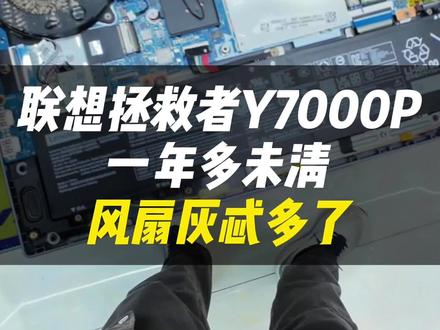 01:33查看AI文稿AI文稿
哎呀,焊点焊的 一年多清理是差不多了,当你觉得卡掉的时候就可以清了。灰也是多。义乌这边本来就灰挺多的,到处都是灰 也干了。 哎呀焊点焊的这是树焊的树树都要焊上去了。 i love you yeah。
 01:12查看AI文稿AI文稿
哈喽,大家好,今天收到客户拿过来的联想拯救者 y 七千 p, 然后做一个深度清灰保养, 现在师傅已经把风扇拆下来了,可以看一下这个灰尘还是很厚的哈。 看我们师傅这个已经清理干净了,现在在清理另一个风扇, 现在要把这个拆开,里面再做一个深度清灰,孩子,嗯,你看这么多灰尘,每个角落都清理的很干净。 师傅已经清完灰,嗯,已经装好这个风扇了哈。 注意这些线都要插好哈,还有这些 清好灰,装好底壳。嗯,这个正常开机哈。
15吉安天创电脑维修 00:42查看AI文稿AI文稿
y 七千 p 二零二三款太极清灰,这个灰尘还是比较大的。看内部结构, 左边这个位置网卡,它是可以拓展一个 m 二固态啊,左边自带的啊,右边是自带的,左边可以拓展内存槽呢?是双内存,然后左边 cpu, 右边的话是显卡。英伟达现在这个柜子要重新涂,要做最新的柜子图层内部结构。
 00:29查看AI文稿AI文稿
这联想拯救者半年没进灰就造成这样了。拆开底壳,风扇上面全是烟油,等我们先断掉电源,再把整个散热母堵拆下来,这硅脂状态已经不行了。拆掉散热风扇, 这风山上的烟灰烟油刷都刷不掉,用电子清洁剂冲一下,镜片上也干巴的硅脂,给它换上新的电感,也重新涂上导热顶标客户风扇之前也是坏的,但是没有选择换,就这样凑合用吧。散热全部装回去,底壳机模也清理干净,电脑外观也清洁干净,一整个就只容光焕发。
 04:17查看AI文稿AI文稿
第一步,事前准备笔记本更换导热硅脂所需工具比较多,除了导热硅脂与清洁擦拭纸之外,有了拆解小工具可以让你事半功倍。第二步,拆机可以变圆。 拆电脑前强烈建议先洗手或是戴手套防静电手环来消除静电。笔记本背面朝上,用 p h e 型号螺丝刀按照从下往上的顺序依次移出底盖上所有螺丝共十二颗。 这边建议使用磁性收纳垫,避免螺丝混淆或遗失。准备好三角翘片和翘棒,从左侧插入 三角翘片粘四周划开 就可以打开底盖了。打开底盖后,轻轻拿起防尘贴放置一旁,用两根翘棒将电源线拔出,用翘棒屏住接口,两侧向外推即可拔出。 拔出电源后,记得按住电源键十五秒进行放电。第三步,拆散热气与清除旧挡热膏。用翘棒依次拔除左右两侧的风扇电源线,用 ph 一 型号螺丝刀移出固定风扇的螺丝左右两侧的两颗。 轻轻拿起风扇,将风扇放在一旁。需要注意的是,右侧风扇容易被电源线卡住,需要小心。拿起。 按照数字顺序依次拧松散热模组上的七颗防侧螺丝。这边特别要注意选择品质好的螺丝刀,并且在拧螺丝时,螺丝刀垂直于水平面,施加压力以避免螺丝滑丝。 双手抬起散热器两侧缓慢失力即可卸下散热器。这里可以看到,经过常年累积的使用,导热硅脂已经变干,散热效果也有所下降,需要及时更换硅脂,再将散热器上残留的硅脂擦干净。 第四步,清理风扇灰尘。在这里我们使用防静电刷和压缩空气进行清理工作。 轻轻拿起风扇,使用防静电刷清理扇叶上的灰尘,再清理散热模组上的灰尘。使用压缩空气剂要隔一小段距离,以避免液体喷出。使用压缩空气能清理细节,显著提升清灰效率。上述清理工作完成之后,别忘了清理主板和背板上的灰尘。 第五步,涂抹导热杯纸。杯纸过多过少都不好,适量挤一点即可。涂抹导热杯纸时,需要将刮刀用力下压抹平。 第六步,装机。轻轻放回散热导管,按照数字顺序拧紧七颗螺丝, 轻轻放回左侧的风扇,装回固定左侧风扇的两颗螺丝,右侧风扇也是同理,但需要注意的是,右侧风扇左下固定需小心。穿过电源线 接回左右两侧风扇的电源线, 最后将电池的电源线插回主板, 轻轻放回防尘贴,带回笔记本后盖厚薄卡扣拧回后,盖上的十二颗螺丝 就大功告成了。
25海易芯 01:53查看AI文稿AI文稿
这是一位同学找我清理的二十四款的拯救者 y 七零零零 p 据同学所说,这也是一台又松爆炸的机器了。后盖拆下,老规矩,第一步依旧是断开电源, 左右摇晃,使其晕线,趁其不备将它摇下,再多摁几次电源键。第二步,将左右两个风扇螺丝拧下, 再将两个风扇排线拔下来,按照散热模机上的顺序依次将螺丝拧松。友情提醒,这里是固定螺丝,可以拧松,但不能拧下, 拧完螺丝就可以将散热模机取下了,我们用吸尘器将灰尘清理干净。第三步,将风扇从模机上取下,这里的螺丝很小,小心拿起我们也是可以看到这里的六松是相当丰厚,依旧是吸尘器和小刷子双管齐下, 又松也是无所遁形。再用气吹将灰尘回归天地。现在我们清理出风口向的灰尘和硅基残留,用刮刀和卫生纸将硅基和导电凝胶清理干净,显卡和 cpu 向的也不要忘记 再图像主播珍藏的立明 tf 七机器,用刮刀将其抹匀,再以十字形图像导热凝胶清理到这里。电脑记向气道,气道附近因为实在是太冷了,现在我们就可以将风线安装回去,也是可以看到主播清理的是十万分的干净, 我们要开始最后的安装了,所有的螺丝全部拧回去,这里的固定螺丝不要一次性的拧回去,要一半一半的拧。将两个方向排线插回去,将电源排线插回去, 将后盖盖回去,再将后盖上的螺丝全部拧回去,到这里就基本结束本次清理了。现在我们直接开机也是完全的没有问题,完美!
548清灰小程


