剪映田径模板怎么用

粉丝20.8万获赞585.8万
相关视频
 01:30查看AI文稿AI文稿
这么带感的旗袍转场如何拍摄制作非常简单,教程安排上,前期你只需要汉兄弟穿便装在大街上拍个旗袍的视频,多拍几秒钟,田径场再来个镇静帅气的旗袍。 在剪辑软件中导入拍好的素材,第一段保留四秒钟左右,先复制一份关键的位置,来回滑动查看动作,找到即将发力的位置。点分割并删除后面的视频,后面这个视频也找到即将起跑的位置,再次点分割,删除前面的视频, 这样转场的动作就能完美接上。继续往后剪辑,找到全力蹬腿那里,也就是最帅的那阵。点分割 往后零点一秒,再一次分割,把这零点一秒先降速为零点一倍并补帧。补帧完成后,删除其他视频,单独导出降速视频到相册,返回草稿,并撤回刚刚的删除操作。恢复草稿到这个状态,删除第一次的降速视频后,把相册里的添加进来,二次降速,选中它,打开曲线变速,曲线形状直接操作页 补帧,深层丝滑慢动作。点第一个小白块,添加闪黑转场滤镜依旧用,却又能让画面更清晰。添加收藏好的音乐, 记住这个节奏,点开头删掉一点音频,留活动空间长按音频移动节奏对齐,再唱慢降速的开头,选中唱慢,前面这段视频给他加速到一点二倍,轻松搞定,看效果。
7695汗宝宝 00:42查看AI文稿AI文稿
这个跑步卡点视频怎么做的?我来教你。打开剪映,导入十段视频,添加收藏好的音乐。第一段和第二段都是零点七秒,点击第三段视频条,把视频条缩短至零点六秒,在末尾处点击定格, 会定格出一个三秒的画面,把定格画面缩短至零点五秒,把多余的画面删掉,然后给定格画面添加滤镜,选择影视集里的蓝灰,再添加一个复古胶片里的德古拉, 同样的方法,再添加第四段到第八段视频,第九段和第十段都是一点二秒导出看效果。
1027司马老贼 00:30查看AI文稿AI文稿
是田径收留了我有手就会的教程来了,艾特你一起训练的兄弟,帮你剪剪映。导入一段起跑视频,点击变速,选择曲线变速里的自定第三第四点之间添加点,前三点零点四倍速,后两点零点一倍速 点智能补针,视频开头添加这个特写,七秒出,添加这两个特写,一个德古拉滤镜。
535蒜香薯条 00:22
00:22 01:46查看AI文稿AI文稿
拍视频五分钟,剪辑却要一个小时,到最后呢?你发现节奏不对还又要改?对于新手来说啊,剪辑就是最大的一个劝退环节,今天我给你一个压心底的三分钟快剪模板,直接进行套用啊。我们首先 打开剪映,记住这个三段式的模板。第一步叫初剪,只做三件事情啊,导入视频, 然后用分割删除掉所有的废片,或者是这种长时间的停顿,然后保留精华片段用长控制在六十秒以内就可以了。然后我们的第二步叫做精简,同样是三件事情,第一,我先点文本去识别字幕,一键生成字幕并检查错别字。第二, 我点一下音频,选一个抖音热门里的这种纯音乐啊,我把音量调至到百分之十左右啊。第三就是点比例,我选择九比十六。然后第三步就是我已经完成了初减,又完成了精减。第三步就是做一个包中 啊,包装也是三件事,第一就是在视频开头的时候,我要加一个冲击感的这种贴纸,比如说干货两字,对吧?第二,我选一个比较热门的这种滤镜啊,我把它情度调整一下到百分之五十就可以。 第三个就是导出一个口播的封面,我们全程不纠结啊,按流程走,三分钟一条及格线以上的视频你就诞生了。 然后别光顾着这种收藏啊,你现在就打开你的剪应用你昨天拍的那个废片,按照我刚才的这个流程,你走一遍,感受一下啊,工业化生产内容的这种速度啊,完成后在评论区打个卡。
18大飞(实体获客) 00:17
00:17 00:36查看AI文稿AI文稿
给大家分享三个剪映斜修操作,一、打散文字模板其实剪映自带的文字模板是可以更改的,只需要右键打散文字模板就可以修改里面的内容, 放大、缩小、删除、移动都可以。二、一键还原缩放比例当我们调整过画面大小后,如何快速的还原到百分百比例呢? 有人会在这里更改数值,现在你可以直接双击前面的文字,就能一键还原了。三、文字变形像这样的三 d 文字效果在剪映里可以直接做了,首先文字先键复合片段,这样右边就有了变形功能,调整某点到符合的位置,就可以实现三 d 变形效果,快去试试吧!
232胖白剪辑(接单) 00:58查看AI文稿AI文稿
提升剪辑效率的技巧,模板的使用,文字里有免费的模板可以用,选择一个模板,怎么修改成我们想要的内容文字,直接在这里修改即可。下面这个图怎么编辑呢? 选中文字模板,右键找到打散文字模板,点击模板就变成各个可编辑元素,找到想要更改的元素,修改即可。怎么剪辑最快?看下面,你的剪辑效率与金钱投入是正比的。各位老板大手一挥,直接开个会员, 想给大家看广宣视频,直接到模板里找一个自己的店铺和产品信息,直接在这里修改产品图片,点击这里素材替换, 把自己的图片替换上去。想要直接编辑模板,右键打散草稿方言,我不是老板,没米充会员,请各位老板多介绍点业务。
177TD学剪辑 01:25#电脑版剪映教程 在电脑剪映专业版做好模板或者网上购买的模板,如何操作导入手机剪映,可以在手机剪映里操作剪辑,使剪映专业版与手机剪映剪辑相联通。#剪映教学 #电脑剪映剪辑技巧 #剪映模板#剪映模板导入查看AI文稿AI文稿
前两天有小伙伴问我自己在电脑版剪映上面制作的模板,或者网上购买的模板,在电脑上弄完之后怎么与手机剪映相连?呃,像联通啊,那本期教大家如何操作啊?我们打开剪映之后,然后选择啊我们要跟手机相连的模板,那譬如说我选了这个, 那就点击这三个点,然后点上传,上传其实就是上传到我的云空间里面去了,呃,然后利用云空间跟手机端相连,那上传到此,那我们点一下我的云空间,他其实就在已经上传了,那上传之后他就会跳出来了, 跳出来之后,然后我们再拿手机,那前提要注意,就是说我们登录的剪映电脑版跟手机版是有同一个账号的。好,那我们现在换成手机,那我们现在打开我们手机版的剪映,然后刚刚提醒了,就登录同一个账号点剪辑,然后再点剪辑 中间的剪辑云,那上面就是我们刚刚上传的模板,然后我们点击,然后记得点下载, 下载完毕之后他会出现去剪辑,然后我们再点击这个模板,那就这样子就成功的导入到手机的呃模板里面去了,这样就成功打开了,那我们做相应的一些,比如说文字上的修改, 或者点击图片或者相应的视频做一下呃,替换,呃,我们就可以做相应的一些更改,然后再导出,这样就可以了,好,结束。
750曦曦影视工作室 01:00查看AI文稿AI文稿
做了五年的剪辑,今天教你一招用剪映快速去剪辑的办法,你们看一下啊,假如新手不会剪辑或者剪辑没有灵感的情况下,大家可以套用模板去剪辑 啊,我这里一共给大家准备了近八百多套的各式各样的风格模板,跟大家说这里的模板有这么多,什么旅拍的呀,实体店装修的呀,设计的,儿童的、婚礼的都是可以使用,因为这个模板都是可以通用的, 我们随便打开一个模板的效果看一下,大家可以看到这里面所有的模板工程文件都是有的,我们只需要把这个模板的视频点击鼠标右键替换自己的片段就可以了啊,替换成自己的视频就可以了 啊,把这些所有的全部都替换一遍,就可以生成视频了。然后跟大家说模板,手机和电脑都是可以使用的啊,有需要的左下角小黄车了解一下。
87摄影微刊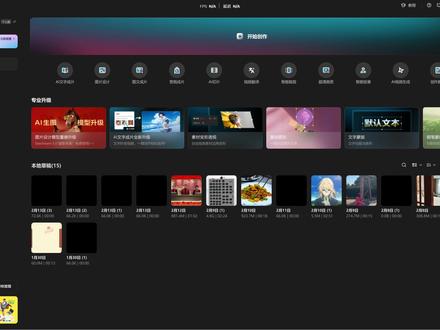 08:42查看AI文稿AI文稿
本期视频给大家讲解一下零基础最入门的剪辑教学哈。我们打开剪映的剪辑软件之后,最映入眼帘的就是一个开始创作,然后下面还有 ai 文字成片、图片设计这些小功能啊,超清图像,智能扣像都有 啊。剪映最全面的就是他有丰富的模板去让人用,这边有很多的热门素材,热门模板我们都可以去套用,然后去发布,我们点开开始创作, 点开开始创作之后,我们就正式的进入我们的剪辑面板了,然后我们先打开剪映之后,你如果是第一次打开剪映,肯定要先调一下我们的设置,然后不然会导致我们的那个剪辑过程中会变卡。我们打开我们的全剧设置, 我们第一个要改的就是把它的默认文件夹 c 盘的位置改到 d 盘,这样我们做视频的工程文件还有草稿,它就不会存到 c 盘,导致 c 盘爆满 哦。这边大家可以看一下我的设置导出这个,如果你用了 ai 的 功能,剪映 ai 的 功能,你导出的话可能会有 ai 提示那个水印,你把这个对勾打上之后,它就不会有那种水印出现了,它就把那个水印自动给消掉了。 呃,性能面板这两个都要打开哦。绘制界面打开自动优化,是智能优化代理模式,打开代理模式它是不会通画质的代理模式你只是在剪辑的时候让它更流畅一点, 好看起来就很模糊,但是你导出的时候他是非常清晰的,这剪辑更流畅一点。自动渲染,我的是打开的,他如果有那种预览的时候卡动的话,你打开自动渲染,他碰到卡动的位置,他给你渲染完之后,你预览就不会很卡了。 好的,我们点开点击保存之后,这边也有一个修改,向右边的这个修改,点开之后 点开新的模式,点开代理模式。好,这边有个分频分辨率,五四零、七二零,我选的是七二零,就是五四零的话就是画面会更糊, 但七二零就会相较于好一点,但是你导出的最后的那个视频没有任何关系,但是你预览画面的时候就会看起来有点糊。好,我们这边的导入界面就是我们的导素材的地方, 我们点开导入,然后这里面,呃你把素材放到 d 盘了,或者 c 盘了,或者桌面了,然后这里面你找到你想要的素材就可以随便添加进去啊你,当然你也可以从桌面或者从微信啊什么地方都把素材都可以直接拖进来的哈。 我们在官方素材里面随便找一些素材,我们开始演示哈。剪视频之前,我的习惯就是我们先挑音音频,我的习惯就是先把音频找好之后,再去根据呃音频的节奏去把这个视频做出来。 这个视频最近挺火的,我们就做一下这个视频,这个视频做起来挺简单的,他只要把点卡好就行了哦,我们导入音频之后,导入音频之后先给音乐进行踩点,这边有个 ai 踩点, 选节拍二,他的那个踩点就会更密集一点,节拍一就相较于节拍二不会更加密集。 导入音频之后我们就开始挑素材,官方素材,这里有风风景 很多的素材,这是简易,最强大的就是它那个素材预设包特别多,好,我们来找到风景 这里,你搜索你想要的素材,我们要的是横屏的素材,所以我们这边直接点击横屏, 然后这里面就可以开始调画面了,你把要的素材拖到下面的时间线,你就可以直接进行剪辑了。还有就是文本的这个点击就可以添加你想要的文本,比如说, 嗯,风景,然后这边也还有很多的字体预设,大小样式随便都能改,如果大家想要具体的详细教程,我后面会出文文, 然后这就是文字的用法,特效,特效库里它有非常丰富的特效,模糊特效,放大光斑,你拖到时间线素材上面,它就是铺满,铺满全城的, 就是下面的所有的素材都会用上这个特效,但是你把这个特效你拖到这个素材里面,他这个特效只会作用于这个素材本身,你看到没有? 我们把特效给删掉,这边能删掉特效。如果你把素材把特效拖到素材里面,找不到删特效的地方了,我们点击画面这边有个特效,我们就可以在这边把这个特效给删掉。 然后就是画面基础这些功能型面板缩放,这些大家都可以自己去领悟一下,我大概给大家简略的讲一下,这边能详细的给他调那个数值,调百分之五十,百分之七十都是可以的, 圆角,圆角也能改,还有就是抠像, 抠像蒙版,抠像蒙版 音频变速,动画调整,如果大家想要详细的内容教学,我会下一期视频,如果呼声高的话,我会就是给大家详细的去讲解一下里面的具体的功能该怎么用。我这期视频先简要的教大家怎么把视频 粗剪出来,然后导出。好,我们先把这个视频做完哈, 这边的,嗯,我们看素材的左边,这边有 关闭原声,关闭原声之后这个轨道上呢,你添加了所有的素材,他就没有声音了,我没有声音了之后就不会影响我们这个跟背景音乐的冲突。但那个咏春的视频是每个视频的小段都加了变速的, 然后他就是个变速卡点的,最经典的变速卡点的视频,他们的那个变速是用到了闪进,我们闪进每个点 对齐每个点,然后给每个素材打上,打上闪进我们就开始添加下一个素材,这个是图片。好,这边我们快进一下。 好的,到这里我们就差不多把视频都拼接完成了,我们根据踩点的情况,每个视频的卡点都对齐之后,这边如果你发现你没有自动吸附对齐卡点这个的话, 你往这边看一下有没有打开自动吸附,它的快捷键是 n 哈,我们来预览一下。 好,大概这个视频我们就做完了,做完之后我们把视频做完之后该如何导出呢?我们来看右上角, 右上角的这个导这边有个导出,这边的我们自定义标题风景好,然后这边导出至我们能选择那个导出的文件位置。 好导,我们选在桌面,然后选择文件夹,它这个导出的位置就放在桌面了, 分辨率改到四 k 六十,然后这边就点个导出我们这个视频。
26rice 00:28查看AI文稿AI文稿
每天拆解一个博主的剪辑技巧,助你的剪辑上一个台阶,今天就来给你们避雷!哪种类型的包包千万不要买,小钱内就能穿出高级!居然还有人手搓这样的视频效果,这也太浪费时间了!把模仿大佬视频的工程文件中的效果保存为自己的预设,就能快速实现同样的动画效果。文件中的素材和字体均可替换。 文件已经打包好,想要的宝字评论区吱一声。当然,工程文件也可以用来学习查看每个动画效果具体是怎么实现的。
175冀续走


