阿雄有在设计入门基础教程

粉丝8895获赞2.3万
相关视频
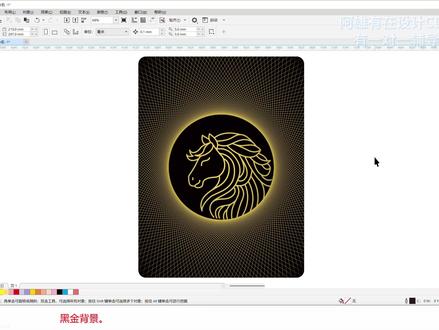 04:33查看AI文稿AI文稿
好,这节课我们来讲一下这种复杂线条背景怎么去画。首先我们用这个椭圆工具, ctrl 键按住画一个正圆,然后呢用这个 两点线工具对准这个圆的一个边缘,对吧?然后呢拉出一条斜线,大概是这样子,完了之后呢,我们点回第一个工具,然后呢再点一次,让他进入这种状态,把中心这个圆点啊,拖动到这个圆的中心啊,他出现中心两个位置两个字的时候给它放开。 好,这个时候呢,我们小键盘上面有个加号,对不对?加号按一次,它原地复制粘贴了一个,在这边角度这里给它输入一个二, 确定为什么是二呢?这个就是控制这个的一个啊,密度你们可以数值大一点,它密度稀疏一点,我以这个二为例。好,做完这一步之后,我们只要 ctrl 键加 d, 按住不动啊,他就会一直复制过来啊,圆围绕围绕这个中心一直复制,记得好在快接近这里的时候,我们就按一次一次的去按,这样子呢, 避免超过去,对吧?好,做完这步之后,中心这个圆就没用了,对吧?我们把它删掉,好, 这样子框选中画好的这几个线条,然后 ctrl 加 g 给它群主一下,然后上一个颜色啊,不一定是说这个金色,知道吧?我们可以在这边鼠标的右键去给他上个色,比如我上个粉色,好吧,好,交叉线我们就也是加号键 按一次,原地复制一个,对吧?然后在上面这里镜像,给他镜像过来,他就交叉了,对吧?这时候稍微缩小一个一下画面,然后呢框中这两个东西,对吧?一个交叉的啊,两个圆,然后呢 ctrl 加 g 给他群组起来一下, 完了之后我们用矩形工具画一个,随便画一个方形,我给他规划一下,比如是三百乘四百啊,四四比三的一个比例,对吧?然后呢这个时候这个状态选中这个,就是这个,对吧?然后呢 shift 键按住再点中这个圆 啊,在我们输那个输入法不能输入中文状态,我们按一个 e 水平对齐 c 啊,垂直对齐一下,对吧?好,我们先给这个方形上个色,比如我上个黑色, 好,然后点中这个这些线,右键有一个什么内部,对吧?点他,然后靠近这个黑色的这个框,点他一次他就进来了,对吧?好,这时候呢,我们就 复制一下啊,我们任意的一个图形放到这个中心点就可以了,如果出现这种情况,就是图层顺序不一样,我们只需要右键把这个码头给他到叶面前面就可以了,然后适当的去缩小一下这个大小,给他放置一下,比如这么大 一样的上这个,我这个都是边线,边线的上色就是靠近调色板鼠标的右键,知道吧?好,这样子就给他画完了,对吧? 啊?画完之后这个东西啊,我们可以点第二个形状工具给他导一个小角,对吧?这样子呢就画好了,你看我这边其实是做了一个渐层啊,什么意思?你看 他原来是这么呛的,对吧?我做了一个渐层,这个渐层怎么做呢?一样的哈,我们画绘制一个,呃,三比四,比例一样,三百乘四百,对吧? 好,我们怎么看?我们该这个角度啊?因为我们现在另外拉的话,角度可能不好拉,对不对?我们可以点一下这里,然后点这个工具,点这个形状工具, 我们看一下这里,这个就是它的一个角,我们给它弄个整数吧,比如弄个十吧,十的导角,这边直接直接在这里输入一个十,那么它的导角就一样了,然后呢给这个东西上个黑色, 记得这个黑色要在这个图形的上面,知道吧?好,上个黑色一样的 shift 键按住,然后再点这个,同时选中这两个,在那个键盘输入法不能输入中文的状态下,按一个 e 水平对齐, c 垂直对齐,对吧?然后点中这个黑色的东西,在这个啊透明度工具这里点一下, 我们选择啊渐变透明,然后呢选择这个啊,第二个这个中心圆中心,对吧?那他是这种效果,我们可以点这个白色的一下,把这个零的数值拉到 一百,然后反过来把这个一百的数值拉到零,对吧?他就有一个渐层的效果,这个时候呢我们可以往外拉一点点, 看需求,你需要渐变到多少,直接这样去拉就 ok 了,好吧,这就是这么一个效果。
114阿雄有在设计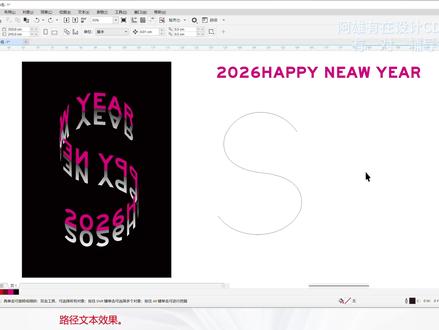 05:19查看AI文稿AI文稿
好,这次我们讲一下这种路径文本效果,这个怎么做?呃,首先呢我们要准备一个字,就是你需要的一个字啊,上好颜色。然后呢准备一个这个线条,我们今天是以 s 型为例子,这个线条的形状你们可以用贝赛亚或者钢笔,你们任意去抠,对吧?可以抠出更好的那个形状也行。好,那么首先准备好这两个东西之后 点这个文字,然后呢鼠标的右键,记得是右键啊,按住不动,这样可以拖动它,靠近这条线条的时候它会出现一个标靶形,这时候放开这里这个界面框,选择这个 使文本适合路径这个东西点它,它最初始的效果是这样子的,对吧?我们怎么让它像这样子立起来呢?在左上角这边, 它现在你看这里, abc 这里它是第一个,它立起来,剩余的这些东西你们可以自己去尝试玩一下, 对吧?好,我们选第三个,好,立起来了,立起来之后发现,哎,这个有间距,而且没铺满,这种情况下就是直接去改变这个字号的大小就行,你看我现在这个字号,他明显不能满足这个啊,形状,对吧?所以我会去把这个字号给他改大,比如我改了两百六啊,回车确认一下, 好,差不多就可以了啊,不用铺的,铺的太满。好,你看这个角度不对,对吧?啊?在这一排啊,这一排这里这边有一个,你看 啊,这个 a 对 不对?两个 a 点他一次把他镜像过来就行了。这个是水平镜像啊,这个是垂直镜像,我们选的是这个。好,垂直过来完了之后怎么去做下面这个,呃,这个白色的有点渐层的效果呢, 我们要准备一个东西,就是把这个路径这条线条给他复制下来。怎么复制呢?我们点他一次的时候,你看这边显得字显出的字体,对不对?这种状态的意思就是说啊,你选中的字体也选中了这个线条,所以呢我们再点第二次的时候,这个字体没了时候,就选中了箭条 线条,对不对?这时候你可以按住那个呃,键盘上的那个小键盘上面那个加号,如果你没有小键盘的话,你可以 ctrl c 啊复制, ctrl v, 他 原位粘贴复制的一个,知道吧?这个时候啊, ctrl 键按住不动,然后呢?拖出来, 对吧?好,拖出来之后呢,我们再对这个东西啊进行一个 ctrl c, ctrl v 啊人就会粘贴,再再把它复制一个出来,然后呢 ctrl 键按住往下拖啊,拖到一个合适的距离。什么是合适的距离呢?就是说你看 这条线跟这条线中间这一部分白色的部分,你要目测一下,肉眼观察一下,它能覆盖住这个字体的这个高度就可以了,好吧,好,比如这样子可以了,对不对?好,这时候你看它的下面是白色的,对吧?这个建成的下面是白色的,所以我们会把下面这一条 啊靠近调色板这边,鼠标靠近调色板,调色板这边右键右键是给线条上色的,把这个弄成白色, 好吧?好,完了之后记得好把这条给他检查一下,让他置顶,知道吧?好,这时候我们用这个混合工具点他,然后呢以白,以这个黑色啊渐变到这个白色,好,所以我靠近这个黑色线条,然后往下拉,往下拉的时候 因为白色看不到,我们一点点移动,知道会出现一个啊,这种形状,对吧?出现蓝色的时候放开这个渐层就做好了啊,那么怎么把它融入到这个文字里面呢?我们点回这个东西, 他现在的有一个线条,对不对?线条我不要了,就是靠调色板最上面这里,鼠标右键点一下这个就没了,对吧?然后呢 ctrl c 复制, ctrl v 啊,原位粘贴,对吧?这里现在有两层,然后呢靠近这边啊,鼠标光标靠近这里 这个位置,把他这样怎么样子?水平镜像一下他就翻转过来了,对不对?这时候呢,我还是点回这个,然后鼠标的右键按住不动,靠近底层这这个字,然后呢 放开他会出现一个什么内部啊?我们就点内部,他是这个效果,对吧?我们就还是对底层这个右键 调整内容,这边有一个什么按比例,你和按按这个按按比例填充这个好点,点一次完了之后我们发现不太好,对不对?我们可以右键,然后进入这个编辑状态,我们看一下,你看这个东西黑色的没有覆盖全这个编辑状态,我们看一下,你看这个东西黑色的没有覆盖全这个编辑状态,我们看一下 啊,覆盖全了,我们点这边啊,完成这个就可以了,对吧?啊?有不好的地方你们可以这样子啊,仔细的去调整一下,拉拉动一下 啊,可以向下向上这样子,保保证珠说这个蓝色的部分全部被框状好完成,完成之后记得好现在这个,呃,渐层,这里是在顶部的,所以我们要点中这个粉色的右键,把它置于 顶层前面,对吧?啊?那我们给他蹭一个底出来看下效果,哎,就可以了。好吧?这个只是说这这样子的一个做法,形状不一定是这个形状,我只是想告诉大家,就是说我们可以画任意的一个线条,对吧?然后呢给他这个线条里面把字给它弄上去,然后呢这边 啊,这就啊文本的这边啊制作之后他有会有不同的效果,这个可以大家去尝试一下,好吧?
77阿雄有在设计


