今天给大家分享的是达芬奇十七点四版,安装前记得关闭杀毒防护。首先获取安装包,打开任意浏览器,在左上角输入水印, 点击左方视频后期软件像,找到达芬奇一期版本进行获取。这里提供了两种获取方式,下载到电脑后,双击文件进行打开,接着双击运行安装程序, 默认安装,点击 install, 点击 next, 点击 accept, 继续 next, 这里选择安装目录,注意安装目录中不要带有中文和其他字体。 继续点击 next, 运行安装程序,这里时间会有些长,请耐心等待。点击分类式完成安装,然后右键点击桌面达芬奇图标,打开文件所在位置, 接着复制 resolve 程序,粘贴到右方文件根目录,点击替换。最后双击运行桌面达芬奇,点击新建项目,然后就可以正常使用达芬奇十七点四软件了。

粉丝4400获赞7.4万
相关视频
 02:15查看AI文稿AI文稿
如何安装正版达芬奇软件?最近经常收到粉丝们需要达芬奇安装包的留言,今天我们就来给大家分享一下如何安装正版的达芬奇软件。 达芬奇 resolve 是 black magic 电影公司出品的视频制作软件,在早期达芬奇软件的售价十分高昂,但是现在 bmd 官方提供有免费版达芬奇,因此我们可以直接通过 bmd 官网下载正版的达芬奇软件。 首先我们进入搜索引擎,搜索 bmd 官网,点击进入,在这里我们可以切换语言到中文。接着我们点击产品,找到达芬奇宇宙,进入页面就选择我们需要的版本进行下载。 这里我们需要注意的是,达芬奇的软件有两个版本,一个是达芬奇瑞造夫,另一个是达芬奇瑞造福斯。丢地 点击达芬奇瑞造进入下载界面,我们也可以根据官方介绍的信息了解达芬奇的基本信息和他的代表作,点击立即下载。 目前达芬奇的更新已经到了十八的版本,带 studio 的是付费版,拥有达芬奇神经网络引擎,多个额外的伪造福、 fx 插件、食欲和空域降噪、立体三 d 工具、胶片颗粒、光学模糊和雾化等特效。 该版本还支持上至一百二十 fps 的十比特视频,分辨率可高于四 k。 免费版的达芬奇我们需要注册一些基本信息才能下载, sgtr 版本可以跳过注册直接下载, 这里需要注意的是,免费版下载后是不能进行 sudio 版本的激活的,如果购买了达芬奇瑞造服,请选择 sudio 版本的下载,这里我选 选择免费版,下载好后就可以根据软件提示逐步进行安装,安装完毕后打开达芬奇。在第一次启动达芬奇时,我们可以选择语言,如果在这一步没有选择好语言的小伙伴也不用担心。进入达芬奇界面后,在左上角点击达芬奇宇宙 preference, 在 u 色 u i c t 中找到 language 的下拉菜单,选择简体中文,在右下角点击 safe。 最后重启一次达芬奇,我们中文版达芬奇的安装流程就结束了。这就是正版达芬奇的下载安装流程,你学会了吗?
4.6万电影感生成室 01:41查看AI文稿AI文稿
这是一台 mac 电脑,我们要给他装上达芬奇调色软件二零点三这个版本支持 mac 电脑的 m 一、 m 二、 m 三、 m 四和 m 五芯片安装包下载好以后,先双击打开它,那在安装包里有一个达芬奇的图标,这里写着双击安装, 那我们直接双击这个图标进行安装就可以了。需要注意的是,如果你的电脑之前有装过老版本的达芬奇,我们需要先运行一下卸载达芬奇的程序,点击打开, 点击蓝色的卸载按钮,输入一下开机密码,点击好,卸载成功以后就可以开始正式安装了。打开达芬奇二零点三安装程序之后,点击继续,继续点击安装,输入一下电脑的开机密码,点击安装软件, 那这时候我们的达芬奇 studio 二零点三麦克版它就开始安装了。这里我们稍微等待一下,等进度条跳到百分之百之后,安装过程就完成了。 好,安装成功后点击关闭,那这时候就可以打开电脑的启动台,在启动台中找到达芬奇的应用程序图标, 点击启动一下,看看能否正常启动以及工作。那有的朋友可能会说,为什么我的启动台里除了达芬奇以外还多了这么多图标,那旁边的这些图标它都是达芬奇的配套组建,我们不要去删除它,以免影响我们的功能使用。这里我们点击一下 english, 选择切换到简体中文,点击,继续 点击,跳过介绍,立即使用,点击允许。好了,这时候我们就成功进入到达芬奇 mac 版的工作界面了,如果你刚刚没有将语言设置为中文的话,可以在这里进行设置,点击屏幕左上角的达芬奇名称,选择片号设置,也就是第二个选项, 进来之后点击一下 users 用户,接着在语言这里切换为简体中文,重启达芬奇即可完成汉化。好了,本次的安装教程就到这里。
48艾克的Mac 01:48查看AI文稿AI文稿
今天带来的是达芬奇的安装破解教程,注意全程关闭杀毒软件以及防火墙,避免注册机被误删。 进来后跳转到软件界面,选择视频制作大类或者直接搜索达芬奇,就会弹出所有和它相关的软件。下载完成后,在文件夹内找到压缩包,将它进行解压, 解压完成后,进到解压后的文件夹,找到 da vinci resolve studio 这个安装程序,鼠标右键点击它,选择以管理员身份运行。 你们安装时,这里会有 fairlight audio accelerator 这个选项,这是音频组建,可以自行选择。点击 install 进行安装, 接着点击 next, 勾选我同意许可协议后,点击 next, 点击 change, 选择安装位置后继续点击 next, 再点击 install 进行安装。等电脑安装运行完成后,点击 finish, 点击确定,这样就安装完成了,注意不要启动它。 在电脑桌面找到安装软件时生成的快捷图标,鼠标右键点击它,选择打开文件所在的位置,就会进到软件的安装目录, 回到安装包解压后的文件中,打开破解补丁文件夹,将这些文件进行复制,然后切回软件安装目录,粘贴复制后的文件,点击替换, 这样达芬奇就安装破解完毕。现在直接打开软件就可以使用,有特定需要的可以在评论区留言。
 01:31查看AI文稿AI文稿
达芬奇软件怎样多版本共存?就像现在右边这个是达芬奇十九,左边这个呢是达芬奇二十, 在苹果电脑上,这是一个比较简单的事情,我们呢可以先安装达芬奇十九,安装完以后呢它的名称啊并没有这个版本号, 但是呢我们安装完以后把它改名修改以后我们再来安装达芬奇二十,这样呢这两个版本就共存了, 两个版本共存以后我们还要把它们项目库分开,这样呢达芬奇十九用自己的达芬奇二十呢也有自己的项目库文件夹, 这样在工作的时候呢,他们就不会互相干扰了。现在呢我打开了 wpg 二十版本啊,如果我们要添加项目库的话,就可以浏览到我们自己的 wpg 二十这个文件夹里去创建对应的项目就可以了。 在工作的时候,我们有一些项目呢是用达芬奇十九创建的,那么我们就可以用这个版本来打开,如果对方是用达芬奇二十创建的,那我们十九肯定打不开了,我们就可以用二十来打开它,这样呢就做到了坚固。 目前发现的问题呢就是这两个版本呢,还是不能够同时打开,如果能双开那就更好了。大家如果有什么更好的思路和想法,欢迎在评论区留言,这里是春心开讲,我们下期再会。
12春星开讲调色密码 01:18查看AI文稿AI文稿
今天我们在这台苹果电脑上安装一个最新版本的达芬奇 studio 二十,这是一个调色剪辑软件,软件安装包的地址就在这里, 接下来我们开始安装,我们打开下载好的安装包,先打开达芬奇进行安装, 这里我们输入一下电脑的开机密码, 接着我们打开破解补丁进行安装,这里我们点击完成,然后找到系统设置隐私与安全性,这里我们点击一下人要打开,再次输入一下密码, 安装好之后我们去启动台打开达芬奇使用一下。
45软件小熊 04:03查看AI文稿AI文稿
哈喽,大家好,我是小林,今天给大家分享一期装爬柜的视频,是巨资买了一套达芬奇的六零四五的柜子,一共十二层,带加热的。 达芬奇的包裹其实还是挺人性的,他这个都分了 a、 b、 c、 d, 按照顺序开就行了。咱们先开的是 a 的 这个包裹,里面有这个温控器三个,以及这个延长线两根, 这一袋是轮组,四个轮子,嗯,还送了一副手套和这个一把扳手。嗯,剩下的就是六包这个栗。干 完了之后,咱们打开这个壁箱,嗯,这个里面就是装的这个层架。 嗯, b 箱一共有两个,分 b 一 和 b 二,都是装的支架。 ok, 咱们进入正题,先研究一下怎么组装,嗯,先这样,然后再这样, 完了之后再这样好开干,咱们先找到底座,然后把轮子先装上, 完了之后咱们就直接安装这个立杆,四个角插一个就行了,然后有那个螺丝给他拧紧就行了。嗯,继续安装下一层的层架。 嗯,这个 c 箱里面装的全部就是盒子了。嗯, c 箱一共有两个,一共是二十四个盒子, 咱们现在开的是地箱,这个包裹里装的就是这个隔板,听说这个隔板起的有保温的作用,咱也不知道有没有用。还有就是这个加热垫,所有的加热垫都在这里。 ok, 开始安装加热垫, 然后剩下的就是重复的动作,安装这个立杆,拧螺丝,放加热板,还有这个层架,一层一层的垒起来就可以了。 在安装的过程中,这位小哥哥偶像包袱比较重,一直让我把他拍帅一点,害怕有人想加他微信安装最后一层了, 嗯,整体框架装完了过后,咱们就开始安装这个隔板,然后在顶板上面安装这个温控, 最后就开始接这个加热电的线束。 ok, 大 功完成,咱们看一下整体的效果吧,咱们也不多夸了,因为达芬奇没有给广告费,今天就先这样吧,咱们下期见。
 02:05查看AI文稿AI文稿
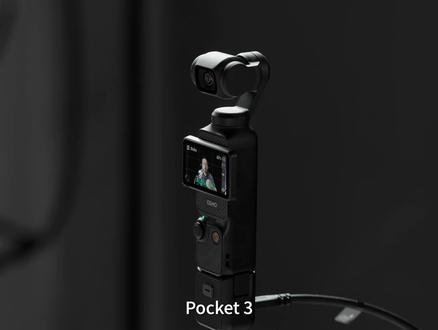
pocket 三 iphone 摄像机都能当做多机位直播的机位了?我一直在使用 router video 多机位直播,上次有一个固件让 router video 支持了 ndi 协议, iphone 也能当做摄像机使用。那现在又发布了一个全新固件啊, pocket 三也能作为摄像机了。各位好,我是赵军,这里是赵军日记,罗德总能推出新固件,给设备增加全新的功能。 在安装全新固件之后呢,增加了三项重要功能。第一项是独立视频录制,增加了新功能,现在可以直接导出 e、 d、 l 文件, 导入达芬奇之后就能重新构建时间线,时间线上可以清晰地看到视频直播过程当中的剪辑点,你用手点击,每一次 cut 键都被记录下来。 后期剪辑的时候,如果你使用的是自动切换功能,后期剪辑的时候真的不要太方便。 第二项是增强了 usb 摄像头的兼容性,像我们熟悉的 pok 三 s pro 二都支持了现在网络摄像头, pok 三、 iphone 摄像机都能当做多机位直播的机位了。 第三项是增加了对素材的兼容性,那之前只能导入横屏的视频,现在竖平方形和非标准类的素材都能导入了,而且可以自动适配到现在的视频节目或者是直播中。 怎么样,在视频播课如此火爆的今天,新固件的加持让 rocaster video 和 rocaster video s 变得更加顺手。对了,我最近在拍摄 rocaster video 和 rocaster video s 的 视频说明书,很快和大家见面。以上就是这次固件更新的介绍, 如果你对于这个固件和这两个台子有什么问题的话,欢迎给我留言,想学习更多自媒体制作相机,选择拍摄技巧、录音技术、剪辑方案,可以看我的这本自媒体人手册。如果还想学习更多直播间搭建的技术,可以看我的这本个人直播间搭建与实战。 十九个直播间案例,总有一款适合你。
84赵君日记


