机械革命激光Pro怎么改显卡名称

粉丝831获赞3921
相关视频
 00:50
00:50 01:18查看AI文稿AI文稿
书接上文下载驱动,本期教大家该如何安装驱动,来到浏览器输入三 w 点 m e c h 二 evo 点 com 回车上方服务支持选驱动下载,直接输入序列号查询, 选择所需驱动,验证一下下载,打开其所在文件位置,解压到当前文件夹提取, 然后回到桌面,右击开始菜单,选择设备管理器,点击缺失驱动的设备上方操作,添加驱动程序浏览,然后找到刚才解压过的驱动包, 点击确定,然后下一步,待其加载完毕就装好驱动了。然后再看五零系显卡的新机型如何安装驱动,下载验证一下,等其加载好后,打开文件夹,依旧将其解压,提取到当前文件夹, 打开提取出的驱动合集,选择 auto install driver 这个程序,右键以管理员身份运行,待机安装好后会自动重启,驱动也就装好了。
702MECHREVO机革服务 02:07查看AI文稿AI文稿
机械革命五十系笔记本用户注意啦!机械革命新推出了全新版控制台,我们双击打开进入主页,左上角一列为可控调节的大类, 其下方新加入了可自定义的快捷菜单,最多可添加六个快捷开关。 logo 下方可以看到配置信息,下方可以切换一键强冷,开启后会打开风扇最高转速,右侧系统监控会动态监测处理器、显卡内存、风扇的使用率、温度等信息。右下方包含办公均衡、狂暴, 狂暴模式有两个选择,左边的静音狂暴稍降一点性能,但风扇更安静,不在乎噪音的直接高能狂暴获得最佳游戏体验。 还有自定义模式四个模式可供选择,每个模式都有专属颜色变化,点击自定义模式的右上角齿轮,打开后可以对 cpu、 显卡、风扇进行自定义设置。来到系统界面,是些常见的蓝牙摄像头的开关,这里建议都打开。显卡模式,用来切换独显直连和混合输出,独显直连适合建模渲染和大型三 a 游戏, 开启需重启,混合输出则适合日常使用。注意,混合模式开启和显省电模式会屏蔽独显来延长续航。灯光模式可调节键盘背光有单色、多彩、自定义三种模式,还可以设置灯效。睡眠 时间,超过设定时间未使用键盘,键盘背光自动熄灭。电源设置,关机下 usb 自动给电来电自动开机,未接通电源情况下,我们插上电源会自动开机,无需按开机键。高性能电源模式 在切换均衡或狂暴模式时自动调节深度睡眠模式则是超过我们设定的时间,未使用电脑就会进入休眠。下方的电池状态可以查看当前电量。长效模式适合外出无法连接电源时使用,日常使用的话,开启均衡模式即可。办公室或家里这种可以长期连接适配器的环境,建议使用工作站模式。 接下来看显示,这里提供了两种色彩模式,专业设计师建议使用 s、 r、 g、 b 模式,右侧是该模式的色彩范围,同时还可以更改屏幕刷新率,分为自动和手动,切换刷新率时会短暂黑屏 是正常现象。最后再看设置界面,用户可在线更新控制台版本,调节中英文,查看软件版本号,还可以快速跳转到官网,扫码联系售后,大家快去更新体验吧!
 08:00查看AI文稿AI文稿
官网下载原产的官方镜像进行重装转型系统,首先打开浏览器搜索鸡血和蜜, 然后打开这个官网,点击进去, 然后在这个服务选项里面选择这个驱动下载,然后这里会有控制台系统镜像,我选择系统镜像, 如果你是二五年二六年购买的机器,可以安装这个二四 h, 二二五年之前的是安装这个二三 h 二就可以,呃,其实你要安装旧版本的也可以,用新机器安装旧版的也可以, 那我先做的教程的话就是先安装这个二三 h 二的,这个比较通用一点, 直接下到,然后我等待下载完成。 系统下载完之后,我正在就是跟 dpl 客服要一个刻录软件的一个网站链接,到时候下载那个刻录软件,然后刻录到 u pad 上, 于是客服拿到这个链接之后,我们就直接复制在浏览器上,我们直接粘贴在网址栏,然后回车打开, 打开,再点击这个普通下载好,下载完之后我打开这个文件夹的位置,然后右键点击全部解压,缩 好解压号就是这个了我然后这时候我们就接上一个八 g 的 u 法,如果是你下载是二四 h 二的系统版本的话叫十六 g, 我 们现在下载是二三 h 二的,设为八 g 的 就够了,然后截到电脑上, 截到之后我们就双击运行这个软件, 这提示更新直接选否就行了,然后这里默认就会选择到我的 u 盘,确定好你自己的 u 盘叫什么名字就选哪个,然后镜像文件, 然后我直接点击这个右边的选择点击,我们刚才在浏览器下载的系统,就是这个二三 h 二的直接选择,然后点击打开, 然后其他的这些都不需要动,直接点击这个开始它会这里会有个提示,这里可以直接默认就行,默认它两个勾选, 然后确定 u 盘的数据会被清除,一定要记住这一点, 然后现在就是等待这个软件刻录完成。 好的,现在是已经刻录完成了,哎,我直接关闭这里软件窗口关闭,全部关闭, 但是我们重装系统时候驱动是没有的,哎,我们这个时候是可以提前去下载好驱动,放到 u 盘里面,无线网卡驱动都复制过去, 谢谢,因为姐。然后刚才这个就是刻录好的那个系统的 u 盘,你可以打开然后粘贴进去, 就是把无线网卡的驱动粘贴到到 u 盘上,就以便你后面重装好系统。进入系统之后可以直接进行安装无线网卡的驱动,然后就可以联网,然后再进行去官网下载驱动,安装其他的, 这刻录这一步就完成了。好的,既然我们是把这个 u 盘刻录好的系统在里面的,然后确保充电器接好,然后我们把 u 盘接到电脑上, 按下开机键,然后一直点按 f 十,清保本的话是 f 七,部分机型的话也是 f 十,你可以同时点按 f 七和 f 十。 好的,然后就会出出现这个快速启动选项,一般的话它会有两个相同的 u 盘名字,我默认选择第一个是第三个,有 windows 图标的就是代表之之前的系统,它 我默认选择启动第一个,如果第一个无法启动的情况下就选择第二个,大部分默认的就是可以正常启动了, 好的,现在就已经出现安装界面了,我默认选择下一步,现在安装勾选接受下一步。 我们这里不要选择这个升级啊,我们就只选择这个自定义,请安装好。大部分情况下,我们出厂的系统默认的系统分区是三倍 g 的, 可以通过这个容量去区分, 可以直接选择下一步的,就说明这个系统支持直接覆盖进行橱窗,如果不支持它这里是灰色的,那我们就需要格式化或者是删除掉。 比如说你想保留这个其他盘 d 盘的一些资料的情况下,你就不要去删除这个 d 盘,你直接就单独删除这个 c 盘的就可以了,我们直接删除, 然后这些小分区就是这些引导分区也正常删除,这几个都删除, 删除之后它就会合并成一个,就我先想保留这个 d 盘就是其他分区的资料。好,我就只选择这个被我们格式删除的,然后我直接点击下一步, 然后就等待复制完成就可以了。 如果你不需要保留任何资料的话,其实刚才那个操作就是可以把所有的硬盘的分区都删除了,然后再直接点击下一步就可以。 好,出现这个重启之后,我们点击立即重启,或者是等它自动重启都可以重启它黑屏之后我们就可以拔掉 u 盘,如果不拔掉的话,它会重复进入这个安装界面。好,现在就可以拔掉 u 盘了, 安装的过程中那个风扇的噪音变大,这些都是正常的啊,不用担心进入系统界面了,我们选择四 四跳过,然后这里呢卟安装的新系统是没有任何驱动的,所以它这里是搜索不到 wifi 信号这些东西,我们直接选择这个没有一的那连接就可以了, 就跟之前跳过连网一样,然后选择这个继继续执行受限设置, 然后用户名依然建议的是使用记英文的用户名, 中文的用户名可能会导致日后你安装专业软件的时候会报错,安装不了。所以说优先建议使用英文用户名,然后密码可以保持空白,先不用设置下一步, 这里默认就可以,也可以全部关闭下一步,接送下一步,现在就已经完全安装好系统了。
52机械革命服务 02:47查看AI文稿AI文稿
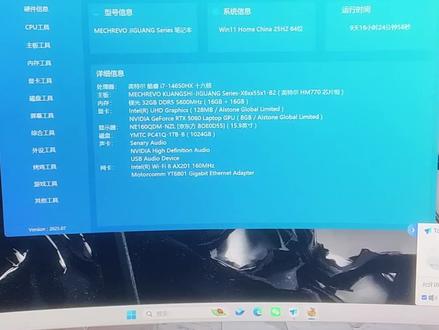
今天给一台鸡哥的蛟龙十六 pro 做一个开荒和优化,我们先来看一下这个是鸡哥的新的壁纸,还是比较好看。本身是这几天装了个软件来看一下,那意外的是装的 c 盘,那只能是先给他先卸载再重新安装。 鸡哥出场是两个盘,给它分成三个盘,打开此盘管理,我们多分出一个一盘来作为个人资料盘,用来放个人资料。给它装一个火龙,安全,用来防毒跟清理垃圾的,比较小巧,适合小白。接着开始优化, 左边右键个性化,这边有个资讯的弹窗给它关掉,我们例行关掉,还原优化关掉这三个广告的开关。利用这里我们卸掉一些没用的软件,比如说 xbox 和这个微软的电脑管家 也卸掉,微信也先卸掉,再重新安装。我们打开锁屏界面,把在锁屏界面上获取花去这个勾给去掉,天气改成无这样子,你的视频壁纸就比较干净,没有广告。我们打开存储感知,改成每天运行自动清理缓存。另外是给它做一个 dx 运行库的修复, 避免极品游戏因为缺少 dl 文件无法正常启动的问题。总是有弹窗,我给它关掉这里改成从不通知,这样子就避免这个弹窗了。 很多人不喜欢系统更新,我们给他做个暂停,避免被更新频繁打扰。另外是我们禁止浏览器启动,增强功能,避免资源占用和游戏掉帧。我们修复了一百八十多个文件,接着开始安装软件,安装常用的 qq、 微信、 game 等等,因为系统无法默认设定安装软件到 d 盘 显示安装时点浏览去更改它的安装位置到 d 盘的文件夹,注意啊,是 d 盘的文件夹,而不是直接在 d 盘,这样子会更加整齐。那么也是点浏览去更改它的安装位置,为了我们打开浏览器,关掉一些广告,这样看着更加清爽一点。 点设置这里,把下载位置改成 d 盘的文件夹,这样子你在软件下的东西就比较整齐,不会乱。因为鸡哥没有自带的应用市场,给它装一个华佗大厅 用来做软件比较适合。小白字母下的比较慢,我们给他加速一下,接一次,给他做一个启动项的优化,关掉一些不必要的自启动项目,比如说这边的 浏览器、玩转网、 qq、 微信等等都给它关掉,这样子开机更快,运行更流畅,后台更清爽。对了,鸡哥不送 office, 我 们给他做个激活,包括文档表格和 ppt 都给它激活好了。最后是帮它做完锅巴 paper, 给它换张好看的桌面壁纸,比如这个就不错吧。好了,本次教程是 pro 的 开关和优化就结束了,收藏党可以找杰哥带了哦,记得点赞关注哦!
 02:17查看AI文稿AI文稿
hello, 大家好啊,今天我们来讲一下,就是二零二六年的我们一个极光叉朝晚版 i 七幺四六五零,加上五零六零这个版本控制台我们应该怎样调为合适 啊?特别针对于打 csgo, 打三角轴爬步机这一系列的。首先我们找到桌面控制台, 控制台不管你是最新版本还是以前的版本都没有关系啊,它里面的内容其实都是一样,除了 u i 画面不一样。第一,我们把高性能电源模式关闭,显示换成独显之联,然后刷新率调到手动三百,刷新率 好,然后性能模式调到自定义模式,然后 s p c 设置点开温度墙,开启九十五度,长时间功耗拉到一百就够了。 为什么我们要设置拉到一百而不拉满,是因为他的这个长时间功耗,基本上我们要留一部分给 我们,留一部分给显卡,短时间功耗与长时间功耗保持一致,让他最大跑在一百。他唯一的一个弊端就是你打开某一项的应用时间可能会长一点,长个两三秒,但是换来的是你的温度不会瞬间到达高负荷。 好,然后我们勾选超性能开关打开啊,不打开,然后这种情况下也可以调,然后开启这个。呃, d b 就是 显卡超频,一般情况下啊,开启开启完之后拉到十五,这样的话就对应的是一百一十五瓦, 如果你不开启,对应的是你显卡就是一百瓦的功耗啊,而我一般不用这种设置,而我喜欢是超性能开关打开,然后显卡核心频率不调,显存频率不调,按道理说打三角洲是要比较合适 好,然后风扇灵敏度勾选,勾选三百,剩下的开启风扇灵敏度就不需要搞了 啊,有好多人就是因为勾选了这个风扇独立输出,然后整个的这个 cpu、 gpu 的 就被受到了限制,这也是大家容易出现问题的一个点,就是一般你不懂就不用勾,直接就这样就 ok 了。


