极速浏览器和Chrome86哪个更新?
分享一个谷歌 chrome 浏览器最近几年最大的一个更新,侧边标签栏真的效率神器,牛马必备! 从视觉资源上来讲,绝大多数的网页其实只有中间这一块是有内容的,左右两边是有大量空白的,对我们的视觉是一个资源浪费。 而且横向的一个标签页本身展示的数量也是没有横向多的,并且横向它是可以不压缩标签标题的,我们是可以全额的看到标签标题是非常的舒服的。再一个呢,从这个插件的角度, 如果你标签是横向的,会挤压插件的一个展示区域的大小,那么展示出来的插件数量也会明显的缩小, 尤其是当我们现在这样,你打开全屏之后,插件展示的数量就更多了,所以整体效率提升是非常大的。当然你需要克服标签变成竖向之后的一些习惯问题。呃,其实也是有一些痛苦的啊,但总体收益是很大的。然后我来说 怎么开启,首先你的 chrome 浏览器一定要更新到最新版本,不是最新版本是没有这项功能的,然后打开浏览器的这个位置啊,然后找到这个选项,把它改成开启, 开启之后浏览器会自动的提示你重启完成重启之后进入浏览器的设置页面,然后在外观标签下 找到标签栏位置啊,从顶部改成侧边,然后就生效了。那么说到标签,这里也顺带分享一个插件啊,就是这个恢复已关闭的标签,这个功能非常的好用,我给大家展示一下, 点一下就把我上一次恢复关闭的标签就恢复了,如果上次开的是一个窗体,那么它就会恢复上一个窗体。如果是标签,它就会恢复标签。比如我现在关掉一个,关掉两个,关掉三个,点一下恢复一下,点一下,哦,点错了,点收藏了, 点一下,点一下看,非常的方便。如果说我把整个 chrome 浏览器关闭掉,重新打开,点一下恢复上一次所有的标签,全部恢复回来,非常舒服。

粉丝1.1万获赞3.4万
相关视频
 01:31查看AI文稿AI文稿
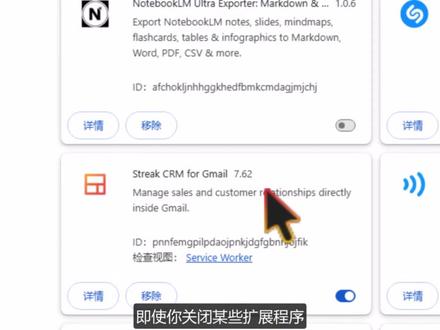
如果你的谷歌浏览器运行缓慢、卡顿、加载过慢,甚至无响应,我将通过几个简单步骤来加速它。打开浏览器,在设置菜单中选择关于 chrome 选项,确保浏览器更行。为最新版本清除浏览器数据和减慢速度的 cookie。 在 窗口内点击更多按钮, 选择时间不限,确保选中前四个复选框,尤其是后面两个尤为重要。你的浏览器中可能存储了近千个 cookie, 还有一大堆图片和文件,这无疑降低了浏览器性能。选择清除数据即可。 主题恢复到默认设置有些人喜欢安装各种创意十足、新颖别致的浏览器主题是一件非常有趣的事情,但这些主题会占用大量空间,也会降低浏览器性能。选择重置设置选项,将设置还原为原始默认设置。使用图形加速功能 一直是网上很多人的争议,在这里我给大家讲解一下。这个功能是否开启要根据你个人电脑显卡而决定。 电脑是十几年前的老显卡,硬件配置方面又很低,那么一定要关闭这个功能。如果你的显卡是近几年的,硬件配置方面也是高配,开启这个功能对浏览器有显著的提升。 可以关闭其他两个选项。不要安装过多的扩展程序,扩展程序会大大降低浏览器的运行速度,即使你关闭某些扩展程序,也会降低浏览器的性能。移除不需要或不使用的扩展程序,可以对你的 chrome 使用体验产生显著影响。
54PC大佬 03:56查看AI文稿AI文稿
下面来全面的融入谷歌浏览器,成为我见过最牛逼的 ai 浏览器。直接我来上个干货怎么去抢先开启 黑科技?第一步,开启隐形开关,先得要升级浏览器到最新的版本,然后接着在地址栏里面进入实验室,在搜索框里面去输入这个指令,把搜出来的这五个项全部从这个改成这个。这五项分别是 这里改完之后嘞,右下角会来一个重新启动的按钮,你点击重启。但是有一些操作完之后,这个煎饼奶在浏览器上面就出现了,但还有一些就没有出现,没有出现的那说明 地狱已经被锁死了。这个时候需要先彻底的退出浏览器,然后打开终端去执行下面的几行命令,给他来一个强行的开解。在操作之前呢,我是建议你先去做一个备份命令里面,这个路径适于 mac 的 用户。另外你的浏览器需要设置成英文,而且 ip 地址要设置必须是美国,因为美国的 ip 是 第一批测试用户。一系列的动作全部走完之后,你再去打开浏览器, 你就能够看到这个能够替你上班,能够解决很多问题的数字分身了。好了,干货说完之后,我们再来看一下 这个浏览器有哪些恐怖的变化。第一个侧边栏的进化,第三方插件通通都可以下岗了,但这次浏览器的原生的界面栏真的是让我把那些第三方的插件基本要全部都卸载。让我感受最大的一个点 就是它的整个总结网页的能力,真正厉害的地方在于它能够同时总结 n 个打开的网页。以前我想看几篇文章, 去做一些摘药,以及看这篇文章里面讲了一些什么东西,必须要每个页面都去点一下,分析一下,手都会点累。但现在你一次性能够把它全部打开,然后 ai 他 会帮你把所有的这个网页的内容全部 读一遍,读完之后他会甩给我一份汇总好的摘药。不管是做自媒体的你还是写报告的你 有了这个功能直接起飞,甚至你在买商品的时候,你要做商品的对比,比较起来呢,你会眼花缭乱,现在简单直接让他帮你做全网的比价,毛病都可以帮你解决。最后呢,告诉你哪一款是最值得下单的。 我以前用的比较多的用浏览器去看视频,尤其是在 youtube 上面。不过我之前用是用 umi 的, 因为我对于 umi 的 整个使用比较深入,个人感觉目前的整个视频的整个整理能力和协助能力比 umi 的 还是 low 了一点。第二个,浏览器自带的 一个修图的功能确实让我很惊讶。你像以前在网上看到一张图,想去改一下,你得要先下载起来,然后再打开修图软件,包括你像现在的美图修修操作起来也是比较麻烦。但现在你用浏览器的侧边栏,直接可以去用 banana, banana 收图的功能集成进来了。简单的说,就像在浏览器装了一个一键整容的按钮,且面对那种网页有很多数据的内容,你也可以直接喊他把网页的内容生成一张精美的信息图。这种 这种功能对于每天要做 ppt 的 人来说,这简直是救了命了。就光这些功能,如果说你能够完全的用起来,绝对是飞一般的感觉。当然确实得感叹一下,二零二六年开年的第一个月, ai 圈的节奏快得让人窒息。
2371陶小开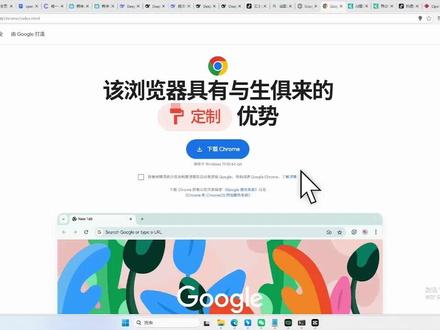 01:07查看AI文稿AI文稿
啊,我们想要安装谷歌浏览器的时候一定要注意,当我们搜谷歌浏览器的时候,一定要认准它的官网地址是这里,三 w 点谷歌,点 c n, 然后下面的 chrome 下面的 index 点 html, 这个才是谷歌的官方网站提供的 chrome 的 下载 啊,其他搜索到的那些都不是正版的,有可能中间会给你加载一些个广告,或者是,呃,或者是其他的一些病毒之类的。所以想要下载正确的下载谷歌浏览器需要认准官网,然后再点击下载。 啊,这个时候它会让你去看一下啊,它会让你去下载下来的。
9变量网络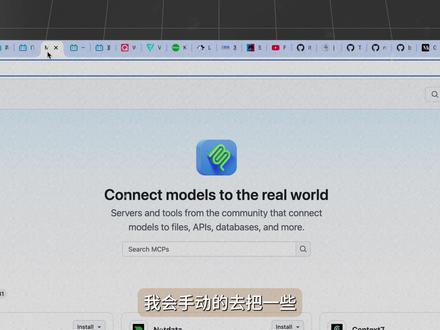 05:46查看AI文稿AI文稿
打开电脑,你使用最多的应用是什么?我想呢,很多人啊,都会是浏览器,我的 chrome 呢,已经不知不觉作为默认浏览器一百多个版本了, 但是啊,从上个月开始,他遇到了退休危机,来看看这个和浏览器完美融合的 ai 能力,自动的执行任务,还有呢,更好的标签栏,更智能的分组和更好看的 ui。 这个呢就是我最近挖到的宝藏浏览器 tabit, 他帮我解决了很多 chrome 里让我很难受的问题。今天呢,我就带你看看啊,他是怎么打动我换掉 chrome 的。 那我呢,先来说一下他的一些功能的改进。 typepad, 当时啊,第一次让我想尝试的就是他的标签页的管理。看过我早期视频的朋友呢,可能知道啊,我这个人呢,不太习惯去关浏览器的标签页,所以呢,经常啊是一排的标签页,多了以后呢就很难管理。 那 tabbed 的 标签页呢,支持两种模式,水平的标签栏和垂直的标签栏,标签多了以后呢,可以切换成垂直模式, 尤其如果你是大屏的话,那更适合。而且呢,它还有一个智能的分组功能。之前呢,我会手动的去把一些相关的标签页放到一块,但是在 tabbed 里呢,你只需要点一下就会自动的去做分组, 这样呢就能非常的清晰和一目了然。如果你点这个分组的话,就可以查看到整个分组里面全部页面的概览,还可以呢去做一些排序和折叠,都非常的方便。另外呢,还可以直接啊把分组里面的页面全部呢添加收藏。这里呢也顺便来说一下 tab 的 收藏功能, 他对应的呢就是 chrome 的 书签,但是呢要更强大进入收藏啊,他会自动的同步我在 chrome 里的书签,对比一下呢,你就能发现他比 chrome 的 书签呢会多一个摘药。这样呢,那些陈年的老书签啊,就能一眼的知道他是干什么的了。 那还有啊,标签页和收藏我觉得最强大的呢,还是和 ai 的 联动能力,那这个呢,我后面会专门来说。 那还有一点比较让我喜欢的呢,就是它比较好看,前面的操作当中啊,你应该也能看到它是这种毛玻璃的质感比较呢和我的审美对味,而且呢,你也可以自己去调节主题的颜色和透明的设置。 当然啊,如果只是这些基础能力的提升的话,那很难让我动心去更换浏览器。我更看重的呢,其实是它的 ai 功能, 就可以打开侧边栏的 ai 对 话界面,感觉啊和一般的 ai 好 像没有什么区别。 但实际上呢,它可以把你在浏览器当中的内容啊都融入到上下文来看。几个例子啊,比如呢,我打开了一个网页,那这个网页啊就会自动的加入到聊天的上下文,我要求呢,帮我总结一下这篇文章,那我呢并不需要去额外的再提供什么信息。 在这个基础上呢,我还可以用艾特来去引入各种内容,比如呢,我已经打开的很多的网页,我可以用标签页的分组,然后呢直接的把一组的网页都加入到上下文,然后呢再让 ai 啊基于全部的内容去完成工作。 那除了标签页呢,我还可以加入搜索夹当中的内容,或者呢是本地的文件,总之呢艾特一下就可以非常方便的加入了。 tab 呢也支持 agent 模式,比如呢,我们打开一个新的页面, 在模式这里啊切换为智能代理,就可以自动的去完成任务了。比如啊,我想做一些研究,那我让他呢帮我查找资料,写一份呢关于 multimodelreg 的 分析报告,他会自动的打开网页去进行搜索, 然后呢去查看搜索的结果,然后呢去提取网页的内容,最后呢形成完整的报告。那这个过程当中呢, typeahead 会新建一个任务的分组来去操作浏览器,你可以跟随他啊,看看他都做了什么。也可以呢,切换到别的页面,继续自己的工作。 a 智能呢,会自己默默的在后台干活。那还可以啊,利用 a 智能来去自动的完成一些操作的任务,比如呢,我可以让他帮我打开邮箱,然后呢搜索最近的京东买东西的发票,然后呢把发票都下载下来,他呢就会一点点的去完成操作。 那这里啊, type 可以 使用的大模型啊,也很全,国内这些顶尖的模型呢,都可以免费使用,而且呢有更新啊,也会第一时间去接入。 那除了这两种比较常见的 ai 使用方式以外呢, typeahead 还有一个非常有意思的妙招,就是这个小灯泡啊,这里呢可以保存自己常用的提示词,无需呢,每一次呢都会重复的输入。比如呢,我看到一个自己不懂的概念,想让 ai 给我解释一下,直接呢斜杠,然后呢使用妙招当中的解释就可以了。 当然呢,最大的好处啊,还是可以自己去自定义,自己去丰富妙招。比如呢,在图片的网站里,这些图片呢,我都想保存下来。可以呢,直接在 typepad 的 脚本里去输入,要求它会自动呢,帮我写好脚本,然后呢,直接去下载全部的图片,这个是不是很方便啊? 那更方便的是呢,你可以直接把这个保存成妙招,那下一次呢,直接使用就可以了。还有呢,比如打开了一个数据非常多的网站,可以呢,直接使用妙招去把数据转换成图标的形式,立马呢,就直观好多。那这里啊,官方还放了一个挺有意思的盲盒,你可以来试一试啊,能抽到什么好玩的东西。 那最后呢,还要说一点啊,就是从 chrome 到 tabi 的 过度呢,是非常平滑的,只需要在安装的时候呢,选择从 chrome 导入,基本来说呢,百分之九十五以上的内容都会自动的完成迁移,可以做到呢,开箱即用,完全啊,不需要再额外的去折腾。 看过前面的这些内容啊,你能理解我为什么会让 chrome 退休了吗? tabi 的 打动我的啊,不仅是它精美的 ui 设计和流畅的使用体验,更是它将 ai 能力呢,深度融入到了浏览器的每一个使用场景。 type b 的 呢,正在朝着一个全能的生产力助手而努力。好了,这里是 it 咖啡馆儿,我们下次再见。
1407IT咖啡馆 00:37查看AI文稿AI文稿
浏览器下载慢到崩溃,这个插件直接封神四二 g 浏览器插件,一键接管所有下载,自动开启,多县城加速,网速直接拉满, 大文件安装包,网盘资源点一下就全速跑,再也不用干等着断网断电都不怕,支持断点续传,下次打开继续下,不用从头再来。 面板实时看速度看进度,后台静默下载,不占页面,清爽又好用。搭配 c i l 工具,电脑加浏览器,双端联动,下载体验直接起飞,还在用自带下载器的赶紧换上它,效率直接翻倍!
 00:23查看AI文稿AI文稿
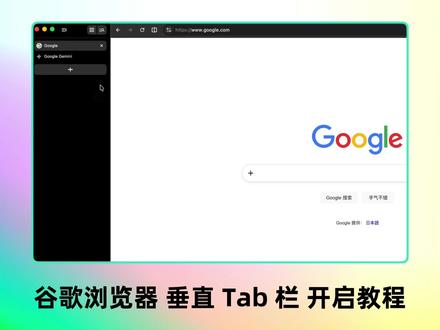
第一步,把浏览器更新到最新版本。第二步,打开 chrome flags 第三步,搜索 vertical tabs 第四步,改成 enabel 并重启浏览器。第五步,在标签栏空白处右键选择 move tabs to the side。 你 学会了吗?
 00:55查看AI文稿AI文稿
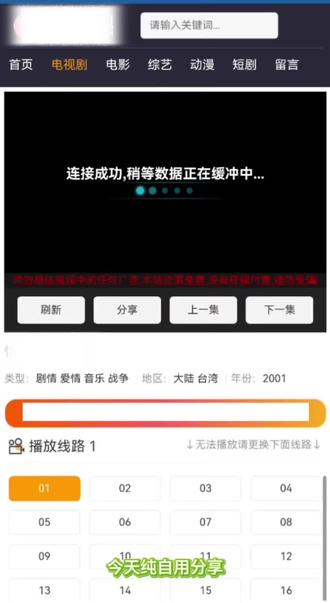
今天纯自用分享华为浏览器一个超实用的小功能,让你看网页视频不卡顿,不等待!我自己用了一周,真心觉得好用,之前看网页视频要么加载慢,要么一拖进度条就重新缓冲,真心看不动。 现在用华为浏览器的极速播,这些问题全都解决了,用起来很方便。在华为浏览器里找到要看的视频页面,点击速播悬浮球, 然后登录云盘就可以了。开启后你们看一下是不是很丝滑,首播秒开,几乎没什么等待时间,普通进度条不卡顿,即使网络不稳也稳定播放。 而且下次还可以在云盘里继续观看,不用在浏览器里重复找资源,看完了就可以删掉,不占空间,不留痕迹。有用华为手机的朋友赶紧去试试这个功能,绝对是刚需!
35百洋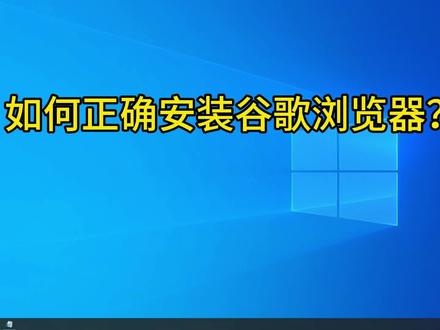 01:17查看AI文稿AI文稿
如何正确安装谷歌浏览器?日常生活中我们需要的用到谷歌浏览器,但是我们通过搜索得来的好多都是 一些广告或者是非谷歌浏览器,或者是其他的浏览器,现在我们就要教大家如何正确下载谷歌。离线安装包的好处就在于下载之后可以储存在本地里,然后 不需要联网安装。在问号后面这一排地址就是离线安装包的具体位置,我们现在输入完整的安装地址,需要等待十秒,二十秒时间,因为谷歌的服务器会很慢, 不是在国内。然后点击下载 chrome, 右上角会提示下载此安装包。谷歌浏览器完整的离线安装包一百多兆,下载到本地之后,它就不需要再联网安装,直接安装即可, 也可以储存在 u 盘里给其他同事朋友安装。官网默认的在是在线安装包,需要联网在线安装,联网情况下下载在线安装包之后,在线安装不了,因为连不上外面的服务器,所以说要下载离线安装包视频最后面放了离线安装包的具体地址, 很多情况下直接去访问谷歌浏览器的网址,有的时候都连不通,所以说还是建议直接下载这个离线安装包。
11我在长春修电脑 00:34
00:34 00:37查看AI文稿AI文稿
通行经济总觉得无聊,今日极速版真的超合适,安装包小小,不占手机内存, 不管是通行路上、午休时段,还是等着排队,才能轻松领福利!热点资讯一键掌握,极长干货搞笑短视频随心看,还有超火的热门视频,几分钟一集,节奏紧凑又好看,碎片时间 就能轻松打发!玉龙分类心思明了,还未根据你的喜好精准推荐,妥妥的利用碎片时间轻松休闲的神!
1甜姐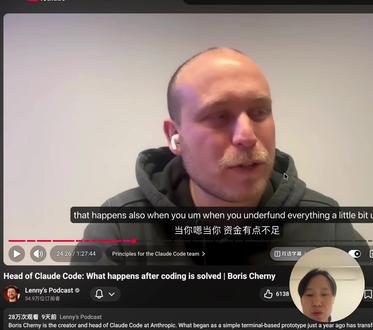 01:45查看AI文稿AI文稿
youtube 是 一个非常好的学习 ai 的 平台,有一个人曾经说过一句话,用好 youtube 以及 twitter, 硅谷和中国没有任何的信息差。 这是其中 lenny 的 一个视频播客,里面有大量的 ai 的 内容。这一位是 cloud code 的 的产品的负责人,我想 you under fund everything。 我 想跟大家讲 以下我是如何用一个插件快速的去浏览上千个关于 ai 的 视频的播客的。比如说我这里用到了一个 youmind 的 插件, 打,只要你打开任何 you 哦, youmind 是 一个插件,你在任何的浏览器可以安装点击视频的播放。它这边会有一个总览。 但是我想给大家介绍一个 uma 的 非常好的地方,就比如说我可以根据点击这里视频的 qq 跳转到就是他重要的章节的部分。有一个 ideas for 任何快速浏览,任何你觉得感兴趣的 事情。我觉得 uma 的 做的产品体验做得很好的一点是我刚才觉得,比如说我对这里有一个 拥抱通用模型,在这里我觉得这句话还非常打动我,他说鼓励团队的成员成为通才,跨越工程、产品和设计等等学科,以及培养内部的实验。我这里复制粘贴,这里有一个快捷键,就是摘录此内容, 噔,他会有咔嚓一下的声音。你这里有一个 annotation, 我 把视频移过来一点,这里有一个批注 annotation, 你 复制粘贴 可能就有了点回这里,你可以继续的看,真的非常的方便。推荐大家用一下 youmind 的 这个产品,可以快速的浏览所有的视频播客以及你感兴趣的内容。
 00:44查看AI文稿AI文稿
推荐仇人用的浏览器,从憨到拉,排个名,快艾特那个每次打猪都当鸽子的兄弟来下载二三四五浏览器,憨爆了,憨的没边!原因我就不说了,评论区会给你答案。搜狗浏览器开屏就是大家想看的擦边广告和爆炸性标题。直接给到顶级 三六零浏览器,二十一世纪是 ai 的 世纪, ai 搜索, ai 写作, ai 图片, ai 视频,就连桌面图标都是 ai 的。 给到憨憨 chrome 浏览器啦啦啦啦没有新闻,没有热点,只有一个搜索框啦完了,爱智浏览器是个电脑都有微软浏览器,完全不用担心弹出广告,而且越用越流畅,给到一个人上人哈! qq 浏览器跟搜狗浏览器一奶同胞给到顶级火狐浏览器啦啦啦啦虽然它完全开源没有广告,并且注重隐私安全,但是可能兼容不了超人看的小网站啦完了!
1.9万搞机砖家小E 00:32查看AI文稿AI文稿
看好了这个火爆全网的 tabbed ai 浏览器,还有很多小伙伴不知道如何下载的主播给你们出个详细的下载教程。 首先打开抖音,点我视频右下角这个,然后再点击这个,来到 app store, 打开这个工具,点击允许粘贴,打开这个自动弹出的资源包,没有弹出的在这里搜索养儿宝库, 进入这个文件夹,找到软件资源,找到这个 t 对 应的文件夹,取消全选,勾选 tabaday 浏览器,最后点击保存下载就可以了。


