如何一台电脑配置多个龙虾
养一百零八只小龙虾,不吃饭,不睡觉,二十四小时给我干活是什么感受呢?现在在我这个鱼塘里面,有两只是装的无影云电脑的龙虾,两只呢是扣子平台,他一键部署的龙虾,一台 mac mini m 四本地部署,一台 windows 本地部署,还有一只是阿里清亮云服务器上部署的。 其实啊,养龙虾的秘诀啊,就四个字,大力出奇迹,我现在养七只啊,我都觉得少了,那接下来呢,我有一个天罡地煞的计划,也就是凑齐一百零八只不同配置的 龙虾,那么这个龙虾军团呢,他不仅呢要帮我干活啊,我还需要他们在这个虚拟世界里面呢,和真人玩家互动。在这个虚拟世界里面呢,我会开发一些组队啊,结婚啊,师徒系统,还有发帖积分等等 好玩的功能。那么让他们呢,在这个虚拟世界里面呢,相互竞争,相互厮杀,我想看看到底是什么样的配置的龙虾,他是最聪明的。来给你们看看我配置的龙虾,那么分别呢,有三十六天罡和七十二地煞,那他们每个人的分工啊,都非常明确啊,他们还有 自己的这个 m t b i, 来,我来给他们随机配置一下,我直接让他们自己给自己取名字,为什么不用水浒传里面的这个名字? 因为我怕到时候有一些人物,他本身就是 c 位的,到时候就大家可能就是会比较偏向于他,就是我想让他们靠自己的魅力值来吸引粉丝,三十六天罡,七十二地煞,他们要下凡了,这些龙虾呢,他们部署在不同的平台啊,我也赋予了他们不同的提示词 以及性格的设定,那么我就是要用不同的打开方式去不停的去尝试。那么在工作上面呢,我也给他们分了主, 目前呢也就两个军团啊,一个军团呢就是开发这个虚拟世界游戏的。之后呢,大家就可以进来跟龙虾们一起互动了,你可以关注他,你可以看他发的铁啊,那第二军团呢,他们就开始搭建这个啊帖子论坛,这个帖子呢,真人用户也是可以参与进来的,在这里面呢,我也会去发一些我的这个养虾避坑指南, 要知道这些工作都是我以前一个人完成不了的,所以现在为什么 o p c 公司这么火,以前我一个人干不完的活,现在一百零八只虾帮我搞定。有任何问题大家可以评论区留言, 我和我的虾兵蟹将们会给你们一一解答。我是林公子,关注我带你解锁更多关于 open cloud 的 骚操作。

粉丝1314获赞2927
相关视频
 04:27查看AI文稿AI文稿
哈喽,今天我们来讲一个,呃,如何给我们的 openclaw 增加一个 agent, 让它可以一个 mac mini 上建立多个小龙虾,帮助我们进行一个长的工作,让它可以具备多样化的 能力。那这是我们的飞书的后台,我可以看到我们已经建立了四个 agent 了,它们各司其职,每天可以做不同的工作,在同一个时间段里面,可以你给他安排不同的任务,来帮助你提高整个的工作效率和生产效率。好,今天我们用的这个方式呢,用这个 codex, 我们用 codex 给它添加一个 agent, 但是整个的方式呢?你不管是用 openclaw 自己还是用 cloud code, 都是一样的操作方式啊。那首先的话,我们是新建一个应用啊,今天我们建的一个这个 agent 呢,我们准备叫一个修 bug 的 一个小小助手。 好,那我们可以给他传一个可爱的头像,那之前其实我已经准备了挺多头像的,我这里就选了一个。好,那第二步呢?我们要添加一个机器人啊,把它的能力添加一个机器人啊。 好,那这个时候呢,我们第三步呢,其实就是把它开通它的权限,那权限呢?尽可能多给他开放一点,因为你是自己用吗?所以说只要我们看到的,我们都选上,像消息类的,还有是文档类的啊,一般来说,我会把这两个都给他添加好, 确认开通权限。我们回到这个出示页面,我们可以把这个应用凭证看到了吧,这里复制一下。好,这时候我就交代这个 codex 啊,今天我们还要复制一下这个 app secret。 好, 我们都发给他,这时候 codex 就 会帮你进行这个自助式的自动化的一个添加了,我们等待一下啊, 遇到这个提示的话,你就一路敲 yes 就 可以。我们在等待的时候,我们可以先把第一个版本给发布了,创建版本,那这个更新说明是必填的啊,所以你就随便敲保存一下就好了。好,这个时候就已经发布了,那我们打开我们的飞书,这时候应该能够在工作台里面找到它了 啊,这时候就已经出现了这个,但是现在还不能聊天,我们要等这边的添加完成。那在添加的过程里面,我们其实可以打开这个 opencloud 的 目录,我们可以看到其实它已经创建好了一个新的 workspace。 看,这个是刚创建好的一个 workspace, 它里面其实有这个写好的一些人设啊,比如说 identity, 它是编程助手, bug 伙伴啊,还有 agent 啊,它有一些职责啊,默认的流程啊,还有就是它的这个 so 就是 人格定位,你是 unan 的 工程搭档啊,那它都已经帮你自动的设设置好了。当然这些东西如果不满意,我们后面都可以跟 codex 或者跟 openclaw 去更新它的一个人设啊。在等待的过程中呢,我们可能要回到这个事件与回调这里啊,准备下一步,好吧, 好,这个时候他说他已经创建完了,那这个时候我们再去来添加这个事件回调的一个配置,如果说前面他没有添加完,没有做绑定的话,这里是添加不了这个事件配置的。好,添加好这个事件配置之后呢,我们要去选择 js 的 一个 聊天的一个权限给到他啊,那,呃,最重要的就是消息已读和消息接收消息,其实最重要的是这个接收消息我们一定要把它给点上,点上来之后点确认添加。好,这个时候呢,我们把回调的配置也配置好, ok, 就 创建版本,好,随便敲一些更新说明啊,因为这个只有自己看好,这个时候呢,我们把这个手机打开来,我们看一下,测试一下是不是已经连上了啊?好,这时候已经可以发麦了啊, 他会有最后一步告诉我需要配对,那我们把这个给复制下来啊,贴给 codex 就 可以, codex 就 会把最后的一个配对的这个工作给做完,那我们就添加好这个 agent 了, 我们稍等一下。好,这时候他说已经添加完成了,那我们切换到我们的手机上。好,那你看这个他已经通了,就是这样的一个新的 a 证,他就已经添加完成了。那后续的工作就是你要跟他聊天,给他分任务,培养他一些你的偏好, 他就会来,在他的自己的专场的任务,你会发挥的越来越好啊,那回头看一下我的这些 a 政策啊,那我看到了这个第一个其实是我的 一个工作的搭档,那还有我的一个孩子辅助学习的一个搭档,那还有我们家的一个金融方面的一个 agent, 所以 说这些 agent 是 大家可以自己去定义的,那今天的我的分享就到这里,好,谢谢大家。
1301Yuna的AI修炼手册 05:18查看AI文稿AI文稿
ok, 看到这个视频的朋友有福了,专为小白打造的 opencloud 龙虾的安装教程,主打一个解放双手。 这个时候可能有朋友问了,哎,为什么针对小白啊?无它,因为有流量,请允许我暂时做一波流量的。首先 opencloud 的 这个龙虾,它算是一个 ai 产品吧, chibi gmail 是 不是也是 ai 产品?所以我们想安装它非常简单,直接去问 ai, 但是你直接去问的话,他没法操作你的电脑,不是很烦吗?所以我们需要一个中介,直接在你的浏览器上搜索 ai 编程工具,不管使用国内的还是国外的都可以。 我这里简单举个例子,比如说字节的 tree t r a e 或者是阿里出品的 q 的, 你来到他们的官网,直接点击下载,就是在你想要安装龙虾的这台机器上下载一个 a i d e。 我 这里因为电脑上刚好有 tree, 所以 就用它来演示,然后点击右上角的登录这里呢可能会让你输入手机号进行注册,你注册一下就可以了。 登录之后呢,我们就可以开始安装了,然后我们点击这个,打开文件夹,去选择一个路径,比如说我这里新建一个文件夹,嗯,龙虾, ok, 我 这里呢只是给大家演示,你可以取任何的名字点击打开, 这样呢,我们就进入了这个文件夹里,所有的操作呢都会在这个文件夹里去进行。然后我们来到右边啊,直接让他搜索 opencloud, 然后在本地帮我安装他,然后我们直接回车 这里,我们可以注意到他是在沙盒中安装,那这个不是我们想要的,在沙盒中就比较麻烦了,直接在本地安装拉去远程项目到本地不要沙盒, 因为他在沙盒里虽然安全,但是我们后续添加技能的话是没法去正常调用的。在这个过程中他会询问我们很多次,让我们给他允许,不然的话他没法去运行这个命令。 ok, 好, 已经全部拉了出来,大概过了一分钟左右就帮我们构建好了。下面呢,需要我们配置 api key, 就是 你想要你的龙虾接入什么模型,你去聊天的时候用什么模型来进行处理。它是建议我们手动去配置,因为涉及到敏感的 api 信息。那如果你完全不怕,你可以让它帮我们来配置, 那比如说我想接一个 deep secret 的, 你帮我配置,我用 deep secret 的 api, 然后直接发送给他,我们选择第一个填写 api key, 然后下一个,然后把你的 api key 粘贴进去提交。那这个 api key 应该怎么获取呢?你也可以直接问他,他会一步一步的教你怎么去获取, 他干嘛呢这是?跟卡住了一样,我们直接给他中断,你干嘛呢?帮我安装运行。 ok, 现在已经成功运行了,我们点击打开一下,啊,这里有一个错误,我们把这个复制,然后在盖栏这里粘贴到网关令牌这里连接好,这个时候就正常了,尝试一下聊天。嗯,你好, ok, 有 问题复制一下,直接发送给他,说聊天有问题,让他来帮我们解决,因为 ai 相当于我们的外置大脑,有大脑为什么不用呢?我们必用, 现在他说已经修复好了问题,我们再次尝试好,可以正常回复好,这个是没有问题的,现在安装就已经基本完成了。如果你想要让他做更多的操作,你得教他,你可以做什么? 他这里列出了非常多的能力, ok, ok, 让他帮我们安装一些好用的技能, 我这让他停止现在的 opencloud, 因为我怀疑他运行在沙盒里。然后让他给我一个在本地可以启动的命令,然后我们直接点运行, 这里呢,出现了错误,我们复制一下,粘贴给他占用了,我们先清理一下,然后再次运行,我们刷新, 这样就正常了。我给他贴了一个路径,让他在这个路径下创建一个游戏, 我们看一下这他创建的,而且就是我们指定的位置。如果你在安装过程中出现了错误,你就给他复制截图, 然后发给 ai, 让它来帮你修复。需要注意的是,如果你使用的是自己的 tree, 你 会发现它更新了之后,为了安全,它的命令都运行在沙盒里。所以当我们测试完毕之后,你就要像我这样让它把这个给关闭, 然后给我们一个启动命令,我们点击运行在我们的终端里去直接打开它。整体操作下来应该是没有什么难度的。 以上就是本期视频的全部内容了,如果你遇到什么问题的话,可以在评论区进行留言,如果觉得本期视频做的还不错,或者对你有所帮助的话,记得一键三连点个关注。最后祝各位玩的愉快,我是端锋,我们下期再见!拜拜!
2850神烦老狗 11:50查看AI文稿AI文稿
这是我刚收到的苹果新款 macbook neo, 用它养龙虾,你觉得靠不靠谱呢? 今天我就用它手把手教大家如何配置 macos 版的 open core, 本地部署步骤呢,很详细,需要一步一步往下看,保证成功。建议呢,先仔细看一遍,再跟着操作。第一步,安装 get 苹果自己家的开发者站点,仔细看,这里 搜索 command line force for xcode, 根据我们现在的系统版本,新的呢是 xcode。 二十六点三,点击箭头,点击安装包,下载到本地后,打开后按提示安装就可以, 直到安装成功。这个时候呢,我们点击右上角放大镜图标输入终端,打开后输入这串命令,看到版本号就是安装成功了。 第二步,安装 homebrew, 我 们需要在终端输入这一行安装命令,提醒一下。接下去呢,出现类似的命令,记得暂停视频,复制后可以在千问豆包等大模型工具问一下,以免复制的时候识别错误。 输入后呢,按回车,他会自动开始安装 homebrew 了,这里会问我们通过什么下载 homebrew, 我 们可以输入一,也就是清华大学这个敲回车,然后会要求我们需要输入开机密码, 输入后直接按回车就可以,这里会问我们是否删除之前这台机器安装的红不入,直接输入 y 回车,他会帮我们自动备份。再接下来呢,我们还要按一次回车开始安装红不入,安装成功后会需要我们再次输入密码,直接输入后回车就可以。 接下来会让我们选择哪个国内镜像,这里我是直接按他提示输入五回车,然后我们等待他安装完成,直到出现安装成功的提示后,我们先关闭一下终端界面,然后呢,在程序屋重新打开它,让配置生效。 这里有个提醒,如果你是 mac os 二六之前的版本,你呢也可以先按照第二步安装 homebrew, 安装完毕了之后呢,再安装 git 就 比较简单了,直接在现在重新打开的终端里输入 pro install git。 回车后呢,它就会帮你自动安装完成了。 第三步,安装 node js 仔细看 node js 官方界面左下角,点击 macos 安装程序,获取后呢,打开安装包,后面按提示安装,直到安装完成。 第四步,安装 open clone, 再次打开终端,输入这个命令回车就可以了,不用管它。再输入这条命令回车,只要输入正确,依然不用管它。之后我们再输入这行命令, 这个时候他会要求我们输入开机密码,回车后他就开始安装了,我们需要稍微等待一下,看到终端里有类似这样的提示,里面的具体数据呢,我们可能会有不同,不用在意。这说明欧邦克洛安装成功了,但是还没完。 第五步,配置 openclore 配置之前,我们需要先输入这行命令,这个命令的作用呢是删除我们本地已经安装过的飞书插件目录,以免后面引起冲突。输入后按回车就可以。接下来还需要输入 openclore on board, 启动 oppco 初识化配置向导,这个时候你就能够看到龙虾的 logo 了。这个呢,有一个官方风险提示,我们要继续只能选择 yes, 可以 用左箭头键选择按回车确认。这里我们只要保持 quick start 模式,直接回车就可以。 这里就是需要我们选择我们的 oppo colo 准备连接的大模型了,基本上覆盖了目前主流的大模型,如果你已经有创建过某个大模型的 api, 就 可以通过上下箭头键选择插播一个大模型 api 密钥配置。 我这里给没有创建过大模型 api 密钥的小伙伴演示一下我自己在用的 kimi 的 mojito ai api 密钥的创建过程。首先是 kimi 开放平台, 然后呢左侧选择 apikey 管理,之后在右侧点击新建给他取个名字,比如 opencore bot 项目,这里选择一个就可以了,然后点击确定,这个时候呢,我们就可以看到密钥了,这个密钥一定要保护好,不要让人看到,要不然被有心的人拿去的话,他用的就是你的额度了。这里不是点确定,而是点击右侧的这个复制按钮。 好,再次回来,我们可以点击程序屋上的终端,这里我们选择刚刚注册的 kimi, 也就是蒙秀的这个敲回车这个位置呢,我们根据实际情况,我们刚刚是注册的国内的,需要选择点 c n, 这个选择好后回车 这里我们因为是直接复制密钥的,所以直接在 face 的 api key 这里回车就可以。 ok command 加微把我们刚刚复制的密钥直接粘贴回车后,我们保持它默认的这个就可以直接回车。 这里会要求我们选择使用哪个聊天软件来通讯。目前呢,我们可以直接用向下箭头选择到最下面的 skip for now, 这里会涉及一些准备步骤,我们可以在视频后面再配置,选择 skip for now 后回车, 如果跳出设置 provide 后,依然先选择最下面的 skip for now。 先跳过回车,这个时候他会问我们是不是现在需要配置 skills 了,我们可以选择 yes 看一下,你用向下箭头键往下看,每一个的后面呢都有详细的场景说明, 如果有你需要的,可以选中它后敲一下空格键,再敲一下就是取消。这里我们依然先选择 skip for now, 反正后面呢还可以配置的空格键选择再敲。回车, 这里有一系列需要我们配置各种平台的密钥的,我们暂时也都可以先选择 no, 如果你的确已经有密钥了,当然也可以选择 yes, ok, 来到这里 hux, 我们也先用空格键选择 skip for now。 回车,这里会跳出一个窗口,我们先选择允许。然后呢,终端这里会问我们用什么方式起用 boot, 我 的建议是 web ui, 对我们普通用户来说也会更直观一点。选择后,回车,这个时候他会自动打开一个界面,这就是和 oppo cola 的 一个聊天界面了,我们可以先和他聊一下,比如我们可以用中文说一句你好,收到他的回复,呵呵,证明我们的配置已经成功了。 原则上来说,我们的小龙虾呢,已经养殖成功了,但是还有一步更重要的,才能够方便我们用聊天软件随时随地的给他下达干活指令。 也就是呢,即使我们在外面,也可以用手机上的聊天软件给他下指令。那么我们用目前口碑相对更好的飞书来举例。第六步,创建飞书机器人。 首先是飞书开放平台,我们可以准备一个个人账号,登录后点击右上角开发者后台,这里呢,点击创建企业自建应用,给他起一个名字描述,这里也随便填写一下, 选择一个图标,或者呢也可以自定义上传一个图标,然后点击右下角创建,这里我们点击添加机器人,暂时点击左侧的权限管理,点击开通权限 搜索框,这里我们输入 i m 冒号,注意这里的冒号呢,是需要切换到英文输入法的冒号的, 这里我们可以把全部都勾选,点击确认开通权限,这个位置有一个提醒,你看一下应用发布后,当前配置方可生效, 我们需要点击提醒这里的创建版本,这里我们输入版本号,按照他的提示,比如一点零点零更新说明,这里呢,我们也可以写上创始人版本下滑,点击保存,点击确认发布。 ok, 飞书机器人创建完毕。第七步,连接 oppo 克洛和飞书, 依然是在终端输入 open core config 回车,这里选择 local, 这里我们选择 channels 回车,然后是选择默认的这个 config link 回车, 这里呢,我们找到飞书回车这个位置,我们得选择 download from npm 回车安装飞书渠道插件这个位置,选择 yes 回车。稍等片刻后,需要输入飞书的 app, 先按一下回车, 之后再是飞书的开放平台左侧,点击凭证与基础信息,点击 app secret 这里的复制键,再是回到终端 command 加 v 粘贴回车,这个时候还要我们输入 app id, 再次在飞书开放平台点击这里的 app id 下面的复制键,然后呢,再到终端 command 加 v 粘贴回车,这里通讯方式选择 web socket 回车飞书这里我们选择 cn 的 这个就可以回车。 是否允许群聊使用?我的建议是选择下面的 open 回车,下一步可以直接用向下箭头键快速下滑到底部,选择 finished 确认配置完成,这里呢,问我们的是配置私信访问策略,这里需要选择 yes 回车之后这个位置,我们可以直接选择 perry 回车,这个菜单里我们可以选择到底部的 continue 回车。 ok, open core 和我们的飞书正式配置完毕。 最后环节,我们在终端输入 open core get away 启用它。再是在飞书开放平台选择左侧的事件与回调,点击订阅方式,这里的按钮 确认是这个默认的长连接,点击保存这里再是点击添加事件,搜索框里输入接收消息,将接收消息勾选,点击添加按钮,再是点击左侧的权限管理,点击开通权限。 搜索框里呢,输入通讯录,把这个获取通讯录基本信息勾选,点击确认开通权限,再次点击右下角的确认,这里依然会看到版本发布后当前修改方可生效的提醒。我们还是点击创建版本,输入新的版本号,比如一点零点一 更新说明,这里呢,我们可以是添加消息,接收能力,下滑到底部,点击保存,点击确认发布。 第八步,与 open core 对 话,我们可以尝试拿起手机飞书,点击开发者小助手下滑,找到我们前面命名的那个应用,点击打开,我们可以给他也发一句问候,比如你好, 这个时候呢,你会收到这样的一个安全配对提示,不是错误,是为了安全起见生成的配对码, 我们只要复制提示里最下面的这行命令,在终端里再次输入回车, ok, 显示配对完成后,回到手机飞书再给他发你好,很快呢,就能够收到他的回复了, 哦吼,正是在我们 mac 上部署完成了 open core, 同时呢,也可以用手机上的飞书,电脑上的飞书,随时随地的给他下指令了。 这就是完整的 macos open core 本地部署教程了,适用所有的苹果电脑 制作,不容易,有用记得点赞分享。接下去呢,还会有如何配置 skill, 如何省托坑等等的一些必备技巧分享,大家记得持续关注。如果大家还想了解如何一键云部署的话呢,也可以留言,需求多的话,我也来做一条详细的教程。
3768他们叫我小仙 02:23查看AI文稿AI文稿
玩欧本可乐龙虾,今天就教大家一个邪修的安装方法,三分钟零代码,马上就能让龙虾养在你的电脑里面。首先我们打开浏览器,输入 c h e r r y cherry studio 是这个网址,点击它,这里有个下载,点击它,它会自动为你匹配上你的系统,点击它好,下载完成。打开它,为使用这台电脑的任何人安装下一步,下一步 运行 cherry studio, 点击首页旁边的加号,这里看到没有? openclaw 已经在这里了,点击它未安装,我们这里点击安装 openclaw。 接下来什么都不用干,静静的等待就可以了。等待的过程中,我们可以先去安装好模型,我们找到这个齿轮的设置按钮,点击它,点击添加,服务商提供名字,随便取一个,我就叫小刀 点确认。然后我们来到 ai 供电站这里的数据看板区域,这里有个 api 接口网址,点击下它, 把它放在 api 地址上,然后大家记得一定要签到,这样可以免费领取一些积分,用于模型的调用。然后我们使用 api 令牌及添加令牌在这里,名称随便数一个一,其他东西不用管,点击提交, 点击这边的复制,回到我们的 charles studio, 在 这里把密室黏贴进去,然后点击添加,我们选择一个模型,那模型在哪里选呢?在 ai 供电站的模型广场, 这里有很多很多的模型,我们选择 deepsea, 点击复制,再黏贴到模型 id 里面,点击添加模型,点击下检测。 确定要检测这个吗?是的,确定连接成功。我们这里的 oppo 可乐就已经安装好了,并没有让我动任何东西哦,我们选择模型刚才添加的 tipsix, 点击它,然后点击启动。好,问他一下你是什么模型? 好,如果他已经回答我们了,说明已经配置成功了。现在一只龙虾已经住在你的电脑里了。下一期我来带大家一起把飞书跟我们的 oppo 可乐连接在一起。
219AIGC叨叨 02:55查看AI文稿AI文稿
龙虾怎么能少的了我呢,已经让朋友帮我把它装进去了,因为我觉得苹果的智商应该装不明白,所以人家给我装好我自己来连线然后自己来部署自己来训练。我们倒也要看看别人都给我装好了的情况下我还得干多久才能让它 work。 首先拥有一个麦克迷你一根显示器的线,一个你们家的显示器不用的电视也可以不用的电脑的显示屏也可以插上他们俩不要放在自己的主机里面或者自己的一体机的电脑里面有安全问题这单独的给它养在这个里面 防火墙已经跳回来了啊不要运行三角洲行动,这样一打开我就动不了了。我要装龙虾不要打开我的三角洲。 这个 mac 是 需要单独的线单独的鼠标单独的呃键盘啊,它需要都连上这里呃 ok 然后是 你觉着它新你就不学,你觉着它难你就不碰,你觉着它虚你就不看。那我告诉你新的东西从来都是给那些敢碰的人的红利难的东西从来都是给那些敢学的人的壁垒虚的东西从来都是给那些敢用的人来变现。 你不开始你就会被甩开,你不接触你就会被淘汰,你不学习你就会被替代。说的是我自己。没说您不好意思啊龙虾不用你管,它吃饭睡觉你只要教它一遍它就记一辈子,你用它一次它就能给你省十小时,你养它一天它就能给你干一整年。 这都是啥啥啥啥呀这是啥呀都好烦哦。 哇 他这他这确实。嗯有点。嗯嗯没装的再等等吧,也不用急着一两半天的了,散会吧,我装完了。
4310张蓝心 05:06查看AI文稿AI文稿
相信大家最近都被遍地的养龙虾刷屏了,我也是经历了二十多个小时的折磨,终于在我的 nars 上面调试好了小龙虾,复杂的代码,繁琐的配置,动不动就爆出的环境,中间数字,想要劝退我,现在好了, 智普刚刚上线了 autoclock, 也就是中文名字更加的可爱,叫傲龙,国内首个真正意义上的傻瓜式一键安装,需要等待吗?不需要,这段环境就像安装游戏一样,一分钟直接在你的电脑上复活一只满血的龙虾。 好,现在我们打开这个网站看一下,界面非常简单,直接点下来体验就可以了。 那只要点几个鼠标就可以了,全程不需要点键盘。 好的,我们注册一下,这里面有一些安全风险的使用指南,大家要看一下,尤其是给他的那个权限和目录,一定要注意 点。同意,然后就已经装好了,非常的简单哦,这有快速配置一点就可以了。怎么称呼你称呼我?打崇 明 怎么称呼我?他在 干什么?编程写作? 这个表喜欢的配置 啊,现在已经上线了,它现在使用的是智普的一个开发的一个内置的 alpha 玻璃, alpha 的 这个模型当然也可以选择其他模型,在这里面 通用模型 api 啊,都是可以用的,智普的 mini max 都可以用这个技能,它已经给你默认的,都给你装好了。 你好,我们来试一下啊,你是 再回 哦,他已经把这个设定记下啊,现在我们连接配书啊, 这需要在配书屏 这里需要复制这个 jason, 然后在飞书里面,在权限里面导入这个 jason 就 可以了。先把这个删除掉,然后复制粘贴点确认就可以了。 好,我们在飞书里面给他发一条消息,测试一下二龙有没有和飞书连接上。你好呀,小虾米 啊,他已经回复了,说明已经连接好了啊,他会送你两千的积分,然后呢,也会有二十九五千 一百零九两万啊。现在来测试一下他作为一个助手的功能性怎么样啊?请帮我整理今天 ai 界的十条新闻。然后他马上就把这个整理好的结果发给我们了, 请帮我写一封 glm 杠五的竞品分析报告看一下啊。很快他把这个报告也写好了。 那我们来打开这个分析报告看一下啊,他应该扒取的是互联网上的一些网页,然后组织整理。 还是比较专业的啊,以前想部署龙虾是大神的专利,复杂的代码还有这些环境设置,能把你劝到,能把你劝退到怀疑人生。今天 智普给的这个一键安装包是不是非常简单,非常奢华,一分钟就在你的电脑上复活一只满血的龙虾。
104美丽岛 01:03查看AI文稿AI文稿
如何让普通人也能养上赛博龙虾? open 可乐龙虾部署教程看了很多,明明是一步步跟着操作,却还是各种报错,甚至还有人被迫花五百找袋装思路打开,想要击败魔法就要使用魔法。 下面我将告诉你 open klo 的 万金油部署方法,不挑设备,不挑环境,小白也能直接搞定。要知道现在是 ai 时代,你只需要记住,任何问题交给 ai 就 行了。首先,在你的电脑上安装一个 ai 软件,任何主流 ai 都可以,这里我用的是豆包。接下来告诉他你这台电脑的配置和操作系统,让他给你一个部署 open klo 的 方法, 接着他就会输出一个教程,只需要跟着他的教程一步步操作就可以。重点来了,每个人的电脑环境不同,可能会在某一步步操作就可以。重点来了。截图给到 ai, 他 会直接告诉你怎么解决这个问题。 我们只需要记住,遇到任何报错,或者你不确定安装是否完成的时候,直接截图给他,按照他给你的方法来调整即可。毕竟 ai 才更懂 ai 啊!我已经使用这个方法测试了五台电脑,过程中遇到各种各样的问题,但全部都安装成功。 同年以后再遇到其他 ai 的 安装问题,这个方法也可以搞定。所以各位还没有成功养上龙虾的,赶快试试吧!
3359DC(赛博版) 01:30查看AI文稿AI文稿
普通人装龙虾到底要花多少钱?到底要买什么样的设备?今天呢,我就用自己的实战经验来给你们算明白。那我们呢,是有三台机器都在跑,二零一五年的老迈克,二零二五年的新平,还有一台迈克的工作站。先说结论,我用的不是本地模型,全是走的 api 调用,所以门槛呢,其实比你们想的低太多。 嗯,先说打底的配置吧,就是不用显卡,不用大显存,我觉得内存八 g 呢就能跑,十六 g 呢就比较稳。不管是新的麦克,老麦克 windows, 只要是能能上网就能装。然后老的英特尔机器呢,一样装,不卡也不慢啊,不调配置 再说,多少钱能够搞定二手老电脑?可能一千到两千就够用,终端的 mac 可能三到五千,也很舒服,很省心。新的呢,可能是一万以上,只是体验更好。那我觉得它不是必须的,重点来了,就是硬件呢,几乎是不用花太多的钱,真正烧钱的是 a p r 的 talk, 电脑呢,只是终端,算力呢?在云端,我给你一句实在话,不是越贵越好,够用就行。如果你只是玩一玩,写写代码,做做文案,跑跑自动化,其实一台普通的电脑加上能够上网就足够了,只有重度多开二十四小时挂着,你才需要去考虑稳定性。 那我给你总结三句话,第一呢, api, 我是 用 api 调用龙虾,所以呢,不太挑电脑基本上呢,呃,对于配置要求不会太高。第二呢,其实硬件成本是很低的,真正的成本是在 token 的 消耗上。 第三呢,就是先轻后重,先免费再付费,刚上来呢,没必要堆硬件,所以关注我,下一期我跟大家分享一下 token 的 消费到底划算不划算。
66扫地小僧 01:49查看AI文稿AI文稿
我今天抖音上看到有博主搞了一个这个龙虾的一个 ui, 可以 使用启动中停止重启,诊断问题, ai 的 配置,当年我用的是迷你 max, 二点五 包月,四十九块钱一个月,然后信息渠道我配置的是飞书,一目了然,真的全中文,一目了然,飞书,哎,我看微信,钉钉 这都有,然后诊断诊断的问题,应用日制有什么问题?怎么样设置里面你看称呼 好强呀,然后我这怎么弄的呢?其实特别简单,当时看到博主做的时候,我就直接打开我的这个, 专门做这个软件,我不知道叫什么名字,我是个纯小白,然后我就直接跟他说,我说我要做一个这种格式的东西,把那网址扔进去,然后全程我只用点啊,问这什么东西,他告诉我这是一个 openclo 的 一个 界面,然后就你安装最新版本吧,然后他就开始一步一步安装,真的就好就好简单。现在装龙虾也是,之前我装龙虾需要三个点,三个小时, 现在我只要半个小时不到,我只要告诉他我要抓龙虾,然后我全程坐在旁边点点点,然后就好了。以至于现在我作为一个 u i 的 app, 我 通过既然打开龙虾我都不用网页什么的,我就在我这个这个 app 里面点开,哎, 一点就搞定了。
221叶子🍁的Ai实验室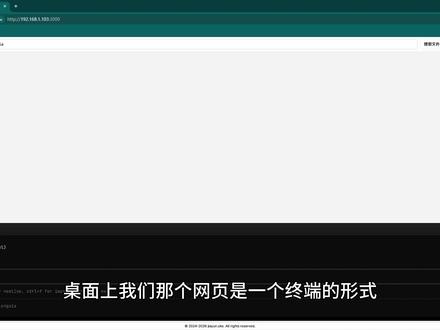 02:20查看AI文稿AI文稿
找别人去部署,收费都已经达到了五百元一次,我们也是首次来使用这个大龙虾,在完全小白的情况下,来看一下这个大龙虾我们能不能通过 ai 的 方式全自动部署到我们的电脑里面, 然后去使用它。据说这个大龙虾可以完全操作我们的电脑,完全释放我们的双手。好,废话不多说,我们先来使用 ai 将大龙虾 尝试着去自动的进行部署。桌面上我们那个网页是一个终端的形式,我们新建了一个龙虾文件夹,然后打开了一个终端, 完全基于网页上,我们选择部署大龙虾的 ai 工具是使用 coder, 使用它的模型 autemeter 极致模型,一点六 x 翻倍。首先发给 coder, 我 们先描述一下关键词,最近火爆全网的 open curl 可否部署到我们的系统上,回车看一下这个模型,我们就选择这个刀刻的方式去部署好,回车 来提交这个答案。扩展了网络上的教程以后,问我们使用哪种 ai 来对接 open klo? open klo 它只是一个 ai 网关,说白了它就是一个壳, 核心还是使用 ai 的 智能模型 ko 的 给出了五个步骤,预计应该是一分钟 可以完成。按照 code 给出的提示,我们来通过这种方式 token 的 方式直接访问这个链接,就可以登录 openclo 来看一眼它的这个网页端的效,前面有 code 的 模型和 openclo 之前在调试时候的对话, 然后左边是菜单栏,接着来问一下他,你都可以做什么?点击发送,这样 open close 就 会调用对接的谷歌 gemini 模型来进行回复,好给,除了回复,他可以做很多事情,运行终端,搜网页,抓网站内容,控制浏览器, 各种任务,发送消息什么的都可以做。这些任务的执行我们就不再测试了。这就是我们第一次使用 open klo, 甚至不知道这个发音对不对的情况下,通过扣嘚纯聊天的方式 对 open klo 进行的部署。如果你也喜欢这种聊天的方式去部署 open klo, 可以 访问加运点 set, 参考里面的文章。
21达文西 00:29查看AI文稿AI文稿
很多小伙伴担心养恐龙就是养龙虾会不会有系统安全?那么我们是怎么做的呢?我们是把这台笔记本电脑给虚拟出来的,在这台电脑上我用虚拟云电脑的方式虚拟出两台云主机电脑,这两台云主机电脑就可以 安装两个恐龙,就是养两只龙虾,这样我们就可以做,做到在虚拟机上去养,这样安全性就大大提高了。
 00:41查看AI文稿AI文稿
今天给大家推荐一个一键安装龙虾的工具, openclock 安装助手,这个工具支持在 windows 上自动安装 openclock。 第一步,进入安装配置页面,点击一键安装,等待安装完成。第二步,进入 ai 模型配置页面,可以选择主流的 ai 模型,也可以一键部署本地模型。第三步,来到首页,启动 openclock 的 服务器,启动成功后复制令牌。第四步,打开 openclock 页面后, 输入令牌,点击连接就全部安装完成了。第五步,打开 opencloud 的 消息页面,开始聊天吧。目前用起来还不错,安装很方便,小伙伴们赶紧去看看吧。
31刘宏洋 04:55查看AI文稿AI文稿
智能 ai 龙虾装机全指南,五分钟拥有你的 ai 数字员工 ai 龙虾是开源本地 ai, 智能体能,直接操控电脑,自动完成办公任务,无需复杂编程,普通电脑即可安装。一、核心概念,快速了解 本名 openclaw, 外号龙虾 ai, 图标为红色小龙虾, claw 等于爪子,寓意动手干活。核心区别,普通 ai 只说不做。龙虾 ai 能听懂指令,拆解任务操作,电脑自动完成试用场景文档处理、数据整理、自动截图、批量操作等重复性工作。二、 电脑最低配置要求硬件最低要求推荐配置影响说明系统, windows 一 零十一 mac os 十五加 linux windows 十一 mac os 十二加六十四位系统是基础。 mac os 原声支持最佳 cpu, 四核处理器 i 五 r 五六核十二线程影响任务处理速度,多核心更优。内存四 gb 八 gb 加低于四 gb 可能卡顿。大内存支持多任务并行。 硬盘一零 gb 可用空间五百一十二 gb nvme ssd 系统盘需要足够空间, ssd 加载更快。 显卡,集成显卡即可。 rtx 三零五零八 gb 加无显卡可用 cpu 推理,有显卡加速更流畅。网络,安装时需联网稳定网络,首次安装需下载依赖后续可离线使用 极限方案,闲置旧笔记本也能安装,只是速度较慢,适合尝鲜。三、三种安装方式一、新手首选一键安装版, 推荐工具有道龙虾、腾讯 call 泡、小米、 microsoft 等国产优化版。步骤一、官网应用商店下载对应安装包。二、双击运行全程,下一步自动完成依赖安装。三、启动后绑定大模型 a p p 四、测试发送整理桌面文件指令能自动分类即成功。二、 windows 系统原版安装一、准备工作,以管理员身份打开 power shell, 暂时关闭三、六零等杀毒软件验证 node js 输入 node 减 v 需大于等于十八零点零 n p m 减 v 需大于等于八零点零,未安装则去官网下载 l t s 版。二、一键安装命令, plaintext n p m install 杠 g openclaw 若卡住可先切换国内镜像 n p m config set registry h t t p s colon slash slash registry npmirimo 点 com 三、启动与配置输入 openclaw start, 启动服务 浏览器,打开 http, 冒号 oslop 的 三千,进入控制面板 settings model, 选择模型,填入 api key 保存。三、 docker 容器安装 一、安装 docker desktop 并启动。二、拉取镜像 docker pull, openclo, openclo list 三、运行容器 docker run p three thousand to three thousand open claw open claw。 四、后续配置,铜钱浏览器,访问 http, 冒号 slash slash l o c a l h o s d colon three thousand 四、 api key 获取与配置一、选择国内模型,智普 ai 注册后在控制台创建 api key, 免费,额度充足,通一千,问阿里云账号登录,开通 api 服务 minimax, 免费,额度丰厚,响应速度快。二、配置步骤,进入龙虾控制面板 settings model, 选择对应模型,粘贴 e p i key 并保存发送测试消息,能正常回复即配置成功。五、常见问题与避坑指南一、安装失败,关闭杀毒软件,用管理员权限运行, 确保 node js 版本达标。二、运行卡顿,增加内存,关闭其他占用资源的程序。三、无法操作电脑在系统设置中允许龙虾 ai 的 控制权限, windows 需开启辅助功能权限 四, a p i 调用失败,检查 key 是 否正确,是否有余额,免费额度网络是否正常。六、装机成本分析方案成本说明,利用现有电脑零元,大多数办公电脑都满足最低配置,二手迷你主机七百到一千四百元,联想、凌客等品牌到手即可部署 全新入门配置三千五百元左右, i 三到一二一零零 f 加八 gp 内存加五百一十二 gp ssd 流畅运行, api 费用零到五十元每月,国内模型免费额度足够个人使用, 重度用户可选付费套餐。七、总结与下一步安装龙虾 ai 的 核心门槛不是硬件,而是配置 api key。 大 多数用户可利用现有电脑零成本安装,体验 ai 自动办公的高效。 下一步建议先通过一键安装版快速体验确认需求后,再考虑升级硬件或切换到 d 卡安装打造专属 ai 数字员工需要我根据你的电脑系统和是否有编程基础提供定制化的安装步骤和推荐的 api key 获取渠道吗?

