三角洲游戏开场动画怎么做成ppt

粉丝506获赞3738
相关视频
 01:02查看AI文稿AI文稿
想要 ppt 做得好?关注陈广,错不了!插入矩形,拉长摆放 形状格式,填充黑色无轮廓,按 ctrl 加 shift 垂直复制一个下面矩形左对齐添加文字放大再放大,垂直居中对齐 复制一个,放旁边备用。选中上面矩形,再选文字合并形状中选择剪除备用文字拉回来, 再选下面矩形和文字剪除,加入背景图片。至于底层复制两页,在第一页上面矩形往右拉,下面矩形往左拉,来到第三页上面矩形往上拉出画布,下面矩形往下拉出画布,再把底图稍微放大, 放入主题文字,最后给后两页添加平滑切换。大功告成!陈广设计带你学会 ppt!
 00:48查看AI文稿AI文稿
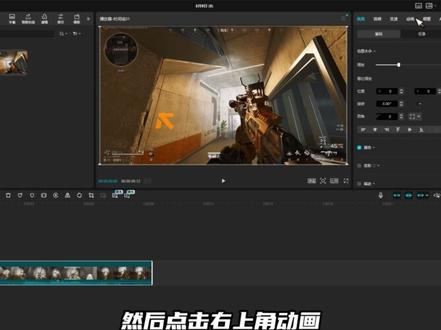
一分钟用剪映教会你这四种开场效果。首先我们导入素材,然后点击右上角动画,我们在动画这里找到破镜重圆点一下,就直接添加到我们视频的开头,我们看一下效果,然后这里可以调整动画的时间的长短, 接着我们点击动画里面的玫瑰效果,同理生成 cse 某风格爆火的玫瑰开场,这个效果同样可以在结尾的地方添加,生成视频的闭幕效果。回到开场,我们在搜索框里搜索水墨,同理添加到开头,生成特别好看的水墨扩散开场。 然后我们继续搜索翻转,找到这个翻转弹入效果,同理一键添加到视频的开头,在这个里面还有很多好看的开场效果,大家都可以去尝试一下。
9211Sehun(代剪) 01:32查看AI文稿AI文稿
一天一个超实用 ppt 技巧第两百二十五期,今天学的是高级封面页临摹。起手绘制一个半屏矩形,向下复制一份备用,粘贴一张背景图,右键将其置于底层, 插入数字二零二六,将数字向右复制一份,然后挪回重叠。先选中上方矩形,加选数字,点击形状格式合并形状中选择剪除,再选中下方的矩形块,加选数字, 合并形状,同样选择剪除。接着会制一个矩形遮挡住数字,按住 shift 加选后面两个矩形轮廓无限条,将图形颜色改为黑色,选中前面的矩形上方,点击动画右侧,下拉倒三角 添加退出擦除动画效果选项更改为自左侧,持续时间调整为一点二秒。来到左侧右键复制第一页浣灯片, 回到首页,将底层的图片中心放大一些,来到第二页,将遮挡数字的矩形删掉,再把上下矩形分别挪出画面外,粘贴封面标题文字。 先给他添加一个进入的淡化效果,然后点击添加动画,更多进入效果里,添加基本缩放动画并确定效果选项更改为轻微缩小。 选中文字的两个动画均调整为与上一动画同时,持续时间一点二秒搞定。记得关注点赞加收藏哦!持续更新使用技巧!
 01:15查看AI文稿AI文稿
今天我们做这个像这样的水雾擦除开场效果是怎么做的?第一步,将视频导入剪映之后,我们分别在视频开头添加这三个特效, 雨滴二,雨滴跟水雾消散。特效添加完后,我们直接截图,然后将图片裁剪为十六比九,接着将图片导入剪映。首先将图片的时长同步至四秒,然后输入上文字, 文字的颜色我们选择绿色,颜色更改完后,我们点击涂鸦笔,先将涂鸦笔换成这个,然后我们再将颜色化为绿色,大小竖直拉满 并涂抹画面,完全覆盖文字。然后我们再给涂鸦添加动画入场,动画里的顺序入场,将时长拉到三秒。下一步我们在动画结束位置打一个关键针,向后移动一点,双指放大,涂鸦铺满全屏,再给这段视频添加上雨滴 与第二特效,然后将视频导出备用。接着我们重新导入一开始的视频,再点击新增画中画,将刚才的涂鸦笔视频重新导入进来,并选择下方工具栏的扣像色度扣图,将取色器移动至绿色。然后这样一个水雾擦除效果我们就做好了。
79蜜汁小汉堡 01:27查看AI文稿AI文稿
二月六号最新教程,解决三角洲行动启动闪退、黑屏、闪退进去卡顿掉帧、卡成 ppt 等问题, 有同款困扰千万别错过。方法一,修复文件损坏打开 wagame 右键三角洲进安装目录,依次点 alt force binaries win 六十四,删除 e, n, q, s, d k 文件夹和 transsea live, 点 d, l, n 键返回后修复游戏并深度修复即可。 方法二,关闭内核隔离,打开设置 windows 安全中心设备安全性找到内核隔离,关闭,重启电脑,避免与反作弊冲突。方法三, 修复硬件损坏可以准备一个自带修复的齐油加速器,右上角输口令,喝咖啡领免费加速时长,方便后续操作。加速后点击闪退修复,等待检测完成就可以搞定了。方法四,清理着色器缓存 win 加 r 输 app data 回车,打开 local nvidia, 删除 d x cache。 英伟达控制面板中将着色器缓存设为无限制或实际。方法五, 禁用全屏优化文件们右键三角洲进安装目录,右键运行文件属性兼容性勾选禁用全屏优化并应用。兄弟们,以上方法亲测有效,希望能帮到你,下期再见!
16仔仔修复游戏异常 00:47查看AI文稿AI文稿
超炫酷的开场动画想不想学?首先插入一个矩形,填充颜色,去掉边框,放入准备好的文案素材,同时选中飞机和矩形,给他们添加一个向右的路径动画,拉长路径动画的终点。然后给文案添加一个 动画动作。点开动画窗格,调整一下顺序,将图片和矩形设置与上一个动画同时,其中图片延迟零点二秒,矩形延迟零点六秒。图片和矩形的效果选项,关闭平滑开始和平滑结束时间选择三秒,然后插入图片文档,至于底层,轻松搞定。
107文多多aiPPT笔记 00:44查看AI文稿AI文稿
学会电影级开场 ppt, 真男人只需要一分钟!这种电影场景开场的 ppt, 海浪效果大气磅礴,给人眼前一亮的感觉。制作方法很简单,一分钟教会您。首先插入适合的背景海浪视频, 然后插入文字和直角梯形,分别选中文字,再选中直角梯形。菜单栏里面选择形状格式, 合并形状里面的香蕉。下面这个模块也是同样的操作。然后跟上下两个模块分别添加动画路径,动画上面的模块选择向右的路径,下面的模块选择向左的路径,最后插入文字并设置淡化效果就可以了,很简单吧。
 00:54查看AI文稿AI文稿
一个电影级的 ppt 动画开场,它来了两个超长的黑色矩形,铺满全屏,插入开场文字,先选择其中一个矩形,再选择文字,选择合并形状中的剪除,再插入相同的文字,用另一个矩形对它进行剪除, 然后移动两个黑色矩形,把黑色的部分放在画布中。准备好光效素材和做好的 ppt 调整层级,让光效素材位于顶层, ppt 位于底层。这样我们就做好了第一页复制当前 ppt, 在 第二页调整黑色矩形,让文字对齐, 复制当前 ppt, 在 第三页把光效素材移动到画布的右侧,接着复制当前 ppt, 在 第四页把黑色矩形移动到画布外,然后给做好的事业 ppt 添加平滑时间,零点八秒自动切换,这样你就能得到一个非常丝滑的电影级别的 ppt 开场动画完成下课。
 00:35
00:35


