怎么用wordbuudy

粉丝1751获赞1.2万
相关视频
 01:47
01:47 00:45查看AI文稿AI文稿
哇塞,老师你这个这么大字体,这是怎么在这个 word 当中去打出来的?这个的话很简单,他用的是艺术字,我教你。首先你打开文档,点上方布局选项卡,点纸张方向,把纸张改成横向。好,在这里录入你所需要的文字,再把这个文字给它框选起来,点插入选项卡, 点击上方艺术字,选择第一个黑色,好,完成后再点上方形状格式,选择这里的文本效果,点击转换,在弯曲当中选择第一个正方形, 接着点击它右下角这个端,点向下调整,把它稍微拉大一点,拉到和页面相同大小,再点开始选项卡,把文字进行加粗,你也可以在这里调整一下字体,你看这就可以了。哦,原来这么简单呀,我真是个小笨蛋。
1322Excel张老师 00:43查看AI文稿AI文稿
看过这个视频没?从现在开始,我不希望大家用回车键来换行,不希望用空格来做首行缩进, 全部改掉。看完后会不会疑惑,不用回车键怎么换行?不用空格键怎么做首行缩进啊?其实也是超简单的,在 word 文档页面窗口右边有个分格符, 点开下面有个换行符,点一下就可以进行换行了。说起来,这个换行符其实才是 word 文档专门为换行设计的一个功能,只不过回车键更方便,所以大家都习惯用回车键去换行了。 也有个快捷键是 shift 加回车,可以记一下,选中文字,右键鼠标找到段落,找到特殊格式,选择首行缩进度量值选择二,点击确认或者按回车键,就可以做到不用空格键进行首行缩进了。是不是超简单 race by?
15.3万张远初 10:06查看AI文稿AI文稿
大家好,本节课学习第一章第七节编辑文本。呃,我们前面学习了输入选择文本的一些操作,这节课呢,对于我们录好的这些啊文本做一些编辑的话呢,我们在编辑文本之前一定要先选中,那上节课呢,我们就是 看一下选的文本有这些快捷键啊,上一课简单做了介绍,我们就到课键呢去掌握了解,比如说 shift 键加键盘上的上下左右方向键,可以朝某个方向选中一行文本。 shift 键加 home edit 键,可以将选内容扩展到行首行尾 ctrl 加 a, 文档中所有内容全部选中。 好编辑文本呢,有文本的复制粘贴。快捷键是 ctrl 加 c, ctrl 加 v, 这个对电脑玩熟的同学来说是非常的 熟练的啊,它可以把相同内容呢呈现,这样话就不要录入重复的内容,通过 ctrl 加 c, ctrl 加 v 来呈现文本的移动删除,通过快快捷键 ctrl 加 x, 四 ctrl 加 v, 把一段文本移走,放到一个新的位置上, 文本的删除可以把不要的文本去掉。我们可以通过呢 backspace 键和 delete 的 键,那 backspace 键呢,是删除光标 前面的文本内容, delete 键呢是删除关标后面的文本内容。撤销恢复,就是说你某步操作了,你可以撤销掉 ctrl 加 z 快 捷键,那么如果说你不想撤销了,在 ctrl 加 y 进行恢复,所以在这上面 这些编辑文本的操作呢,尽管比较简单,但是也非常关键和重要的, 尤其是快捷键的掌握,那么快捷键呢,可以在我讲课的时候把它熟练的记住。那么很多一些命令按钮上面有提示,有告诉我,哎,当前这个命令按钮执行这个操作快捷键是什么?通过使用快捷键可以提高我们工作效率,快速高效的完成我们的这个编辑文本的任务。好,那么下面 打开 e 杠七素材讲解编辑文本的操作,讲解如何在文档中对文本去编辑进行复制、剪切、删除、撤销、恢复等一些操作。 好,我们看一下啊,我把这个素材呢给打开。呃,首先呢我们看一下,就是我们知道它是一个专业的文本处理的软件, 复制粘贴文本操作是编辑文档过程中非常常见的,有部分句子会断落在不同位置经常出现,我们可以通过复制粘贴功能,这样不仅呢避免重复输入文本,也提高了工作效率。 好,首先做事情,我把这一行选中,放到这一行的左侧,出现一个向右的箭头时候,就可以把这一行文本呢给选中,选好以后,我们通过单机剪剪贴版组里面的剪贴版组里面的这个复制好,放到目标位置上选择粘贴, 这时我们看到,哎,这一行和这一行内容就完全一样的,是不是?好,那么我们先复制张粘贴粘贴,很多种粘贴选项有原格式、合并格式、图片保留文本, 那么还有选择性粘贴之后,你看到啊给粘贴形式是很多的,在弹出对话框中有一个选择性粘贴的 对话框,在对话框中呢可以进行一个选择啊,点击这个下拉箭头,在下拉列表中 我们看到,我们呢一般都是保留原格式,也可以有其他粘贴的选项,那保留原格式,就是说这个文本中格式是保留的,文本呢也会复制下来,格式是指这个文字中所包含的字体,字号、颜色啊,字形等等 啊,叫做这个原格式叫原格式。格式呢会在后面可以说到,就是说对文本啊经格式上的设置和美化的好,下面呢我们再看一下,比如说把这一行文本选中之后,单机剪切他就没有了是不是?那么我们呢可以再放到一个新的位置上, 再选择粘贴,那么我们可以看到,呃,对部分文本剪切操作,剪切和复制功能很相似,不同之处,复制是把选定文本复制到剪贴板里面, 剪切呢也是把选定文本复制到剪贴板里面,但是选中的文本会从原来位置去除,也就说把文本进行了一个什么移动,从这个位置移动到这个位置,把这一行的这个文本内容做了一个移动好 或撤销。单机快速反分工具栏中撤销或者是 ctrl 加 z, 它可以返回上一步操作,这个会在后面可说到。那复制复制粘贴有快捷键的,复的是 ctrl 加 c, 那 现在为什么是灰色呢?因为我没选中任何文本,所以一定要先选中你不选中任何操作是无效的啊。 粘贴是 ctrl 加 v, 粘贴呢? ctrl 加 v, 复制粘贴粘贴,它们成双成对的使用, 所以我们在学习时候,在编辑文本的时候,一定呢要通过快捷键来进行 操作,这样可以提高我们工作效率。复制是把选定文本进行复制,剪切是剪切选定的文本 ctrl 加 v 呢,就是说把剪切或复制文本进行一个张贴啊,不同就是我们剪切会把我们的文本复制到剪贴板里面,但是会从原来位置给去掉。下面看一下文本的移动和删除,我发现文档中部分文本位置不对,可以通过移动功能调整。 文档中出现重复或多余的文本呢,我们也可以把它去掉,以保证整个文档的准确性。比如说把这个文本选中之后放到上面,放到选定文本上面,鼠标指着旁边有这个虚线框,此时呢我们就可以进行一个移动, 对吧?啊?位置进行移动,那么按一下我们的删除键, delete 键或者是 backspace 键,这是我们的台式机的这个键盘。呃,这 delete 键,这是 backspace 键删除键啊,我们可以在键盘上找到这两个键位。 backspace 键删除好注销, delete 键呢也能删除。那 backspace 键和 delete 键呢,是有不同之处的,也就是说这个键位和这个键位, 比如说删除某一个文本,我把 g 删除,按下 big space 键, b a c k s p a c e。 可以 把光标这个享受的竖线前面的内容去掉。 delete 键呢?是把光标后面的内容呢给去掉啊,这是不同之处。好,下面看一下,就是关于呃它的一个 撤销恢复的操作,我先把它去除,而这个不保存关闭。打开另外一个文档,讲一下操作的撤销和恢复。 word 在 操作时候会自动记录最近所进行的操作,并且时候呢难免会出现一些错误的操作,我们可以通过撤销恢复功能来纠正。好比如说, 那如果说出现错误的操作,我们可以通过快速反问工具栏中的这个撤销和恢复功能来纠正。 比如说啊,现在呢,我进行一个操作,把它去除,会发现呢,我不想删除了,通过快速反问工具栏中的撤销,或者是 ctrl 加 z, 你 看返回上一步,是不是?特别是呢,我们在操作时候进行了一些错误的操作, 有一些呢不正当的啊操作,这样的话,我们就可以通过撤销的功能能够呢将错误的操作给取消 啊,返回到上一步。好,那现在啊,我再去删除,大家看一下啊,这里呢,可以呈现出 我最近所执行各种操作,再比如说我在这里增加一个内容上去培训的目目标。好, 你看了啊,这些都是有我们最近所执行过的操作,是不是?那么这时候它呈现出最近所执行的这些操作,你需要对哪一个操作进行撤销,我们呢就选中这个操作就行了,比如说我选的是这个选项。 好,这样的话呢,我们就可以将文档编辑窗口中文档进行相应的一个还原啊,进行还原可以返回到之前的这个效果, 对吧?所以说这时候的话呢,我们可以同时对多个错误的操作进行那个撤销啊。 好,那如果说你不想撤销了,你觉得撤销错了是不是?那么这样的话,我们可以单机恢复或 ctrl 加 y 就 行,所以 ctrl 加 z 是 撤销,可以撤销前面一个操作,比如说前面一个操作 就是有错误,我想撤销啊,要想返回,可以点击 ctrl 加 z 或者是这个撤销的按钮,在一下拉箭头,在下列表中可以呈现出最近所执行的的一些操作,因为 word 会记录,这样呢,可以将我们多个操作同时的进行一个。呃, 撤销好, ctrl 加 y 呢?就是恢复 ctrl 加 y 恢复,恢复是撤销恢复之前所撤销的所有操作,比如说你撤销操作是错误的, 你撤销操作有问题,你不想撤销操作了。这时候呢,我们可以通过 ctrl 加 y 进行恢复,它是恢复之前所撤销的所有操作啊,进行一个恢复。好,那本节课呢?我们就上到这里,拜拜。
61办公效率加油站 00:29查看AI文稿AI文稿
你知道怎么把握的表格铺满整个页面吗?不要再一步一步拉边框调尺寸了,这样一点不专业。你就先全选表格,鼠标右键点击自动调整选择,根据窗口调整表格,表格就能横向铺满页面了。 再把光标放在表格最下方的边框线上,按住左键直接拖到页面最底端,让表格横向拉满页面,然后右键单机点击自动调整,选择平均分布各行,这不就搞定了,学会了吗?
 02:28查看AI文稿AI文稿
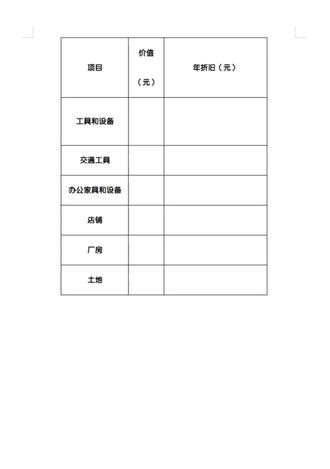
表格默认样式不是很美观,可以给表格美化全。选中表格,右击鼠标,点击边框和底纹,可以设置线型、粗细、边框颜色等, 还可以设置底纹颜色。 在 word 文档表格中可以进行简单的计算。将鼠标放到需要计算的表格中,选择表格工具,点击公式按钮,打开公式对话框。默认显示的是求和公式, sum 表示求和函数, live 表示对左侧数据求和。点击数字格式,下拉按钮,选择值的数字格式,点击确定按钮,即可算出总销售额。按 f 四键,将公式复制到其他单元格中, 计算平均值。将鼠标插入到求值的单元格中,打开公式对话框,删除默认公式,点击下方粘贴函数,选择求平均值函数。点击表格范围下拉按钮,选择 rediff。 设置数字格式后,点击确定,即可算出平均值。其中 bob 表示计算上方数据, left 表示计算左侧数据, right 表示计算右侧数据, blu 表示计算下方数据。
9欢喜* 00:12查看AI文稿AI文稿
word 空白页删不掉,选中文字布局风蓝衣蓝瞬间搞定!关注我,每天一个小技巧!
17一分钟学WPS 00:51查看AI文稿AI文稿
哎,老师怎么了?你看我给你发了个名单啊,这个名单里面这个名字他都是参差不齐的,我怎么把它去做的整齐一点呢?这个很简单,你只需要把这些姓名框选起来,然后按 ctrl 加 h, 弹出查找和替换选项, 点击查找选项,在查找内容这个地方输入小于号,大于号,然后在中间输入两个问号, 输入完成。点左下角更多选项,勾选使用通配服务,点击在下象中查找,选择第一个当前所选内容,将查找替换关闭,找到所有两个字的内容,再点前方开始选项卡,在段落当中点这个胖胖的 a 就是 中文版式,点调整宽度, 这里的新文字宽度,一个文字就代表一个字。服务,你最长的姓名是三个字,那你把它统一改成三字服务点,确定选项。哦,原来是这么做的呀,这个太厉害,我学会了。
266Excel张老师


