mcgs嵌入版8.1使用教程
下面我点击启动,我来演示一下 g m c g s 嵌入式的自动砸缸机控制系统仿真,我点击启动之后,这个钢板就由 m 二 推动向 m 三移动,这时候这个榨干机就在这里不断的砸压,这个钢板现在是施加了压力 a, 这时候又施加压力 b, 这个榨干机继续往下运动, 这时候完成了第二轮的炸鸭, 最后一次的话进行第三次炸压, 摘完成之后电磁阀 y e v 动作把把钢板送出去,这里面的急停它就是立马停止,急停解除,它就是恢复运行, 急停停止,急停解除,恢复运行,这个循环停止的话,我点进去他不会立马停止的,他是本次循环完成之后他才会停止的,我现在点击了,点击了循环停止, 然后这是完成了第二次第二次的砸压了,现在还有最后一次的砸压, 茶叶完成之后就恢复到原位,然后停止, 然后再次点击启动,他又继续运行了。我们看一下这里面有这个实时报警,就是这些钢板到位情况的 报警,这里面有这个历史报警,然后这里面有实时报表,有这是历史报表, 然后呢这个是实时曲线,这个呢是历时曲线。再回到了这个运行的界面, 如果我点击清零,那就清零这个累计砸缸数, 点击复位他就复位启动就继续运行砸缸。好,以上咱们就演示这个自动砸缸 ng 的过程,完了我们讲解一下这个控制流程, 这个这个是榨干机的控制要求的实验要求,这里面的文字的话我就不一一读出来,大家看一下就知道了,这是就是以上的控制要求, 然后呢这个是榨干器的实验面板,我们这个是没有连到实际的设备上的,是在电脑上模拟,反正这个呢就是那个实验面板的 i o。 然后下面的话是手那个参考的 plc 程序,西门子两百的参考低清图, 然后这里有两篇参考文章,这两篇参考文章的话,我是网上下载参考的, 一边是西门子的,一边是三菱的,我们可以看一下, 这个呢就他的控制要求和这是实验的控制要求,和我们刚看的控制要求是一样的, 因为这个课题的话也是比较热门的课题, 还是比较老的热门课题了。然后这里面的话就是一个控制流程,实验流程, 然后这个是实验的控制面板, 我刚刚一看的一样的,这个是 i o, 然后下面的话就是 p l c 的接线图,然后这里有有那个 p l c 的梯形图, 哎,这里是指令,下面就是一些一些其他的贴图了,下面这一篇的话是三零,三零的, 这里面是控制面板,然后这个是 i o 点表,然后呢这个是相关的参考三零的 f 叉 p l 的程序,这里 i o i o 点表, 对相关的参考程序。好了,下面就是一些主态的界面了,这个网上下载参考图,下面的话,我们来演示一讲解一下这个主态这个 m c g s 仿真工程。 我们首先拿到这个压缩包之后呢,首先右击进行打开方式,用 windows 资源管理器,或者是下载一个解压软件,如果没有下载的话,我们用 windows 资源管理器,就是在点点击一下 这个打开方式,选择 windows 资源管理器,或者直接打开这里点击解压缩提取,然后在桌面上就可以把它弄出来了。 然后呢我们点击它用这个 m p g s m p g s 软件就可以打开了,然后我们点击这个有,我这边有 m p g s 嵌入式 m p g s 通用版,还有 pro 的, 这样下载,下载完成之后就启动运行就可以了,这样的话就可以运行了,我们讲解一下这个画面吧。首先我们定义变量, 对变量这些东西进行定义, 这里面的话是报警,报警的设置报警报警组,这里先定一个组对象,然后呢里面呢就添加这些要要 报警的内容,我就添加了两个,然后呢这里也设置了报警,就是点击它,这里就可以编辑了,这里就要显示报警的内容了,然后这个也是 点击它就就可以编辑报警的内容。还有这个是历史重盘钢板移动,还有这个累计数, 这里的话就是这些画面的创建了,在这里新建这些画面, 这里这个是登录界面显示的,它是一个画面跳转的功能,你看打开这个窗口指向哪个窗口,这里指向哪一个窗口,就这样打开就行了。 然后的话这里有一个主界面,这个主界面的话就是我们在这里画这个图画的,画这个图画的话就是按这个 画画一个矩形,然后里面进行用颜色来把它标识,对吧?然后呢像这里面的话就是这里还有一个 常用符号,我们可以例如这个金刚棒,这个金刚棒的形状我们可以给他搞个黄色,然后看上去他就是一个金刚的形式了,然后这个笼子呢,我们就是 就是这里画一个椭圆,画一个圆形,然后呢再给它填充点颜色, 然后呢再给他一个十字叉, 再复制一份出来,然后呢再旋转,再画一个圆圈, 就可以合成了构成图符,它就是一个整体了。这里的话有两个,你看这里下面的话就是另外一个的话,另外一个十字叉是用那个 转化成的, 再复制一份出来,再对调一下镜像翻转。 所以呢这两个他不断的通过可见度的显示隐藏,然后就实现了这个旋转的那个视觉效果,其实他这些都是这样的,两个叠在一起,通过显示隐藏就实现了他的那个 移动的效果。然后呢这个图块的话要移动幺四四零是干嘛的?好的,这是他移动的距离,你看移动到这里, 它这里有个水平移动,它为什么是负的呢?它会因为它移动的方向,因为它移动的方向是变小的, 你看他现在的位置是 x 轴,你看五五五五九,这个是一个状态调来的, 如果自己电脑没有,可以勾选这里状态条,这样就显示出来了,你看现在是五五九, 这里他最终的目标是幺二五,那个幺二五减去五五九,你看差不多就是接近四四零了,所以因为这边有可能就来个有一一个偏差嘛, 这样的话就是这个四四零,就这样一显示出来的这个表达是五十, 五十的时候就一百,这个是因为这个就是希望他压小,这样缩小之后缩小就这么大, 你看所有都这么大,你看它的宽度就是二十,所以呢三次每次压给它压个十的变量, 所以呢就是这样设置的,可见度呢,就是大于八十的时候就不可见了,就被他压榨完了,变成这样了,就图形的转换了。 这里面的话也有一个图形的,我是把它设置成背景色一样的,所以他看不出来,你看这里有个图形,之所以看到那个钢板被压榨变小的效果,就是因为左右这边都有一个图形,我把它的背景色改一下就可以换,看到了 这个就是这个矩形了,然后呢这里看到他不断的可限度,还有不断的下移, 就视觉效果看上去呢就是把这个钢板给压小了, 这样就形成了这样的视觉效果。 这些都是通过这个曲线画的,是认真点画就可以把它弄出来。 还有这些指示灯呢,就在图库里面找的指示灯, 让我们看一下这里脚本程序在这里循环脚本 在这里,这里的扫描时间是一百,这里呢就是新建,新建策略行他就出来了,然后呢在策略工具箱里面再把这个脚板程序拖到这里就行了, 先恢复一下,按 ctrl 加一,恢复了这里的话,点击他就看到脚板了,你看这里是复位, 这个是按复位按钮的时候,他这个复位再等于就条件满足,就把这些值全全部给复为指定的初值值, 这个呢就是正转,然后呢这里下面是反转,控制正反转的时候,他的一个为了表示这个积分的这 个正文转,然后呢这个是这个带信号的,这些都是注解了的,可以删掉,对程序没有影响的,这个步骤十就是那个下压量 a 作用,然后呢这个 e 就是正转 压到三百,到达三百,这个三百的话是什么位置呢?就是刚刚的这个钢板, 这钢板移动到移动到这里的位置就是大概是三百了,移动到这里,移动到这里的话,那个 m 二它就可以停加停止了, 你看 m 二就停止了,然后这个 m 二就变为零了,看这里这里 m 二就变 为零了,然后呢到达最最左端的时候,然后呢这时候就开始反转,反转又到达最右端, 然后呢就又又开始反转,就来回碾压,碾压三次之后呢就这个三次到三次之后呢就把那个 yue 就起,这样就送,就把它顶起来,把它送走了, 最后那个钢板落下来,最后那复原,如果呢?这个一百, 如果呢你按,如果你按下的是循环没有停止的话,他呢他就继续应回,回到步骤时继续运作,否则 它就变为步骤零了。这个是 g t 按钮的功能,这个是下面指示灯的功能, 然后呢这个整个工程就做好了。然后我们设置启动的时候,如果想把这个启动界面给换了,在这里主控界面这个系统属性,这里我们把登录作店面作为一个启动界面,如果只想要这个, 只想要这个榨干机这个界面,你不要他的,他就把这个榨干机界面添加到这里,然后他启动一开始运行就运行这个榨干机这个界面了, 这个是设置初始界面的,这个基本设置,这样的效果就是在这样,谢谢大家观看。

粉丝2161获赞1.0万
相关视频
 05:55查看AI文稿AI文稿
大家好,今天给大家分享一下 mcgs 如何创建一个简单的工程,那么 mcgs 装好了之后呢?桌面上面会显示两个图标,一个是 mcgse 组态环境,另外一个是物理环境。 那我们要在主态画面的时候,必须要点开主态环境双击这一款软件呢,他会 打开的时候会自动的打开上一次这样一个工程,他问你是否要删除原配文文件,我们点击否,这个就是上一次我们创建的这样一个工程,那我们把它关掉,重新新建, 点击文件创建工程。首先呢要设置一下 t p c 的类型,先是用的是 t p c 七零六二 t i 底下的描述呢,是一个八百乘四百八的分辨率七寸的这样一个屏点 确定,然后我们点击设备窗口,在设备窗口里面点击工具箱,我们现在外部是连接的是一个三零 fx 系列的 brc, 那我们点击变成口,他显示子设备只能加在副设备下面, 那我们是先点击通用的创口付设备,然后再点击三零 fs 系列编程口, 是否使用三零 fx 系列变成口驱动的默认通信参数,设置创口符的设备参数,我们点击试。然后呢 我们打开,打开,我们增加设备通道连接变量,先我们把这个里面零零一默认的 x, 把它全部删除,然后增加设备通道,这个里面我就想编写一个七宝亭的这样一个程 序,那我们点解 m 零, m 零作为启动,那我们编两个 m 一作为停止,所以需要两个点击确认,然后呢再增加一个输出,点击 y 计算器, 点击确定,然后我们点击快速连接变量,这里面注意不要自定义,不要选择自定义连接变量,我们选择默认的设备变量连接,然后点击确定,这样的话呢设备窗口里面的变量连接就连好了, 然后我们选择 cpu 的类型,现在我们外部接的是一个二营系列的 cpu, 我们选择二营系列的 cpu, 点击确定,我们点击全部添加,这是设备窗口,设备窗口中最主要的三个功能是,第一个是添 加 prc, 第二个是添加变量,第三个是通信设置好。设备窗口组建好了之后呢,我们他问你是否保存,那我们点击试, 然后我们再编辑用户窗口,点击用户窗口,然后呢新建窗口打开,默认的是窗口零,那我们需要在画面上面我们先拉一个按钮,点击他拉一个按钮, 双击首先这个标准按钮,构建属性设置,首先点击基本属性,我们标示一下 启动基本属性,里面主要是最大的按钮的外观进行设计,这个里面文本的颜色他默认色是黑色,然后背景色,背景色,默认色也是黑色,这里面都可以进行修改的。然后边线的颜色这些还有使用蜂鸣器, 如果勾选数名器的话,那么在按的时候这个就会叫好。紧接着我们对操作属性,操作属性说白了就是要连接 prc 的这个变量,我们勾选一下数据对象的值,这里面有几个选项, 主要选择按钮的常开常闭,如果选择按一送零,那么选择就是常开。接着我们点击问号,点击问号的话,实际上就是关联 prc 的这个变量,就是按一下这个按钮之后关联的 prc 的哪一个变量,我们关联的是 m 零, 点击确定,同样的方法可以制作一个停止按钮,那我们可以点击复制粘贴这种方式, 我们修改一下基本属性,我们进入基本属性,修改一下它的名称。操作属性里 面我们收集对象还是阿姨送你设连接的 prc 变量不再是 m 零了,我们选择 m 一,点击确定, 然后可以选中,这个是黑色的边框,这个是白色边框,那么如果这样选的话,那么就是白色边框向黑色边框靠齐。接下来呢,我们边接一个指示灯,进入到插入原件,选择指示灯, 这里面有好多指示灯,我们可以另外任意挑选一个,比如说我们选择绿色的指示灯,点击确定,把它拉到相应的位置,这是指示灯的外观,我们双击,我们选择数据对象,不要点击动画。连接 数据对象以后我们点一个问号,问号的话实际上就是针对连接飘 变亮就是这个指示灯显示谁的状态的,那我们这里面选择 prc 中 y 零的状态,点击确认。好,这样的话呢,界面就出台好了,我们给他检查一下 组态设置正确,没有错误。如果有触摸屏的话,就把这个触摸屏工程下载到触摸屏里面去, 然后 prc 呢下到 prc 里面去,就可以对它进行调试了,如果没有触摸屏,但是有 prc, 可以采用在线模拟的方式 来进行调试。这个在线模拟调试呢,在上一个视频当中已经给大家分享过了,今天就分享到这里,我是物质电竞学院的蒋老师,如果觉得视频对你有帮助,欢迎大家点赞、关注、收藏。好, 也欢迎大家转发给身边想要学习 m c g s 嵌入版主带软件的同学。
1420蒋讲PLC 05:26
05:26 04:38
04:38 03:50查看AI文稿AI文稿
今天给大家说一个 mcgs 小车运动仿真的一个方法。首先打开软件,建立一个呃文件的工具箱,选择按钮, 建立三个按钮,分别,嗯,控制他的启动,停止,还有复位, 点击原件,点插入原件,找到车,然后选两个车型, 嗯,这两个车就是我们让他运动的一个呃车型,右键属性,把这个名称改为 车衣确定键,我在右键选择动画独态,左侧 点扩展键,把他的行驶的距离改为五百点,确定。第一个小车组赛完毕。第二个小车也是同样的方法。呃,一个是改他的行程,改他的名称,然后再改他的行程, 我们再建议定义一下按钮,首先把它该更改为启动啊,然后把这个脚本更更改一下,把它设为 m, 等于一 点确定啊,点确定就行了,这个时候他会进入到数据状态表里边, 补胎完再检查一遍,看看有没有问题里。呃,停止按钮也是一个方法,只是把这个脚本把这个变量 m 把它设为零, 部位按钮也同一个道理。然后这个时候呢,就是 m 等于零的时候,小车一等于零,小车二等于零, 是让小车回到他的起始点验窗口,找到一个循环变量,然后我们改为二百,这个时候呢,我们就要用到我们的 啊脚本,这个时候我们对他进行一个语言的编辑啊,如果 m 等于一的时候,小车一就等于小车一加十就是, 嗯嗯,按下启动按钮,小车一走,呃,走十毫米,小车二是走了六毫米啊,再给他一个条件呢,就是,呃,当小车一大于等于 五百的时候,小车就回到了七十点,小车二也是相同的道理, 记一下。呃,把它下载到仿真模拟器里边,然后这时候按启动啊,小车一啊明显比小车二走的快,按停止键 他们都停停止不动了,点复一键他们又回到起点。
228机电小生【山羊俱乐部】 07:36查看AI文稿AI文稿
这个主太人那个触摸屏的软件打开了,我们首先在这个文件下面先新建一个工程啊。呃,选择一个对应的就是我们手里的屏啊, 那个七零六二 tr 就选择这个屏啊。呃,选择好这个,这个是屏的型号啊,在屏的后面有这个型号的去显示啊,选择确认确定,然后下面开始进入一个呃工作台,然后选择设备窗口, 然后双击进入这个设备窗口,这个时候是是一个白的画面啊,白的那个面窗口没有任何东西,这个时候怎么办呢?这个时候点这里啊,这里面有个小一个扳子,一个扳手,工具叫工具箱,一个扳手和一个锤子的,这个东 啊啊,点一下就可以了,他就会出来工具箱,这个时候我们要把这个工具箱打开啊,好,点一下设备管理, 点设备管理啊,这里面已经就是添加了一个,嗯,副设备和紫设备啊,我们可以先把这两个设备先删除掉啊。 好,我们现在要添加一个副设备,作为屏的一个,作为一个屏啊,屏的屏就是作为副设备啊,添加一个副设备,然后再添加一个 plc 啊,这里面添加一个西门子的两百 smart 的 plc 啊, 就是连麦 smart plc, 就是这个 s 七二零零 ppr。 好,把它点开一下,然后 然后这里一个选中,然后添加,这里面就是副设备和紫设备都已经添加好了啊,看这个屏可以合多少东西啊?这个屏可以合的就是仪表类的。 呃,通讯,然后可以和和谁连接?和这个 plc 连接,和仪表连接,还有和变频器连接,这里面有很多变频器啊,还有可以和模块连接,还有可以和通讯 通讯设备连接啊。呃,这里面有很多啊,看一下啊,然后我们点确定确认啊,就可以了。这个时候已经添加好的设备啊,副设备和设备都在这个工具箱里面啊,现在还是在工具箱里面把工具箱里的设备 拖拽放在这个位置啊,而且要松手再点一下啊,鼠标需要再点一下他才能放置在这个位置,然后这副设备拖拽好了,再把这个紫设备啊,这个 这个是两百四八的 plc 啊,然后再点一下放直,然后点确点试啊,就可以了。这个时候这个两个工具箱和这个设备窗口就可以关掉了啊, 关掉之后就好要保存一下,你看设备窗口已改变啊,存盘否就是是否要保存存,当然要保存了,不然我们就白设置了啊。 是啊,接下来要打开这个设备窗口,已经做好了,我们要打用户窗口,这用户窗口呢就是要新进一个窗口,就是要进入 一个,新建一个窗口,这个窗口是用来做什么呢?就是进入一个阻态画面的啊,这个窗口是用来进入阻态画面的,然后双击双击进入这个阻态画面, 我们可以改背景颜色的,在前面这个忘记改啊啊,不改也没关系啊,这个这个这个主材画面可以改成其他的颜色啊,我们今天只要把它做一个设置,就是他这个触摸屏和这个 呃,连麦 smart plus 的一个连接的一个启动停止保持的一个,呃,一个一个画面效果啊,就是我们要放一个 能能能启动的,能停止的一个画面效果啊,我们来放置这个一个按钮,你看这个,这个鼠标的这个位置叫标准按钮,我们点一下,然后在这里画, 发一个啊,发一个长方形吧,然后他就是一个按钮,这个时候这是可以作为启动,还有一个停止啊,我们把它复制一下, ctrl c, 然后 ctrl v 复制一下,然后这是两个按钮,这个时候按钮我们要给他的命名啊,不能都叫按钮给他命名,双击他就可以了,把它改成 启动,然后这个字体呢颜色是黑色,然后把它啊字体改成大一点啊,改成二号确定,然后确认把字体改的大一点啊,同样这个是作为一个停止按钮啊, 这里哎是代表了字可以改字体的,可以改字体也可以改大小啊,还可以改字形, 里面都可以改啊,还可以添加这字体二号,然后点确定就可以啊, 然后这个时候还要再进行一步操作,就是关联一下啊,不然他只是一个按钮,他和谁连接呢?然后关联一下,这里面有个双击之后,这个按钮之后出来一个基本属性和操作属性,就是他操作给谁啊?这里面操作的数据对象 直操作,你看要前面要这个正方形的小框子里要勾选一下啊,我们要数我们的正常的按钮是什么样,就是按下去是一松开,是零啊, 意思一样的,按下去是一松开始零,按一松零,然后这只是一个,呃,设置好了,但是他要和谁连接上呢?看一下啊,好,我们这里要根 要选择根据信息采集,根据采集信息生成,然后点一下,然后这里,然后通道呢?是 m 存储器啊,因为平能用 m i 是什么? i i 是按钮外部接线啊, r 是外部啊,个平的话我们用 mm 纯手机啊,这个是 d 0 号的通位啊, 他的读写功能就是就是 m 零点零的意思啊,零通道地址是零,然后那个数据类型第零位就第一位啊,第一位就是 m 零点零的意思啊,然后点确认,然后点确认, 然后停止,一样操作啊,操作,然后按一松铃问号,根据信息采集生成 m 存储器。 m 寄存器啊,存储器寄存器,一个意思啊,这里面要用到是还是这里面用到第一位啊?就是第零一位就是第二位的意思啊,就 m 零点一的意思啊。啊,我们这 就 ok 了啊,这个主菜画面我们就已经做好了,他可以对 plc 一个启动,他可以对 plc 一个停止啊,呃,把他下进去,然后在这里检查一下啊, 看啊,阻态设置正确,没有错误,然后这个时候就可以下到哪里了,就是把这个窗口直接下到那个触摸屏里面,然后怎么下载呢?就是, 呃,选择工程下载。
4392明成老师-装配电工实操 07:56查看AI文稿AI文稿
大家好,这节课我们给大家讲解一下 mcjs 触摸屏与他的变频器,建立模特 boss rtu 通讯控制。首先我们先打开 mcs 的组装软件,单击文件,我们新建一个工程, 选择对应触摸屏的型号,我所选的是 tpc 七零六二 k, 单击确定, 打开设备窗口,双击设备窗口,然后右键打开设备工具箱, 然后呢,在设备管理里面,我们展开 plc, 展开莫迪康,找到模特 bus, 二, tu 单击增加啊,单击确定,先添加一个串口负十倍,下面再添加一个 莫迪康,莫德巴塞尔提欧。下面双击通用创口服设备,在这里调整我们创口的波特律数据位,停止位以及机油绝缘位。变频器所设置的是波特率曲线六,数据为八位一位停止位, 确认方式选择偶交应,在这里所配置参数一定要保证和辨别性一致。单击确定, 双击摩托把三按停,在这里,我们需要配置一下设备的占地址,设备的占地址呢是一,就是变频器的账号是一,我们来看一下变频器的参数设定, 在这里我们需要更改变频器的频率来源以及运转命运来源都更改为通讯控制批零零和批零一便秘通讯地址 更改为一,波特率九千六十八个数据位,偶教练一个听点位 p 八九, p 九二以及 p 八八,保证和我们在 mcjs 里面组合的一致。 然后呢,我们还需要添加一个控制字和频率设定,控制字是两千一支,这个两千一支呢是十六,禁止 转为十斤的呢,就等于八千一百九十二,再加上我们保持计算器的地址四万零一就等于四万八千一百九十三,这个呢就是我们的控制自己的一个地址, 那么平均,平均呢是两千零一,两千零一转化为十,进至等于八九三八九三,加上四二零一等于四八幺九四。写入空中的参数。正向启动可以看到保留日零零,我们就不用管 他,从 b 得四到 b 得五位,我们比如要写一个正常启动,即为零幺二十三位,保留零零幺零代表启动,向两千人里面写入零幺零零幺零啊,变频器将执行正向启动 零幺零零幺零,这样启动如果需要反向启动,我们就写入幺零零零幺零。反向启动如果需要写入停止的话,直接写入幺就代表停止运行 频率零到六千,对应零到六十赫兹,所以说我们下面写着的时候呢,我们写的数值呢是需要放大一百倍的, 然后打开左下软件,双击设备零,先删除掉默认的通道, 通道上之后呢,我们选择增加设备通道, 选择四驱地址为八幺九三就是八幺九二,加上四幺零一就等于四八幺九三。选择通道数据例行十六位五负二十,禁止通道个数两个四八幺九三和四八幺九四 点,确认好给他定一个名字,这个呢我们叫控制字,双击定义为控制字 点确定,下面那个呢叫频率设定,双击频率设定 点确定好,下面呢我们的频率设定是需要放大一百倍,所以说我们需要做一个他的一个线性的缩放双击啊,先选中我们这个频率设定,然后找到通道处理设置,选择工程转换,在这里呢,我们写零到 零到五千,对应零到五十啊,这样的话就是放大一百倍单机确定按钮,确认单机确认,选择甜不添加 关掉,然后打开应用窗口,新建一个窗口,双击打开窗口,零, 在这里呢我们简单来做一下,我们做几个按钮,第一个按钮我们把它定义为正转启动,双击更改为正转启动 背景色,再来调整一下,通过交换程序来进行复制 控制字等于,那么等于多少呢?就等于刚刚我们所说的二定制的幺零零零幺零零幺零零幺零,我们把它转换成实景值。之后呢再来进行写入 二进制的幺零零幺零零幺零,即为十进制的十八啊,在这里呢,我们一定要写出十进制数,否则他会报错。 好,这个是我们的正转启动,如果反转启动的话就是幺零零零幺零,也就是 dc 实禁制写出三十四十八,正转三十四,反转 写出空乘字等于十八,那即代表正常运行,把它更改为正常启动, 正确写一个控制等于十八,一个负值点,确定好正常启动, ok 了,复制拷贝粘贴, 双击,这里呢更改为三十四为反转启动 点,确定停止为一拷贝粘贴 停止,夹板上去写一点,确定 好,下面我们选择均匀分布好,下面呢我们再来做一个频率设定, 我们双击选中这个输入框,然后选择我们的操作属性,绑定变量 频率设定使用单位赫兹点,确认好,下面做一个标题,那么此时我们的画面就做好了,可以简单调整一个画面背景色, 然后呢这个按钮颜色呢,我们就不正改了,保持这个颜色, 此时把画面下载至说明中,我们就可以建立出文明与避孕期的通讯了。单击下载 单击室,然后选择连接运行,输入触摸屏的 ip 地址,幺九二点幺六八点零零二,这里是触摸屏的 ip 地址啊。单击功能下载,此时正在下载。 好,下载成功,那么此时我们去单击按钮,就可以控制变频器的启动,正着启动,翻转启动以及停止和频率的一个调节。 好,那我们本节课就讲到这里,喜欢的双击点亮。
1487上海洋睿自动化-PLC编程培训 04:04查看AI文稿AI文稿
大家好啊,今天讲一下昆仑通泰和片系通讯呢,怎么查看他有没有通讯成功啊? 那么这个呢,我们这个当我们新建工程啊,比如说我们新建工程选择一个 随便选啊,然后在设备窗口我们添加设备,这里添加设备呢,不管添加什么设备啊,比如说我添加一个 ff 系列创口设备,点开创口设备之后, 他这里有一个选项叫通讯状态,那么这个通讯状态呢,指的就是我们这个触摸屏和片夕有没有正常通讯,如果正常通讯,那么通讯状态为一 啊,如果没有正常通讯,通讯状态为零啊,所以我们如果说想看这个状态 啊,就在这个这里就可以,不管你添加什么片洗,他都会有这个通讯状态这个选项啊。大家注意,就说只要我们在设备窗口中打开,他就会有一个 通讯状态这个选项。后呢,我们为了在触摸屏中显示出来啊,然后添加一个 连接变量啊,然后默认变亮,默认变亮,默认变亮,添加完之后他就会显示设备零通讯状态这个字啊, 然后点击确认添加到数据库会提示你啊,全部添加,全部添加之后,在这个数据库中我们就有了这些状态啊,设备零通讯状态啊,开关性啊,然后还有 s 零, s 一, s 一直到 s 七,然后在用户窗口中呢, 我们就可以直接呀用这个呃通讯状态做做个指示灯啊,比如说通讯状态做指示,这样画一个圆圆,然后呢选择填充颜色, 填充颜色选中之后,这里有个填充颜色选项,我们选择变量,就是我们的通讯状态,当他是零的时候是 呃绿色一的时候是红色,或者相反的啊,相反的一的时候是绿色,零的时候是红色,那么绿色呢,就表示通讯成功,脸上就红色就表示没有通讯成功啊,没有通讯成功, 那么我们模拟一下呢,他因为我们没有连接片系啊,他肯定是这个呃,是通讯不成功的啊, 不充俊不成功的,我们看一下模拟运行,模拟运行工厂下载 啊,启动运行看红色就没有通讯成功啊,因为现在我没有连篇写啊,就实际评呢,如果没有通讯成功,这个 呃他也会是红色的啊,如果通讯成功,这个指示灯啊,就变成绿色的了啊。所以大家可以用这个方式来查看 昆仑通泰触摸屏和片吸有没有正常连接上啊?正常连接上,当然呢,我们不用这个呢,我们也可以用一些特殊的点,比如说 m 八零幺二,那么 m 八零幺二在片吸中呢?是这个啊,是定时器啊,那么我们也可以添加一个按钮指示的, 他如果一直闪烁一秒闪烁一次,那他就是通讯成功的,因为你通讯不成功,他也不会闪啊, 如果他不闪,就表示是没有通讯成功啊,当然也可以直接利用他自己带这个变量,就不管我们添加什么片系,他都有这个,这个选这个变量啊,但是需要你联系通过这个设备列表啊,连接一下变量,然后呢 设备窗口,设备窗口啊,一定要连接变量,快速连接变量,或者单独你连接变量,把这个变量里呃放到数据库中,然后我们才可以访问啊,大家可以自己如果有食物有片吸,你可以自己试一下。
318自动化韩工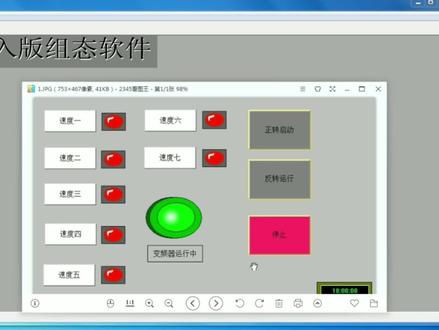 04:47
04:47 05:54查看AI文稿AI文稿
大家好,欢迎来到资源学堂,今天我们要来讲一下 mc gs 这个总功能通太触摸屏的一个档速设置,那么这里主要是我们属性的一个设置变化,我们首先新建一个, 那么这里呢我们新建好之后,把设备窗口设置好,那么我们就可以用实物进行一个控制,那么我们现在侧重于在用户界面那个设置,我们点击一下新建, 那么现在是节日快乐,大家都处于一个劳动节的时间里面,那么我们可以把它这里属性点下,这里改下,劳动节快乐, 那么大家也可以在这里进行一个修改 冻结, 把这个窗口的名称和标题都做一个统一的修改啊。进去, 进去之后呢我们这里注意一下,在这个地方我们工具栏调出来,我们做一个简单的一个文字说明, 双击之后呢这里写下五一劳动节, 然后双击进去,我们这里填充颜色呢,用红色制服颜色,用黄色 字体的话,我们需要把它弄的稍微大一点,粗旷一点 出体,然后用粗号,当然大家也可以选择更大的一个号,那么这样子的话,你可以看到字已经变大了,然后呢你先填一份 双击一下,这里面也可以做一个更改,那我们这里主要是把这个扩展属性这里画一下, 然后确定,那我们说要让他闪烁喽,那么我们在这里注意一下,在属性设置里面点击闪烁效果, 在这里呢直接打一就代表一开机就直接进行,我们用图源手心变化填充颜色, 把它改一下,这里呢改成你喜欢的一个颜色,这幅颜色呢他也是可以做一个变化的,我们是 再加上绿色都没有关系,你喜欢就好。染色吧, 这里也是做一个闪烁,也是打一,那么我们这个速度可以更换一下,这里选择图源属性 填充颜色,你喜欢就好。黄色啊,黄色,它本来就是黄色,我们改一下,把它倒过来, 然后点击确定,我们来看一下它的一个效果, 点击下载,那么这里的话我们选择模拟运行,如果说你要用联机运行,那么你就一定要有触摸屏的实物,然后设备派也要设置正常,嗯,再点击 工程下载,来看一下他的一个变化, 下载菜工点击启动, 那么可以看到他的属性是在变化的,图片的背景和文字颜色,这里文字和背景都会发生一个变化, 那这个就是我们说的一个主线的一个设置,那么这里呢其上含有其他的, 这里 也疼,也可以是我们可见度的一个变化,但是呢这样子的话,他的控制需要,因为去写, 我们这里只是说那么这里用可见度,用可见度的一,那么可见度就是出现不出现,出现不出现 哦,属性里面呢,要把它做一个更改, 字体出体, 那么其他这个效果的话,你可以 应用在很多的地方,比如说做一些信心啊,做些数,这个的话我们到时候都可以给大家做一个观看,以后会分享大家一个作品,也希望大家能够和我们分享你的作品。 最后再来下载一次,看一下另外一种设置方式, 我们现在还是在一个下载阶段,把下载好之后点击启动,这个就是我们可见度的一个闪烁,这个是我们属性的一个闪烁, 大家可以自由的选择自己需求的一种打错方式,我们今天呢就到此为止,感谢观看,点点关注、转发评论。
24智轩学堂 07:27查看AI文稿AI文稿
大家好啊,欢迎收看本期课程啊,这节我们讲继续讲这个昆仑通泰啊,昆仑通泰这个触摸屏啊,随着这个 使用,嗯,这个怎么说呢,就是随着你的对这个深入的了解呀,会发现他的功能很强大啊,很强大,就是之前呢,我也是是初学者,所以呢边学的等于怎么样,边学边给大家讲啊,有的东西可能是错的啊,大家就说 那入门吗?入门正确的错误的呢,一起听吧,是不是啊,就说这个是平的,因为我用的不多啊,就说所以这次讲课呀,也是 因为之前用过一次啊,有了一点点经验啊,一点点经验,然后现在呢又在逐渐的摸索啊,发现这瓶还挺好用的啊,挺好用的,不能说不好 用啊,只能说怎么样,开始不会用,觉得他挺难的,但是会用之后呢又觉得功能相比其他平啊,还是有很大的优点的,优点的,那么这节我们就讲一下什么呢?讲一下呀,怎么登录用户啊,登录用户, 那么登录用户最简单的一种方式是啥呢?就是我们加个按钮啊,加个按钮之后,呃,登录用户就简单了,首先呢我们在设备区 用户窗口这里啊,新建个窗口啊,新建个窗口之后我们接添加一个按钮,一个按钮呢是登录,一个按钮是退出啊,退出啊,两个按钮,一个是登录, 一个身退出, 退出啊,一个登录一个退出,那么我如果想达到登录和退出怎么办呢?我们这时候啊,就要涉及到他的脚本程序了啊,就说按钮啊,需要脚本程序啊,那么脚本程序 登录和退出啊,登录退出,我们看一下,首先呢登录退出呢,就是这里啊,有一个呃系统函数啊,系统函数,我们打开这个从哪?我重新打开一下啊,就是我们这 按钮啊,打开双击之后,他有个脚本程序,如果说你不熟悉啊,不熟悉就是不熟悉脚本情况下,你就打开脚本程序编辑器啊,这里面右侧呢有很多就说这个呃,叫系统函数啊,系统 函数,通过系统函数呢,我们就可以啊进行登录和登出的操作啊,比如说登录用户登录操作,那么这里呢有个呃 唠个昂啊,唠个昂呢,就是打开用户登录对话框,然后唠个 out 呢,就是退出用户登录啊,比如说我双击啊,双击把这个唠个昂添加到脚本透气中,然后点确定,这时候呢,这个唠个昂啊,就变在这个 脚本程序中就要生效了啊,生效了,这时候如果我点击这个按钮,那么他就会弹出一个登录呃对话框,然后提示你输入密码啊,输入密码 呃,这个密码呢?在哪里呢?等一下我们再说啊,这是唠个啊,然后唠个 out 啊,如果说我们熟悉了之后啊,就可以直接打这个呃,唠个 out 啊,唠个 out, 大小写,我也不呃,不知道对不对啊?我,我先试一下啊,看错了,错了,落个 out 的,欧,应该是大写的啊,还是 是错?那么我们就还是老实点啊,从这个用户登录这里进啊,唠个 out 啊,那么区别在哪呢?我这俩我写的和他写的区别在哪?看一下 r o g o f f 啊,没有区别,没有区别,为什么我写的就不对呢?确定,确定啊,确定,唠个啊,唠个 off, 那么在这个用户中啊,我们这样直接建立好之后啊,并不能因为你密码没有改啊,密码没 要改,所以我们还需要在用户这个权限管理这里啊啊,进行密码的一个修改啊,密码修改,比如说现在我们有一个用户是负责人叫啊负责人,那么双击之后我可以输入他的密码啊,双击这个负责人, 我们还可以新增用户啊,新增用户,比如说操作员一,操作员 操作员一啊,密码呢?比如说一二三四啊,确认一二三四啊,是隶属于管理员组啊,确定确定啊,那么现在有个负责人,有个操作员一负责人的密码,我再给他,呃,输入一下八八八八啊,我给他输入一个八八八八, 就说你想进行用户登录啊,你必须要在用户这个权限设置这里提前把密码设置好啊,设置好,然后你才能进行登录,如果没有设置,那么会提醒你。呃呃什么?我看一下啊,就说我们还没试 把用户密码和确认密码删除,我这样啊,下载不对,重来 没下载完呢,刚才确定我们看一下, 首先呢,我们登录登录之后呢,他会弹出来负责人和操作原因,这个操作原因就是我们刚才建立的这个用户啊,那么负责人呢?我刚才密码是空啊,那我直接点击登录就登录进去了啊,因为我没有设定密码,设定密码,这时候呢,我在 点击退出啊,点击退出,他会当前没有登录用户啊,那么再点击登录退出,然后用户负责人确定要退出啊,这时候就可以退出了,因为在用户组中我没设置密码,所以呢我不填密码就可以登录了,但是呢,我如果挑选操作员一, 我设置密码是一二三四,那么我就必须要输入密码了啊,输入密码这时候就已经登录进去了啊,登录进去了啊,然后点击退出,他会提示你用户操作原因,确实要退出,这时候就可以退出了啊。啊,这个呢就是用户登录 和退出的方式啊,就是涉及到脚本程序了,虽然脚本程序很简单啊,很简单,那么我们也要,呃, 会用啊,会用,这是最常用的,就是一个操作,就是怎么登录用户和退出用户啊,退出用户,然后如果说你不会这个写程序啊,像我一样不会写,那你就打开这个系统, 这个脚本长序的一个,呃,这个对话框,他这里面有很多个函数啊,供你调用啊,你这直接双击调用就行了啊,双击调用,然后再把参数一填就 可以了啊,就可以了啊,再高级的呢,我们慢慢学啊,今天先把这个登录和退出先。学会了啊,学会了啊,呃,算是出入脚本第一步了啊,那么今天课程到这里啊,谢谢大家。
454自动化韩工 02:31查看AI文稿AI文稿
大家好,那我们来看一下这个阿木 cgs 如何关联我们外部变量。那么首先我们需要创建这个设备窗口,比如说我关联的是奇门子两百 smart 的,然后在用户窗口这里,比如说我形建一个按钮, 这个按钮它的功能有分为这个抬起,还有摁下,也可以在抬起这里,比如说我摁下 v 一,松开 v 零,那后面比如说我触摸屏这个按钮需要关联你 m 一点零,那这里他是有两种变量的,就是有一种是从数据中心进行选择,还有一种是根据采集信息生成,那如果说我们是需要使用外部变量,那我们就选择这个根据信息生成, 根据采集信息生成啊,这里面他会有通道类型,比如说我们关联 m 一点零,那么一点零的话就是零号通道的什么第零个位,那如果说是 m 一点一的话,就是 通道的第一零点啊零一位。然后如果说是零点二,要一点二的话,就是通道的第二位, 那如果说我们用的是 mb 一,比如说他是一个字节的话,那这里面就下方就有,比如说八位无符号二进制,或者说八位有符号二进制,以及十六位、三十二位的都可以在这里选择,包括我们的数点数, 我比如说我们是一个阿木一点零,然后点击确定,这样的话我们可以看就是这里面的话是 m 零零,幺杠零,这个代表就是阿木一点零, 那这个其实都是外部变量,我们关联 pvc 的变量,那如果说内部变量的话,我们需要在这个实时数据库里面就这个位置,我们新增有新增一个对象, 心脏对象,比如说就这个对象,那我们就可以把它的名称更改,比如说我们更改成这个启动吧,那他这里面会选择类型,比如说他是一个开关量,还是说一个数值量,还是说一个字符啊?这里比如说是一个开关量, 那我们点击确定那这个启动启动的话是什么?就是我们的内部变量,我们可以打开我们之前窗口 这里面,比如说我们安家之一,然后这里就可以关联这个启动,那它是一个内部变量,不是外部变量,那这个就是我们的变量关联。
405山东九途PLC自动化 03:22查看AI文稿AI文稿
大家好啊,欢迎收看本期视频,我们这节开始讲一下昆仑通泰这个软件,这个触摸屏啊,这个触摸屏的软件使用起来呀,就是 不符合我们的其他软件,是完全不一样的啊,不一样的,不一样的啥程度呢?就说你,你假如是一个新手,你都不知道怎么建立窗口啊,怎么建立关联数据啊,就是这么变态啊,那么这节开始我们就讲一下昆仑通泰的基础知识啊,基础知识, 首先昆仑通泰这个软件呢叫嵌入版主态软件啊,嵌入版主态软件,我们看这个版本号呢是七点七官方下载,官网下载啊,官网下载 不良动态啊,那么首先我们拿到这个程序之后啊,打开之后界面是这样的啊,这样的这个界面呢,我们看啊他,呃,放大一点, 这里有啊,主控窗口、设备窗口、用户窗口、实时数据库运行策略运行策略,那么这里呢,我们的 就是在其他触摸屏软件中呢,这个窗口在哪里呢?就在用户窗口这里啊,用户窗口就是我们的呃,显示给界面的各种窗口啊,比如说双击打开啊,封面啊,这是封面,这是 他就是软件本身带的一个呃,程序啊,这是用封面,然后各种窗口啊,各种窗口啊,各种窗口 都有啊,这是他演示的啊,就是给我们演示演示的啊,主控窗口啊,等等啊,那么这个软件呢,呃,主控窗口是干什么的呢? 是做一些设系统设计啊,系统设置的,然后设备窗口啊,是连接啊,这个偏西的啊,设备窗口在这里,在 连接 prc, 在设备窗口中设置用户窗口呢,就是显示给用户的一些呃,界面啊,界面。实施数据库呢,就是他的和 prc 啊,关联的一些数据啊,在这里设置啊,设置啊,不像其他的触摸屏啊,就是你千万不要用其他触摸屏的思维去 理解困难。同态啊,那么你将找不到任何东西啊,找不到任任何东西。运行策略呢?就是我们的一些后台的运行啊,方式啊,运行方式。那么这里最主要的一个是连接 prc, 一个是我们的这个呃,界面啊,呃,用户窗口, 设备窗口啊,但是实施数据库也很主要啊,因为你要没有实施数据库,你就连接不了 prc 了啊,连接不了就是连接不了 prc 的,变亮了啊,变亮了啊,那在设备窗口中啊,大家看,我打开设备窗口啊,这里他 添加的是幺二零零啊,幺二零零啊,然后还有其他的一些东西啊,具体怎么添加呢?我们下节再说啊,下节再说,这节我们先了解一下他的各种窗口啊,主控窗口,设置系统参数的。设备窗口呢?连接 prc 的用户窗口呢,就是展现给我们用 库的界面啊,各种手动自动的参数设置啊,什么界面?实施数据库呢?就是变量,关联变量的啊,关联变量的啊,然后运行策略啊,就是后台的一些运行方式啊,运行方式啊,那么这节先讲这么多啊,谢谢大家。
1507自动化韩工 01:57查看AI文稿AI文稿
大家好,让我们来看一下这个昆仑顺光屏幕脚本写的这个密码功能,要不然的话就是这个密码就有一个 错误,密码都是显示密码错误,有的时候再输入一个错误的都是显示密码又错误,所以说当我们再一次输入错误的话,这回应用到这个黑屏,现在没办法进行操作了,但这个密码怎么做的? 我们来看一下,如果说输入正确密码的话,他会进入到一个呃,一个图片的一个监禁 密码的话,我识别的是三四五,我们输入密码是三四五,然后就会进入到这个界面, 看一下就是用脚本如何来写的,那首先的话,我们就是在画面铃的这个位置,首先是这个书框和试卷里面脚本程序,我们来看一下这个脚本, 那大致意思就是如果密码等于三四五,那么就进入到这个窗口一的这个点上,否则的话就是切换的话加一, 那么切换加一,切换默认的数值是零,还有说零的时候他的数值是不变,然后比如说如果说他等于一,你可以看一下就是数清 等于一的话,这个会这个文本显示,如果说等于二的话,这个文文本显示,那如果是三, 首先喜欢这份礼,如果说是切换等于三的话,那么就是用户窗口二打开,那么用户窗口二里面有什么呢?就是黑色的镜片,可以看到没黑屏,这个就是一个制作方式。
246山东九途PLC自动化 01:53查看AI文稿AI文稿
大家好,那我们今天来看一个比较实用的一个功能。不可能,我因为我们的这个 mcgs 里面这个符号库吧,他是有一定线路,就是 他可能你需要的这个东西他这里面没有,那没有的话怎么办呢?就是我们需要使用这个,比如说使用这个位图来给他进行添加,那我们右键,比如说装载位图 装载的时候我们就可以选择我们,比如说我们需要的已经保存的这个图片,那我找一下我电脑里面的 桌面上,然后对这里面有,比如说我们添加一下这个图片, 我这个吧,我比如说这个图片我们添加完成以后,比如说这个图片我经常使用,哎,不光是这款用,我另一个地方也,哦下一次使用的时候还需要使用,那怎么办呢?就是我们可以把这个图片 可以保存到什么?保存到我们的这个原件库里面,比如说我们点一确定,那这样的话他会新成一个新图片,这个图片的话就是我们的这个图,那个新商城的这个图片就是在这边调用也可以, 那这样的话我们下一次调用的时候就怎么样,就直接使用就行了,就不需要说是你每一次都那啥,每一次 比如说插入图片,对吧?也不需要每次都纯音吊用。或者说万一我这个电脑里面我保存的这个图片丢失了,那我们也可以,其实也可以在这个插入里面找到。
167山东九途PLC自动化


