m115b打印机怎么设置打印a5纸
使用者今天提出这样一个需求,他平常打印机主要是打 a 四,但是偶尔呢会打这个 a 五的这个发票,他说他平时是这么打印的,先把这个纸拿出来,再把这个纸放进去,再把它收拢,然后呢再点打印, 打印的时候呢,这里选 a 五的纸点打印,然后这样就打好了,但是他提出一个问题,就是什么呢?他打完之后呢,他又要打 a 四的,他得又得把这个纸拿出来放到一边,又得把这个 a 四的纸的这样装进去,就是这样来回的换纸,他觉得太麻烦了,他就提出能不能把这个纸这样混着放进去打, 我说可可以的呀,他说他试着都不行,他想这样横着放,比如说要打这个 a 五的发票的时候,他就这样横着放进去,然后打完之后呢,他就这样拿出来放到一边,如果要打的时候呢,他再这样放进去,他就觉得这样很方便,他问能不能这样设置,然后 我试了一下,比如说我们横着放进去,点击打印的时候,我们纸张这里选择 a 五,然后我们把它选择横向打印,然后打出来之后他是这样竖着的,我们再把它设置为 a 五的动向,再打印, 看到没有打印出来还是这样子的,就是这个纸必须要这样放才行,如果这样放进去打出来,无论是设置横向竖向打出来都是这个样子的。想要实现它这种放纸打印的需求,我们该怎么设置呢?第一种最简易的方法,有的 pdf 软件,它有这样一个设置,不用去改纸张默认是 a 四的, 但是他这里有一个自动旋转,把它取消掉,自动居中取消掉,这样的话呢,这个刚好就是这个 a 四纸的在最上面打出来就可以了,比如我们现在直接点打印,这样的话打出来就可以了,因为这个 a 五的纸刚好是这个 a 四纸的一半,我们把它调成这种一半的模式来打印呢,他是刚刚好的,但是有的 pdf 打印软件呢,他没有这么多设置,他只有这一个简单的纸张设置,所以这种情况下我们就需要用到另外一个方法,首先点击开始菜单, 点击这个设置,点击设备,再点击设备和打印机,对着打印机点右键点击打印首选项,然后再点击纸张设置, 我们点击这个 a 四纸的这个箭头往下拉点编辑在这里给他新增一个纸张就可以了,我们在这里自定义设置一个名称,然后把这个尺寸给他改一下, 我们这个 a 五的纸的宽度是二十一,所以说我们这里宽度的话就改成二百一,高度是十四点八厘米,高度的话就输一百四十八,点击添加,这样的话就把这个纸添加进去了, 然后点确定,我们再打开我们要打印的这个文件,只要这样设置一次之后,我们以后打印的时候就不需要设置了,我们打开这个文件之后,只需要往下拉,选择我们刚刚新增的这个纸张,看到没有这个发票的纸张,点击一下它,然后点击打印就可以了, 不需要去设置横向竖向看,这样打出来的话就直接就 ok 了,不打这个 a 五的话,你就把这个纸这样掏出来放到旁边,你就可以去打 a 四的了,你就不需要任何设置 啊,如果你在需要去打这种 a 五的发票的话呢,那你就再把这个纸直接这样放进去,你就不需要把这个 a 四纸的拿出来,又需要去调整这个位置了,你只需要把这个纸这样放进去打印的时候直接去选一下 我们自定义的这个纸张就可以了,直接选纸张,然后点打印就 ok 了,你看现在打印纸都是 ok 的了。这样 添加一个纸张之后,以后我们无论用其他的任何一个 pdf 打印软件,我们只需要点打印,这其他的设置都没有,没关系,我们只需要在这个纸张里面选择我们这一个自定义的纸张,就可以直接打印了,这样打出来的每一张都是 ok 的,也不用担心如何去设置。

粉丝41.7万获赞486.2万
相关视频
 01:10
01:10 01:28查看AI文稿AI文稿
打印模板设置了纸张大小,打印预览里却选不到设置好的纸张大小,这是因为您的打印机还没有这样的纸张规格预设需要到打印机首选项中新增。 这里我们可以看到打印模板预览是两百四十乘一百四十的纸张大小,但是预览界面纸张尺寸不对,而且选不到所需的纸张大小。 接下来按照我的步骤即可完成打印机纸张大小的适配。首先我们可以按下键盘的 win 键,在搜索框中输入控制面板,打开以后选择查看设备和打印机,然后选择需要设置的打印机,然后进入打印机首选项。 之后的操作可能因打印机型号和操作系统版本不同,按钮位置不一致,但大体逻辑相同,我们需要找到新增自定义纸张大小的位置,为打印机新增模板尺寸相同的自定义纸张大小。 比如我这里需要两百四十乘一百四十的纸张,新建完毕后保存设置即可返回金碟系统可以看到,此时我们打印模板设定的纸张大小为两百四十乘一百四十,与首选内设置的纸张大小一致。 这时我们再进入到打印预览界面,选择打印机后,点击下拉栏,找到纸张尺寸为两百四十乘一百四十的规格缩放,选择适合纸张大小,这时打印就是理想效果了,你学会了吗?
13金蝶打工人_小王 00:51查看AI文稿AI文稿
有朋友会问到,惠普幺幺五 w 这款打印机就只能打印普通 a 四纸张吗?其实不是,他能够打印很多类型纸张,现在我教一下大家如何进行去调,咱们点击菜单 往右滑,找到系统设置纸张,设置纸张类型,点击, ok, 普通纸的话是咱们七十克到八十克的普通 a 四纸,有九十克到一百二十克的,还有薄一点的纸,彩色的纸。 纸张类型说实话是比较多的,咱们进行去调节就可以了,调节起来比较简单,你学会了吗?想听打印机更多干货的朋友们可以点个关注。
13老板卖打印机 01:46查看AI文稿AI文稿
禁止设置这么长一串,到底选哪个啊?别慌,今天打印机研究所带你破解打印机里的秘密菜单!今天的四位嘉宾分别是万能的普通 a 四纸、不干胶纸、卡片纸,还有颜值担当原装像纸。先看这位老熟人, 打文档、交作业全靠它!打开佳能云打印,找到想打的资料,轻松设置普通纸做贺卡还是得用这种硬挺的卡片纸更有新意哦!在佳能云打印里选择想要的贺卡,模板,设置里记得改为高级光面纸哦! 接下来是手账党最爱不干胶,撕开就能贴打贴纸通常选普通纸模式就好。 至于打印照片,必须得是专业的像纸,你看这光泽感,在打印不同尺寸时,别忘了调整拨片哦!打印时选高光面照片纸,把画质拉满,设置搞定,见证奇迹的时刻!普通 a 四纸, 白纸黑字,吸墨快,干的爽,这就是效率的味道!卡片纸密度高就是不一样,墨水不晕染,拿在手里沉甸甸的,这心意才够分量吗?不干胶纸轻松完成!有趣又耐用的贴纸,手残党也能秒变手账达人! 原装像纸哇!看这颜色涂层,把墨水锁的死死的,比手机屏幕里看更有温度。 树叶有专攻,文档负责工作,卡纸负责仪式感,贴纸负责趣味,而像纸负责留住美好。无论你想记录什么,记得选对那张纸。打印机研究所下期见!佳能感动常在!
1080佳能打出精彩 01:01查看AI文稿AI文稿
惠普幺幺五幺幺六幺幺七,用 usb 线,用电脑连接网络配置网络,首先将下载的确认程序双击提示点试, 然后选择下一步,选择我已阅读我已阅读,然后再点下一步,选择无线网络链接,然后再点下一步,选择是我将设置打印机的无线网络,再点下一步,选择使用 usb 电缆来设置无线,再点下一步, 这个时候打印机会搜索周边可用的无线网络,选择自己家的 wifi, 输入你的 wifi 密码,然后再点下一步,这个过程打印机,呃,屏幕上会有一个提示,像现在提示 打印机显示现在无线是在闪烁,它显示正在连接,当提示连接成功的时候,蓝色灯会变成常亮,像现在状态就是连接成功。 ok, 电脑后面直接点下一步就可。
117沈阳新佳丰科技 打印机店 05:49查看AI文稿AI文稿
今天为大家演示一下惠普新款的幺幺五 w 怎么连接 wifi 和使用教程,手机扫码这个安装说明书里面的这个二维码,下载惠普 smart 的 这个软件啊,锡箔啥的都安装完之后开机, 新机开机的话,它是不需要恢复网络的,如果说是连接过网络,更换网络了怎么办?就点击这个 wifi 键啊,往这个左翻,有个默认设置啊,点击恢复一下, 然后手机先连上 wifi 之后啊,再连上咱家中的 wifi 了,这是研制的苹果的,苹果安卓不太一样。打开这个惠普 smart 软件,点击这个添加打印机,新打印机,打印机,你搜一下,搜不出来啊,打印机未列出 wifi, 继续继续,根据他的提示来, 他就未列出他中间过程中的提示,需要的东西都要都要给他,权限都要给他。他这一步其实跳过了中间是有一步的,大家可能没看到啊,你看一下那个提示,要求 将咱这个 wifi 连接到这个,你看惠普 smart 这个这个 wifi 上啊,这一步先,你看一下我的手机操作啊,打开的 wifi 设置,咱的 wifi 局网里面会有一个这个惠普什么什么什么啊,设置这个幺幺五 w 这个 wifi, 手机要连到这个 wifi 上之后,再切换到咱那个 smart 的 这个软件上, 他就开始出现咱家那个 wifi 列表,找到自己家里的 wifi 啊,然后输入密码就可以,他不支持那个五 g 的, 就二点四 g 平常的网络就可以啊,选择输入密码好继续,他就会把这个网络名称啊密码发送给打印机,等待他连接。连接完之后,他这个灯就就不会再向,不会再闪烁了, 连完之后这个灯都不闪烁了,剩下的过程就等打,等等,等待手机这过程稍微有点慢,等一下,这就可以了啊,那就换闪亮闪亮。嗯嗯, 我现在给大家演示一下这个打印啊,连上之后啊,这里面的显示你打,因为我打我手机连接的比较多啊。连上咱这个打印机之后,找到要打印的文件,手机还要下载一个啊,下载一个这个 wps 这个手机这个办公软件, wps, 这个是经常用到的, 我找一个文件给大家演示一下啊,比如这种 pdf 的 文件啊,这种好打印就点击分享啊,用其他应用打开,尽量都要用那个 wps 啊, 这边选择哎,分享选择 wps, 可能大家手机不一样,但是功能都是都是这样用啊。打开文件这个下面有个分享分享, 就这个你的文件发送呗,发送你找到咱们的打印机的图标,惠普 smart, 选中啊。这这已经进入惠普那个打印软件,点击这个打印预览,如果你需要设置,比如双面啥了,你就在这里面自己选择一下啊。打印范围 你打一页还是打当前页,都在这里面设置啊,设置完之后再点打印, 打印效果还挺清晰的啊。这是 pdf 的 打印方法啊,无所谓。还有一种是那个 word 文档啊, pdf 的 好打印 word 文档,我看手机上有没有啊,找一个,就像这这这这种啊, word 文档,可能不知道这个这个怎么打啊,还是一样的,点击三个,点其他应用,打开, 选择手机中的应用啊,找到 wps 啊,选择 wps 他 这个 wps 这个这个还是点这个分享,但是文件要变一下啊,要选择这个,选择这个导出为 pdf 啊,立即输出都是免费的啊,这些都不收费啊,它输出完之后,哎,还是点更多选择咱这个惠普丝袜的这个软件 啊,这个刚才说过了,就跟这个一样啊,直接点击打印,你需要设置就设置,不需要设置了就直接点打印啊,我现在已测试一个当前页吧,选中要打印的页, 选中完之后返回直接点打印啊,这是 word 文档跟 pdf, 它就平常咱打的就这两种文件会多一点。 这是介绍一下这个安卓的,安卓的怎么用这个幺幺五 w 连接 wifi 跟打印啊?首先还是那样啊, wifi 点这个 wifi, 找到这个 wifi 界面,往左按一下,恢复默认设置啊,点击 ok, 等它恢复一下。 手机扫码,安卓的也是扫码啊,下载这个惠普 smart, 但是它还有一个啊,还有一个安卓手机需要打印服务插件,不用打印服务插件,有的是有这个打印服务插件,可以不用,不用装这个 smart。 点击这个 smart, 安装完之后啊,我们这都已经装过了啊,你就点击这个加号新打印机,选择啊,选择 wifi, 继续继续啊,你看它需要的权限,有蓝牙呀,还有那个定位啊,都都都给他啊。 选择没有列出啊,我的打印机未列出,他问你是不是这里面以下的机型啊,咱的机型应该在这里面呢,幺幺五啊,什么啊?显示啊,查找打印机。 哎,他已经显示了,选择一下啊,继续找到咱家里的 wifi, 选择输入密码,这是我们店里的 wifi 啊,不要跟着视频上输密码, 等待它连接完成,完成之后它这个 wifi 灯会亮,会长亮。嗯,连接过程中这个机器会自动休眠。啊,这不用管它啊啊,全部接受哎,现在已经可以打印了,但它会这个,这个页面就是打印测试页面,可以直接点击打印测试一下 啊,这都已经打出来了,剩下的打印方法跟那个苹果是一样的,就是 pdf 呢还是 word 文档呢?都是需要 wps 的 啊,需要那个软件辅助。
 01:02查看AI文稿AI文稿
今天讲一下打印如何设置凭证尺大小尺寸。打开电脑左下角,开始菜单,点击设备焊打印机, 左键点击一下需要的名称,打印机上方任务栏,点一下打印机服务器属性创建清单,这里点对勾, 这里可以写起一个名字,我写个二十二万两千两百二十二吧。下方宽度长度这里需要咱们手动输入尺寸,凭证值的大小是十四厘米乘以二十四厘米, 输入完成后点击确定保存一下,右键点击需要调整的打印机图标, 选择打印首选项,找到纸张选项,点击高级 纸张规格,这里默认四 a 四,这里下拉选到刚才新建的两千两百二十二,点击确定设置,完成正常打印即可。
 01:02
01:02 00:59查看AI文稿AI文稿
恭喜你学会了如何连接打印机,并成功打印出你想要的文件。首先我们需要准备一根数据线, 一头连接打印机,另一头连接电脑,记得打开打印机开关,一般打印机型号都在打印机背面,然后打开电脑,选择菜单,找到设置,选择设备,再点击打印机和扫描仪,添加打印机,搜索到之后直接添加设备。接下来我们下载驱动, 最直接简单的方法就是找到购买的官方,直接让他把下载驱动的链接发过来就可以,然后按照提示下载驱动一定要选择对应好的系统来下载,下载驱动的时候大家一定要认准官方的,避免上当受骗。 接下来我们打印测试页来试一下,如果是日常打印文件的话,打印机一定要选择对型号,这样想要打印什么文件都可以轻松搞定。
61阿朱生活日记 04:39查看AI文稿AI文稿
呃,大家都知道,呃,打印机打印的话其实是分好几种,那一种呢是 usb 连接, usb 连接的话就 usb 线接上,那正常的安装驱动 那就能够打印,那这个是比较方便的。第二个就是说网络打印,网络打印呢就是说比如你新买的机器,你只要安装驱动 他会,他如果有无限无限的那个组建的话,是可以直接无限打印的,但是你你的这个方法是没有固定 ip 的,那固定 ip 呢?就比较稳定,那我现在的教材呢 就是第三种就是固定无线网络打印,固,固定固定网络打印的一个流, 那这个通用于施勒的打印机,那也通用所有驱动打印机的一个方式方法,虽然菜单位置不一样,但是 流程是一模一样的。然后呢,如果不清楚呢,我是可以给你远程的,远程的话你可以打我的电话。幺三九幺七零六九五零五 doctor b m 幺幺八 w 通过操作面板设置无线网络,设置前需要准备网络名称、 ssid 和密码等详细的信息,如有必要请与网络管理员联系。 已获得更多信息。 一、按打印机控制面板上的功能按钮。二、按向下按键找到网络选项,然后按 ok 面板显示无线网络。三、按 ok 面板显示 tcpip。 四、按向下按键,找到安装向导选项,然后按 ok 面板显示无线网络启用选择开。五、打印机将开始搜索无线网络名称 ssid, 并 显示正在检索到的 ssid 名称。本利选择了夫妻 zerox 的 ssid。 六、按 ok 按键,根据提示可能需要输入网络密码,本地密码为一二三四五六七八,按上下按键以及 ok 按键进行输入,输入网络密码后请按 ok 按钮确认。 七、按 ok 按钮选择应用设置打印机会连接无线网络,面板同时显示正在连接无线网络。 八、无线连接成功后将显示已连接并打印 wifi report, wifi 按钮将会显示绿色。 然后面板将回到安装向导界面,如需修改 ip 地址,请按照以下步骤,一、按向下按键找到 tcpip。 二、按 ok 按键,面板显示 tcpip 引导方式,分别将引导方式改为静态, ip 地址改为对应 ip 地址本地改为幺九二点幺六八点幺点幺零零。 磁网岩码改为对应的磁网岩码本力改为二五五点二五五点二五五点零。 网关改为对应的网关本地为幺九二点幺六八点幺点幺 三、连续按清除按键退出到初始界面。至此,通过控制面板设置无线网络全部完成。 感谢您使用富士施乐打印机产品,祝您使用愉快!
218吴姐|打印机|租赁.AA 02:02查看AI文稿AI文稿
我们来录制一个关于做表格的这种打印模板,类似于这种标签,一个标签上面有几几个表格的,然后对应的内容,我们来看一下这个软件呢,我们可以新建一个,这里有个新建,新建呢直接完成, 完成好以后,这里先点一下打印,然后选择对应的打印机选择好,比如说我选这个,我是用这个打印机打的,那我点一下关注,那这个时候呢,我们可以鼠标右键有个页面设置,页面设置这里只装大小,比如说我要设置成一百乘五十的, 一百乘五十设置好以后,确定他大概就出来这么一个标签格式。那我们画框怎么画呢?这里有形状,这里点一下有个框,这个框我们可以这样画,具体画大画小呢?是画好以后,这里还是可以缩的,缩短缩长的,那假设说我们就需要这么大的一个,那接下来画线,这里 a 旁边有一个线条, 选中一下,鼠标上面就变成这个了,那这个时候我们可以画一下,比如说画到这里刚刚好接触到,然后这里这里假设说我们画成这样子,那还有呢,就是说他这里也竖竖条的,也需要分割这样, 那这里如果还需要呢,就继续画就好了。画好以后呢,我们可以鼠标选中这个选择,这个时候呢我这条线我可以左右移动,包括这里的线,想平均分配的话,就稍微调整一下就好, 大概看看差不多,然后这样,然后打字进去,这里选 a 单行,比如说我鼠标在这里放一下,那想改成什么内容呢?自己改一下,比如说改成一二三,改好,改好以后你可以鼠标给它拖动到中间来,像这种线线条呢?如果这边你看一边超出了一边那个,那这个时候我们鼠标可以拖动它,选中拖动, 也可以按键盘上下左右键去调整它,有它上下左右都可以去动。那我这里内容呢,我可以复制 粘贴,或者说自己在新建也是一样,然后选择字体,在这边可以选择什么字体,多少号的字,是否加粗都可以。比如说我要调大一点,我调二十二号的。那你就这样,然后换个字体去选一下都可以,弄好以后点打印就行。这边呢也是一样,这边你复制粘贴或者我直接这里新建, 新建单行放在这里也是一样的。那你字体大小自己调整一下,内容改一下,然后点再去点打印,打多少张数量就可以了。好,谢谢。
 11:42查看AI文稿AI文稿
然后来演示一下怎么来给这个打印机联网,还是打开电脑桌面上这个二七零零的这个图标,然后点击工具,工具里面,然后一个设置和软件这边可以 直接选择这个无线网,因为这个打印机它是不支持五 g 的 啊,所以我这边切到一个二点四 g, 二点四 g, 然后输入这个名称和密码, 然后点击下一步,然后它显示连接成功。联网成功以后呢,打印机上面的 wifi, 它的指示灯是蓝灯常亮, 连上无线网以后呢,呃,也可以直接把那个连接电脑的 usb 线可以 拔掉,然后电脑也可以就是通过局域网去连接这个打印机啊,然后呢就是演示一下怎么用这个手机去打印,手机这边是安装一个惠普的一个软件, 在应用商店里面呢,他有一些是那个假冒的那个 app 啊,不要去下载啊,就是看这个开发者,开发者他是惠普公司,他如果说是个人的话,他有的是那个钓鱼的 app 啊, 然后我们直接点击这个惠普去下载, 下载好以后呢,就是在里面添加设备,点击一下, 然后就是选择可用的打印机,这边直接出现就是已经在局网当中的打印机啊, 然后点击其实就可以直接去使用了, 在界面里面可以看到打印机的一些状态啊,因为这个打印机它是描述是支持云打印的,云打印就是呃,你人在不在家中,在其等于说在其他地方, 他也是可以通过那个流量去打印啊,那我们来试一下这个微信打印他是怎么样的啊?首先他是要 填写一个密码,就是打印机的那个设备密码,一般是在那个打印机的盖子上,他有一个拼 添加成功以后呢啊,就是在微信小程序里面可以绑定这个设备, 开启云打印的同时啊,它打印机会自动打一张这个设备的二维码出来,这个跟跟那个某些厂家也是类似的。 然后打印呢,就是可以直接在小程序当中啊调用手机的相册,然后我们来试一下啊, 我这边是使用一个流量去打印, 它显示上传成功,正在处理,嗯,但是没有反应啊, 等了很久都没有反应,呃,不知道它这个是偶然的情况呢还还是说,呃,它这个云打印它有一些 bug, 它是不可以使用的啊? 然后我们再来试一下那个苹果手机自带的那个 air print, air print 就是 说你打印机有一些它是自动开启了那个, 嗯,就局域网打印,然后在苹果手机里面它可以直接选择去打印,然后测试发现也是没有用的,就是没有反应。 那最后呢,就是我们就直接使用那个,呃,先打开文件,然后选择使用这个惠普 app 去打开, 然后直接选择打印 啊,这个时候打印机它是有响应了啊,就是说在局域网的环境下啊,就是文件 啊,就是就是假如说你这个文件在相册里面直接就是选择使用惠普这个 app 去打开,然后在里面可以操作打印了,然后我们再来试一下那个微信, 在微信的里面呢,直接选择 pdf 文件,然后右击,右击那个小小黑点,然后选择其他应用打开,然后这边可以直接选择 啊,那个惠普的应用啊,要注意就是说不要选择那个惠普的云打,因为惠普云打因为它是小程序,要必须要选择 app 去打开,就是惠普 app 去打开 直接打印啊,看来应该是也是可以的,因为它这个界面跟刚才是一样的,也是可以的, 它处理需要一些时间啊, 打印 pdf 比那个文档和图片文件要更慢一些。打印机,嗯,像家用的打印机它都是这个样子的啊,因为它处理能力有限嘛, 打印效果就是正常的一个喷墨打印机的效果,然后,呃最后呢?再来呃看一下这个赌头的处理啊。呃,它绘补原装墨盒,它是 一百一百多页的一个容量,百分之五的覆盖率,嗯,基本上售价的话是在呃七十七十多左右,黑彩一套的话是一一百四左右。 因为说他这个热发泡的打印头呢,嗯,他是通过电阻丝去加热这个墨水,然后用这个蒸汽啊蒸汽去推动这个墨滴。 惠普和佳能的一部分机器都是用的这种热发泡的喷头啊,然后惠普的机器相对于佳能来说可能还有存在一些简配哦,就是说在那个喷头的 呃,养护组件其实就是一个蠕动棒啊,呃,恢复了很多机器,它是没有那个蠕动棒的这个设计的,然后在堵头的时候呢,如果说我们使用这个机器自带的那个清洁, 呃,清洁它效果其实是很差的,然后我们来试一下, 经过两次清洁以后呢,嗯,打印打印那个喷头的检测液,嗯,他那个黑色还是目前是没有的,然后我们直接把那个喷头拆下来,然后用那个喷头的清洗液去浸泡这个喷头, 在只安装一个彩色墨盒的情况下,呃,我们直接点击这个复印件,其实打印机也是可以工作的,然后打印出来,哎,他这个画面看上去,呃,效果还是比之前要好, 就是说他在单独一个彩色墨盒的这个情况下,他也是可以打印图片的,就是说他用那个三种彩墨去混合出这个黑色 啊,这个时候我们把这个黑色的喷头还装回这个机器, 好再来打印一下啊,这时候经过浸泡以后呢,黑色出来一些了,这时候已经提示墨水不足了, 这个清洗清洗的步骤还是非常消耗墨水,加上这个墨盒容量也非常的小啊。这边我们直接把彩色的喷头拆掉,直接用一个黑色的喷头去工作, 连续打印消耗这个墨水以后呢,呃,打印机它会提示 提示的话,但是它也是可以继续使用的,因为我这边用的是那个国产的那个墨盒,但我不知道原装墨盒是不是也是这个设计啊?啊?最后经过清洗处理以后呢,呃,达到一个可用的状态 啊,感谢您的收看。
2羊妖精 01:03查看AI文稿AI文稿
我想把多页的文件打印到同一页纸上,我可以使用打印机上面的多页合一功能。以奔腾的 m 六五零六为例, 点击菜单键,在复印设置中向下按,找到多页合一。比方说我这是一个两页的文档,我就选择二合一,他支持偶数啊,比如说二合一、四合一 都是可以的。我们选择二合一,点击确定,然后把我们需要复印的文件字面朝下, 放到打印机的复印扫描台上,盖好盖板,点击开始键,它会提示你扫描下一页,继续按开始,我们把这页文件翻个页, 盖好盖板,点击开始键, 这就是它的一个打印效果。
 00:37查看AI文稿AI文稿
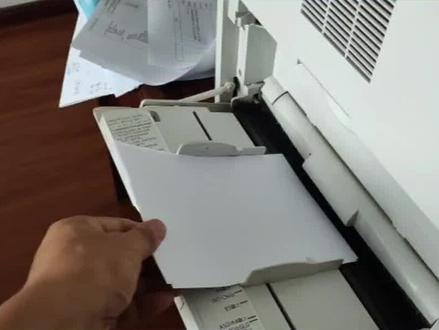
如果想打印这种 a 五的纸张的话,纸张是这么放,放到这个位置,放完之后呢?在这个纸张设置里选那个多功能托盘, 多能托盘选打开完了,这个选自定义,纸张大小选自定义。呃,他这个 x 呢?点一下这个值可以改啊, x 是二幺零,完了这个值可以改,上下可以改啊,改成二幺零, 完了那个 y 那是幺四八,幺四八,改完了应用一下就行啊,原选普通纸就行了啊,就这样设置 aa 六 a 五的纸张就这么设置。
181兴盛源打印机复印机


