如果你在执行一系列操作步骤的时候,你看一步,执行一步,那么有可能你会找到练葵花宝典的感觉了。我今天在升级 wsl 的 过程中呢,切的 gpt 给出了这样的一个步骤,在执行到第三步的时候呢,它在这里有一个提示,必须重启一次。 这时候我立马把 windows 电脑给重新启动了,然后继续往下看命令,看完下边的命令,才发现后边写着执行完成以后立即重启 windows。 这时候我才发现,其实前边是不需要重启的, 这里只是一个提示,是为了让你在当前这个步骤执行完成以后进行重启。所以呢,我们在执行一系列步骤的时候,最好是先把所有的步骤先去纵览一遍, 然后再去逐步的执行。其实我今天想说的是 wsl, 特别是对于 windows 上开发的程序员,如果你还在使用 vmware 和 virtualbox 这类传统的虚拟机的话,你应该立马换上 wsl 了。 wsl 呢,启动快,资源占用更少,更加的轻量化,特别适合于 gpu 和机器学习、人工智能等应用场景。它在 windows 上提供了完整的高性能的 linux 环境, 具有真正的 linux 内核和无与伦比的系统调用兼容性,让开发者可以不离开 windows 的 情况下,无缝地运行几乎所有的 linux 工具,显著提升开发效率, 并且享受快速启动、低资源占用以及和 windows 系统文件高效交互的体验,是 windows 开发者必备的工具。

粉丝1.1万获赞4.7万
相关视频
 02:02
02:02 08:00查看AI文稿AI文稿
大家好,今天我来教大家如何在 windows 系统上快速安装部署 open clone。 open clone 是 一个强大的 ai 工具,可以帮你更加高效地处理各种任务。 安装过程其实也挺简单的,只需要几分钟就能搞定了。 首先我们先登录它的官网,也就是 open clone 点 ai, 然后在下面这里找到这个运行到你的机器上, 打开之后我们可以把它切换到这个中文模式,也就是这个,然后点击安装这里一个步骤,这是系统要求 windows 所要求运行在 wsl 二上面。 首先的话,我们需要在 windows 系统上安装这个 wsl 二, wsl 二是适用于 linux 的 windows 子系统,允许开发人员在 windows 上运行 linux 的 环境。然后这是个安装文档, 首先我们要运行这个 wsl 杠杠一 doo 命令,我们可以打开这个终端, 这终端必须使用管理员的身份打开, 我们搜索, 我们以管理员的身份打开终端右键,以管理员的身份运行,然后输入这个 wsl。 杠杠一 stop, 我 这边已经安装了,所以说就不用执行这个步骤了。 在安装 wsl 的 时候,我们可能会碰到一些问题,比如说没有开启这个虚拟平台就会导致这安装失败,所以说我们要确定一下, 我们可以在这开始的时候输入这个 windows 功能, 点击,然后从列表中选择打开或者关闭 windows 功能, 然后找到这个虚拟平台。 我这边已经勾选了,所以说不需要再次勾选。 然后当这个命令执行完毕之后, 我们可以检查一下当前运行的版版本是什么,点击复制, 然后当前运行版本是 g o 乌班图的,我们可以换成其他的版本也可以, 如果想更改版本的话,我们可以通过这个命令进行更改,或者打开这个应用商店 输入, 然后咨询选择版本进行安装。我已经安装着过了这个二十二点四的, 然后安装完成之后我们搜索这个终端,然后点击,点击之后这里有个侠列表,我们选择这个安装的无弯图, 然后这里开启我们真正的安装步骤,然后在这里我们就可以暂时安装了, 我们首先使用这个快速安装命令,点击复制粘贴回车,然后这里会让我们输入这个密码,就是当时我们安装这个 double s l 的 时候会有个密码输入, 输入完成之后回车,然后接下来它就开始安装了, 这里已经下载完了,然后这是正式的安装步骤,然后这里让我们是否继续,我们选择是到这里我们选择第一个, 然后这个揭露的模型是让我们选择哪个模型啊?这里就选择这个千问的模型就行了,然后这里会让我们等待,让我们登录这个阿里千问的模型, 我们需要把这个网址复制,复制到浏览器粘贴, 然后我们需要登录到这个千万模型,然后这边我已经登录自己邮箱,并且认证成功了,然后我们回到这个命令,行, 这个 let, 我 们选择对应的模型,我们选择这个保持默认就行了。当前模型, 然后这个的话是配置那个飞书或者其他工具,安装的时候可以选择这个跳过, 然后这个的话是让我们现在是否配置几呢?选择否,然后这里的话是通过这个空格键选择,这是因为是多选的嘛。然后我们这个也跳过就行了,让安回车。 然后这个是让我们通过哪些方式进行预览?我们一般选择这个,通过这个 web, 也就是网页, 然后到这里我们就已经安装完成了,并且这个也已经启动了。然后在上面他会有个地址,我们复制这个地址, 然后粘贴到浏览器,然后这个就代表已经安装成功了,我可以跟他聊天, 你是谁? 好,然后这个就代表已经安装成功了。 好了,这个 open clone 龙虾已经安装完成了。是不是挺简单的? 然后今天视频就到这里了啊,感谢观看,然后下期再见。
425骑着小黑马 02:03查看AI文稿AI文稿
在 dawson 安装 openclaw, 首先用管理员身份打开 power shell, 输入命令 optional features, 勾选以下两个选项,适用于 linux windows 系统,虚拟机平台, 然后下载以下文件, dos 是 windows subsystem for linux, 适用于 linux 的 windows 子系统,允许用户在 windows 操作系统上直接运行 linux 命令行工具、应用程序和系统服务,无需虚拟机或双系统启动。 如果提示适用于 linux 的 windows 系统,必须更新到最新版本才能继续,可通过运行 dos x c update 进行更新,但是这个过程可能很慢。然后命令窗口输入以下命令, 然后去微软 store 下载乌班图系统,然后双击安装,安装成功后,点击打开就会弹出对话窗口。在乌班图窗口输入用户名和密码, 然后输入以下指令,更新本地软件包列表数据库。 这个命令可以一次性安装 curl widget 和 git 这三个工具。这个指令是安装 node js 的。 这个指令是安装 openclaw 的 第一个问题。选 yes, 然后选择 quick start, 这个可以跳过 skill 设置,可以跳过 hooks 跳过。 这里选择的是 open 的 web ui, 然后打开输出的地址,就可以跟 open curl 聊天了。
14名小龙虾字牛马 01:34查看AI文稿AI文稿
当我们需要修复电脑的时候,有时比如说,呃,恢复系统重置或者处理处理器,那个时候可以这样,在重启电脑的时候按着 shift 键 shift 不 放,然后再点, 再点这个关机重启,你看只要一点 都进到这里面了,你看一南捷达,这有启动设置,更改启动, 这里面都有了禁用驱动,启动日期,这就可以重启了,用各种方式进行调试模式重启,这次固件设置重启,修改固件, 这是使用 u 盘启动,继续退出,可以继续使用电脑,再回来 重启电脑, 这关机就直接关机了。
25徐州崔哥搞维修 18:50查看AI文稿AI文稿
今天我们来出一期薄图 v 二幺的安装教程,以前是不是装薄图装到崩溃,不是重启就是报错,今天我用 plc 工程师实战经验带你一次,成功看完,再也不用求人, 哈哈哈。首先先将我们的电脑重启一下,我的电脑已经重启过了,电脑重启完之后呢,找到我们右下角,我们如果电脑安装了电脑病毒防护软件的话, 假设一个联想电脑管家,我们叫右击把它退出掉,因为我这里没有安装,所以就没有退出。第二步呢,打开我们的控制面板,找到我们的 windows 防火墙, 然后启动或关闭防火墙,将这两个防火墙全部勾掉,就是勾上关闭,然后点击确定这是防火墙的配置,然后还有我们电脑设置的配置,这是最关键的一点,也是大家最容易忽略的一点, 就是我们 y 键爱打开设置,找到更新和安全,然后找到 windows 安全中心, 然后找到病毒和威胁防护,打开之后找到我们的病毒和威胁防护设置,然后点击管理设置, 将我们的这些这四个选项全部勾掉,因为我电脑默认就是全部勾掉的,把这些勾掉,不然你的那些呃,有一些文件他会在这个用这个实时保护,他会给你杀掉的,一些带病毒的软件他会给你杀掉的,所以这四个选项一定要勾掉。 勾掉完之后呢,我们电脑的一些安全选项的呃,勾除已经差不多 呃全部做完了。电脑配置设置完成以后呢,打开我们下载好的安装包,这个安装包如果大家需要可以评论区私信一下, 这个安装包包含哪些东西呢?第一个就是 v 二幺的普通仿真, v 二幺的高级仿真,阿德旺斯 v 八点零 v 二幺的 c f c 语言, 然后 hmi 自动生成文件啊, sata driver 驱动文件,还有我们的薄图主体文件,充气批注里文件,还有破解密钥,一共这些东西, 哎,不错啊。首先呢,我们先安装我们薄图 v 二幺的主体,也就是这个文件天 a porsche staff 七杠 vcc 杠 v 二幺,双击打开我们这个文件夹,然后解压第一个这个 vcc 杠 v 二幺没有定位,第二的 解压,这个解压当前文件夹解压完成之后,找到我们这个 start 文件,右击以管理员身份运行。 ok, 等它加载完成之后呢,第一个界面就是选择我们的安装语言,我们这个地方选择中文,然后点击下一步,哦,默认下一步, 因为他说的是我的安装系统是 win 十一哦, win 十专业版。这个地方,呃,每个电脑都不同,我点击下一步,然后这个地方也是产品语言,我们选择简体中文,点击下一步后默认下一步 这个地方,这些勾这些选项全部默认,默认勾选就可以了。然后这个地方是选择我们,嗯,安装的目录安装到哪去?然后我们新建一个文件夹,我要安装到一盘,呃,我在一盘里边,然后我新建一个, 新建一个目录,然后命名叫 t i a plot v 二幺,然后点击确定好,打开我们这个目录,点击确定,然后点击下一步, 这个地方就是勾上两个全部勾上,然后点击下一步,然后这个地方下一步点击我接受,然后下一步点击安装, 然后现在我们等待它安装完成即可。 later 我 们已经成功安装了,如果大家没有报错的话,成功安装完成之后,应该是这一个界面,它会进入让你重启计算机,是否重启计算机,然后我们点击否, 我点击关闭,看一下我们是不是安装了我们这个这个文件夹,安装完成之后,他应该对应的是五个薄图的图标,大家看一下有没有多的,有没有少,按理来说就是五个薄图图标是正好的,只要是我们主体就安装完成了。 然后呢,因为他不是刚才让你报重启吗?你没有重启,所以现在我们就运行这个重启批处理文件,就不需要我们电脑重启了,然后我们又寄以管理员身份身份运行一下,然后回撤一下就 ok 了。然后呢,我们再下载我们的这个 这个东西 type 七杠 cfc 杠 v 二幺,这个下载这个的前提必须要有薄图的主体,现在薄图的主体已经下载完成了,所以我们就得下载这个,然后下载这个之前呢,我们要做一个文件的存储, 我们随便进一个文件夹叫威尔妖就可以。好,右击以管理员身份运行这个压缩包,我点击下一步简体中文下一步,然后退出时删除提取的文件夹,勾这个,然后下一步, 然后这里我们选择安装的语言式中文,点击下一步。 好,他默认就勾选着这个选项,就勾上这个选项,然后呃路径也会自动的匹配你的博图。 v 二幺主体的路径,他默认到一盘的我的我的主体的文件夹去了,然后点击下一步,哦,勾上两个,然后点击下一步, 点击安装,现在我们等待它安装完成即可了。 later, 现在我们已经安装成功了,安装成功它这边就显示设置已成功完成,然后勾上这个东西,然后点击关闭, 现在呢我们再下载我们其他的东西。在下载其他的东西之前呢,我们也要把这个重启批处理文件再给它运行一下,就是右击以管理员身份运行,回车一下,然后我们再下载我们的这个, 下载我们的这个,嗯, v i s 什么什么? v 二幺,打开这个文件夹,然后右击解压到当前文件夹, 解压完成之后呢,也是找到我们 start 文件,找到我们这个 start 文件之后,右击以管理员身份运行,等待一下 这个地方我们点是加载完成之后呢,也是首先我们要选择我们的安装语言,选择我们的语言为中文,就是默认,然后点击下一步, 下一步呢也是因为我们下载的这个也是前提要有主体,我们主体已经下载完成了,所以我们的目标目录就是跟随我们主体来的, 勾上我们这个默认勾选的,然后点击下一步,勾上我们这两个,本人接受,点击下一步,然后点击安装,等待安装完成即可。 later, ok, 我 们成功安装以后呢,它是显示这个还是和刚才那个一样的,勾上这个完成之后的更新,然后点击关闭, 然后再下载其他的东西。在下载其他东西之前呢,也是一样的,重启 p 处理文件,运行一下,回车一下,运行一下,然后我们再下载我们的 start drive 驱动文件,双击打开我们 start 文件, 然后右击解压该文件夹,解压完成之后呢,找到我们的 start 文件,然后右击已关联身份运行。加载完成之后呢,也是我们选择我们的安装语言,我们选择中文,点击下一步, 然后这个地方也是它只是提示你它没有报错,然后我们点击下一步, 选择他们默认勾选就可以,然后因为这个 start 文件也是属于薄图主体的东西,所以它的目标目录也是自动选择薄图主体的目录,然后点击下一步,勾上我们的接受, 点击下一步,点击安装,等待安装完成即可。 later 我 们安装成功以后呢,还是显示同样的界面设置已经成功完成,然后我们把这个界面关掉, 然后我们下载其他的东西,在下载其他的东西之前呢,也是运行一下,重启 p 处理文件,下一步我们下载薄图的仿真, 找到我们的 s 七杠 p l c s m v 二幺,打开文件解压,找到这个压缩包,解压到当前文件夹 夹,完成之后呢,也是找到我们的 start 文件,右击以管理员身份运行。 加载完成之后呢,也是选择我们的安装语言,默认中文,点击下一步,然后选这个地方,默认勾选目录也是根据我们的薄图主体来,然后点击下一步, 然后点,点击本人接受,点击下一步,然后点击安装, 等待安装完成即可。 later 安装完成之后呢,它会显示这个界面,它说设置已成功完成,然后它会让你选择是否重启计算机,然后我们选择否或点击关闭, 同时我们看一下我们电脑的图标,它是不是又多了两个图标,一个 p l c s v 二幺普通仿真,这两个仿真都要有,如果这个也有的话, ok, 那 么你的薄图已经成功安装了薄图 v 二幺系列的仿真以及编程软件已经成功安装了, 安装完成之后呢,我们的下一步就要进行我们薄图的一些密钥的破解,然后就找到我们的这个 ekb 这个文件解压到当前文件夹, 解压完成呢,找到我们的解压的这个文件夹,双击打开,然后找到我们的这个啊红色图标的这个 e k b 文件,然后一定要右击以管理员身份运行,不要普通的双击打开,以管理员身份运行, 然后找到我们需要的密钥,然后选择在这最上面的一个这个地方是可以选择全部的哦,勾上我们这个选择,然后他就把需要的 v 二幺的密钥全部给你啊,勾选上了,然后我们点击安装长密钥, 这个地方我们选择奥所有, ok, 他 出现蓝色,表示我们的密钥已经安装成功了,看一下是不是他们都是蓝色的,如果都是蓝色的,这说明你的密钥全部成功安装, ok, 他 这还有个短密钥, 所以我们要再勾上,勾上这个东西,然后安装一下短密钥,看中一下我们的短密钥也成功安装了,这说明我们的薄图已经破解成功了,然后我们将这个密钥的这个文件关掉, 然后关掉,然后我们双击打开我的薄图,查看我们的功能是否能够使用。双击打开薄图 v 二幺, 这个因为是第一次使用,然后我们点击式的, 然后呢?我们随便选一个文件夹,我就选桌面了哦。项目一创建, 看看一下能够能不能创建项目,这是要排查的一个点, 等待它创建完成项目, ok, 项目已经成功创建了,然后我们打开项目视图,下一步就要排查我们的 plc 能能不能使用,能不能添加我们的 plc, 哦,我们选择添加设啊,添加新设备, 然后看一下他们这些 p l c 上有没有带红色的点点,呃,这个情,这个情况下,这说明我们的 p l c 全部都能够添加使用,这说明我们的密钥破解没有问题。 如果你们的打开之后, p l c 上面有一个红色的钥匙,这说明你们的密钥破解有问题,需要重新破解一下我们的薄图, 这说明,呃,这个情况下是没有问题了,然后幺二零零没有问题, g 兔也没有问题, 然后幺五零零也没有问题。然后我们随机,呃,随便添加一款 plc, 随便添加一款 plc, 然后点击确定,看一下我们呃编程的一些啊, fc 块, f b 块,然后梯形图能不能够正确使用他,如果这个也能使用了,这说明我们的薄图安装没有问题, 然后这个就我们先取消,然后我们看一下程序块能不能打开,我们的主程序块是一个要点,如果能打开就说明你你就能够进行编程,然后再看一下我们的其他的这些块能不能可以使用啊?随便添加几个 啊, f b 块可以添加, f c 块也可以,然后添加个 d b 也是可以的,这说明没有问题,我们破解的,然后再看我们的仿真有没有问题, 我们先变异一下,然后启动个仿真,看一下他的仿真有没有问题,然后这个地方我们的硬件配置有问题,嗯,没有配置,嗯,勾掉,然后进行仿, ok, 然后我们再变异一下, ok, 宾语,没有错,我就要排查我们的啊,普通的,先排查我们普通的仿真能不能够使用,然后启动仿真,确定,看一下我们普通的仿真能不能够使用, 看一下能不能够正确开起来,这个地方报错,先不用管它, ok, 我 们的这个幺二零零仿真已经处处于 stop 模式了,这说明这个仿真没有问题,然后我们下载一下,看一下能不能下载 装载, ok, 这说明我们普通仿真没有问题,然后我们把这个普通仿真启动一下,看一下能不能开起来, ok, 我 们的仿真变为绿色了,这说明我们的普通仿真没有问题,普通仿真没有问题呢?我们要调查我们的高级仿真有没有问题了,就是这个阿德旺斯 v 八点零有没有问题,我们双击打开阿德旺斯 v 八点零, 他是这个界面,我们要创建一个高级的仿真,就是 tcp 或 ip 的 这个东西,选上第二个, 哦,这个因为我们嗯开着一个普通的仿真,不需要把普通仿真关掉, 把普通仿真关掉,再把普通仿真关掉,再排查我们的高级仿真,这个地方是让你保不保存,我们不需要保存,选择我们的第二个,关掉之后,我们就可以选择我们的第二个也好,第三个也好,一般情况下我们就使用第二个 tcp ip 单设备 哦,选择第二个之后,这个地方就选择这个 l o c a l。 给 p r c 起一个名字, p r c 一, 哦,我有这个 p r c 一 了,就 p r c 二吧。然后我们点击 start, 看一下能不能创建 p r c, 如果能够创建,那么说明我们的 p r c。 呃,高级仿真没有问题。 点击一下 start, 看一下它的右下角,一定要时刻注意右下角它有没有报错。 ok, 它没有报错,而且我们的 prc 处于黄色 stop 模式,这说明我们的高级仿真也没有问题。那么恭喜你,薄图已经成功安装成功了, 我们的博图二幺安装的非常成功,嗯,就是编程软件仿真一系列的东西,一点报错都没有,根据我的来,嗯,根据我的步骤来安装,一般情况下不会有,呃,出现报错的情况下,然后破解不成功的情况下,嗯,也不会出现的。 希望兄弟们在安装博图二幺的时候能够顺顺利利, nice。
 05:02查看AI文稿AI文稿
今天给大家讲讲 w s l 的安装,首先我们在看一看它安装 w s l 它是基本上有三种方式,首先就是我们在这边使用这个 w s l 刚刚 insta 的这个命令, 但是他这个命令如果说我们是在国内的话,他这个是没有办法解析服务器的名称或地址的啊。啊,这个的话是如果说你不使用科学上网的情况下来说的话,他是可以, 他是可以改的,就是我们只需要对这个地址来修改他的后词参数是可以进行解析的,但是他还是很难做。比如说我们在这个位置启动一下 这个啊,之后我们来看一看这个 啊,这样子的话其实应该是可以了。然后我们可以看他在线的这个,他这个默认的他这个如果说我们使用默认的话,他就是使用这个乌邦图的这个默认的一个,那他的这个地址呢?实际上就是在这个微软商店这边 啊,微软商店这边它有一个,我们来看一看,我们搜索一下, 我们在这边搜索一下 linux 啊,这边我们来看就是这样 一个这个无帮图啊。 之后的话还有其他的,比如说这边还有一个啊,就是基本上在这上面的其实应该是都有,或者说还有一些其他的, 那相比较于这些是可能是更多一些的。当然还有一种方式就是我们在这个位置这两种方式是差不多的,就是我们在这边安装这个,安装这个之后的话,我们还得有一个 启用后关闭 windows 功能啊,在这边选择这两个启用 windows 和虚拟机平台, 我们直接确定一下啊,相比较于这一个,这像这个 w s l install 的话, 相当于二合一了,就是,对吧?它这边适用于 linux 子系统,那相当于二合一了啊,在这个位置我们需要选择立即重启,那我们搜索一下 linux 啊,可能是因为刚才开 npa, 然后它有一些问题啊,这样子更新的话,它是有一些问题的,那这个问题的话,就之后的话会 大家可以现在来看一看啊,我们首先我们搜索 w s l, 最后我们来到这个 w s l 的一个 之后的话,他这边会说通过安装,对吧?就是如果说我们用 wsi 啊,他这边是有问题啊,就是一的话我们这边看一看 啊,他这边没有显示啊,没有显示的话,嗯, 那我们就在这边直接在旧版本的这个来进行这个 之后的话我们在这边需要下载这个内核更新包。有可能啊,如果说你没有的话,那就不需要安装了,在这边的话我就选择了安装一下 啊,我们来这边看一看,这个 乌邦图的这个已经安装好了。首先就是他这个有一个问题啊,就是我们在这边使用啊,刚才已经给大家说过了,他这边是有一个,我们得安装一下这个 我们给它关掉之后,我们在这边 w s l 的更新之后,我们让它更新一下啊,现在的话我们来运行一下它就没有问题了啊,如果你使用第一种那种方式的话,它是没有这个问题的 啊,这边我们来创建一个, 哎,这样子我们登录账户名和密码,这样子就创建成功了啊,之后的话,之后的话我们可以通过啊, cmd 直接 wsl 就可以啊,进入这个。
107皮皮萌宝 00:42查看AI文稿AI文稿
重装完系统重启电脑后,让我们输入用户名和密码是怎么回事?这是因为我们在安装的过程中,驱动被跳过,视为安装失败。我们可以通过制作启动盘的方式来进行重装,我们需要准备一个可以正常联网使用的电脑, 一个空 u 盘, u 盘有数据请备份好,制作会清空,详细的制作教程请看主页的这个视频。进入 pe 后不要着急重装,先进入低 g 硬盘分区,点击你的系统盘,然后再选择格式化, 完成后返回桌面,打开一键装机工具之后再进行重装就可以了。那么在操作过程中有遇到问题的小伙伴可询问博主。
25纯净版系统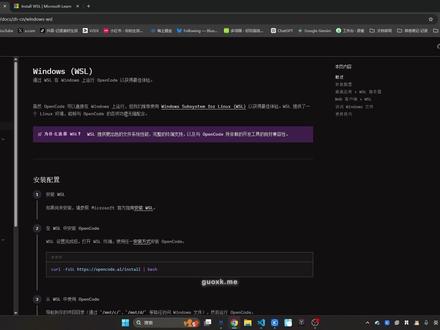 04:33查看AI文稿AI文稿
这期我们来做一个补充,讲如何在 windows 中更好地使用 open code。 open code 专门写了一个章节来说这个问题, 通过 wsl 在 windows 上运行 open code 可以 获得更加的体验,这样我们的 open code 就 相当于在 linux 里面去运行。 还有一种好处的话,就是我们可以直接把 wsl 系统导出来,这样当我们换电脑的时候,我们只需要把我们导出来的 wsl 再给导进去,就可以实现呃轻松的迁移了。 现在我们来看一下文档如何安装 wsl, 以及如何在 wsl 中使用 open code。 首先我们跟随它的第一步指南,然后跳到这个链接里去安装 wsl, 通常我们只需要把终端命令复制一下,然后跑一下就可以了。 呃,这里我已经安装过了,所以它提示我已经安装了。我们安装完成之后,我们的电脑里就会多出来一个 wsl 这样一个东西,然后我们的呃文件也会多出来一个 linux 这样一个文件夹, 这个里面的文本图就是我们安装的 linux 环境。安装完成之后,我们只需要在终端输入 wsl 就 可以进入 wsl 环境,然后通过它的指引,我们把这段呃炫耀命令复制到我们的 wsl 里面, 然后安装就可以了。 之后的话,我们可以通过 mnt 这个路径去访问到我们对应的 windows 里面的盘符,比如说 c 盘、 d 盘这种,然后通过 open code 打开就可以了。接下来我来演示一下, 然后它这里还提供了一些比如说像启动 opencode 的 服务,启动 opencode 的 外部模式这样的事例。我们来看一下, 我们可以通过 localhost 来访问我们的 opencode 的 服务, 我们也可以为我们的 open code 服务设置一个密码,比如说我这里设置密码为一二三四,用户名的话就是 open code, 这样我们就只有输入密码之后才可以访问我们的 open code 服务。同样的,我们也可以用外部模式来访问 open code。 在这里它也提到了我们可以通过 mnt 路径来访问我们 windows 里面的文件。 在这里它也提到了一个使用技巧,就是在 wsl 中通过编辑器去打开我们的项目。 它也提到了说,比如 vscode 推荐使用 wsl 扩展来提提高它的这个编辑能力,然后打造一体化的开发工作流。 然后它这里也提到了 opencode 的 配置和绘画数据是存储在 wsl 环境中的,点 local share opencode。 另外的话,它的配置文件也是存在 wsl 环境中的,是跟我们的 windows 系统里面的配置文件不共享的。 然后我们可以找一下我们的配置文件,它在哪呢?它在我们的 home 文件夹,我的当前用户名下,比如说我要看我的 open code 配置, 我的 wsl 配置就是在这里。然后它刚才提到的, 呃,绘画存储是在这里。嗯,这期视频就到这里。
16Guoxk


猜你喜欢
最新视频
- 175颖瑶