酷家乐怎么画小熊洞洞板
像这样的洞洞板以及我们这样的一个小熊脸,如何使用库家乐来进行绘制呢?我们双击版件,进入到版件编辑,进入版件编辑之后,鼠标移到上方,选择 挖洞,选择圆形,根据我们的位置绘制出来一个圆形,接下来我们绘制一个圆形,选择圆形,选择现行正列。接下来我们的数量给为三个,距离给为 负八十,敲两下回车。我们再依次进行正列,进行正列,负量为八个,负八十,敲回车两下,同理进行操作好,这样再制作一个, 我们再来正列第三个数量八间距负八十小回车。接下来我们开始来绘制我们的小熊的小脸蛋,怎么绘制呢?鼠标一到上方选择圆形,先绘制一个圆形,这个圆形之后是这样的一个造型,接下来我们来绘制小熊的耳朵,鼠标一到上方选择圆形, 对着一个原因,当然我们在复制源放置在合适的位置。好,我们这样的一个享用脸蛋就绘制好了,我们接下来来看一下渲染的效果。关注清晨,带你玩转酷家乐全屋定制!

粉丝25.1万获赞130.9万
相关视频
 01:18查看AI文稿AI文稿
在库家乐中如何绘制儿童房上下床小熊洞洞板呢?首先在行业库,进入到全屋家具定制,切换到设计精品库,选择整体切换到选择组件,双击版件,点击版件编辑,进入到版件编辑页面,在页面上方点击挖洞,可以选择导入轮廓矩形、线条圆形绘制, 选择矩形绘制需要的大小,修改尺寸,调整位置, 机会只好地举行。选择线性阵列,在上方修改间距是 x 轴为负一百七十,数量为四,以此类推。重复以上步骤,选择线性阵列,在上方修改间距是外轴为负一百七十,数量为四。 接下来绘制小熊,在页面上方选择挖动圆形,先绘制一个圆形,在上方再绘制一个小圆形,再复制小 圆形,摆放在合适位置上,这样一个小熊洞洞板就绘制出来了。再点击挖洞,选择圆形,按照需要的大小绘制圆形, 绘制完成后点击完成, 你学会了吗?后续大家有想学的的功能可以在评论区留言,记得点赞收藏加关注哦!
170酷家乐和他的朋友们 01:04查看AI文稿AI文稿
裤架内重像这样的小熊门板怎样做呢?看看你会的!装进门板,点击板件编辑先画小兄弟脑壳, 点击窄边,添加一个重点,将门边的距离调整为六十。点击长边添加一个重点,将距离调整为四百一十七, 选择焦点,拉到垂直和平行,选择焦点,将导圆半径设置为四百一十六,还差一个耳朵,点击挖洞,选择圆形耳朵,阻力太大了,改一下半径, 将圆的半径设置为七十,再调整一下耳朵的位置,点击完成,回到场景中央视刷,嗯,刷了,又开门,双击又开门, 点击钣金编辑,再点击垂直镜像,回到常年中样式刷身,把左开门和右开门都刷上,旋转一下,看一下效果。喜欢的记得点赞,谢谢!
244酷家乐凌云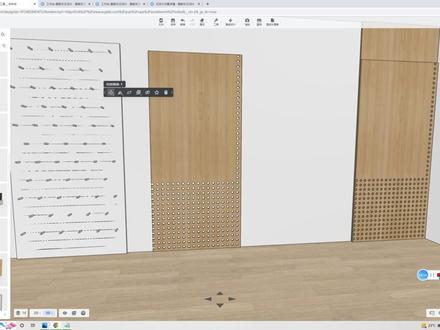 04:05查看AI文稿AI文稿
大家好,有朋友想学这个动动版怎么画的,那今天咱给大家做一个动动版教学视频教程,大家点赞关注后反复学习。首先就用到咱们的软件行业库,全屋家具定制, 进入之后呢,咱们在公共塑料库,产品库选择 op 库,选择一个背板,咱们将这个幺八变软放自带画面,在这里的话,咱们可以随意的去做个大小啊,这里我就随便做了,做好之后呢,鼠标双击,咱们进入到第一个功能钣金边际, 进入之后呢,咱们任意的寻找一个角落,比如说下面这个角落,我们用上方挖洞命令在这里随意的挖一个洞口,挖完之后呢,鼠标右键取消,然后鼠标走进,点击这根线条 距离这边尺寸三零,再点击这根线条距离下方尺寸三零,再次点击这根线条,然后中间到相隔取尺寸三零, 再次点击三零,这是什么意思呢?有三厘米的圆,然后再用鼠标左键点击四周的白点,在右边选择为倒圆功能,在最右侧倒圆之后呢,将圆角半径改为幺五,改为十五,为什么呢?因为三零的一半就是十五,改成十五,一次性的都点击 草原十五,这个地方草原十五种完之后呢,鼠标左键点击,咱们选择这一个现行阵列功能,鼠标左键点击,然后点击下方的这一个小点,点击之后呢向右拉动, 然后拉动的时候呢,这是 x 轴,大家按一下 t 不见就 t b 按下去,在 x 轴上面咱们输入间距为六零啊,就是一个圆,一个间距一个圆就是六十, y 都不要动, z 都不要动,然后直接输数量,比如说五十个数量,五十 点击确定键一二,这样子就做好了,超出部分无需担心,就超出之后呢自己就断掉了,就没了,然后上下结构也是一样的,点击咱们先行阵列,然后点击向上,咱们这时候呢就是外周为六次,然后数量的话为 二十个吧,回车键确定超出的大家不用担心,然后下面都是一样道理,大家阵列现行阵列点击向上推动,然后的话配不见外轴六零,然后数量二十,回车确定,再次点击现行阵列向上推动,然后的话外轴 六零,数量二十。 那后面咱们就不再去做了,做的太多了,需要一个一个点击,太慢了,这里老子不再去操作了,大家你们用的时候呢,可以自己慢慢的操作,咱们右上角点击完成, 完成之后呢,这样的一个动动板啊,他就做好了,做好之后呢,大家如果说想往后面再去做一个氛围的话,我们可以使用移动命令把他的位置呢向前方移动,咱们再给后面放一个与他同样大小的一个背板, 然后的话咱们放着在墙角吧,同样大小的,这是咱们点击,然后把这个尺寸复制一下,把它复制过开高度的话,咱们就拉到最高吧, 嗯,然后我们再将这个板筋的放置在他的前方,在二立四角,然后输入尺寸距离一点幺八, 好,这样子做的话,让他们两个贴合住,就会有背板加前面这个洞洞的一个效果了,这样子自做的就是过程可能会相对来说比较麻烦一点。大家做好之后呢 记得收藏,点击收藏起来,这样子以后你们在用的时候呢,其实就不用再做了,就是老师收藏完之后呢,以后再用的时候呢,咱们点击我的呀,找到我们收藏的动动版就行了,点击收藏五角星,收藏到这个微分类里面,我们稍等一下啊,等会收藏好了 好塑装成功,点击这里面看就有这个了,所以等于说是大家可能会要花点功夫做一个,以后其实都不用来去做了,这是动动版,然后大家找到模型的话,你们也可以直接在素材库里面搜索模型, 也会有类似于他这种样子的一些动动版的一些模型,这些都是有的,想自己做可以自己做,想找模型可以找模型,一般来说自己做起来可能会更加好看一些,学会的朋友记得给老师点亮关注,谢谢大家。
1193酷家乐设计师王一 00:42查看AI文稿AI文稿
酷家乐像这样的洞洞版如何制作呢?看完不要忘记点关注哟! 首先进入行业库中的全屋家具定制,在公共库中找到 op 库,点击面板,点击开动面板圆形,在右侧调节数值,半径二十,高度和宽为八十,点击面板,点击线性阵列,点击一个端点,在上面调节数量,再点击 一个终点,点击确定,按住 shift 键,选中全部面板,点击组合,再点击阵列中的线性阵列,再重复之前步骤,下面我进行加速了,这样就完成了,下面展示效果图。
98酷家乐赵老师 00:43查看AI文稿AI文稿
在库加勒中,像这种动动版你知道如何画的吗?我们首先进入全屋定制,找到 op 库, 再找到面相板件,点击进入面板,我们找到开动面板,圆形的板件放置到我们的图中。首先调好尺寸,长度设为八十,高度为八十圆,半径设置为十五,然后调整好位置,然后选择阵列,我们先进行横向阵列, 这里设置为十二个阵列,完了之后我们记得组合一下,然后再进行竖向阵列,数量根据自己的尺寸自行设置,最后再复上材质,这样一个动动板就制作好了,你学会了吗?
60沈丘设计师肖宇 00:35查看AI文稿AI文稿
今天我们来做个动动板吧!进入库大师绘制矩形一百乘一百快捷键 t 找到终点,添加两条参考线,用来确定圆心,绘制圆形,半径二十,边数六十。删除中间的面,然后拉伸出厚度幺八 成组后,用线线阵列就可以得到你想要的尺寸。点击发布,设置渲染分类位置,墙面装饰回到酷家乐工具界面,在我的上传建模中找到模型就可以使用啦!关注我,带你解锁更多酷家乐技能!
395酷家乐❥南素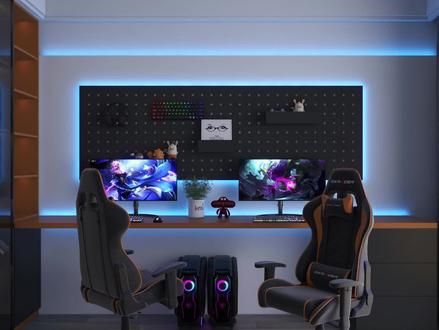 02:38查看AI文稿AI文稿
哈喽大家好,如果在枯胶乐里制作这样的洞洞板,使用我们的全屋家具定制,该如何进行制作呢?我们来看一下。首先呢我们需要去找到这里的 op 库,点击,然后找到我们的背板, 在背板里面我们选择一个十八毫米的背板,然后放好位置,这里的尺寸我给到他的是长两千四,宽八百。然后呢我们找到这里的版件编辑,注意是版件编辑哦。点击版件编辑, 那么在版件编辑上方我们有个这样的一个导入 cad, 那我们就需要 cad 画出我们洞洞版的一个 cad 图。 那在这里需要去注意的是我们每一个洞洞它的间距是八十,并且 cd 需要去保存的时候呢,是 dx f 格式,那么我们在另存看一下。 这里我们选择类型的时候呢,选择我们的两千版 dxf 格式,注意我们这里所标红的地方。好,我们接下来在这里面我们点击导入 cad, 然后找到我们的文件,打开它。 打开之后呢我们的造型就给上去了。那我们现在还有一步操作,选择我们左下角的一个点,然后确定边 边际,确定边际之后,我们需要去选中我们的这个物体,将这个物体啊放到我们右边虚线的区域。那么选中之后呢,我们将上方找到我们的这个坐标, 然后我们需要去将这个坐标改一下, x 轴给到零, y 轴的话,我们给到我们的高度两千四的尺寸就可以了。 给好之后点击完成。那我们可以看到像这样的一个东东版效果就制作完成了,点上材质。那么同学们你学会了吗?关注新中元,带你解锁更多酷家乐有用的知识。
 00:37查看AI文稿AI文稿
除了定制工具可以做动动板,裤大师也可以轻松制作。在工作台打开,裤大师点击新建模型,先画一个五百乘五百的矩形,拉伸十八,双击成组。再画一个半径十五的圆,拉伸二十,双击成组。 用线性正列输入数量九,间距五十,正,列出做出来的造型。再用线性正列数量九,间距五十,制作出洞洞板孔位的形状。 然后把制作好的长方体调整好位置,运用差距,先点要删除的部分,再点要被删除的部分,动动板就制作出来了。
322Cham📈Ai+Web3 00:59查看AI文稿AI文稿
今天教大家用酷加勒制作图上的这种动动板效果全程干货,赶紧点赞收藏关注吧!首先打开我们的设计精品裤,找到 diy 拼版,然后点击面板,找到面板里面圆形,开动面板,选择圆形这个款式,点击,然后放好。这个时候我们需要修改圆的半径为食, 宽度为八十五,高度为八十四。然后把调整好的面板移动过来,放置到最上层,使用快捷键 app 用材质刷给他刷上相同材质,点击这块面板,选择线性阵列 拖动,将 x 改为零, z 改为负八十,数量改为九个,点击确定,然后全部框选成组,再次选中,点击线性阵列拖动,在上方调整间距和数量,间距为八十五,数量为十七, 点击确定,这样就弄好了。如果说有多余的部分,我们可以直接使用面板将它补齐,使用拉伸调整面板大小,使其符合空余空间大小,即可选中并同样使用材质刷把颜色刷上,这样子这个洞洞板就制作完成了。下期还想看什么评论区告诉我。
429酷家乐和他的朋友们


