三角洲剪辑多个片段转场教程
今天教大家利用相似画面原理实现这两种凤丝滑转场, 也是非常的简单。这是三份素材拖动预览线,找到准备踢门的第一针,就是这个抬手的一针, 选中素材,按字母按打上标记点,来到第二份素材拖动预览线,找到野外天门的这一针,注意这个画面和第一个画面要保持一致的,按 q 将前面多余的裁剪掉,我们接着拖动对齐第一个标记点,拖动预览线观察画面,发现动作衔接的非常的丝滑, 按 w 将下面的裁剪删除掉,然后对齐素材即可。我们继续拖动预览线,找到封印的这一针,按 m 打上标记点,然后再按 w 裁剪多余的最后一个素材,也同样找到封印没露出手的一针,然后按 q 裁剪前面多余的进行对齐。 我们看画面第二种过渡也是非常丝滑的,这边总结一下,很多游戏画面,包括剪饰、切换、武器、开镜、建筑等画面都是一成不变的,我们可以大胆的利用这些进行素材与素材之间的切换,最后达到丝滑过渡的效果。

粉丝7.1万获赞161.7万
相关视频
 01:28查看AI文稿AI文稿
不管了,先看效果,今天来教大家这种能量汇聚结尾,废话不多说,直接开始教学。 第一步我们到特效中加入吞流冲击,把它放在转场前一秒的位置,然后我们右键复制多一份,这样效果会更明显。下一步我们再加入波纹扭曲特效,锐化模糊调为零,大小调为十, 剩下的参数都调为十。 调好之后我们再加入左右摇晃特效参数,把锐化调为零,其他的都调为十五。 接下来我们加入提前准备好的叠层混合模式,我们选择绿色给它放大对齐刀深处, 调整好后我们将它放到特效最下面。 下一步到转场加入吸入效果时长调为零点八。最后我们可以到音效库中加入一个我们喜欢的音效,这样就做好了。
873玉子 01:25
01:25 01:57查看AI文稿AI文稿
今天我们做这个 些许风霜些许愁,无足之鸟不回头。像这种结尾转场情绪风的效果是怎么做的?第一步,将素材导入剪映之后,我们滑动时间线,找到自己快要被击败的前几针,我们点击分割并把它裁剪出零点一秒的一个片段。 然后我们给这个片段进行变速,常规变速,将速度拉至零点一倍,并勾选智能补帧变速的这个片段记得要把音量拉到零。然后我们给变速的这个片段添加动画出场动画里的建议。下一步我们继续找到快要睡着的时候,点击定格,再将前后的多余视频给它删除掉。 接着我们在定格片段开头点击画中画,新增画中画,将我们准备好的幕幕素材导入进来,并选择下方工具栏的抠像色度抠图,将取色器移动至纯色背景上,抠出人物。 抠像完成后,将素材摆放到合适位置。然后我们开始添加特效团流冲击,将这个特效的作用对象改为全局,继续添加特效荧幕造点。二、 c、 c、 d 左右摇晃这三个特效的做工对象也同样改为绝局。然后我们点击左右摇晃,选择调整参数,将强度的数值调整到十左右。下一步我们给开头视频添加一个入场动画里的动感缩角,再添加一个超大光斑特效, 最后我们再加上卡点音乐跟文字,这样一个视频我们就做好了。 些许风霜些许愁,无足之鸟不回头,二十七步天注定逆流和尚任我行。
123蜜汁小汉堡 03:13查看AI文稿AI文稿
先看效果, 今天三分钟教会大家这种效果,哈喽兄弟们,今天是除夕,祝大家除夕快乐,新年心想事成。今天我给大家带来的是劫风回速转场, 首先我们要看一下素材,这里前方打掉一个人之后,这里有一个回去的一个片段,然后后面他又进来,然后会有一个暂时的片段,然后用我们的回速转场的话,就可以做到一个无缝无缝衔接无穿帮镜头的一个转场。 首先我们要把它回来,跟向前弹时做好标记,然后这里直接裁断,然后复制一份,我们,然后打上预合成,然后我们做慢动作,还是底层要加一个 ismb pro, 这里参数跟我设置,然后再用我们的推斯特 pro 插件, 然后这里帧率是跟你的帧率视频帧率一致,然后模型跟我改, 然后这里调成一百,他也是灵敏度的意思, 然后我们第一针,第一针的速度给到一百,然后往后三十帧, ctrl shift 加上你的方向键一二三,然后我们速度给到一, 再往后三十针,我们速度给他付一百,然后这期视频的腐肉曲线曲线我都会用腐肉夹板来做,首先前两个关键针,我们给一个 先缓再快,再缓他的他的斜率就相当于他的速度,然后我们前面给一个这个曲线要快他,然后后面我们就给一个缓的,因为你要你要回速有一个提拉的感觉的话,我们就要给个缓线, 然后就给这个 a 开头的,然后我们再往后看一二三四, 当视频变成蓝色的时候,我们裁断,然后把后面这一段向前弹矢接上来,然后我们可以看下整体的一个效果, 现在这个回速根本就看不出来任何穿帮镜头,他回到这里,然后又往前弹矢, 然后这就是本期捷丰的一个回速教学,本期教学就到此结束,如果有什么想学的大家可以告诉我。呃,祝大家新的一年里心想事成,万事如意,我们下期再见,拜拜。
294是宇 01:15查看AI文稿AI文稿
像这样的挥刀转场,我们应该怎么做也是十分的简单,首先我们准备一段挥刀动作的素材和要被转场的素材,我们把指尖移动到刚要挥刀的前一针,然后按 m 打上关键针作为标记, 接着我们指真移动到我这个画面,也打上一个标记点,然后我们把后面的素材拖到我们第一个标记点处,点击我们这个素材,点击画面里的基础向下滑,找到不透明度,把它拉到百分之五十。这么做是为了可以看清我们下面挥刀动作,然后找到我们蒙版里面的钢笔工具, 指真移动到我们第二个标记点,然后我们按住键盘上的 ctrl 加鼠标滑轮把播放器缩小,然后像我这样用钢笔工具画一道剑器,还可以拉一下雨化 向下滑,有个蒙版描边可以做一下点缀。然后我们再给蒙版打上一个关键针,我们把这个剑器移动到右下角,移动到刀快出手的那里,纸针再向后移动五针, 把剑器移动回来,接着我们再向后移动五针,把剑器全部撑开到整个画面,然后我们再把不透明度拉回百分之百就好了,这样我们的挥刀转场就好了,你学会了吗?
139哈基坤 00:32查看AI文稿AI文稿
趁着同行还没有开工,我来教大家穿三收尾。先来看看效果, 在切刀处分割视频点转场,选择运镜抖动放大时长零点九秒,添加特效,旋转变焦、发光和滤镜数值拉至零, 添加特效色差放射模糊零水平色差四十八,添加左右摇晃强度八,速度十一,添加音效, biu 的 一声效果这不就出来了吗?
9428灰的剪辑之路 01:05查看AI文稿AI文稿
不管了,先看效果,像这种回吸吞流结尾要怎么做?今天一期视频教会你上方同款效果。第一步,我们给想卡点的位置定格到特效中,加入吞流冲击放到转场处,一个效果不够我们右键复制一份。 下一步加入左右摇晃,特效参数锐化零,其他的都调为十。 调好之后我们再加入波纹扭曲特效参数跟着我这样调, 调好之后我们给它们拉长对齐,接下来加入我们提前准备好的叠层素材,不透明度的调为二十。 最后我们到转场加入吸入效果时长调为零点八,这样就做好了。
1470玉子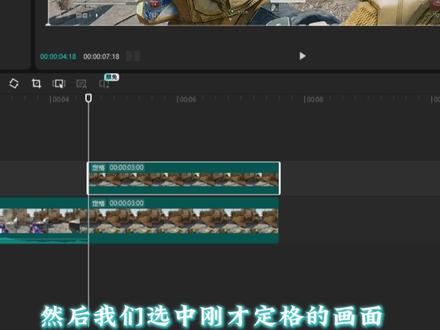 01:18查看AI文稿AI文稿
今天我们学习这种黑色过渡数字结尾的效果也是非常的简单。 首先我们在素材需要的地方定格,可以是换弹切刀击杀。接着我们把刚才定格的画面向上复制一份,然后我们选中刚才定格的画面,找到右侧的蒙版,选中钢笔工具,用钢笔把你定格画面重要的部分圈一下, 然后我们在左上角找到特效搜索发光,把发光三和梦幻灰光放到定格画面里。接着我们导入数字叠层素材,把多余的素材删除掉,然后我们在混合模式选择变量,再给他添加一个热浪波动特效,特效时常对齐定格素材。 接着我们把模糊特效放入第一条定格画面里,模糊参数可以拉到时微震,闪黑也拉入热浪波动上方。然后我们找到素材库,找到透明素材,把它放到最上方,前面离分割点前面一点,然后 ctrl 加 b 切割一下,在转场里找到闪黑,闪黑时强零点二秒。 接着我们再把特效贪流冲击和震动都放在转场的上方。最后我们给这两个定格画面都添加一个轻微抖动二,然后加一个带派的音乐就做完了。
67哈基坤 02:28查看AI文稿AI文稿
先看效果, 今天两分钟教会你这种转场。哈喽兄弟们,今天给大家带来非常简单的绿叶丝滑转场,首先我们只需要准备两段素材,然后跟他们拼到一起,然后再加上我们的这个绿叶转场的片叠层, 然后这里的话我们可以把上一个片段裁掉一点,然后再把下一个片段多余的熔渣片段裁掉一点, 然后我们再把我们的绿叶转场,他最大的那片绿叶的地方,我们可以做个做个标记, 比如说这里,然后我们把素材放大,然后对准对准我们两段素材中间的分割片段,然后我们可以看一眼效果, 如果觉得有点慢的话,我们可以再往前拉一点,然后我们会看到后面的素材,它会时间比较长,然后如果你想让它短一点的话,然后我们就可以需要做一个不透明度的过渡, 然后我们在这里找到,然后打一个一百的关键针,然后再往后一秒左右,我们打个零的关键针, 然后就好了, 然后我们还可以给这个叠层的片段我们去加一个运动模糊,然后让他变得更加丝滑一点,然后运动模糊我们给到七十左右, 然后我们看下整体效果, 然后这就是本期的一个转场效果,然后本期视频教学就到此结束,如果有什么想学的可以告诉我,我们下期再见,拜拜。
811是宇 02:26查看AI文稿AI文稿
零基础两分钟就能学会把视频拖进软件,没有软件的可以找我拿。选择素材拖到画面中间,这里是时间线,面板拖动可以查看。找到一个明显的位置停下,然后把第二个素材放到第一个下面, 选择第一个素材,按键盘上的 t 透明度改成五十,这个时候就可以拖动第二个素材,跟第一个对齐, 然后把透明度改回一百。 点击空白处,右键新建纯色层,改个名字直接确认,按 t, 透明度也改成五十。先 顶部找到钢笔工具,就可以开始快乐操作了。沿着武器中心切开,画四个点,这里是蒙版的意思,选择图层 im, 点击创建关键帧,这个时候就可以根据武器走向来调整蒙版位置, 需要点时间去调整,关键针越多越不会穿帮。大概演示到这里,这里大家一定要在最开始就保存,然后坐一会保存一下,不然你中途可能会大降。 回到蒙版图层,把透明度改回一百, 然后选择第一个视频,按住这个蚊香连到蒙版图层上面去,这个时候效果就做好了。 边缘如果想柔和一点的话,选择蒙版,按 f, 这里数字越大越柔和, 播放一下, 如果想在这里结束,可以按键盘上的 n, 右键选择第三个,这个时候后面的就会裁掉了,到这里就可以按 ctrl 加 m 输出视频了。选择保存位置跟名字,然后点击渲染, 想要视频中的素材练习也可以找我拿。
71Lllcy.洋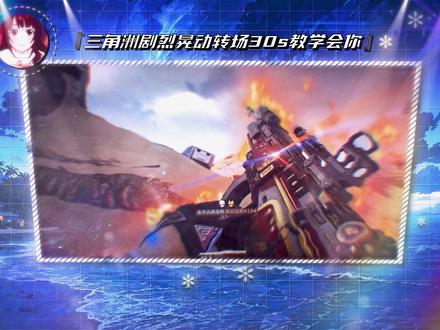 02:48查看AI文稿AI文稿
什么这么炫酷的剧烈晃动转场主播三十秒教会你 a e 启动哦,直接开始啊。那么在两个视频的交界处,我们新建一个调整图层,搜索一个 b l u r, 差不多就模糊的意思,但是他并不叫模糊啊,那么找一个蓝宝石的这个效果给它放过来,然后打一个 c 九的关键针,那么这第一关键是个零点一,然后把 ctrl shift 的 方向键左右右下六十针,一二三四五六,然后这个给一个一按以后把关键调出来, 然后是往右边也是六十针,好,又是一,然后这边的话我们给拉个曲线,先全选按下 f 九,然后继续学编辑,右击的话选择这个编辑之图标,然后第一段的话,我们先啊先硬一点啊,第一段曲线可以硬一点, 那么第二段时间就没有必要那么硬了,第二段时间这样子就行了,然后再来一个震动,用我们的退 t w 退一次,然后再放过来 啊,这个退是放到上面,我们开始调他的参数,那么这怎么调呢?我们可以在这个第二个参数给个五十,然后第一个参数打关针改成八十, 然后来到我们前面的这个关键针,然后抗震器的一下给个零,然后到后面来,然后回去抗震器左边一下啊,然后给个零,也就是说这个是五十针啊, 那么曲线的话也是一样的啊,曲线的话如果说你想呃自己拉也行。我这里有个方便的效果,就是用我们的一个 vlog 啊,我们 vlog 有 一个效果叫做模,可以去模仿他的曲线,我们看我们选中前面这一段,然后选择这个应用一下是不是就出来了?然后我们再给他上面也应用一下, 然后下面这个也一样的啊,点下这个是不是它模拟出来了?然后再把这个也复制一遍,是不是这样方便一点?我们看一下。 嗯啊,搞错了,没打开。我们把这个啊还要调参数啊,把这个 t w 的 这个,这个是曝光,还有这个这是抖动,还有参数这个的话曝光给个一百五, 然后这个抖动的话自己给个九十。好,最后我们来看一下。 ok, 那 么这个专场就已经做出来了,那么下期再见。拜拜。
1199北白川·玉子(剪辑教程)


