openclaw怎么给他发cad
啊,这个是我手机上操作的哦,我跟他讲的,我是一个做装修的行业的,记住这个,然后给你一个草图平面图,你能用 c、 a、 d 画出来吗?然后过一会儿三十秒吧,三十秒左右他要发给我的,就这个,这个这个女的, 这个女的头像就是他说啊,可以用什么 p、 y 生成批量文件。第二个方案就是帮我操作电脑 cad, 打开软件适合适合,他总是需要精细调整。第三个从网上面网页上面 cad 操作, 然后他让我发个图草图给他看看,然后我就发了个草图给他,然后他就他就,然后这上面有这个图片,下面有一个机器人在按键盘的,说明他已经接接收到这个指令了,然后再做。

粉丝882获赞1175
相关视频
 00:45查看AI文稿AI文稿
小龙虾都能画 cad 了,谁懂啊?老板甩来一张图纸,照片,我盯着屏幕开始描,线条歪得像小龙虾喝醉爬的。尺寸标了又改,改了又标,对到眼下还差两毫米, 说好的精通 cad, 结果对着照片描成 cad 描图工,别再和照片死磕了!打开 ai, 上传图纸,照片稍等片刻。叮,一键转成标准的文件,打开对比,图层清晰,尺寸精准,连标注都自动生成, 从此告别重复描图。 ai 帮你把时间还给设计!想要解放双手的评论区扣一!
339AI图片转CAD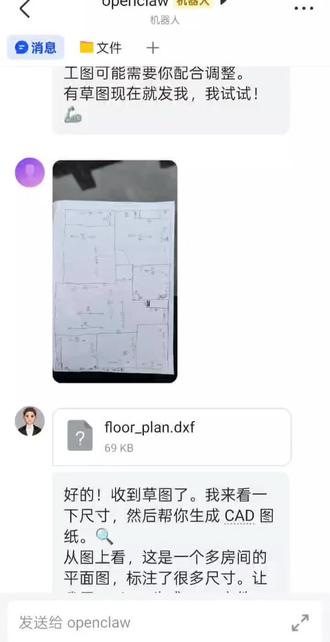 00:38查看AI文稿AI文稿
然后他就开始反应了啊?反应出来以后他说受到查阻拦要治事,然后可以在 c e t 里面编辑了,还能成功生成的 d、 d 叉要复文件,图纸发给我了, 图纸发给我了,就发的就这个图纸,这个图纸就这个图纸 说明什么尺寸啊、什么东西的,他需要调整的话要告诉他他是那个。
1筷子喝粥 05:18查看AI文稿AI文稿
ok, 看到这个视频的朋友有福了,专为小白打造的 opencloud 龙虾的安装教程,主打一个解放双手。 这个时候可能有朋友问了,哎,为什么针对小白啊?无它,因为有流量,请允许我暂时做一波流量的。首先 opencloud 的 这个龙虾,它算是一个 ai 产品吧, chibi gmail 是 不是也是 ai 产品?所以我们想安装它非常简单,直接去问 ai, 但是你直接去问的话,他没法操作你的电脑,不是很烦吗?所以我们需要一个中介,直接在你的浏览器上搜索 ai 编程工具,不管使用国内的还是国外的都可以。 我这里简单举个例子,比如说字节的 tree t r a e 或者是阿里出品的 q 的, 你来到他们的官网,直接点击下载,就是在你想要安装龙虾的这台机器上下载一个 a i d e。 我 这里因为电脑上刚好有 tree, 所以 就用它来演示,然后点击右上角的登录这里呢可能会让你输入手机号进行注册,你注册一下就可以了。 登录之后呢,我们就可以开始安装了,然后我们点击这个,打开文件夹,去选择一个路径,比如说我这里新建一个文件夹,嗯,龙虾, ok, 我 这里呢只是给大家演示,你可以取任何的名字点击打开, 这样呢,我们就进入了这个文件夹里,所有的操作呢都会在这个文件夹里去进行。然后我们来到右边啊,直接让他搜索 opencloud, 然后在本地帮我安装他,然后我们直接回车 这里,我们可以注意到他是在沙盒中安装,那这个不是我们想要的,在沙盒中就比较麻烦了,直接在本地安装拉去远程项目到本地不要沙盒, 因为他在沙盒里虽然安全,但是我们后续添加技能的话是没法去正常调用的。在这个过程中他会询问我们很多次,让我们给他允许,不然的话他没法去运行这个命令。 ok, 好, 已经全部拉了出来,大概过了一分钟左右就帮我们构建好了。下面呢,需要我们配置 api key, 就是 你想要你的龙虾接入什么模型,你去聊天的时候用什么模型来进行处理。它是建议我们手动去配置,因为涉及到敏感的 api 信息。那如果你完全不怕,你可以让它帮我们来配置, 那比如说我想接一个 deep secret 的, 你帮我配置,我用 deep secret 的 api, 然后直接发送给他,我们选择第一个填写 api key, 然后下一个,然后把你的 api key 粘贴进去提交。那这个 api key 应该怎么获取呢?你也可以直接问他,他会一步一步的教你怎么去获取, 他干嘛呢这是?跟卡住了一样,我们直接给他中断,你干嘛呢?帮我安装运行。 ok, 现在已经成功运行了,我们点击打开一下,啊,这里有一个错误,我们把这个复制,然后在盖栏这里粘贴到网关令牌这里连接好,这个时候就正常了,尝试一下聊天。嗯,你好, ok, 有 问题复制一下,直接发送给他,说聊天有问题,让他来帮我们解决,因为 ai 相当于我们的外置大脑,有大脑为什么不用呢?我们必用, 现在他说已经修复好了问题,我们再次尝试好,可以正常回复好,这个是没有问题的,现在安装就已经基本完成了。如果你想要让他做更多的操作,你得教他,你可以做什么? 他这里列出了非常多的能力, ok, ok, 让他帮我们安装一些好用的技能, 我这让他停止现在的 opencloud, 因为我怀疑他运行在沙盒里。然后让他给我一个在本地可以启动的命令,然后我们直接点运行, 这里呢,出现了错误,我们复制一下,粘贴给他占用了,我们先清理一下,然后再次运行,我们刷新, 这样就正常了。我给他贴了一个路径,让他在这个路径下创建一个游戏, 我们看一下这他创建的,而且就是我们指定的位置。如果你在安装过程中出现了错误,你就给他复制截图, 然后发给 ai, 让它来帮你修复。需要注意的是,如果你使用的是自己的 tree, 你 会发现它更新了之后,为了安全,它的命令都运行在沙盒里。所以当我们测试完毕之后,你就要像我这样让它把这个给关闭, 然后给我们一个启动命令,我们点击运行在我们的终端里去直接打开它。整体操作下来应该是没有什么难度的。 以上就是本期视频的全部内容了,如果你遇到什么问题的话,可以在评论区进行留言,如果觉得本期视频做的还不错,或者对你有所帮助的话,记得一键三连点个关注。最后祝各位玩的愉快,我是端锋,我们下期再见!拜拜!
2854神烦老狗 02:27查看AI文稿AI文稿
兄弟们,就在刚刚,我发现了目前为止可能是最简单的 open 库的安装方式,只需要一分钟,不仅同时适用于 windows 系统还有 mac 系统,而且可以直接部署到你的本地。最关键的是,它优化了原版中间一些做的好的技能还有插件,看完这篇,立刻帮你省下四百九十九块钱的安装费,保证任何人都能最快速度用上属于你自己的手相。 这个呢,就是自古刚刚发布的 autocool, 它跟之前的小龙虾安装最大的不同就是你再也不需要担心环境的部署了,也不需要输入命令行,整个过程就像你安装一个 app 一 样的简单还有快捷。你只要打开它们的官网,下载安装包,然后去登录账号,弹出这个界面,就输入真的是 完全安装好了。如果你还想部署到飞书上使用,其实也特别的简单。我用我这里的 mac 来举例子, mac 和 windows 稍微有个明显的不同,那 那么 mac 呢?你点击链接飞书以后,它会自动弹出一个弹窗,开始自动配置。你只需要扫完飞书,登录二维码,剩下的全部交给 ai, 它全部会自动化帮你都配置完成, 你就会看到目前为止我可能认为是最丝滑的 ai 操作了。还需要什么教程吗?一键安装不响吗?而 windows 系统呢,就会稍微复杂一点点,需要按着操作文档一步一步来,因为这方面还没有设备的特别好,这一块你们跟着做也完全没有问题,我就不再敷。 那除了配置过程呢?小龙虾 tommy 的 消耗量也是劝退大部分人的一个主要因素。这一次制服他做了两个优化,第一个是呢,用了一个龙虾的专属模型,叫 pony r four two, 这是 一个匿名的模型,还没有正式发布,就是先上来做一个测试。它的任务的成功率和它的调度其实都是有一些优化的,而 tommy 的 消耗量是有了一些甩减的。另一个呢,就是他们做了一个专门的页面,贴心的帮你把用量统计给显示出来,你再也不用担心他到底花了多少。 当然,如果你想填自己的 a p i k, 你 用你自己的模型也完全没有问题。 autocool 支持全世界所有的 a p i 模 型。那除此之外呢,还有一个不错的优化点,就是 autocool 在 内制了原本小龙虾技能包的同时呢,还对这个核心的 skill 进行了一些优化。比如说呢, to research 这个 skill 优化后,它能解锁到的内容无论是质量还是新鲜度都比原本的 open go 强了不少。还有一个他们优化的比较好的 是一个操作你浏览器的,基本上你涉及到一些网页的操作的模拟点击都需要这个东西。相比 open code, 它原有自带的 for use, 它其实是能力强的非常多,而且非常适配国内的互联网生态,懂的都懂。 那讲真的,智普这个 open code 呢,是我目前用过最方便的一个小龙虾了,技术其实从来不缺牛的,缺的就是如何让普通人真的用得上 open code 走到了这一步。你至于以后能走多远呢?说实话我也不知道,但就现在这个版本,我觉得它已经值得你花一分钟的时间去装一下,来真正的去亲身体验一下 agent 的 魅力。
807数字生命卡兹克 07:56查看AI文稿AI文稿
有粉丝说不会安装 skill, 今天录这个视频安装一下 skill 演示一下。 那我们今天装的这个 skill。 呃,是一个 a 股的分析的一个 skill, 叫这个,我们安装一下。那我们可以在应用市场这里搜啊,比如说你 这里有很多,那我们装一个最多的吧,就装它。好吧,装看一下。因为最近这个服务器一直不稳定啊,用网络安装的方式可能装不了,我们把它下载我这里下载好。 我们装完它之后,你看它会说这里还有一些问题,并不是马上就能用了这个 skill, 它要装些这些东西。那我们跟他说要 好,这里他给你全部装完了, 那我们试一下啊。他说 啊,他这里说他跑起来了,我们反问这个地址,你看他给你反问这个地址,打帐号密码,我们试一下。我知 你看报错了,那我们今天讲下报错该怎么解决啊?那报错了你就告诉他报错, 我们在网页随便复制几句发给他。 ok, 他 跑完了,他说修复了,那不管怎么样,我们试一下。 看起来好像没问题啊,而且说有账号密码吗? 那我们试一下。他之前点了账号 算了,直接问他可以看到, 那我们用这个第一个通一下。 哎,好像可以了,但是进来看着怎么没有数据啊? 设置优化设置。是这个市场还没开吗?那我这边等一下,等一下,我九点半了,我再看一下,感觉好像没问题了 啊。他这里说了,现在集合进价前后很多发不了啊。那做 这里停了好久也没电脑能处理出来,我们停止, 哎,你看把它停止重新问,他又搞好了,我们刷新一下。 好,他说修好了,我们再新他一次好吗? 嗯,看着有点变化了, 五次十次,一次,再再 应该还没好,不知道哪里有问题,我们让他自己去检查一下吧。 好,他这边说可以了,我们试一下按 ctrl f 五强制刷新。哎,好像好像可以了,咋也看不懂呢? 三个上场核心功能, 我们看一下他说的这些有没有真的, 那打分一下。好吧, 平分 看结果。当前平分 这个 skill 主要功能给我列出来, 你可以去后面给他优化看。这是它主要功能啊。 好,今天这个 skill 就是 讲到这里,还有什么 skill 需要看的,大家可以评论区说一下。
403AI.Tommy 02:55查看AI文稿AI文稿
大家好,欢迎来到科技熊,接下来这一期的话,我给大家分享 oppo club 相关的一些知识。今天的话不给大家讲部署了,因为部署的话网上有好多教程,大家可以自行去直接搜索去部署就可以了,给大家分享 oppo club 部署完成以后的话,我们该如何去使用,我们来看第一步该怎么做。 我们普通人部署完 openclaw 以后的话,肯定都会有一个通讯端,不管你是用 qq 呀,或者是用其他的都是可以的,当然我用的是一个飞书,我们打开以后给大家看一下界面,部署完以后的话,我们肯定会部署的一个飞书机器人,也就是 openclaw 这个机器人。当我们部署完以后的话,先测试一下,打开以后的话直接输入一个测试 发给你好就可以了,测试看一下这个机型能不能正常去给你回复啊,如果它能够正常回复说明的话就已经部署成功了。但像第一步的话,我们刚部署完这个 openclaw 以后的话,它基本的功能是非常少的,比如说它可以帮你删除电 脑上的文件呀,或者是直接建立文件夹,这些简单的命令都可以操作,像一些复杂的命令呢,是无法操作的。所以说给大家分享第一步的话,我们是需要给它安装技能,也就是安装 skills。 第一步的话,先给这个 open club 安装一个呃 fan 的 叫 fan skills 这个技能,安装以后的话,它就可以自动的帮你安装所有的技能了,我来教大家如何去操作。 首先的话我们需要打开龙虾技能的这个安装的一个官网啊,然后的话点击这个 skills, 也就是它的技能,我们点击进入,这里面有很多很多,大家可以看到有两万多个技能,但是我们首先要安装什么呢?我们刚部署完以后,首先要安装的技能就是这个,大家可以看一下 fat skill, 就是 查找查找技能,为什么安装这个查找技能呢?因为安装以后的话,你只要想安装技能,什么技能只要跟那个龙虾说一下,然后的话它自动就从这里边给你搜索了,所以说这个功能是必须要装的, 我们怎么装这个技能呢?因为现在的话服务器可能是比较拥堵,你在就是通过代码装是无法装的,我们直接通过手动去安装,我们直接点这个 skill 技能,点以后的话直接把它下载一下,下载到桌面上, 当我们下载完成以后的话,点击右键然后复制,因为之之后的话我们需要把它解压呢,先点一下复制,然后找到这个 skill 的 根文件夹, 当我们把它复制到文件夹以后的话,直接给您龙虾发一个。发一个什么呢?就是帮我安装并学习这个技能,然后把这个路径呢直接复制一下,大家可以看一下,直接复制这里边就可以了,这样的话他就可以直接按照路径去学习这个技能了,学好以后的话会提示 file kills fed skills skill 已经安装并学习完成。使用场景,比如说帮我找一个,找一个什么什么技能,有没有这样的技能可以做,你只要通过这种命令去问他以后的话他就可以给你自动安装任何的 skill 了,可以说非常的方便,你学会了吗?今天给大家分享这一点,安装 fed skill。
99科技熊![OpenClaw 对接企业微信,实测能跑通 这两天在折腾 OpenClaw,顺手把企业微信机器人也接上了。
中间有些地方还真挺容易卡住,所以我把整个过程录了一下。
如果你也在弄类似的企业微信接入,可以直接照着看。
配置文件参考:
wecom: {
enabled: true,
botId: 'xxxx',
secret: 'xxxx',
allowFrom: [],
dmPolicy: 'pairing',
}
#OpenClaw #企业微信机器人 #企业微信 #AI助手 #智能体](https://p3-pc-sign.douyinpic.com/image-cut-tos-priv/209c93e8c757bfb0bdeb0aebd6af6f0a~tplv-dy-resize-origshort-autoq-75:330.jpeg?lk3s=138a59ce&x-expires=2101939200&x-signature=PYy%2FFL05JTxJ74iHXofBHQZNnsM%3D&from=327834062&s=PackSourceEnum_AWEME_DETAIL&se=false&sc=cover&biz_tag=pcweb_cover&l=20260813082311FD0AFD48B11D862EFD99) 04:31查看AI文稿AI文稿
04:31查看AI文稿AI文稿大家好,我是麦东,今天给大家带来 opencloud 对 接企业微信智能机器人的视频教程。首先我们打开企业微信,点击企业微信工作台,点击智能机器人,选择创建,机器人,选择手动创建。 接下来我们可以先给机器人取个名字, 选择机器人的可见范围, 将机器人的配置界面拉到最下面,点击 api 模式创建 在 api 配置中。连接方式我们默认使用长连接。配置方法里可以看到当前机器人的 bot id 以及 secret, secret 点击即可获取 企业微信的配置。暂告一段落,接下来我们打开 openclaw 的 命令行界面,开始安装企业微信智能机器人的插件。 打开终端,执行以下命令, openclaw plugins install, 摁下回车,等待插件安装即可。 好,插件已经安装完成了,这个时候我们可以先选择重启 open cloud get away 以加载该插件。当然我们也可以选择待会配置好企业微信对接后一并重启。企业微信智能机器人的配置非常简单, 只有如下的几行配置,它会用到我们的 bot id 以及 secret。 我 们回到企业微信,将智能机器人的相关配置粘贴过来, 接下来全选复制所有配置, 打开 opencloud 的 配置界面,点击配置选择绕,找到 china 相关的配置。 如果你之前已经配置了,其他渠道也没有关系,我们在 channels 后面按下回车,将智能机器人的对接配置粘贴过来,不要忘了加上逗号,点击 save。 接下来继续回到终端,重启 open claw get away, 运行 open claw get away restart。 好,重启完成了, 我们可以刷新一下 opencloud 的 配置界面,看到健康状况为正常。接下来我们打开企业微信,保存智能机器人配置,点击去使用,给我们的智能机器人发送第一个打招呼消息。 接下来我们会收到一个配对密钥,我们只需要复制该信息的最后一行,回到终端,粘贴该密令,按下回车即可。 到这一步为止,我们的 open cloud 跟企业微信就已经配对成功了。接下来我们再次回到企业微信智能机器人界面,向 open cloud 发送一个消息, 可以看到 openclaw 那 边已经开始回复了, 可以看到我们已经成功接收到了来自 openclaw 的 回复。到这边为止,我们 openclaw 跟企业微信智能机器人就已经成功完成对接了。工具会变,但方法更重要,我是麦东,下条继续。
860麦冬AI实验室 00:51查看AI文稿AI文稿
小龙虾操作 cad 太炸了,谁懂啊?同事甩过来一张模糊的 cad 截图,照着画一下,我拿着鼠标一个点一个点的对,对到瞳孔地震,线条描到鼠标冒烟。改个尺寸, 全图重画。感觉我的职业生涯就是一场大型描图行为艺术,别再当人肉描图一了!打开 ai 图片转 cad 工具,管它是手机拍的图纸照片还是胡到不行的截图,直接上传。 稍等一会儿下载文件,打开截图,秒变,精准到尺量图、尺寸图层全都有,直接原地起飞!你的手不是用来重复描图的,这福气给你,你要不要?评论区扣一?
177AI图片转CAD


