叶问裸眼3D剪辑教程

粉丝361获赞3961
相关视频
 01:29查看AI文稿AI文稿
一百天练成剪辑大神第十天裸眼三 d 效果 这个作品包括了剪、映的四大功能,画中画、抠像、蒙版、关键帧 ready go! 首先把提前准备好的视频脱下来,按奥特加鼠标往上拖,放到画中画里的人物,此时就用到抠像, 用字定义抠像,选智能画笔,在人物身上涂抹,然后再点击应用效果,这样画中画就只保留人物了,但此时的画面主字不分,这个时候就得用到蒙版, 选中主视频右侧蒙版,点亮蒙版,选镜面蒙版,主视频上下就有黑边了,画中画人物就更加突出,但此时的蒙版是不动的,这时就要用到关键帧,时间线来到结尾,打上蒙版参数,后面的关键帧 时间线向前移到约两秒的地方,把蒙版拉开,这时关键真会自动生成,这时蒙版就有缩小的运动效果。最后在扣像的下方添加文字结尾对齐,输入内容, 选自己喜欢的字体进行调整摆放。这样裸眼三 d 效果做好了,你学会了吗?没学会的来找我!
261小咪剪辑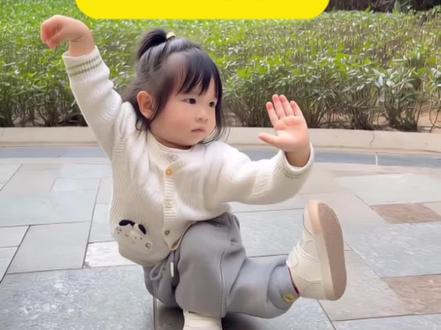 00:15查看AI文稿AI文稿
来了来了,今天教大家做全网超火的 ai 叶问蹲模板已备好,跟着主播一起做。先找到右下角方向标,接着点复制,然后找到我名字上方免费入口,再点这个进入使用,跳转后点击剪同款上传素材就可以了。
106向阳而生–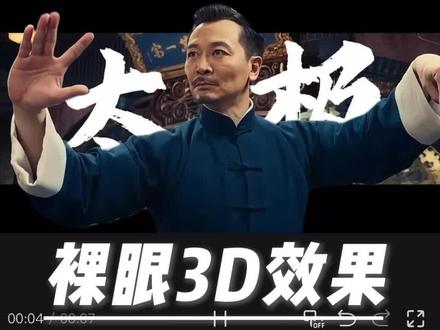 00:42查看AI文稿AI文稿
剪辑的时候发现单独只导入一段视频,画面没有任何效果,没有思路的我尝试将它复制一份,切入画中画,拖动对齐主轨,又不小心点到了抠像。自定义抠像,用快速画笔把人物抠出来,选中主视频,手一滑,在人物摆好姿势的位置打了个关键针,点击蒙版, 选择镜面蒙版,时间轴往前移动一点,五秒左右,双手把蒙版的两根线移出屏幕外,接着点击文本,输入几个文字,选择喜欢的字体,将它放大一点。点击动画,添加水墨运开的动画,最后找到层级,把画中画置顶。 那么恭喜你今天学会了裸眼三 d 效果。
28.6万屿风爱剪辑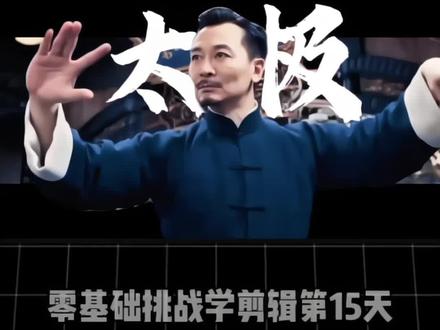 01:02查看AI文稿AI文稿
你连这种很火的裸眼三 d 效果都不会,今天小明三十秒教会你跟着学就对了。非常简单,只需你在开头导入一段视频,点复制, 将复制部分切换,画中画与主轨对齐,点画中画,找到抠像,自定义抠像,将人物抠出,点击主轨,拖动时间轴到人物摆好姿势位置,点蒙版,镜面蒙版,导入一个关键帧,将时间轴往前移动一点,将蒙版放大,铺满全屏。 新建文本,输入想要的文字,选择灰墨体点动画,添加水墨,运开动画,调整文字放到合适位置,点层级,将画中画置顶。那么恭喜你学会了裸眼三 d 效果,接下来欣赏一下小明的成品吧!
1204小明学长 01:05查看AI文稿AI文稿
来吧,今天我们学裸眼三 d, 效果 非常简单,你花三十秒学会这招,帅一辈子!添加好音乐后,直接把素材导进来,不得不说,在座的各位现在一定是非常帅气。没素材的小伙伴在评论区留言。然后直接把素材往上复制一层,右上角抠像中选择智能抠像,拉一点羽化, 然后选中下方图层,右上角蒙版中选择镜面蒙版,稍微调整一下大小,这效果不就出来了吗?后面的素材按照这个方法去做就 ok 了。现在不小心提醒你们一句,如果出现抠图不干净的情况,再次添加自定义抠像效果,手动去做就行了,抠图不需要太干净,不影响效果就行了。 不知不觉看到这你已经学会了,恭喜你,距离剪辑大神又足刘云之命师!
5.8万帧帧怪趣 01:07
01:07 00:17查看AI文稿AI文稿
来了来了,今天教大家做全网超火的 ai 叶问蹲模板已备好,跟着主播一起操作。先找到右下角方向标,点击复制,然后找到左下角官方免费道具,点击进入使用,然后点击剪同款上传素材导出就可以了。


