查看目录及文件,大家好,那本节课呢?我们来介绍一下查看目录及文件的方法。好,首先打开我们的中端窗口, 我们可以使用命令 is 来查看当前目录下的目录及文件。那 is 命令呢?如果想查看他的详细使用方法,可以按照上节课介绍的 is, 我们刚刚 help 好,可以看到里面的参数及其作用。 那比如我们想查看当前目录下执行目录和文件的详细信息,我们可以使用命令 ls garl 就可以查看更详细的信息,包括权限、数组和数组和文件大小、创建日期等等。内容选项可以叠加使用,比如 sgl 显示详细信息,带上 h 以方便阅读的形式显示文件大小。那这样的话,我们就看到是四零九六变成了四点零 k, 查看末路集文件就介绍到这里。

粉丝1.9万获赞24.9万
相关视频
 04:36查看AI文稿AI文稿
此视频新手必看!上一期视频我教大家学习了如何修改 s s h 端口,禁止 root 登录。今天再补一个关键操作,比 s s h 密码登录更安全的 使用 s s h 密钥登录。配置完成后,无需输入密码就能连接 linux 服务端,还能彻底杜绝暴力破解,比密码登录安全十倍。全程五分多钟,步骤拆解的明明白白。 windows 客户端和乌邦图服务端的操作一一对应, 命令直接抄,新手也能一次搞定,收藏起来,下次连接服务器直接照着做,再也不用记复杂密码。先说明两个前提,缺一不可。新手先确认一屋帮徒服务端已经开启 s s h 服务。 二、 windows 客户端和乌邦图服务端在同一局域网或者 uban, 二服务端有公网 ip。 满足这两个条件,我们直接开始配置。今天全程分两步,第一步, windows 客户端生成 ssh 密钥。第二步, uban, 二服务端配置密钥登录。两步都很简单, 跟着我的操作来一步都别错。第一步, windows 客户端生成 s s h 密钥。很多新手以为要装 shell party, 其实不用, windows 自带 cmd 或 power shell, 直接用自带工具就能生成密钥,操作超简单。一、打开 windows 的 cmd 终端, 不用以管理员身份运行,普通模式即可。二、输入生成密钥的命令,直接复制粘贴,不用修改 s s h k 跟杠 t s s h b 四零九六这里重点提醒,输入命令后会出现三次提示,全部直接按回车就行, 不用输入任何内容。第一次提示 enter file in which to save the key, 默认路径就好回车。第二次提示 enter path free, 直接回车,不用设置后续登录,无需输密码。 第三次提示, enter same passphrase again, 再按一次回车完成生成。三、生成成功后,我们找到生成的秘钥文件路径,记好 c e users 你 的用户名 s s a。 打开这个文件夹,里面会有两个文件 id, underscore s a id, underscore r s a dot pub 四、我们先复制公钥的内容, 打开 id 下划线 r s a t u b 文件,全选里面的内容, ctrl 加 c 复制。记住复制的时候不要多复制空格,不要露内容,复制完暂时放在剪切版。下一步要用第二步, u b 用途,服务端配置 s s h 密钥登录。这一步需要先通过密码登录到 u b 东图服务端, 登录后跟着输入命令,每一步都有说明,不用担心记不住。一、先登录 ubuono 服务端,打开 ubuonoio 终端。二、登录成功后,先创建点 ssh 目录,命令 macdear p 到斜杠点 s s a 这个目录用来存放 windows 传过来的公告。三、给点 ssh 目录设置权限, 命令 k mode 七,零零到斜杠点 s s h 四、把 windows 复制的公钥写入 open two 的 authorize key 文件,命令 win two 的 slash dot s s h authorize underscore key 五、打开 v m e 编辑器后,按一下键盘上的按键,进入编辑模式,然后 ctrl 加 v, 把刚才复制的 windows 公要内容粘贴进去, 粘贴完成后,按一下 s a c 键,退出编辑模式。六、输入冒号 w q 回车保存并退出 v m 编辑器,这里别输错,输错会保存失败。七、给 authorize key 文件设置权限, 命令 commodore six hundred two dot s s h authorize underscore key 八、最后重启 s s h 服务,让配置生效。命令 sunda system to restart 输入你 ubuuto 普通用户的密码,回车重启完成。好了,两步配置全部完成,现在我们来测试一下,看看是不是能不用密码登录验证一下配置是否成功。 一、回到 windows 的 cmd 终端,输入登录命令, ssh 用户名 at 服务器 ip 杠 pssh 端口二、按下回车后没有提示输入密码,直接进入 ubuuto 服务端的终端界面,就说明配置成功了。以后再连接 直接输入这个命令,回车就能登录,再也不用记复杂密码,还能杜绝暴力破解。重点提醒两个易错点,新手一定要避开,一、复制公钥的时候不要多复制,不要漏复制, 否则会登录失败。二、无本图服务端的点 s s h 目录和 altress key 文件权限一定要设置对七零零和六百少一个数字都不行。如果配置失败,评论区留言登录失败,我帮你排查问题。 关注我,下一期我讲更多 ubuongtwo s s h 使用技巧,记得关注,别错过!收藏起来,下次配置密钥直接对照操作,新手也能零失误!
458玩转私有云 04:43查看AI文稿AI文稿
大家好,今天我跟大家来分享一下如何在 vmware 里边安装优奔图 linux 的 虚拟机, 以及如何在优奔图虚拟机上安装 vmware tools, 来在主机和虚拟机之间共享剪贴板和拷贝文件。那第一步我们需要先来到这个优奔图的主页,然后点击这个下载链接, 在下边有这个最新的优本图的桌面系统的下载链接,那我们要安装的是优本图二十五点一零是这个版本,这是最新版本, 点击立即下载,就把它那个爱搜文件给下载下来了,我们再打开 vmware workstation, 然后点击 create new virtual machine 这个按钮,呃,在这里边就选择 typico, 点击 next, 在 这儿 点击 browse 这个按钮,选择一下我们刚才下载的这个优奔图二十五点十的这个 s 文件,点击打开,点击 next, 在 这给它起个名字,点击 next 这个 location 这个位置,点击 browse, 给这个优奔图虚拟机找一个存放的目录,比如我们就存放在这个 v m y v m s 优奔图这个目录下,点击确定,然后点击 next, 给这个虚拟机分配一个硬盘空间的大小,我们选择一百 g, 然后点击 next, 我 们可以点击 custom hardware 这个按钮来对这个虚拟机的内存还有 cpu 进行一些设置,比如说我们选择八 g 内存, 分配两个 cpu, 每个 cpu 里边有四个核心,一共八个核心,点击 close, 点击 finish, 现在这个 linux 虚拟机就已经配置好并且启动了,现在就进入了这个安装页面, 这个安装页面里边,其实我们只要按照缺少的设置,一步一步点击下一步就可以了,那我现在给大家演示一下,点击下一步,下一步,一直点击下一步,在这有两个选择,一个是安装优盘图,一个是试用优盘图,那我们直接安装就可以了,在这 写擦出四盘并安装优盘图,因为我们不用自己分区,就直接选择这个就可以,点击下一步,选择无加密,点击下一步,在这设置一个名称, 选择一个密码,点击下一步,直驱,点击安装,然后他就在这个虚拟机里边去安装这个优奔图了,当我们看到这个界面,优奔图就已经安装好了,我们点击立即重启,就可以重新启动这个安装好的优奔图。优奔图重新启动之后,我们在这里边输入我们创建这个账号的密码, 回车就登录进来了,那这个优奔图的二十五点十的这个界面就是这样,点击前进,点击完成。那现在我们需要安装 v i o p o s 我们看这 vm 二这个 workstation 虚拟机管理工具,上面有一个 vm 这个菜单,点击一下这儿 install vm 二 tools, 这个选项是灰的,那怎么办呢?我们可以通过 命令行来添加这个 vm 二 tools, 现在我给大家来演示一下,我们先登录进这个优盘图虚拟机,右键单机桌面,点击在终端中打开这个菜单,它就打开了一个 terminal, 我 们先运行这行命令, s u d o 空格 a p t 空格 update, 那这行命令的作用是更新软件源回车输入账户的密码,它就会执行这些操作。因为我们是优盘图的桌面版,所以我们运行这行命令, s u d u 空格 a p t 空格 install 空格横线外空格 open vm tools desktop 回车,它就可以把这个 v m r tools 安装在我们这个 u 盘图 linux 桌面版的操作系统上。好,你看安装完了,最大的变化就是 u 盘图虚拟机的桌面 扩大了,它把分辨率调整了,适应我们显示器的分辨率。这个时候我们再点击这个 vmware workspace 的 管理器上面这个 vm 菜单,你看这个 install vmware tools 这个子菜单现在改成 reinstall vmware tools, 虽然它还是不可以点击的,但它已经文字改变了,那就说明我们这个 v m l tools 已经安装好了,这现在的文字改成再安装 v m l tools。 然后我们运行命令 s u d o reboot 来把这个 open to linux 系统重新启动一下。重启 open to linux 虚拟机之后, 我们就可以在你的主机和这个虚拟机之间来共享剪贴板共享文件了。比如说我们拷贝一个文件过来,我先在主机上拷贝一个文件到这个虚拟机里面点单机点击粘贴, 他就把这主机上一个图片拷贝过来了。那同理,这个剪贴板也是一样的,我们点击在终端中打开, 我从这个主机上拷贝一个命令过来,拷贝一行文字,遇见单机点击粘贴也拷贝过来了。最后感谢您的关注与支持,欢迎您在评论区里留言,我们下一个视频,再见!
 04:07
04:07 09:43查看AI文稿AI文稿
此视频新手必看!远程传文件,你是不是也纠结 s f t p s c p r s y n c 到底该用哪个?之前我讲过 s c p 和 rank 的 实操,今天专门补全 s f t p, 从命令全实操到和 s c p rank 的 详细对比,一次性讲透,再也不用瞎选瞎踩坑。不管你是 windows, 连 windows 服务器还是服务器之间互传文件,不管是传单个小文件、多个大文件, 还是传文件夹,今天这十分钟教你彻底分清三种工具的用法,收藏起来以后传文件直接对照,每天少花半小时折腾。先跟老粉丝呼应一下。之前我专门出过 s c p 和 r s y n c 的 视频, 很多粉丝问我三者有啥区别,什么时候用哪个?今天就一次性解答。先明确一个核心,三者都是 linux 远程文件传输工具,但用途、优势、操作逻辑完全不同,没有好坏,只有适合不适合。先给新手一个大白话总结, scp 适合快速传单个 文件加增量传输, sftp 适合交互式传文件格式化操作,新手友好。接下来我们先讲 sftp 全式操,再详细对比三者, 一步都不跳。首先重点讲解 s f t p 命令全实操,全程手把手,不管你是 windows 客户端还是 u n two, 终端,操作完全一样, 不用装任何额外软件,只要你能通过 s s h。 连接服务器,就能用 s f t p。 先澄清一个新手误区, s f t p 不是 f t p, 很多人以为两者一样,其实差别很大。 ftp 不 安全,需要单独开端口,还容易被攻击。而 sftp 是 ssh 文件传输协议,走的是 ssh 通道,只要你改了 ssh 端口,配置了密钥登录 sftp 就 跟着安全,不用额外配置, 新手直接用。第一步, sftp 连接服务器场景一, ssh 默认端口连接命令直接超 sftp 用户名 it 服务器 ip。 场景二, ssh 修改过端口连接命令 sftpp 端口号用户名艾特服务器 ip。 重点提醒,这里的屁是大写,小写屁会报错,新手最容易踩这个坑。输入命令后,输入服务器用户名的密码,出现 s f t p 大 于的提示符,就代表连接成功了。第二步, s f t p 常用基础命令 很多新手用 s f t p 分 不清操作本地和操作服务器,这里特意标注清楚,不用记混。或者在 s f t p 大 于号提示符下输入 help 或问号,可以查看所有支持的命令。一、查看服务器当前目录的文件文件夹 ls。 二、查看本地电脑当前目录的文件文件夹 l l s。 三、进入服务器的某个文件夹 cd 文件夹名四,进入本地电脑的某个文件夹 l c、 d 文件夹路径 五,查看服务器当前所在路径, p w d。 六、查看本地当前所在路径 l p w d。 七、在服务器上创建文件夹 macd 文件夹名 八,在本地创建文件夹 l m k d i r 文件夹名。这些命令不用死记,用到的时候对照着来,新手多操作两次就记住了,特别记 l s l l s c d l c d 这两组最常用。第三步, s f t p 核心操作上传下载。这是大家用 s f t p 最核心的需求, 分四种场景,每种场景都给命令,给例子,直接复制就能用。场景一,本地上传单个文件到服务器,命令 put 本地文件名例子, put video 点 m p 四例子二, put c users desktop duker t x t 场景二,本地上传多个文件到服务器命令 put 支持星号通配符操作。 例子, put 星点 t x t 场景三,从服务器下载单个文件到本地命令 get em com 例子二, get demo dot c o n f c user's desktop 场景四,从服务器下载整个文件夹到本地命令 getr download 补充,如果想上传整个文件夹到服务器,命令是 put 杠 r 本地文件夹名 和下载同理,加上 r 参数即可。第四步, s f t p 退出连接一命令 quit 二命令 exit 重点提醒,上传下载大文件时不要中途关闭终端,否则会传输失败, 传输完成后会显示传输进度和结果,新手可以对照着确认是否传输成功。讲完 s f t p 实操重点来了,也是大家最关心的, s f t p s a p r s y n c 到底有啥区别?什么时候用哪个?结合我之前讲过的 s c p 和瑞,今天一次性对比清楚, 用表格加大白话,一眼看明白,不用记复杂概念。先回顾一下之前讲过的 s c p 和 i s y n c 核心特点, s c p 核心是快速传输,基于 s s h, 不 用额外配置,适合传单个多个文件或者小文件夹。优点是快简单。缺点是不支持增量传输,不支持交互式操作。 r s y n c 核心是同步加增量传输,适合传大文件夹,需要定期同步的场景。 优点是只传修改的部分,节省时间和代宽,支持断点续传。缺点是命令比 s c p s f t p 复杂一点, 不适合新手频繁的交互式传文件。接下来详细对比三者的五个核心维度。一、核心用途, sftp 交互式传输适合新手需要频繁上传,下载单个文件需要临时查看服务器文件,不确定要传哪个文件的场景。 s c p 快 速传输, 适合一次性传单个多个文件,小文件夹不需要频繁交互,追求传输速度的场景。 rink 同步传输适合传大文件夹,需要定期同步本地和服务器文件需要增量传输,需要断点续传的场景。二、操作难度 s f t p 最简单,交互式操作,一步一步来命令和 linux 基础命令类似,新手上手最快,就算是第一次用,跟着步骤也能操作成功。 scp 中等命令简单,只有传输命令,不用记太多复杂参数,新手学一分钟就能会认可,稍复杂,有很多参数, 适合有一定基础的新手,或者需要同步大文件夹的场景,新手偶尔用的话,记几个常用命令就行。三、传输速度 s c p 最快,因为它只负责传输, 不做额外处理。适合小文件,对速度有要求的场景认可,增量传输时最快,完整传输时和 s f t p 略快。 s f t p 速度稍慢,因为它是交互式的,会有一定的交互开销。适合小文件传输,大文件传输不推荐。 四、安全程度三者都基于 s s h 通道传输,只要你配置了 s s h 密钥登录,修改了 s s h 端口,安全性都很高,没有本质区别。细微差异。 s f t p 支持全线控制文件加密传输,比 scp 多了一些安全细节 认可和 s c p 的 安全级别一致,都是基于 s s h 的 加密传输,新手不用纠结这一点,重点看用途。五、特殊功能 s f t p 支持交互式查看、创建、删除文件,文件夹支持断点续传,新手友好,不用记复杂命令。 s c p 不 支持断点续传,不支持交互式操作, 只负责传输,功能最简单。 rink 支持增量传输,断点续传全线保留,删除同步功能最强大,适合复杂的同步场景。讲完对比,直接给新手最核心的选型结论,不用再纠结,对照自己的场景选 十秒搞定。结合我之前讲过的 s c p rank, 一 次性记牢。选 s f t p 的 情况,一、刚学 linux, 对 命令不熟悉,想教护士传文件。二、频繁上传下载单个小文件,比如传配置文件,日制文件。三、临时查看服务器上的文件,不用登录服务器终端。 四、追求操作简单,不想记复杂命令。新手首选选 s c p 的 情况,一次性传单个多个小文件,小文件夹追求传输速度。二、不需要交互式操作,知道要传哪个文件,直接输命令搞定。 三、新手偶尔传文件,不想学复杂的润可命令选 r s y n c 的 情况,一、传大文件夹需要增量传输,节省时间和待宽。二、需要定期同步本地和服务器文件。 三、传输大文件时担心中断,需要断点续传功能,新手必坑三点一定要记住,一、不要用 sftp 传大文件夹,速度慢,优先用 r s y n c。 二、不要用 scp 传大文件,没有断点续传中断了要重新传,优先用 r s y n c。 三、新手日常传文件 sftp 足够用,需要快速传文件,用 scp 需要同步大文件,家用 r s y n c 三者结合起来效率最高。最后补充两个新手常问的问题,彻底打消你的顾虑。一、 windows 客户端能用 sftp 吗?可以, 不用装 shell party, 直接用自带的 c m d 或 power shell 操作,和 u b n two 终端完全一样,命令直接超。二、配置了 s s h 密钥登录 s f t p 还需要输密码吗?不用,和 s s h 登录一样,配置好密钥后, s f t p 连接直接不用输密码, 既安全又方便。三、 sftp 能传中文文件名的文件吗?可以,只要服务器和本地的编码一致,直接上传下载就行,不用额外配置,新手放心用。另外,我已经把今天的 sftp 全套命令,加上之前讲过的 scp rank 常用命令, 还有三者的对比表,全部整理成了一份远程传输命令合集,命令直接复制就能用。对比表直接对照选型,不用再记复杂内容。 评论区回复传输合集,直接领取这份命令合集,不管是 s f t p s c p 还是 r s y n c 以后传文件直接对照,新手也能零失误。好了,十分钟, s f t p 命令全实操,还有和 s c p rank 的 详细对比全部讲完了。最后提醒,收藏这个视频 以后远程传文件,选传输工具,直接对照看,每天少花半小时折腾,记得点赞转发给身边用 linux 用服务器的朋友,帮他避坑!
101玩转私有云 01:21查看AI文稿AI文稿
创建一个空文件, 可以看到创建成功, nano 进行编辑,这个是 s w p 文件 编辑 c 语言代码卖力写代码中 不对,忘写分号了哈哈哈。 ctrl 加 o 保存并写入 ctrl 加 x 退出 g c c 编辑 加个 o 二优化 我们的程序就翻译完成了喔,但不能直接魅欸汇报没有命令要使用这个语句。 这个是因为 c 语言默认不带唤醒。
198沐白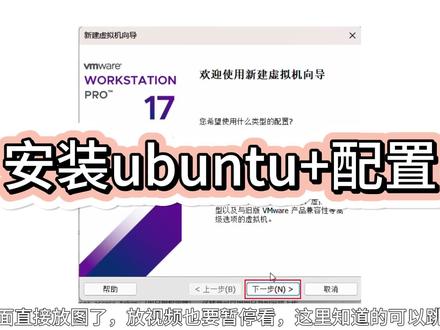 17:08查看AI文稿AI文稿
前面直接放图了,放视频也要暂停,看这里知道的可以跳过 到这里是配置直接倍速放了,重要地方我会暂停一下的 开始配置下载源 我选的是阿里云的这个下载源 配置界面中文直接是中文的,可以跳过 更新一下软件包输入指令我会放在评论区等待下载完成重启服务器就好啦, 输入 y 重启,基本配置就结束了。
26Ai龙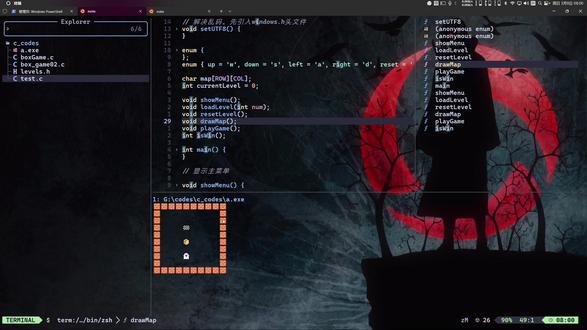 18:27查看AI文稿AI文稿
好,现在来讲一下用 c 语言编写一个这个推箱的游戏。好,完成一关自动进入啊,下一关 好,退出。 好,那在写代码之前呢?先看一下,我是在这个打开的一个终端。嗯,本身的话是一个, 本身是一个 windows 系统啊,这边 c 盘,然后现在的话,这边是一个互关图系统。 好,那现在我需要。嗯,进入到我的 windows 的 g 盘下面有个 c c 盘 啊,这个时候我用的是牛尾母,用牛尾母来打开。 好,再看一下 client 的 配置,这边因为我是直接用子系统里面的这个牛尾母来编写 windows 程序,所以说我下,呃,安装了这个,下载并安装了这个速度 ipt install 铭记 w, 然后记加加铭记 w, 然后把它添加下来, 这样的话,嗯,我们在导入头文件的时候就不会报错了,而且可以翻译这个点 e x e 的 这种执行文件。 呃,如果说在这个 啊,直接在这里面, 在这个里面啊, 在子系统里面,我的可蓝 d 的 话,点可蓝 d 这个文件配置就不需要,就不需要下载这么多东西,就直接来写一个,这样就可以了。 好,这首先是用的环境就是磁系统,然后纽 e m 是 我的编辑工具,然后可蓝 d 的 配置。 好,那下面新建一个文件叫 test 零二点 c。 好,把这个窗口单独来写啊。嗯, closed。 好, 先把最主要的框架写上。 好,那现在来翻译并且运行一下。那直接用 g c c 的 话呢?来看一下。 好,并且运行吧, 直接就是点斜杠 b 就 可以了。那推箱的游戏,但这个时候在 windows 里面的话,这个执行文件是不正确的,应该是点 e x e 这个,所以说我要用 这个叉八六六十四,感觉我们下载的那个 w 六十四铭记 w, 它这里面的 g c c 来变异这个 test 零二,点 c 杠 o 也叫 b 好, 并且运行这个 b, 点 e x e 好,可以看到这里面就是出现了乱码啊,因为我们直接编辑这个程序的话, 呃,也不一定啊,因为我的这个终端用的它是一个美化,美化之后它不是 u t f 杠八,是 g b k 的, 所以说我们要加入一个转换,加入一个 windows 啊,再设置一个函数来去转换它。 set u t f 啊,并且在这个 main 函数里面去调用一下 啊,这个方法呢,就是 set 这个 set console out put c p 好, 然后再来一个好,这样就编辑并且运行。再来一遍 啊,这样就显示正常了,是正常的汉字。这六五零零一也可以写成是 c p 下划线 u t f 八 c p 啊,变音再来运行一次 啊,也是也是正常显示。所以说要首先要加入这一个,如果说你有乱码的话啊,没有乱码就不需要加入了,这个 如果有乱码就导入 windows。 嗯,点 h 并调用下面这个函数。 好,那推箱子,我们要首先需要一个地图, 我们需要一个堆箱子的地图啊,因为它是一个平面游戏,它就有长和宽,平面的长和宽,它就是一个二维数组 啊,因为这个 ai 的 话,它直接帮我创建出来了啊, 这里不想要这个,删掉第十件,全部把它删掉。 好,先不写,我们打印一下这个 map, 打印一下这个地图好,打印二二位数字的话,我们叫两个,两个 for 循环,第一个 for 是, 如果说它是行啊,如果行是 第一个的话,啊,不是,如果就第一个第一行,当它是第一行的时候呢,在里面把每列循环一遍,嗯, r 是 行, j 是 列,好循环,并且打印它们 打印一个百分号 d, 然后是 map, map 的 每一个元素 i 键,然后每打印行,每打印完一行呢,我们要让它去换个行。 好,这个时候来编辑运行,现在就是打印出来全是零,因为我们这个二位数组还没有赋值。好,现在是一个 int, int 的 话它占的内存比叉了要大一些,所以说我们可以用叉, 叉的话呢,这边如果说叉就是百分号 c 啊,但是这边少一个分号, 但是如果说杠 c 的 话,它就不显示,它有空白地方,但是不显示。这个打印还需要是百分号 d, 但因为叉类型还是也属于一个。呃,整形啊, 好,执行一下,这样就可以正常显示了。 但是我们的地图不可能全是零啊,现在我们这个地图,哎。 呃,空地, 空地是零,墙呢是一,玩家呢是二,然后箱子是三,然后我们还有一个目的地是四 啊,之后还会有玩家啊,走到了这个目的地,玩家啊,在目的地还有一个箱子被推到了目的地,箱子在目的地。 好,现在先把一二三四这先写上啊,啊,二位数组,首先是第一行,第一行的话我们让它四周全是箱子。 好,这是英文状态 啊,删掉,重新来一次 一,这样的话他就会到九就可以了,到九就是十个了。 然后下一行的话,刚开始四周是强嘛,所以是一,然后接着都是零, 最后一个是一 啊,加上这个括号忘加了。好,这样的话我们把第二行复制一下 y y, 然后复制七行就行了,七 p 好,直接到第六行六界,然后啊到这一行,我们再复制一下 y y, 然后到光标移下来之后按 p 好, 这样就把这个地图建好了, 打印一下啊 啊,现在就显示了一和零啊,但是上面这个显示太长了,一格式化之后它就太长了,和我们想要的不一样。这时候呢解决的方法就是 这样的,因为这个用的是 client 啊,我们要注视一下 client, 它的 format 要关闭,我们不想用的, 然后在最后呢,我们再让它去打开,因为 在这之外的部分呢,我们还是想用这个自动格式化,帮我们去格式化代码,所以这里边的部分我们不想格式化,就用这个 format off 和 on 好 保存一下。 呃, 最后一个啊,最后一个多了一个逗号之后它就没法分辨了,最后一个没有逗号,这样的话它就不会,我们再保存啊, w 保存它就不会再变回去了。 那现在就是这个幽灵符,我们写的时候呢,会帮助我们去看写到第几个了。现在就是 再有这个 u 零字母,比如说这 font 啊,这个黑黑的字,灰色的字母啊,就不舒服,我们按主键就是我用的是空格,然后 u 啊,可以看到这个 u 是 ui 啊, u h 啊,这样就把它隐藏掉了,再按这个 u h 就 出来了。 嗯,好,那么零和一有了玩家的话, a w 改这个 按 u 是 返回。好,嗯,把箱子放到这吧, c w 改这一个四三 改这一个,四 w 保存 啊,现在就是二三四啊,零一都有了,但是我们肯定不想这样去打印啊,好把,这个 digit 这个太长了,现在就是想 像我演示的时候有墙,那就遇到一的时候呢,我们只要打印出墙,遇到零的时候呢,打印着就是空地,遇到四的话呢,就是目的地,那就是做一个判断, if, 或者说是一个 switch, 我 们直接 switch 就 行了,因为它是一个, 嗯,就是一个整形,在这里面好 switch, 我 们做个判断 好,就判断这个元素是一个什么东西 啊?如果说是零的话呢,我们就打印的就是空。 d 就 不打印零了,就是一个空格,那这里面的话应该是两个空格,我们先用一个空格来看一下,好 break, 然后 case 一 的话呢,就是那墙, 这个时候打印墙的话,就按住 win 键加句号,就会调出这个特殊的表情啊,这里面有有很多的表情 啊,这边我还是选墙啊, 然后 break 啊,因为这个零和一就是在阅读起来的话,不方便我们后期的检查和阅读,还要看这个注示,所以说因为它是一个常量嘛,我们就可以给它一个美举, 那强啊,空地就是 space, 然后强的话呢就是 wow, 然后玩家呢,就是 pl, 箱子, box, emily d s tation 啊,那这个时候 pass 的 话,我们就不能是零了,就直接 space, 因为 space 就 代表零啊,如果说在枚局里面啊,给它赋一个值,它是五,那后面就是 墙,就是六啊,玩家就是七,那不赋值的话就从零开始。 好,这边一一的话就是墙,这样在阅读和修修改代码时候就啊比较清楚啊,如果是空地的话,如果是墙的话, 如果是玩家的话,那就 print 一个 win 加句号,这里用一个男警察 brick 嗯,如果是箱子的话, print 一个啊,这边是一个箱子 brick 啊,如果说是一个目的地的话, 好 brick 好, 现在再来运行好,可以看到地图 整体的哈出现了,但是这边第一行最后一行没有问题,中间有问题,就是因为空格这个问题啊,空格只空了一个,我们要空两个,这样才会和它的长度是一样的啊。再来变异并且运行。 现在我们所需要的地图就已经,最基础的地图就已经创建好了。
26学编程


猜你喜欢
最新视频
- 207由乃