haoone达芬奇插件怎么单独使用

粉丝611获赞2857
相关视频
 02:528早道大咖
 02:31查看AI文稿AI文稿
然后我们点击一下,哎,他就会在这个时间线上直接把所有的都给插入进去。先说一下我这个插件的整体流程,点击这个导出音频并开始识别,识别完之后时间上就会有字幕出现,点击了这个导出按钮之后,我们就 可以把我们原始的竹字稿拿到,根据这个竹字稿来选举我们想要的句子,这边有个匹配文本,我们点一下程序自动识别我们想要匹配的句子,点击一下哎,它就会在这个时间线上直接把所有的都给插入进去。有些时候我们要添加额外的视频片段,我们就 选择这个开头,选择这个结尾,然后点击回车键,或者点击下面这个加入队列。那我这个插件安装也很方便,不管是 mac 还是 windows 都是可以一键安装。安装完之后点击工作区,点击流程整合, 然后点击这个 jack ai work flow。 我 这个插件其实不只有智能剪口播,这其他几个工具也是非常有用的,而且都是达芬奇缺失的。达芬奇自带的剪口播工具是不能实现一键批量添加的。给你们看一下达芬奇自带的这个精度啊, 我点击播放啊,你像我,它会过一段时间它才出现这个,你啊,你们听啊, 你像我,所以他这个精确度不是很高。我这个剪口拨工具比达芬奇自带的这个剪口拨工具好用的,就是精度很高。 识别结果这边会有每个字的起点以及终点的时间戳。达芬奇自带的剪口拨工具还有一个问题就是识别不准, jimmy, 他 识别成这样子了, 然后 ansorepic 它也识别错了,而且还没有办法修正。像我自己开发的这个剪口拨插件,是可以配置这个热词以及替换词表,所以就方便很多。 我这个插件从某一方面比剪映都强,它是把你历史的剪口拨的记录都保存了,不同时间线,它就会有不同的口拨文件,所以说你可以多时间线并行处理。有的朋友可能会比较疑惑,为什么不干脆整个流程都 ai 化呢? 我的想法是这样的, ai 很 难像人一样判断一个句子放在视频的开头以及放在视频的结尾,它究竟实际带来的效果是怎么样的。在这方面,我认为让 ai 分 析还是不如我自己手动来的好。 如果你们也是达芬奇的重度用户,也需要我开发的这个插件,可以直接去我自己的个人网站上购买,就可以提高你们的生产力了。那这期视频就到这里结束了,非常感谢你的观看,我们下次再见。拜拜。
 06:54查看AI文稿AI文稿
哈喽,大家好,这一期主要给大家讲解一下达芬奇的插件的安装,首先要感谢制作和分享达芬奇插件的这些大神们呢,因为他们的无私的分享才让我们用到这么好的插件在达芬奇上面。而目前我遇到的达芬奇的插件主要分为以下这五类,分别是点 dnfx、 点 drp、 点 dra, 点 cump 和点 setting, 那么下面我们就按照这个顺序来给大家介绍如何安装这五种类型的插件。首先第一个是 drfx, 这个插件安装是最简单的,你只需要打开达文旗,然后在达文旗的下边选到 fusion 这个界面,然后这个时候你只要双击这个点地啊 fx 这个插件就可以了,我们双击他,然后这个时候因为我之前已经安装过了,如果你是首次安装这里的 override 就会变成音速动啊, 这里现在我们看手把它给取消安装,我们要安装的就隐身手 arrow night two, 那么安装完了以后呢,我们回到剪辑界面,然后打开这个特效裤,在特效裤的生成系里面我们就可以看到这个叫隐身手 january tours, 我们就可以看到这个隐身手 arrow night two 了,是这个名字,那么 这个是最简单的,但是这个点滴啊 fx 好像只支持达芬奇十七和十八版本,因为我目前用 就是达芬奇最新的十八点一点一这个版本,那么达芬奇十六是不支持这点 drfx 的,那么第二个就是点 drp, 就像他是达芬奇的项目工程,那么相对来说他也比较简单,因为只需要跟第一个也是一样, 只需要双击即可,而且他连达芬奇软件都不用打开,因为他就是一个达芬奇的项目工厂。比如说打开这个传奇神,也就是转场特效,我们双击这个点 drp, 双击完了后,我们可以看到正在导入,正在加载,然后 这个传真神这个过场我们就已经把它倒进来了。那我们为了给大家演示一下,我拖进两个图片进来了,那比如说我要在这这两张图片上进行一个转场,因为它是一片段, 这时候大家肯定会有疑问,就说我打开这个工程以后,哈,我在这工程里面是可以用到这个转场特效,那么我要在别的工程里面怎么用到这个转场呢?很简单,就是我看到我的左边有个共享文件夹,如果大家没有的话,可以点击右上角这三个横点,就是在这个位置,然后 so, so power, beings, power bean 就是共享文件夹,那么 这个泡沫病里面呢?那我这里面里面有一些泡沫病呢?纯真是里面,对吧?我纯真是没有的,那么你就可以把这个给拖到这个纯真是里面,那么拖到这个纯真是里面以后呢?他是一个,因为他是个共享文件加号,这样我说我随便打开一个我上一期做的这个视频,那么我想用这个,那我可以在纯真是里面可以看 我刚刚共享出来的这个转场特效了。好,这就是点 drp 的应用,我们下面讲点 dra, dra 的插件是如果说你下的插件是这样的一个插件,比如说是 hand joel armand, 点六点 dra, 那么 dra 这个文件呢?我们需要点击右下角这个 房屋的这个图标,刚刚新建了一个存心的一个存档,那么你右键恢复项目存档,这个时候你就需要找到刚刚那个 点 dra 的那个路径,找到这个路径后点打开,然后他就会帮你恢复进来呢,这时候你可以看到了,然后营养思想打开项目时的时候 双击这个项目,那么这个时候他就开始窄路了,那么窄路这个项目以后,你就可以看到这里有各种他的演示,那么这里的演示呢?就是点 dra 是我个人不太喜欢的一个项目啊,因为点 tra 的项目是他是一个纯正的项目,所以呢你在这里面用的时候呢,会看到有一个各种不一样的时间线,那么你为了打开各种不一样的时 时间线,看到了吗?你为了打开不一样的时间线,你要怎么用它呢?就相当于是你需要点击显示时间线选项中以后,你可以把对放时间线的说明给打开,你就可以看到不一样的时间线,比如说我再多开一个时间线,这就 新出的一个时间线,那么你要怎么用呢?一样的哈,也是说你要打开的共享文件夹,对吧?因为这是我新建的一个数据后,所以这里面共享文件夹是空的,没有任何东西的,那么我可以直接把这个东西拖到这个共享文件夹里面,注意这是共享文件夹,那么这是没有的,那么要怎么用呢?比如说在这里随便新建一个项目,一, 这个项目创建创建完了以后,我们在 max 里面可以看到这看到这个,所以呢原理就是这个原理,就是你需要把点 drp 和点 tra 这两个项目工程里面的文件放到这个 marsta 里面,你才能在别的项目中对他进行使用。好下面两个呢就相对来说复杂一点,点 comp p 呢,这个项目呢就是同样在这新建工程里面,这个时候呢需要到 fusion 这个界面,到 fusion 这个界面以后,我们点击右上角的文件,然后导入,我们要导入的叫名字叫做 fug, 整合成一样要找到你的 ceomp 的路径, 比如说这是我 cvrmp 路径,这时候你就点他把它打开,打开以后好像就会看到这已经是做好的一个 comp 的一个路径,用不再标准这个界面 看,我们可以看到一个下山角,那么我们在 fu 人这里面可以看改变你任何的名字,对 中文的话,在这里面你需要把它改成中文字体,比如说行送体啊,大夫,大夫,大夫,对吧?下面的这个呢也是可以改的布局啊,着色啊,那就是自己调节,而且他这个比较好的就是你通过这个呢可以自行自行的 diy, 自行 diy, 那么这个 插件你要怎么使用呢?在别的项目里面,比如说这就是一个新的项目,那么这个项目里面首先我们要新建在时间线上,我们要新建一个非整合成,那么我就随便把它命名和针数啊,或者你根据你的视频的针数来制作一个, 然后比如说我直接就充电,充电完了这个新的复转合成以后,我把它拖到这个时间线,然后鼠标右键点击这个,就这样选择在标准页面中打开,打开以后它是一个空的东西,那么这个时候一样 就是导入标准合成,然后再在这可以把它打开,然后我们这时候就可以看到这个 fu 整合成就只是在这里面拉开这里面以后,我们可以看一下它的效果看, 然后同时我们在剪辑界面中也可以看到他的效果看,当然在这里面我们是改变不了任何东西的,我们可以在 fu 人这一面里面来改变这个 cump 呢,你需要有一定的 fu 准的知识会比较好用,因为你需要知道这个 文字是在哪里进行修改的,对吧?记住点, cianp 就是必须要在 fugel 面中打开的。再讲最后一个就是 settings five settings 这个文件, ctrl c 加 ctrv 复制到软件的相应目录里面,在哪个目录里面呢?就是你打开 fu 准这个界面, 这里在下方,然后同时打开这个特效库,那么这时候你需要打开 timetersitterfield 呢,我们需要打开在 idade 打开 atte 以后,找到上方这三个小红点,点击前置收不到的,那么这个时候你就到了他这个路径,这是他的一个路径,我们会显示在公屏上,那么这个时候呢,你需要确认你 setting 是属于什么类型的,是属于抬头还是属于转场,还是属于就是转 reader, 还是属于一个特效,那么这就是根据你下的插件,他把你指示的不同的类型,你放到相应的位置就可以了。好,那么这 这一期插件安装的介绍就结束了,我们下一期主要就是介绍在安装这些插件中遇到的问题和如何解决,那么我们下期再见吧,拜拜。
353Tinvida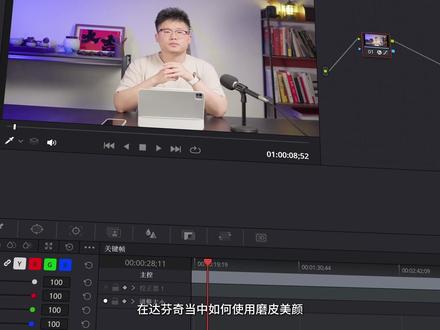 02:12查看AI文稿AI文稿
在达芬奇当中如何使用磨皮美颜?一个视频告诉你如何使用达芬奇当中的磨皮插件,其实很简单,那么话不多说,我们直接开整。 ok, 那 么首先我们还是打开电脑版的这个啊磨皮 效果给大家进行做一个演示,那么在达芬奇平板端呢,他也有一个磨皮插件,但是这个磨皮插件在平板端需要你购买永久性版本你才能使用,所以这个根据每个人的需求去 做一个调整,那么我觉得平板进行一些调色的话,就是可能我们的一些轻量化的一些工作,可以用平板的达芬奇 毕竟是不收费的。好的啊,那这里有一些报错啊。 ok, 那 么我们先点进去,在这里的话,我们之前是做了一个发光的效果啊,大家可以看到是一个发光的效果,其实这个发光效果还可以,还可以往后外面再稍微拉一点,然后散布散布的一个状态, 还可以再拉一点啊,垂直,垂直度, ok, 我 们把它的这个效果先弄一下。好的,同样的我们在素材库当中,我们再去搜索磨皮啊,磨皮美颜啊,我们搜索直接搜索磨皮吧。 ok, 然后拖拖入进来,拖入进来之后,我们在这里选择过滤器啊,不要选择扁平化,因为扁平化它会把很多人物的一些细节给丢失掉了, 所以我们就直接用过滤器,然后这个强度还可以拉啊拉,我们的磨皮大家可以看啊,可以看到继续拉,拉到差不多二左右就可以了,这个强度, ok, 好, 我们看一下磨皮前和磨皮后的效果啊,这是明显可以看到有区别的,好,放大给大家再演示一下。 ok, 好,那其实这个还可以再拉啊,大家可以看到过滤半径,过滤半径的话往这边拉,大家可以看到它是有一个明显的区别啊,它是有一个明显的区别的, 那么像这样的一个磨皮美颜的一个功能,你学会了吗?那么以上就是我对于达芬奇关于人物磨皮调色的一个基本教程,那么有任何疑问可以打在评论区,我们下期见。
11大東zero 08:281001春星开讲调色密码
 12:295早道大咖


