ps香蕉ai在哪下
了解一下我们团队研发的香蕉的 ai 插件,这个插件可以用本地的显卡,也可以做云端的显卡。如果用本地,在精修人像的时候呢,就不需要再花一分钱。先演示一下人像的精修,比如说这个照片,皮肤的瑕疵还是蛮多的,光影色彩不够均匀, 只需要把人物框住,再点击开始处理,三秒钟,他会把这个皮肤给修的非常的精美,既光滑,质感还可以保留。去掉了眼袋法令纹,皮肤的光滑度和质感都得到了全面提高,人物的形象得到了美化, 包括身体的皮肤一样的也都变得更加光滑和紧致,所以人像精修一键搞定,效率非常高。来再看一个老人,脸上有皱纹,到现在把人物框住,点击开始处理,会发现脸上的皱纹会淡化,他不是完全消失,他会把皱纹淡化掉, 让人变得年轻,皮肤紧致,关键是人的形象没有改变,这是一个关键。好在 s t 修图里面除了可以磨皮,还可以合成绒涂,柔顺头发,修复牙齿、服装褶皱, 去掉画面的污点,修复草坪边缘融合等等。但在这个过程当中,也可以适当的做,也可以做批量处理,就是我们的 ps, 如果同时打开了很多照片,点击批量处理,就可以同时磨皮、溶图等等各种操作,效率非常高。那接下来看一下创意, 在创意里面对接了大香蕉豆包,还有老照片修复的功能,如果画面拍虚了,还可以拯救虚焦。 他的修图方法是在对号框里面直接输入要调整的结果,比如说这个画面想换一下服装,换一下背景,重塑光影, 你可以直接在这里打字,如果不想打字了,在这里也可以点击预设,比如说人物要保持不变,选择逆光照亮发丝,背景选择海边日落,服装呢换成白色的衬衣 好,其他也可以点,也可以不点,那接下来在动画框里面就有了刚才我们选择的选项,为了让插件更好的理解我们的意思,点击优化提示词,会自动的做一个优化,这个时候呢,点击开始处理, 看下效果。这个照片的背景呢换成了海边日落的背景,人的衣服呢换成了刚才我想要的白色衬衫,发丝光也被照亮了, 所以他严格按照咱们的提示词来做成这样的效果,这就是 ai 的 强大。这个插件还可以来修复老照片,比如说这么破旧可以修成这个样子,皮肤的质感、光影、色彩做的非常到位, 既然是创意,我们可以发挥无限的想象,你想让照片修什么样子,你说了算,不一定非要按提子词的预设来换背景,换装,重塑光影,调色,甚至半身可以变全身照片都可以, 还有二次勾图,横勾图变竖勾图都可以实现。比如说我先点击裁剪工具,向外拉一拉,我把它变成横勾图, 怎么做呢?我们直接在对角框里面输入人物不变,还是直接选择海边日落背景好,再点击一下 开始处理好,可以发现咱们这个照片整个背景都是海边的背景,所以呢,不管咱们的画面拉的有多大,是横勾图还是竖勾图,只要给他提示词,把背景换成什么背景, 整个画面的背景都是我们体式子的要求,这就是达到了随心所欲的二次国图。除此之外,我们这个创意呢,还可以改变镜头的视角,比如说半身,刚才说了可以变全身, 人物的形象保持不变,如果选择了仰视、俯视、侧面广角等等,那人物的朝向、角度、姿态也会跟着变化,所以这就是 ai 的 强大。 当然也可以来制作照片的不同风格,胶片的、复古的、油画风的、水彩的等等都可以。另外还可以指定换装,指定换背景,那比如说想把这个照片他的背景换成我们指定的背景,选择多图模式载入来一张我们想要的背景, 选择生成之后呢,就可以把我们载入的背景,或者说你想换装指定的服装来给他更换上去,所以这就是 ai 插件的 另外一个更大的功能。好,除此之外,我们的香蕉 ai 呢,又增加了香蕉 ai 摄影的功能,这个什么意思呢?那比如说新年来了,我们想让照片 做成一个新年发红包的这么一个功能,好,来点击一下直接就可以了, 他会在任务的列表当中来出现一个刚才我们的要求,直接一点,自动的就开始在后台处理,那这个时候呢,点开任务列表,导入到 ps 来看一下,刚才这个人物的形象保持不变,他就变成了一个给你发红包的这么一个状态,所以这也是我们新增加的,大家应该感兴趣的一个功能。 那通过这个功能,我们可以改变人物的姿态,形象、表情、背景、光影,完全都可以通过这个插件来完成了。其他功能呢,我们就不再演示了,相信随着我们技术团队的不断优化,它的功能呢会越来越强大,大家如果需要的可以找助教远程安装, 现在的费用呢非常便宜,随着功能的不断更新,价格一定会涨价的,所以需要的抓紧时间购买。我们这个插件呢是一次性消费,只不过在创业这里,目前我们用大香蕉稳定的版本是不需要花钱的,如果要求速度比较快,极速和高速是需要花几分需要花钱的, 如果你觉得划算,也可以起早享用。关于这个插件呢,我也录了三十几节课,如果购买了插件,可以早助教开通一下这个教程,先看教程再使用。好了,感谢关注。每天上午十点来到直播间聊一聊, 不利于传播,为了方便传播,我们把名字改了,现在叫香蕉 ai, 所以以后提到香蕉 ai 的 话,就是咱们以前的诱光 ai 啊,所以先所以在这里先做一个声明。那么接下来呢,我把最近我们更新的功能和界面给大家,再重新的梳理一下,到底更新哪些功能。首先在 sd 修图这里面呢,大的部分没有什么太多的改变, 只不过我们这里做了一个本地,还有个云端,这两个选项什么意思呢?在点本地的时候呢, 这个链接,他其实是云端的链接,目前我现在演示的是云端的一个链接,你看点链接就连接到云端了,跟咱们以前用这个打开云端显卡的功能是一样的啊,这里再不再说了。
粉丝5.7万获赞6.3万
相关视频
 01:49查看AI文稿AI文稿
听说好多人都不知道 ps 最新版内置的香蕉 ai 模型怎么正确安装,让效率大大提高。就按照图中的图片,我们第一步需要某宝某鱼买账号,账号啥的很便宜的啦,可以去搜搜看。第二步就是需要去浏览器下载 ps 的 官网,官网在中间 这里登录购买的账号,登录上去,这里注意,你要是用的十艾国版,就需要把原有的删掉,重新下载。界面上面的最新版香蕉 ai 是 需要搭配加速器才能用的,啥加速器都可以,我这里教一下大家正确的用 ai。 我 这里要让图中的 cocom 老师头发向右飘,就需要把这段话输入下去,中文英文都可以。 ps, 香蕉 ai 还是很听话的,在生成的时候一定要注意框选工具一定要是正方形的形状,这样生成的出来的像素位移不会太大。梅多英 花痴忘记说不要太长了。这个香蕉 ai 就是 抽奖,我一般抽奖三次左右可以第二遍,我喜欢。 我们再用蒙版把要的地方擦回来。有时候生成出来的素材不是很高清,其实可以用香蕉再二次高清优化,太高清了,可以降低一下清晰度, 还是一样用相同的操作。这个图感觉有点单调,加个猫耳朵试试。哎呀我去,忘记改关键词了, 这个香蕉有点叛逆了。没事,把喜欢的地方涂回来就可以,精细程度还是够的,希望能对你有所帮助。
1395小红(摄影嘉豪) 02:17查看AI文稿AI文稿
像这样好看又漂亮的角色资产图是怎么生成的呢?今天我们花一分钟来学习一下,工具很简单,就是使用香蕉二模型,思路呢就是找到参考图,然后用香蕉二起图,最后再做微调。这里注意啊,一定不要自己去描述生图,在没有参考图的情况下,你生成的大概率是这样的,路人甲, 现在我们来演示一下,我们打开这个网站啊,嗯,里面调用一次香蕉模型比较便宜。 ok, 点击生成页面。呃,这个生成页左下角有个模板功能啊,这个网站预制了一些模板,我们打开可以看有三 d 面容图的模板,三 d 角色生成的模板。这里我们先选择三 d 面容图生成的模板,打开之后他告诉我们要上传一张面容参考图, 那我们就从网站上挑一张图片做参考啊,这里图片可以使用二 d, 也可以使用三 d, 或者使用正的图片都是可以的。那我这里选选择的是这个二 d 的 图片,我们找一张比较有特点的,哎,比如说这个很好,我们复制张图片来到我们这个网站,把图片贴进去, 很好,然后我们选择一次用四张,这个网站的好处就是一次可以运行四张或者两张图片啊,比起一张一张等的话会快很多。我们选择运行好了,现在图片都已经展示出来了,我们来一个一个看一下,可能原图就比较偏欧美啊,所以生成的三 d 角色也有点可能有点欧美风。那我们那我们看这四张里面,我最喜欢的就是第三张了, 打开看一下, ok, 放大之后的原图我们可以看到是非常精细的,就可以生成那种特别精细的视频。然后我们再试试这个模板, 模板,三 d 角色生成模板啊,这个模板可以直接生成三 d 角色的资产展示图,也就是这种图,然后我们可以看到提示,呃,我们需要输入自己的角色描述提示词,然后也可以做面容参考。很好,那我们描述一下,生成一个女性角色, 超模身材,修长的双腿。哦,我喜欢这样去描述啊,因为这样的比例会比较好看些,我们继续去生成一下好了,这个模板的结果也产生了,我们来看一下。 嗯,这个效果的话还是不错的啊,我们可以从四个里面挑选一下。嗯,因为我们没有去描述这个衣服的样式啊,所以它衣服的样式是根据你的参考图去自己生成的。 嗯,感觉都还不错,这个就是西装了。好了,做完所有的演示了,像这种资产展示图的话,就可以直接丢给诶吉梦 cds 二去使用了,生成的视频绝对都是非常精细的,当然如果你想换衣服也是没有问题的,至于怎么换衣服,我们下期再说吧。
1.7万浮空猫 04:21查看AI文稿AI文稿
家人们呐,现在香蕉已经出圈了啊,现在我们已经什么呢?我把一个香蕉所有的主题和提示词都不用你管, 你只需要在我这得到这款插件,叫香蕉 ai, 你 就可以得到我。什么呢?哎,你说你不会写提示词,不用你写了,你说你不会找什么主题?你说我没有想法,不用你管了,你只要在我这个香蕉 ai 设这个位置,找到你喜欢的主题氛围即可。 比如说我现在这张照片啊,是什么呢?哎,我们可以看一下啊,左边是原图,右边是用香蕉 ai 生成的图片,就是说这个,呃,烟花的一个分镜头啊,三张图片,那我们只要在这个地方点这个参考图优先,看到没有?家人们啊,你只需要在这个地方点击参考图优先, 他就会给你生成出来。那么在生成完之后呢?在哪里?在这个位置看到没有?在这个位置啊,生成一张照片的话是一分四秒钟, 那我们可以看看像素,兄弟们啊,看完全的四 k 画质,而且 ai 这个生成的出来的,你看皮肤质感,纹理,包括也这个五官都是一模一样的,跟我们这个原本的人物。所以这款插件啊,这个香蕉 ai 非常的牛逼,非常好用。然后呢, 他又兼顾了什么呢? sd 的 修图啊,这个 sd 修图的话就是可以用本地使用啊,可以本地可以云端使用 啊,想要用的话,到时候可以找我去要这个本地步数包啊,然后在创意这个位置,其实这款产品的话就是创意这个位置啊,有这个大香蕉。这个几个速度啊,像稳定版本,极速版本和高速版本 啊,我们去用,用的话,最主要我们还是怎么的?还是做这个香蕉摄影这块啊,会把各种各样的主题,你比如说来,像这种龙马精神,这种新年过年的氛围, 像这种,哎,这个户外高级写真人像的氛围,像这种一键生成,这种分镜头什么呢?就是这个,哎,这个轮渡的氛围 啊,非常的清晰,非常的清楚,你包括什么娃娃的啊?娃娃的,你只要看这个人物的相似度在百分之九十九以上,对不对?你看这小娃娃,这小娃娃 百分之九十九以上,包括这个什么小孩,对不对?你看我把这小孩提示词很简单,都是在这个预设里面,或者你自己简单打一下就可以了,而且在这个优化这个位置啊, 咱们这个这个提示词有一个优化啊,你比如说你咋,哎,我想把这个人物变成穿汉服的样子,那么具体的提示词让 ai 来帮你做,点击优化即可。 好,那么像这种证件照也是一样啊,我只是打了几个提示,就是说你在这个提示预设啊,比如说你打上什么呢?哎,换成职业装出现了啊,然后你怎么呢?比如说我背景是蓝底,换成蓝底, ok, 就 两个提示词完成, 就两个梯子就完成了,他就可以帮助你。哎,把人物你可以看一下啊,我们的四 k 模式啊,是完全没问题的,对不对?四 k 是 清晰度,是完全没有任何问题,也就说一分钟就能解决掉你所有的问题。什么换装换,而且你可以看啊,细节啊,看细节, 你看这个衬衫,这个扣子啊,非常牛逼啊,家人们啊,这款插件啊是幺六八,这款是幺六八,然后想要 想要这个入手的话可以联系我啊,然后还有再跟大家说什么呢?就说这个不光说,哎,我就提示词啊,会这个香蕉摄影这块啊,我们还提供什么呢?提供一个多图跟单图的模式。 那么单图的模式的话,我们就是说,哎,比如说像刚才这个照片啊,我们换证件照啊,或者换职业装啊,换成,或者换成这个这个效果。那么你如果你说,哎,这个主题里面没有我喜欢的,那没关系,我们用这个多图模式,你去上传一张 你想要的图片,变为什么呢?变为你的参考图,然后提示词的话,我们在预设里面也有啊,也也跟大家说了啊,你看他这个提示词跟大家说就是图一, 就是风格参考图,那我们就什么呢?就原图可以参考图一的风格去生成各种样子,都可以啊,都可以。而且他还有什么呢?叫任务列表模式啊,就是说你在生成的过程当中无需等待 你比如说你现在生成这张图片,你可以进行下一张图片去做,然后做好之后你再导入到这个里面就可以了啊,非常。
 02:54查看AI文稿AI文稿
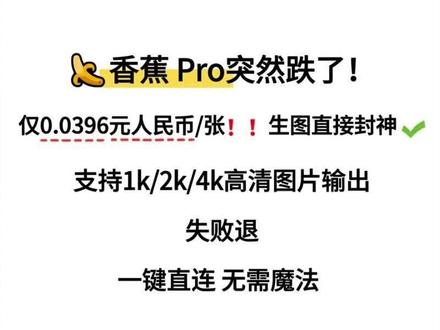
万万没想到, nasa banana 再也不用去充会员,也不用科学上网,在国内就可以直接使用了。这是我手搓出来的一个网页页面,打开就可以使用。左边是上传参考图的地方, 中间是输入参数的地方,这里可以使用 nano banana 二和 nano banana pro, 分 辨率和啊宽高比的设置和官网的是一样的,右边就是生成的结果,底下呢是一些使用记录。大家最关心的一个价格的问题,就是啊, nano banana 二的话, 最低一张零点零三九六一张,约等于四分钱人民币一张,阿诺布纳纳 pro 的 话是零点一一八八元,也就是约等于一毛二一张。 最关键的是用多少你充多少,这个价格的话可以说是全网最低了,功能和官网是一模一样的,纹身图,图生图、多图融合都可以,最多上传十四张参考图。 使用场景给大家介绍一下,就是我们做电商的,可以生成一些产品效果图,营销海报之类的,比如我这里上传了一张美女的图片,然后, 呃,这个是美女拿着一张鼠标的图片,然后呢我又给到她一张碗的图片啊,然后 啊,还有一个拉面的图片,我把这三张图片给到 banana banana, 然后让他生成一张啊美女拿着碗吃拉面的图片,商品呢,一致性保持的非常好,这个碗的话有上面有四只小鸟 啊,然后我们看一下这个商品的话,四只小鸟,这个商品的一致性非常好。如果是做自媒体的话,我们还可以做一些封面设计,或者说修改对标图片,哎,这两个功能是特别实用的,比如大家在做封面的时候,看到别人好看的封面,哎,自己不会做怎么办呢?很简单 啊,我这里的话就是上传一张自己的形象图,然后啊把刚才那张图片给到他参考那张的图片做成一张这个封面,也就是给到 nana、 bana 两张图片,生成最后一张这个封面图, 然后人物一致性保持的也非常好,包括这张效果图也是 banana banana 帮我去制作的。最关键的是,如果说我们在做小母猪啊,想要看到我们的对标账号发了一张好看的图片,我们想要去修改的话也非常简单。这是我在 啊某书上找到一个对标的一个图片,然后我想把这张图片改成符合我自己的,哎,这时候我怎么办呢?我给 nasa banana 上传了这三张图片,我让 nasa banana 使用这三张 logo 图,重新帮我再制作一张。啊,这是制作之后的图片啊, logo 图已经帮我弄上去了,然后底下的收益图全没有改变啊。然后我们再看一下,这是原图,总结一下就是只要是图片相关的工作,我觉得 banana banana 是 完全可以胜任的,最关键的是它的这个价格太便宜了。
989老李的Ai智能体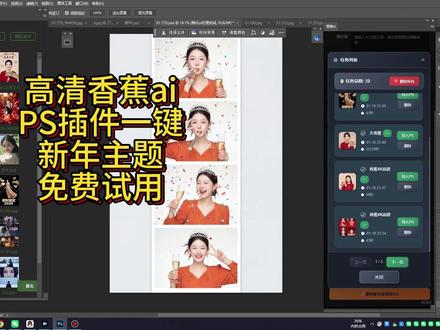 04:02查看AI文稿AI文稿
呃,今天讲一下这个高清版大香蕉更新一些功能啊,香蕉 ai 摄影,下面有一些词啊,你点一下它就自动的去这个任务列表去生成这些心灵的照片,看到没有?你看这个就是生成的啊,当然你可以自己写关键词啊,也可以直接点,哎,我们看一下, 然后看一下这个,你看这个。好,我们再看一下这个。你看这个。好,我们再看一下这个。你看这个。好,我们再看一下这个,你看这个。好,我们再看一下这个,你看这个,好,我们再看一个多宫格的,也可以生成, 你看像素还是比较清晰的,人物呢,也还是挺像的啊,我们再看一下这种平板的啊,它也是 ai 自动生成的,看一下放大 好。然后还有这种单人的,比如说我们给他一个生活照,你看这个痣还在,看到没有?给他一个生活照,不清晰,然后我们直接用这个 t 字生成放大, 看毛衣质感啊,包括这个小孩的啊,我们把它生成一个四宫格,好,看一下像素好,这个用法有很多。还有包括这种分镜头啊,比如说我给他一张图,然后让他生成一个分镜头, ok, 你 看这个证件照生成的好,比如说我们现在去网上找一个小图啊,然后你把这个像素给它改大一点啊,无所谓它清不清晰,无所谓的啊,你看现在很模糊,对吧? 然后我们回到这个香蕉 ai, 然后下面有一个香蕉 ai 摄影,我们把它变成这个,下面有不同的心灵主题风格,你直接点就行了,比如说我们点一个这种浪漫分镜头,点一下 好,它就会自动的添加到任务列表,然后跑的话大概需要四十秒左右。好,你看差不多四秒点导入 好,它就会变成分镜头啊,根据你刚刚提供的这个素材啊,不管你的像素大小,它生成的都是大概五千左右的像素,你看一下三个分镜头给你拼在一起,然后放大看下像素,你看这个痣还在人物的几个痣。 好, ok, 我 们删掉,删掉之后,我们现在用它生成一个下面一个香蕉 a s a, 我 们点一下生成一个单人单图,心灵点一下。好,它自动地添加到任务列表。好,然后自己跑好,三十三秒了,我们点导入 好,你看就出来了,像素是很高的,看到没有,之前之后看下这个字体的像素。 ok, 好, 那我们现在不只说下面有一些 ai 摄影的功能啊, ai 摄影就是固定的,还会增加很多各种各样的,你点一下,自动添加提示词,自动生成。 我们来做一个婚纱啊,做婚纱的情况下,你就要自己写题词词,因为你想修图,比如说想把背景,我们在这里啊,我们在这题词预设啊,我们就不要去选香蕉 ai 摄影,它是固定的,在这里选择人物不变,打一个远景,换成日照金山,水面 添加波纹光斑。好,然后我们再点一个优化,就把这个词呢给你继续的优化也行啊,就自己写也行。 好,你看这个词优化之后就多了更多的形容词,我们直接添加到任务列表。好,我们点开任务列表,他就开始在这里跑,大概也是四十秒左右啊,好,我们点一个导入。 好,你看他就给水面添加了波纹,我看放大看一看像素,你这个人物稍微擦一擦就 ok 了啊,看一下背景的雪山的像素,看到没有, 这个大香蕉,它是万能的啊,不管你们修草地换任何局部全图,包括你们想做主题摄影啊,赶紧去领一下试用啊,拜拜。
75儿童摄影修图师 00:43查看AI文稿AI文稿
ps, 内置四倍图像放大功能,真的太好用了!首先我们打开一张六百像素乘四百像素的图像,选择图像生成时 放大 topaz pixel, 勾选面部修复,选择放大四倍,我们等待片刻即可一键放大。 我们现在来看一下放大的效果如何,是不是非常棒,赶紧玩起来吧!
57木易毛毛 01:57查看AI文稿AI文稿
好,今天给大家讲一下这个香蕉 ai, 你 看修这个酒店床单啊,然后包括这个白天转夜晚,这个建筑降速三千多乘以五千多啊, 好,那我们再来换一个去演示啊,比如说这张图,你看褶皱比较多,对吧?我们点到大香蕉,然后点香蕉 ai 摄影, 然后在这里啊,有一些主题啊,婚礼啊,全精灵主题全家福啊,好,我们在这里点到大香蕉,然后点香蕉 ai 摄影,然后就到这里了,这里有很多主题,如果你修酒店,你就点酒店精修,然后有三个就是酒店的这个建筑。好,我们修床单,就点下面这个原图,优先点一下, ok, 然后它自动写好 t s 自动给你生成,然后点开任务列表,大概需要一分钟,好,在这里它显示已完成,就是修好了,我们点个导入来, 好,它就自动过来了,我们看一下,就作为客片来说的话,是原完全够用的啊,包括这个顶上的这个杂物,它也帮你去了,看到没有?哎,这个电视的反光啊,看到没有? 好,那我们再来一个其他建筑的啊,我们点收起,然后回到大香蕉,然后点香蕉 ai 摄影, 然后这个时候如果说你是想要把它变成晚上那种,我们点一个晚上的原图,优先点一下,好,它就自动的给你去跑。那如果说你有其他的大香蕉呢?也可以用其他大象去生成,但是你要自己写替制词啊,这个内置替制词好,它这里已经已完成,你就可以点导入好,它,再载入 你看就完成了,那么这个效果就出来了,放大。 好,我们点收起,然后如果你们想玩的话,也可以去试用啊,这里有很多什么其他的主题啊?比如说婚礼、情侣、新年全家全家福、儿童 cosplay。
1949儿童摄影修图师 01:58查看AI文稿AI文稿
今天给大家带来的是 nano banana 模型的体验平台鲁米,这里主要有 agent 模式、图片和视频制作处理以及 chat 模式。 本次主要带大家体验下这个图片模式,在这个图片模式里面有两个香蕉模型和 m j 以及积木模型,这里可以选择生成图片的比例和像素。接下来我们看下实际使用情况, 这里是我实际处理图片的一些案例,这张图是我根据实际产品图生成的展示图,但是是侧面的,我想要的是正面展示效果,直接将图片上传输入要求即可, 这样就调整好了。接下来看下一个案例,这里也是根据实际产品图生成展示效果图, 很简单的描述需求即可。效果展示图做好了, 这里也是根据产品图生成展示图,给我们的效果还是很棒的。 这里是根据产品图生成实际的产品使用场景图,如果要切换模式,需新建项目才能在这里选择模式,这里可以上传图片,还支持 pdf, txt, markdown 等格式文件。 在 agent 模式下可以调用 gemini、 cloud、 dipsick、 kimi 等模型,这里还有各种智能体可供选择,另外还有专业的 skill。 好了,今天就给大家介绍这些了,更多功能期待大家去探索。
54AI 智趣小栈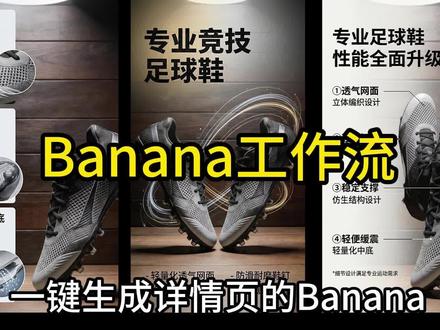 04:26查看AI文稿AI文稿
一键生成 banana 详情页的工作流打好了,那依旧是大家如果需要的话,我们再啊留下相交详情 即可。嗯,我们只需要在这里输入一个 api, 加上我们需要生成的一个主体的图片啊,我们再把我们默认的框高提前给它配置好。一般来说我们生成的都是九比十六的图片, 或者是四比三的,那一般来说他的宽呢?这是一零八零啊,高是一九二零。那我们有了这些参数之后,我们有了这些参数之后,我们在下面呢会先去进行他的一个图像尺寸的啊,一个规定配置的书写。 嗯,这是我们下面要做的一步,当我们有了这些内容之后,后面呢就会根据我们输入的,比如我们要生成的是中文语言的图片啊,中文语言的图片,以及加上我们的一些 啊,以加上我们输入的这个这个啊主图的一个名称,还有我们提前已经 上传好的一个一些参考图的一些参照啊,一些参照。我们有了这些参数之后呢,按照不停的参考不同的这个参考图呢,他的不停不同的这个排版布局呢,我们就去生成他的这个 主图详情,你像我们有的参考图呢,他可能图像占比是五五开啊,或者是他的一个人像占比是六四开,上下结构,左右左右排版啊,以及等等等等。他的不同的排版布局呢,会有不同的形状,那么根据这些不同 的形状的,我们给他去根据他不同的形状呢,根据他不同的这个参考图呢,我们分别去提取他不同参考图的一个详细拍版布局的一个内容信心,将这些内容提信心呢,整理好 他的原本的参考的提示词,那我们再将这个参考的提示词呢和我们需要生成的语言,比如说中文或者英文,还有我们生成的 参考图片啊,我们的一个主体的图片,比如说我们这是足球鞋,对吧?加上我们图片的名称啊,它是一双足球鞋去进行有机融合产生我们需要生成的 这样的一个啊,主图的详情啊,主图的详情啊, 我们在这里呢是有三组图片,有三组图片,当我们在里面的所有的东西都是配置好的啊,所有的东西的配置都是一样的,它唯一不同的在哪?它唯一不同的就是我们这个参考图的一个不同 啊,参考图的不同,但这是我们一种表现形式啊,一种表现形式,还有另外一种表现形式,就是将我们的整个的工作流呢,去给他用数组循环封装起来, 分钟起来将我们上传不同的参考图片,依次去进行一个参考学习即可啊,一次去学习一个参考即可。然后我们在这里将我们的所有的排版布局的一个提示词准备好之后呢,那下一步呢 啊,下一步呢就是去进行我们的这个啊相交生图,相交生图,你像我们最一开始有一个密钥,然后我们提前规定好的一个提示词,以及我们前面已经规定好的一个尺寸,还有我们最开始 输入的啊,我们这一开始输入的一个参考图,他会在这里呢进行图片的生成,我们使用的是香蕉的最新模型啊,香蕉最新模型,那生成出来的效果呢?就如图所示啊。有了这些方法之后啊,有了这些方法之后, 好,我们在后面呢,我们在后面去把我们的图片按照顺序整理好进行输出即可。那这样的一个流程下来呢?就是我们这个完整的 商品详情页,商品详情图的一个搭建流程啊。搭建流程好。
2338波哥AI电商智能体 03:11查看AI文稿AI文稿
来分享一下这个香蕉 ai 这个高清版的一个教程啊,就说比如说你提供的一个照片,然后生成这个新的主题,你看像素还是非常高的,作为刻片是够了,你看这样子的是不是很像?看到没有?好看一下? 好,我们在这个香蕉 ai 摄影这里面还有很多其他的主题,你把它点开,然后这个图片是可以放大缩小的,你可以去预览,然后第二页,第三页,你看有很多主题, 这里点开有分镜头,把它挪过来,还有像这种,你看 第四页分镜头,第五页。哇,各种各样的这个主题,我们来试一下啊。 首先我们去网上随便找一个小图吧,就只要有人念就行啊,然后把这个像素给它改一下,比如说改成四千这样子,你生成出来的图就是大图。好吧,那我们现在去随便选一个主题啊,翻一个生成一个分镜头吧, 比如说这个主题的分镜头,好吧,我们直接点一个原图优先,原图优先就是说他会更像这个女孩,如果说你在这个三角 a 上面点这个参考图优先,就是说他会更像这个场景啊。 然后我们就回到这个任务列表,他就在这跑,然后速度话一般是一到两分钟之内啊,好,他完成了,然后在这里直接点导入, 然后就会参照那个主题,你看生成的这个分镜头,就像我们在这个 i 摄影里面,这个刚刚选的那个主题,就是这个,你看是不是非常相似?但是我们看一下人脸啊?人脸还是是他自己的人脸,你看到没有? 我们来对比一下,包括这个痣都在,你看到没有?非常相似的,包括这个眼睛,发现没有?好,那我们现在换一个女孩啊。 好,把这个图裁一下,你基本上只需要保留一下人脸面部就行了,不需要多余。其他的位置啊,最好是二比三,三比二,正常的横图和竖图 选中,然后这个像素改到大一点,四千乘以六千。好,那我们现在去选一个单人的吧,这种原图优先啊,会更像他天台心灵,点一下 好,他就会跑,然后在任务列表这里他就等他处理完,这个时候你不要关闭,你可以去修图,他自己跑就行。好,他跑完了之后,你看一分四十多秒啊,点一个导入,这个是稳定版啊, 如果说你用这个高速版和极速版,它会更快啊,一张也就两到三毛。你看这个人物的这个特征,你看全保留了。这个豆豆都还在,看到没有? ok, 好, 上面还有这个 ai 摄影,有很多各种各样的主题啊,你们都可以去玩一下,这一张的成本很便宜。好吧,后面我们再继续更新,拜拜。
120儿童摄影修图师 01:53查看AI文稿AI文稿
哈喽,大家好,然后今天给大家讲讲我们这个网站现在也最新支持了我们这个香蕉二的一个模型啊,然后最低的话是一毛二一次啊。呃,然后视频的话,这边这个 group 十五秒也加入进来了, 包括我们这个人物三摄图的生成。现在你只需要上传我们的一个人物,随便上传我们的一个人物图片啊,他就能自己帮我们去生成我们的一个三摄图,加上我们的一个,基本上就是这样的啊, 效果基本都是这样的,因为现在主流的话,我们这个人物三张图都是生成的这样的一个形式啊,包括一些机构或者公司啊,他们一些生成的都是这样的啊。好吧,然后后面的话也会把我这个封面的工作流也会加。呃,漫剧封面的一个工作流也会加加入进来啊。嗯,后面的话应该还会加入一个 角色库啊,到时候我们上传的这些人物三十图,他会保存到我们那个角色库里面,大家都可以去进行一个使用啊。然后这个索尔二的话现在也是非常的不稳定啊。呃呃,如果说想要稳稳定的话,嗯,都是要一一块多的啊。 然后现在几毛的索尔的话,基本上都是非常不稳,但是每天每天十二点钟过后的话,他这个名额就刷新出来了,就又可以使用了,就是每天的话就是有 固定的一些数量,所以说大家就是呃,过了十二点之后去用他就可以基本上没什么问题了,到了中午或者是下午就容易就是那个啥 容易崩啊,大家就多生成几遍啊。好吧。然后格洛克的话,嗯,大家也可以去试一下这个效果。嗯,也还行吧,和丝袜也差不了太多,十五秒的话,现在现在也支持十五秒了。 嗯,然后 groupon 的 话是比苏二要便宜好多了,因为这个 groupon 用的人还是比较少的啊,今天就讲这么多啊,大家如果想要使用的话可以点个关注,然后进下粉粉群啊。
28小杰 ai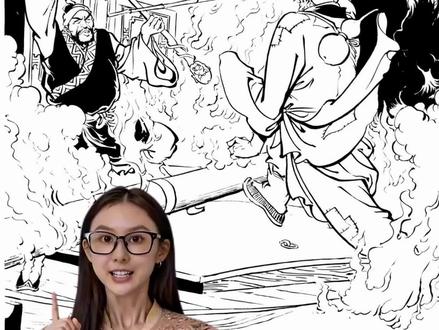 01:22查看AI文稿AI文稿
这种金庸武侠 ai 视频真得劲儿,我是用原插图转的视频,真实的还原那个时期复古武侠梦, 哈哈哈,靖哥哥 画像转真实图片还原度更高的还得相交二,但苦魔法久矣,我找到了一个不用魔法的方法。话不多说,上实操流程,我们先找到这个工具,全能图片 v 二就是相交二,点击这里,进入到生成页面,接着将素材导入,输入这段提示词 之后便能得到彩绘转真实的图片。接着切换到视频模式,将刚才生成的图片上传,点击提示词反推功能,这样就省去了想提示词的麻烦。小 tips, 手动微调提示词可以提高视频准确性哦。最后点击生成,到这一步,视频就算生成完毕了,看看效果。 需要提示词的老规矩,八一二三我是苏苏,每天会分享一个 ai 小 妙招,下期见!
23AI的楚楚


