maya打开材质编辑器显示空白
通过前面的学习,我们对材质变异器的窗口已经有所了解, 本节我们学习在材质编辑器中创建材质及编辑材质。首先我们先创建材质,再把创建好的材质最后赋予模型,在这里有一个快速打开材质编辑器的图标,我们点击一下, 打开之后当前节点是空的,我们在蚂蚁菜单下选择布林,我们给颜色创建一个节点, 选择棋盘格,这里的节点是可以随意拖动的,在两个节点之间有一条线,这条线就是连接线,我们放大一下,在这条线上面有一个箭头,这是节点输入输出的关系,左边是右边的输入链接,右边是左边的输出链接, 我们可以选择这条线,按住鼠标左键不动,这样上下拖拽可以随意的去链接,比如说我们链接到透明度或是其他的节点, 如果我们再想链接一个出来,那么我们就直接点击节点,直接链接就可以了,这一个节点可以生成多个链接,如果我们想取消链接,那么我们就直接拖着这条线拖到空白处,松开鼠标,这样就取消了, 或是我们选择这条线,直接按底内删除,我们现在考试加 z 退回去,还有一个办法就是在这上面右键选择断开链接,跟底内删除是一样的,我们现在考入加 z 退回去,这时候我们再给他出现一个节点,我们选择二 d 纹理,在这里选择布料, 我们先把它拖出来, 这时候我们选择布料的节点,把它链接到透明度上边,这样我们就完成了一个制作采耳球的操作, 最后我们制作完怎么把它输输到模型上面呢?首先我们选择模型,在材质球上面右键为当前选择指定材质, 这样我们创建好的材质就会赋予上面,或者是我们在节点窗口这里选择节点右键将材质指定给市口选择,这样也会赋予模型上边。通过本节的学习,我相信大家已经了解了如何创建材质及链接节点,这就是材质基本的制作办法。下节我们学习界面材质球。
粉丝466获赞3199
相关视频
 00:42
00:42 02:53查看AI文稿AI文稿
我们今天来讲一下玛雅的模型如何导到 sp 里面,就是我们的 subspent 里面去做材质。哈喽大家好,我是晕造建模师,本期干货已打在屏幕上,大家截图保存。 首先是我们的模型必须保证它有一个 uv, 如果没有 uv 的话,我们的 s p 导进去是那个去绘制的啊?呃,首先呢我们来给马尔略在这里把这个 u v 大概展一下,哎,展一下啊,因为这个布线比较多, 好的,粘完之后把它排布一下, ok, 打完之后呢我们要把它导出,但是呢一定要给他一定制定一个彩制球,制定一个随便彩制球啊,只要是彩制球可以,然后导出, 导出我们的需要做的模型的,导出 o b g 格式就可以, f b x 也可以啊。然后呢打开我们 sp, 点文件形键选择,然后找到我们的文件, 这里呢就是我们一个在我们的仕途的预览,一个像素啊,阿里斯巴这个时候保证马尔的发现,如果是 max 的话,这个 d 开头,这里,然后呢我们点 ok 就可以 到,这样就可以看到我们的一个模型在这里,但是呢这个是有点硬的,这个线我们回到马里面把它给调整一下,这里要选择我们的软边,软化边缘,然后呢再导出一下 新建,然后呢 我们先重新打一下, ok, 这样他就没有这样一个硬边的一个效果。 然后呢我们在这边呢一定要烘焙一下,开之后呢在这里有一个烘焙模型贴图,点击,然后这个就是我们的一个贴图,实际大小我们二零四八。然后呢这里勾选我们的是用低膜作为高膜来烘焙就可以,然后勾选一下,因为我们没有做高膜,点烘焙就可以 点。 ok, 这样烘焙结束之后呢,我们在这下面找到我们一个,呃,需要给他制作一个材质球,拖拽给他就可以。这边是一个普通的材质球,这个也是我们的一个智能材质球,智能材质球他是给我们给到一个比较 丰富的一些细节啊,可以给到他容颜值这里拖出来他就可以这个拉丝的一个效果,金属拉丝效果,然后呢也可以给到他上漆的效果,看一个 磨损效果,这是一个做汽车清除的一个效果。那一般我们在这里给到他一个默认他,而且就可以 这边的话不需要的话删除掉就可以,那图层的一个删除的效果,然后呢再找一下我们这里的一个环境,然后呢细节方面就是我们再去做一些细致的一个材质的区分就可以。 ok, 今天就讲到这里。
389西安云造建模师 02:50查看AI文稿AI文稿
这节课我们来看一下材质编辑器,哈喽,大家好,我是云造建模师,本期干货已打到屏幕上,请大家截图保存。在主工具栏的材质编辑器打开或者是按快捷键 m, 这里就是显示的是精简材质球面板, 当打开之后,这个面板就是材质球的显示窗。他颜色的不同是因为在自定义底下的首选项里是否有没有勾选。启用伽马校正,如果勾选的话,他就是白色的,如果不勾选的话,他就是深灰色的。 材质球的数量也可以改变,我们可以又减又积,他可以是三乘二或者五乘以三,或者是六乘以四的视力窗,我们按需要选择,我们来介绍 照一下这一部分,这个是获取材质,我们可以点开之后,这里面就是一些不同的材质,我们根据自己所需要的选择材质。 那怎么把一个材质给到一个模型上呢?一是我们可以直接拖拽他, 二是当长颈柱模型比较多的时候,我们可以选择模型,然后选择材质球。在第三个按钮中是将材质指定给选定对象,点击, 当场景中有材质球的时候,材质球的这个四周三角形,他就会变成实心三角形,这个叫做热材质球,当他不选中这个材质球的时候,他就是空心的。当这个材质球没有 给到场景中的模型上,他四周是没有三角形的,他是冷材质。我们先给两个材质球改变一下颜色,在他的慢反射里选出颜色,点击确定。 将材质放入场景中,和生成材质副本相互使用的。首先我们需要把这个热材质球先变成冷材质球,现在改变颜色的, 我们再给这个模型将材质放入场景中,如果不要生成材质副本不动材质球的颜色的时候,场景中的模型颜色会时刻发生变化。删除材质他会有 两种,一是影响场景和编辑器中的材质贴图文件,材质球和场景中的贴图都会被删除掉。删除既影响编辑器室内窗口中的材质,我们点击确定他只是把材质球的颜色给删除掉。今天的分享就到这里。
763西安云造建模师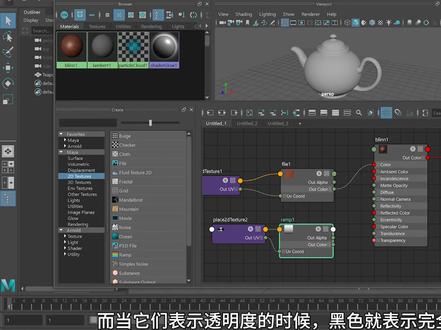 04:21查看AI文稿AI文稿
哈喽,大家好,今天我们来讲一下玛雅当中的材质编辑器的基础使用方法。那么我们除了可以直接点击这个蓝色的小圈打开材质编辑器, 我们还可以在窗口菜单渲染编辑器中打开材质编辑器。那么在这个材质编辑器窗口中默认是分为五个部分,第一个是浏览器窗口,在这里面我们可以浏览材质纹理等等。 第二个是创建窗口,在这里面我们可以快速创建材质纹理,灯光等等。第三个是工作窗口,在这里面我们可以对材质进行复杂的编辑操作。第四个是材质预览窗口,在这里面呢我们可以实时显示当前材质的渲染效果。第五个是属性编辑器,在这里面我们可以对材质做进一步的调节, 那么在这些窗口和窗口之间的占用区域,我们可以手动对他们进行分配。其次如果我们不小心把哪个窗口关闭了,我们可以在 窗口菜单下重新打开对应的窗口,然后拖动窗口就可以选择停靠位置。那么通常我们在使用这个材质编辑器的时候,我们希望在这个材质编辑器窗口中同时看到产品中的内容或者是 uv 编辑器等等,我们就可以在窗口菜单下选择 vipodot, 然后我们选择一个位置停靠, 然后我们再在窗口菜单下选择 uv 编辑器,那么这里如果我们单独放置他位置就有点不够用了,这个时候我们就可以合并到这个 vipo 的窗口中,这样的话我们在使用的时候只要切换下方的选项卡就 ok 了, 然后我们再来看一下这个材质预览窗口,这里我们先随便创建一个玛雅丹东的布令材质球,那么这里我们可以选择硬件或者是阿诺德渲染预览模型,我们可以设置为多种模型,还有这个预览的环境图,我们也可以对他进行更改, 那么因为这个阿诺德预览需要更多的时间,所以这里我们还是切换为硬件渲染。至于这个试图查看和我们在场景中操作是一样的,这里就不多说了。然后我们来看一下工作窗口,那么当我们想同时处理多个材质的时候,我们 就可以点击这个加号来增加工作窗口,这样的好处就是方便我们对不同材质进行管理。那么至于这个创建窗口里的节点,我们最熟悉的就是表面中的材质节点和 fl 关键节点,因为有了这两个节点呢,我们就可以快速的给模型进行一个基础贴图。 那么之前呢,为了方便我们直接在这个颜色属性上连接了一个发偶文件节点,但是这里呢我们不这么做,我们换一种方式,我们单独的创建一个发偶文件节点,我们选择他给他链接一个图像, 那么既然我们要把图像颜色传递给在 制球,所以这里呢,我们就可以把文件节点中的输出颜色连接到材质球的颜色属性上,这样呢我们的这个材质表面就发生变化了。另外假设我们要给这个材质添加一个渐变透明的效果,我们可以在二的纹理属性中找到这个 rap 渐变节点, 那么这里虽然我们可以直接点击创建,但是我们不这么做,这里我们使用另外一种创建方法,我们在工作区按太步键输入 rap, 这样呢下面就会出现一个渐变纹理供我们选择,非常简单。那么这种创建方法呢,只要我们对各种材质或者节点名称熟悉,操作起来是非常方便的。 再比如我们要创建一个阿诺德当中的标准表面着色器,我们就可以按 type 键输入 asdndcfice, 这样呢我们就可以快速的将这个材质创建出来,非常简单。我们继续回到这个界面节点中,那么这个界面节点默认是 黑色到白色的一个过渡,而当他们表示透明度的时候,黑色就表示完全透明,白色就是不透明。这个判定规则呢非常重要,我们一定要牢记。现在我们就可以把渐变节点中的输出颜色连接到材质球的透明度属性上,这样我们只要控制这个渐变的范围,就可以控制材质的透明属性。 当然我们在实际操作的过程中,不可能这样简单的几个节点就搞定了,具体情况还得具体分析,但是基础操作一定要掌握。 那么我们的这个材质弄好之后呢,我们就可以把这个新材质指定到模型上,我们选择模型,我们在材质上右键选择指定材质到选择对象,这样这个材质赋予就完成了。 最后还有一个问题,就是我们如何修改材质或者节点的问题,那么我们重新打开材质编辑器的时候,是这样一个空白的工作区,我们只要选择需要修改的材质,然后点 这个输入和输出连接,就可以重新展开与材质关联的节点,非常简单。好了,关于这个材质编辑器的技术使用方法就讲到这里,我们下期再见,拜拜。
1151喵喵动画屋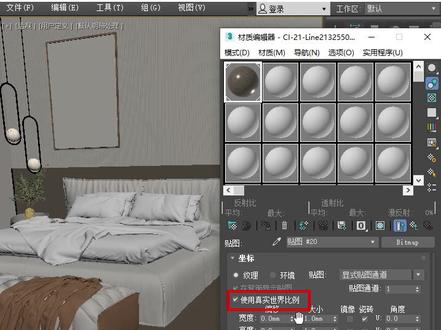 00:20查看AI文稿AI文稿
加载微图之后无法正常显示,可以看见这里勾选了真实世界比例,取消勾选真实世界比例,现在就可以了。要是每次上贴图贴图,这里都会自动勾选真实世界比例,怎么办呢?这个很简单,自定义首选项,去掉勾选,使用真实世界比例,现在就可以正常显示了,你学会了吗?
263用3dmax造作全世界 00:49查看AI文稿AI文稿
今天我们分享一个问题,是玛雅如何在没有找不到这个材质球的编辑器,怎么办呢?首先我们在这里啊,二零一八你这个点这个蓝色的这个球就可以, 然后我们就能找到这踩着球,如果是你找不到的话,我们在这里有一个窗口啊,窗口底下有一个我们的 渲染编辑器里面有一个 h 这个开头,这个啊就可以打开,打开的话我们就回到这样一个编辑器里面,在这球编辑器里面, 这是我们的踩着球编辑器啊,如果找不到就在这里面可以找到窗口里面渲染,然后这个就可以,好嘞。
37西安云造建模师 07:29查看AI文稿AI文稿
透明通道,在 transparency 透明通道当中贴入一张黑白的贴图,黑透白不透来体现透明效果。下面我们操作一遍 好当前的场景当中的材质,如果这个雾的不需要调整这么多,我们再把它改过来。后边这还是给他加一个原始的木纹的贴图, 处理后木纹一去贴,他把平铺多调一点,调到九乘以九, 其他都没动啊。边缘的这个就可以删掉了,现在我们还是 渲染一下,回到了初始的状态。 我现在创建一个平面 一旋转九十度 通道,完了下边了九十度 这个段可以不分了,一旋转一下, 放大一点,我现在想在这呢,在摄影机的角度我稍微的调一下啊。 我想在这把一个卡通的图贴上,是透明效果的,那我开始的时候会找一个材质球, 这材质球如果不发光的话,就不需要布林了。给直接给一个兰博特了,点击输入输出这个名字起一个,比如说叫卡通, 看了后边贴一个彩色的贴图, 这张图去找到 发学生资料,里边放在这里了。 maps 素材, maps 的手机卡通兔子施加给场景当中对象 六纹理显示啊,得开启纹理显示,开完之后我们先渲染一下,他不是透明的,他有一个白色的背景, 看一下,他是一个白色的背景,这个看不太清楚的话, 柜台旋转,让它放在地面上,这样放的清楚精细。次渲染 他是这个白背景的,我现在想做的是把这白背景抠出来,直接就是一个兔子,放在这里,需要到佛的抓捕当中进行一次处理。 我们来看一下他的贴图,他的材质球选择卡通之后,在卡了后边贴的是彩色贴图,我现在需要在 transparency 透明通道后边 这贴一个黑白的贴图,黑透白不透在份上的处理当中,现在白色的这个背景部分都要变成黑色,现有的兔子部分 是白色的或者彩色的就保留下来了。在 pos 照的当中,我们处理一下,打开 pos 照的软件, 打开这只兔子卡通图片, 就他进行一次图像的处理,原有的这个背景图就不要了, 空白的这个就不要了,删掉了。 背景层双击变普通层。 扣他的话有多种方法,有同学使用的是我们先选择的,看一下这个色差如果大的话,直接是用魔棒工具调一下他的容差值,看下能不能扣掉,扣的干不干净, 如果能扣掉的话就最好了。哎,我现在扣掉了。开发地需要选区,所以你选的图的时候背景最好是一个黑白分明的,如果不行的话,我们就需要用 通道去扣它了啊。现在我想要的是这个背景应该是纯黑的,黑透白不透。那就是说按住 ctrl 键加,点击当前的 不是图层的文字啊。点击图层的前面这个图标,可以把当前的兔子选中,他的颜色应该是奥特先加的这件纯白色的,看这家店需要选区新建一层,把新建的层放到下方, 奥特加迪特键,添加前景色。我现在处理的这个是凹凸贴图,文件存储为 这个是 透明贴图。 hey, 保存这两张贴图要同时的去使用。呃,不对的会回来改啊,先别关 在卡了,里边贴的是彩色贴图,在 transparency 不透明度里边点击进去贴一个 fire 文件节点,在 file 文件节点里边 接着贴,贴的是透明贴图, 我现在贴完了,贴完之后我们渲染一下看看效果。 那他现在变透明了,黑透白不透,黑色的部分是透掉的部分,白色的部分是保留的部分。
28猫向南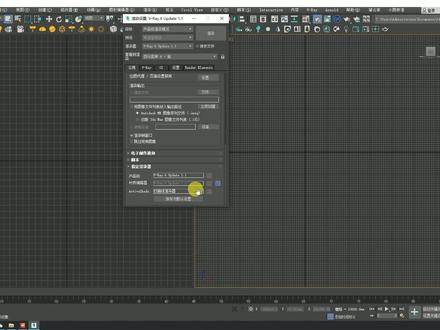 02:08查看AI文稿AI文稿
哈喽哈喽,大家好,今天这节课讲解一下三 d max 一打开材质编辑器就崩溃的两种解决方法啊。因为很多小伙伴跟我说,一打开材质变频器 m, 这个 max 就崩掉了,所以怎么解决啊?首先之前啊,当你们打开 max 之后,不要去按 m 啊,先要把旋转器切换一下,第一种方法就是切换旋转器,切换其他旋转器,设置为默认旋转器啊,咱们看一下,首先这里面旋转设置有一个 指定旋转器,默认是扫描线旋转器,咱们点这个选择旋转器,可以给 com 或者给微蕊,咱们给个微蕊,然后这里面有一个锁可以锁起来啊,然后保存为默认,这个时候再打开这个菜籽变形器就没有问题了。 嗯,就非常特别好用啊。这只是第一种方法,比较简单,但是可能说依然解决不了你的问题,这里面就可以用第二种方法是删除三弟的一个 预设,让他重新加载就可以了。看一下,咱们找到这个文件夹,打开你的电脑此电脑,然后把 c 盘找到用户,然后找到用户名, a p p d a t e 如果你们没有这个 a p p d a t e 这边查看,把这个隐藏的项目给它勾上才会有好 找到他,然后找到三 d 当地,然后找到 art desk 三 d, 然后二零二零四 s, 把这个 直接给他删掉就可以了。这里面我把它删掉啊, 删之前要把删的给关掉,不关的话删不掉,删完之后, 然后重新打开三 d max, 重置一下,就完美解决这个问题了。好了,那么这节课讲解就到这里啊,有什么不明白的,到时候评论区留言觉得还不错的话给一个三连,谢谢大家。
935林寒123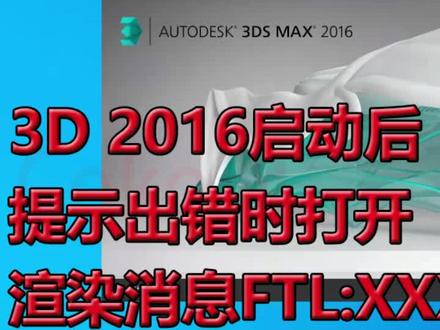 01:23查看AI文稿AI文稿
三 d max 二零一六,刚刚安装好,然后启动,启动的时候他有个弹窗叫渲染消息,什么产品及蚕丝编辑器活动的明暗处理,然后这里有一串英文,这块我翻译不太好啊,但是这里好像是有个驱动的问题啊啊,这个出错时打开,然后我们点击关闭啊, 关闭掉之后在这里有个自定义,点击首选项,然后打开这个四口选择驱动程序,他默认推荐的三 d 十一,这个估计是不兼容的,你可以选择九看一下,确定, 然后关闭软件,他需要下一次重启才能进行识别到,然后我们重启看一下是否正常呢? 好,现在重启之后重新 之后他就没有弹出刚刚这个了,当然你也可以选择其他的,可以自己去尝试。在首选项里面四字口点击选择驱动城市,然后这里 啊旧版的,还有这个都可以根据自己的这个情感驱动程序去尝试啊,具体的是什么我也不太清楚啊,没有去深入的研究这个, 他默认的这个推荐的啊,十一的,既然他有报错,那肯定是不太好了啊。
135Coko_远程协助 05:30查看AI文稿AI文稿
警告,本视频耗时三个月,制作整整四百集,让你从三 d max 小 白到三 d 建模大神!这可能是抖音仅有的 零基础全套三 d max 系统课程,为了让零基础的小伙伴学起来没有负担,给大家整理了各个阶段的学习视频,以及视频中用到的所有模型素材,还有软件安装和刻件笔记等等。敲个二二二,拿走不谢! 哈喽同学们,欢迎来到奇幻魔将。今天的话我们来给大家讲解一下我们的物体材质编辑,也就是我们常说的材质编辑器,然后点击我们的 m 的 话, 我们可以把我们的材质变气给他点出来,是我们的快一键 m, 我 给他关掉,然后再点击一下我的 m, 然后他就会出来,然后这里的话是我的一个精简版的,但是我们一般安装完了之后的话,他是这个才这个样子的, 然后我觉得这个样子的话他是,嗯不太方便我们操作,然后所以的话我会给他换成精简材质编辑器,然后我们的同事的话也可以给他换一下, 然后现在这里的话他是不是有六个球,然后这里的话是可以给他材质的,然后你办的什么基本数值啊,贴图啊什么的。 然后这里的话我们可以右键呢,然后给他改一下他的这个,这个世界窗呢,我们最大的话可以给他改成二十四个。 好,这里的话我给他改一下,然后这里的话我先给他拆掉,拆掉之后呢我给他创建一个长方体, 然后我创建的长方体的话,嗯,之前我们应该给大家说过,然后这里的话我们是可以给他更改他的颜色的, 这里和这里然后他是一样的,然后我没改颜色之前,我没有给他材质球之前呢,这个颜色的话我们可以控制他的模型的颜色和他的线框的颜色。 就比如说现在他是一个绿色,对不对?我想给他改成一个红色的,然后选择他确定他是一个红色, 然后这里我把我的线框能打开,打开的话我现在是选中的,选中他是白色,然后给他拆掉呢,他就是一个红色,然后这里的话看不太清楚啊,然后反正大家记住一下,然后我没给材质球之前呢,我可以在这里更改他的模型的颜色 呀,刚我们没选中这个模型,我可以在这里呢给他更改他的模型的颜色,但是现在我给了他一个材质球啊,我给了他一个材质球了之后呢,你看我改,我再更改一下他的颜色, 他是不是就没有变化了啊?我刚没选中,我说等一下我选改一下他的原色啊,他是不是没有变化?但是他的线框扁的话了,所以的话这里的话我们一定要注意啊。我没给他材质球之前呢, 他这里的颜色呢,可以控制我们的模型的颜色和我们线框的颜色,但是我给了他材质球之后呢,他只能控制我们线框的颜色, 然后但是往常的话我们是不会选择别的颜色的线框颜色的,我们都会统一的话给他的线框颜色呢,给他一个黑色, 等一下选中一下他给他一个黑色,然后正常的话我们应该是一个这样的模型,然后这个材质球的话我们嗯需要给他改一下,我们需要怎么说呢?我们一般在工作或者是在嗯 做项目的时候,我们呢会给他更改一下,他这抬脚,这里的话我们一般不会在这里去选,我们会点开我们的 f 十, f 十是我们的渲染设置,它渲染设置是一个默认的阿诺德,对不对?那这里的话我们需要给他呢改成他的扫描线渲染器, 然后我们给他往下滑一下,我们把这里呢给他更改一下,他这里是阿诺德对不对?然后我们给他改成扫描线,顺序呢给他保存为末日, 我给他保存一下,然后一般这里的话我会给他改成光跟踪器,当然这是嗯, 如果说你是在这里渲染的话,可以给他改啊,如果你是在别的地方选的话是改不改都行,然后这里的话我给它拆掉,拆掉之后我再点击我的嗯材质球呢? 然后给他一个材质,然后就会出现一个扫描线,他就跟我们刚刚点开的时候不一样了,这里的话你可以给他选择光跟踪器吧,这是我比较常用的, 然后他的这个面板的话就会变了,就会变成我们以前的那个样子,我选了他的旧版,然后他也会变成这个样子,这两个的话我们都是可以的, 然后我再把他的材质球能给他啊,我们刚给的材质是这个,再把这个材质给他, 然后我们的材质编辑器,这就是,然后我们就讲到这里。
34建模大课堂 23:54查看AI文稿AI文稿
逼自己一口气学会用玛雅教程,拿走不限前七百四十八集,少走百分之九十九弯路!警告!本系列视频耗时两个半月制作共计两百六十八个小时,带你一口气从零基础小白入门到精通。由于视频太长,本套教程分为六期发布,本期带你搞定 uv 材质渲染。最后我还给大家准备了配套的玛雅学习资料, 点个关注,评论留言幺幺幺直接拿走,欢迎来到次元魔教,那这一刻呢,我们来学习一下这个材质面板的一个讲解,当我们把一些模型呢拿去创建好之后啊,我们这里用一些球体去展示, 那有的时候可能需要给他一个材质来进行渲染,那首先呢我们去创建材质呢,可以右键给他一个这个新材质,然后在这底下呢有一个新建材质, 这个其实就是它的一些基础的材质面板,默认的话呢,它有这个玛雅自带的啊,这个叫布丁材质啊,南伯特啊,标准曲面啊,还有新增加的这个 p p r 曲面, 还有一些这个阿诺德的一些材质球,这个就是取决于大家啊,为后面要用哪一种啊,渲染器你就用哪一种材质,因为阿诺德的渲染器呢,它其实表面的有很多的一些东西啊,那么像玛雅自带的话呢,它也会有一些这个不一样的一个效果, 然后我们这里呢可以给他一个这个布丁材质啊,在材质面板当中呢,其实这个是他的一个属性面板,那么真正的材质面板呢,其实是可以在这里面打开 happy share 啊, 这里你会发现他这个也是属于一个材质面板啊,一个材质面板只是说他这个面板的话呢,他相对于更加的偏向于什么呢?偏英文一点,偏向于这种节点式的一个面板一点, 当我们选择这个模型之后,你可以更改它的这个颜色啊,这里排版的我们改一下,改成这个工作区,改成这个渲染 啊,这里渲染标准,它就会帮我们切换一下,这个是它的一个默认的一些渲染的面板啊,什么 lv 啊这些我可能不需要,这块呢,我就删掉这个脚本呢,我也不需要,对不对?像有些 ui 界面呢,你可以自己去调啊, 好,这个大缸呢,我也不需要啊,然后打开黑边接头,然后把黑边接头呢放在这个侧面, 也放到这里面来,对不对?好,这样呢给大家去切换,这样可能看得清楚一点啊,那么在这边呢,我们属性面板,属性面板的话呢,其实啊就是它的这个材质啊,就是控制在这个材质, 那我们不要说控制颜色,你看这里改暗一点,他这里就是暗一点的一个效果,那么基本上呢就是材质面板当中啊,这里的这个特性,他就是一些英文的啊,这里是英文的,在属性面板当中呢,他会给到我们一些中文的翻译啊,这还是比较贴心啊,所以有的时候呢,我们会用的比较的多啊, 它的这个左边啊,这顶呢是它的一个创建面板,这里是创建它的一个材质,上面呢是我们啊所有的场景当中啊,已经拥有的一些材质啊,已拥有的材质,而我们创建的布丁材质和它默认的南伯特和 ppr 材质啊啊,像这些呢都是是已拥有的这个材质。 再一个呢就是中间这里啊它是一个什么呢节点,就是我们创建它的一些这个材质啊, 啊,刚才崩溃了一下啊,我重新开了一下,然后接着来看我们这里呢是它的一些材质,然后中间这里呢是它的这个呃创建节点啊, 它的这个右上角呢就是一个材质的一个显示啊,它有很多的一些切换显示的模式不一样, 那这里你可以选择硬件,也可以选择这个阿诺德,你看它相对于渲染的一个效果啊,有点卡,我们选硬件,这里呢是切完它的一个材质布料啊,对不对啊?它的一些不同的一个材质的显示啊,还有毛发,但会有点卡 啊,这块你看这是一个毛发默认的就材球,那这里呢是它不同的一些这个材质的显示 啊,同理,我们这里的话呢跟属性面板这里的颜色呢是一样的,我们调节的话,你看它这个啊数值呢,它是一样的去进行变化,有金属度啊,还有一些这个 这个叫什么呢?这个是它的呃折率 i o r, 然后这个是那个粗糙度啊,大家可以看一下,你鼠标放在这的时候呢,你看它会有一些这个显示啊,这里有一些这个对应不同材质的一些折率, 然后在底下呢还有一些透射啊,透射呢其实就是一透明啊,透明,然后在这里呢会有一个颜色啊,光改它的一个玻璃的颜色,这个是它的一个深度啊,这边是它的一个散射啊,你看它这块都可以去调, 然后还有呢就是这个它多了一个什么呢?叫阿诺德的一个这个 transmission, 就是 一个阿诺德的一个这个折色,这个透明的一个效果, 然后在底下的话呢,这里是他的一些啊,这个模糊啊,图层啊,不同的一些效果啊,还有一些自发光这块, 那这个就是他的一个材质面板啊,通过一些这个创建材质球,然后去贴上一些对应的贴图,这个是属于这个 pbr 材质啊,也是比较新版本的才有的一些这个材质球。 ok, 这一课呢就简单了解一下就可以了啊,那这一课呢,我们来学习一下这个 uv 面板的一个讲解,那 uv 面板呢,是我们在这个 拆这个模型 uv 的 时候进行使用的一个工具,那么也是比较重要的工具,首先我们可以创建一个物体,在工具架上面去点击这个 uv, 这里面呢就是这个 u v 的 编辑器啊,那么这里面呢是一个二 d 的 一个世界,它的这个物体呢有发现它有一个 u 方向和一个 v 方向,所以它叫 u v 啊,那这块呢,我们就可以通通过这 u v 里面呢它的一个菜单呢,可以去学习一下它里面的一些工具。 那我们怎么去操作呢?一般来说是右键啊,可以选择 uv 壳,然后去选择这些 uv 呢,进行这个操作,你在 uv 上面的一些任何的啊,这个操作,它都不会影响到我们的这个三 d 里面的一些啊,这个功能我们这里给它打开,给它拖拽出来啊。 ok, 所以 我们在这个 uv 里面呢做的任何的一个操作,不管是放大缩小还是选择这个 uv 去选择一个点呢去调它都不会对于这个模型呢有任何操作啊,所以这个是两个单独的一个事件,但是呢我们的 uv 呢就是来控制它表面的一些纹理的啊, 接着呢就是它的 uv 右键切,除了切换它的 uv 以外呢,我们可以右键再选择这些边缘自己去剪切啊, 因为这里的话呢,有一些转折的面呢,包括一些效果都需要我们去自己去断开,他白色的这些边呢,代表的是我们这里的断开的一些边,断开的 u v 边, 所以他这里做的时候呢,你一定要注意啊,有的时候呢,我们去做 u v 的 时候也要注意他的这个断开的一些边接缝,也就称之为这个接缝好,那么这里呢我们简单啊,了解之后呢, 我们可以再去看一下这里还有一些这个切割啊,你看切割呢,他是有快切,但是这里呢我用的比较多的就是这个 shift 加右键,比如我们选择右键选择边,在这里选择边,在这个 u v 里面 shift 键剪切, 那么在这里呢,你就可以选择 u v 壳给他去做一个移动来进行一些这个操作啊,那么我们想要缝合呢,你可以右键选择边,比方选这个边, 然后 shift 键移动并缝合,它就合合并上了啊,就合并上了,这里也是一样,对吧?缝合也合并到这里来,对不对?但是它这里呢你要断开呢选边 shift 键剪切啊,这个是它的这个 uv 的 一个剪切啊,还有一个这个方式,你可以右键呢选 uv 壳,然后再 shift 键选择展开开,然后 shift 键选择排布排布啊,这样呢就可以把它这个 uv 呢去做的比较的饱满, 这个就是我们利用这个展开和这个排布啊用的比较多一点,大家可以简单了解一下啊,就可以了,这是我们的一个 uv 的 一个界面的一个啊讲解,因为它里面的一些功能呢,其实用的相对不算特别多啊。 ok, 那 这节课呢,我们来讲解一下渲染设置啊, 所以我们在渲染的时候呢必须要有灯光,我们用的比较多的可能就是我们的安乐德,然后这里呢就是一个平面光,第一个是平面光,然后可以放大我们的这个光源, 这是用的比较多一点的这个光源,那么也可以在这个呃,这个场景当中进行渲染,那么需要有模型,我们可以创建一个平面,然后再创建一个球体。 好,那这里的话呢就是我们的一个不同的一个效果啊,不同的一个什么呢?它的这个材质的啊,不同的一个效果。那我们想要渲染的话呢,我们直接啊在这里上面呢有一个渲染设置,打开 这里面呢我们二零二六版本呢,他其实已经帮我们更新了一下,但是不是最新版,但是他也可以进行使用,我们这里给大家改成一个 gpu, 然后再用 gpu 呢进行渲染,能够让大家看的比较清楚啊,那么渲染的话呢,我们这里也有渲染窗口 啊,渲染窗口打开之后呢,他就会进行这个渲染,但是黑的说明灯光呢不太亮,我们可以选择灯光,在属性面板当中这里你会发现他会有一些这种参数的调整啊,这种是强度和高光啊,我们可以把他呢稍微的调亮一点,调亮一点 好再给它调的曝光多一点,这样呢就是有我们的这个灯光啊,会发现这就是我们的一个光啊,那这个光呢,我们都可以随着它的这个变化呢来进行这个倍增改成十,对吧?稍微的很亮啊,你看这块很亮,稍微暗一点点,对吧? 这块就可以通过它呢来进行这个控制我们的光源啊,控制我们的光源,你可以选择这些模型呢进行修改, 那我们想让他这个适口当中进行渲染呢,也是可以的,选择渲染器,选择阿鲁德点一下,那这里面呢我们就可以进行实时的渲染,来看着我们灯光的一个效果,那么还可以进行随时的进行移动啊,来改变我们的这个 呃渲染的一个造型和效果,那这是我们的一个面片光,那么还有呢就是我们的一个天光,天光呢就是 sky 啊, 这个光线呢也用的比较多,那么它可以去贴上我们的呃 hdr 贴图,什么叫 hdr 呢?就是基于这个现实生活中拍的一些这个图片太阳光,然后去进行使用,那么在 hdr 黑文的网站里面,你可以下载到很多的一些这种图片, 我们会发现我们贴上这种啊灯光之后,它的这个表面呢就会有一些,对吧?不同的这个变化,那这种呢,我们贴上之后啊,就能够看到很多的这个 hdr 灯光的一个这个效果,对吧?它还可以实时的去渲染出来,就是我们需要啊看到的一个感觉 啊,这个就是我们所说的这个 hdr 的 一个灯光,你可以给它稍微往上提一点啊 啊,拥有这个 hdr 灯光呢,我们的这个效果会更好看一点啊,所以配合我们的平面光呢进行一些制作会更加好一点啊,真实一点啊啊,这个就是我们的一个常用的这个环境光跟这个,呃,天光,还有一个平面光啊,就这两个光。 那么现在设置这里呢,如果说我们想要进行这个输出,我们可以把这里的公用啊改成呢,他的一个你想要的一个大小 就是这里啊,我们可以改成一个图像大小,改成这个 hd 五四零七二零幺零八零啊,这三个呢可以给它改一下啊,还可以选这个几 k, 你 要渲染到几 k 啊,都可以去改修改。 那么还可以呢,在它的这个背面啊,这里可以看到它,这里呢有阿诺的 render, 就是 渲染的一个设置,第一个这里的参数呢是采用你拉的越高,说明我们最后渲染的这个效果就越好,他就没有什么早点啊,他效果就会很好。 好,那底下这里呢是它的一些什么颜色呀,高光啊这些啊,这个简单了解一下。然后这里呢是一个区间采用,就是它会啊从三到二十之间啊进行采用,有的地方啊采用高一点,有的地方采用低一点,就这意思,那选速度呢会更加的慢一些,你看这里啊,呃, render 渲染的速度会更慢一点, 所以一般来说呢,我们啊想要就是近距离观察的话呢,就不需要去打开这个,如果你要做作品的话呢,你可以把它选设置啊,区间设置给它打开,底下呢其实就用的相对不算特别多啊, 那一般呢,我们在这里面呢去做一些测试,带的一些游戏模型,包括一些这个卡通动漫呢,都可以用到这里面的一些效果啊。 好,那么第三个面板呢,就是主要是控制他的这个显卡和 cpu 进行来回的切换,我这里呢就只用到这一些啊,底下的一些参数呢,用的相对不多啊。 lv 呢是进行啊这个炫他的一个呃,多这个动画或者说多个图像啊,来进行这个操作,这个还是非常的有用啊,但是我们如果说是炫三张的话呢,其实就只用到啊这个就可以了,前面这几个就可以了, 后续这里呢其实我们用的就不算多了啊, ok, 因为我们只是针对于单张的一个图片呢进行输出啊。好,那这个呢就是我们的一些渲染设置的一些讲解啊, 那这节课呢我们来学习一下,在玛雅二零二六里面他有这样的一个材质,是比较新版本的一个材质,其实二零二五呢也有啊,但是我们二六的话呢着重讲一下。那么首先呢就是我们啊,一般默认呢,可能之前很多啊,朋友用的这个是阿诺德的一个标准材球, 但现在呢它多了一个这个 open pbr 材质,这两种材质呢可以做到一些这个啊相互进行转换,那我们一起来研究和看一下它的一些效果不同,那我们需要去看效果的话呢,需要把我们的这个阿诺德的天光去做一个 选择,我们的一个环境光贴上一个文件,然后把这里呢贴上我们的一个环境光来进行展示,好 好贴成这样的一个光源就比较 ok 啊。那首先呢我们来去打开渲染设置啊,然后直接点击我们的渲染, 你会发现这一块呢就有我们的一个渲染的一个效果啊,就是 ok 的。 那这里呢我们还是用默认的啊,这样的一个方式,这里我们可以利用啊这个显卡呢,再开起来让它渲染更快一点, 这个是我们的这个呃,上面呢是这个 open pvr, 那 么首先来看一下第一种, 那怎么去对比呢?我们可以看到在我们选择这个安卓的材质上面啊,他的这个什么呢?哎,这个旁边呢有一个预设,预设的话呢他是英文,其实他是有可以去翻译的,我们截个图呢给大家去翻译一下啊, 第一个他是气球,我们可以选择他呢去进行替换,就是用的比较多的,我们还是用什么呢?用这种啊,漆汽车啊,这种车漆我们直接用这个车漆呢进行替换, 这种车漆的材质呢,其实相对于就是在它表面呢做了一层啊,那种薄膜的这种感觉啊,就会有一些这种反射反光,它的这个效果还可以啊,这个是阿诺德的一个车漆材质, 那么再换到这个 open p b r, open p b r 呢,它也有预设,这里呢也有 cut 啊,就是这个车漆好,它这个车漆呢它颜色呢可能有点不一样,对不对?但是这个车漆的话呢,我们可以再改一下啊,看一下是不是这个, 我们把它颜色呢稍微的改成一个这种偏蓝色的,那你会发现它这种蓝色的话呢,很明显啊,就是我再怎么去降低它的这个啊饱和度啊,降低饱和度,它颜色上面呢还是跟我们的阿诺德呢稍微有一点点区别啊,有一点点区别,包括它质感上面的话呢,还是有一点点区别 啊,就是凭反光上面来说啊,凭我们这个表面的一个反光的一个效果来说呢,他的这个反光呢会更好一点啊,这个薄膜的一个效果会更好一点,他这个呢薄膜呢就透的一个效果并不是特别好, 我们会发现同样啊,这里的一个粗糙度呢,都是改成一个零,对吧?啊,所以他的这个效果呢,还是啊不一样,这个粗糙度也是属于零啊这块,那我们再看下一个啊,我们做一些比较有标志性的啊,一些这种材质呢可能区分的会更好一点,直接给他呢复制一个, 下一个呢右键给他一个这个新的材质,就是我们的这个新材质 啊,标准材球。那这里呢右键给他一个 ppr 材质,那第二个我们去测试什么呢?凹凸材质,对吧?那么可以选择我们的这个材质呢,选择这个凹凸贴图啊,我们可以选择它点击贴文件,对吧?然后选择我们这里呢选择它的这个凹凸。 这里还是一样啊,用一些石砖呢来进行这个刻画,来进行一些啊刻画,大家可以去网络上面呢去找一些这个图案,都是可以的,所以一定是偏黑白一点啊,这块 好,这块呢它的颜色呢又有了,然后我们可以把这个颜色呢改成一个偏这种暗红一点的,暗一点的这种颜色,这里呢我们可以选择这个颜色,改的相对的土黄色一点,对吧?暗一点点,把这个效果呢调一下, 偏红一点啊,偏红一点,这块是它的这个凹凸材质啊,你可以发现这个凹凸材质呢,会好看一点啊,这个凹凸材质效果还可以,对不对啊?那底下这里呢,我们来看一下 open ppl 材质啊,贴上这个凹凸的效果, 那在这里呢,它会有一个这个,看一下啊,几何体,这里呢有一个凹凸贴图,我们选择文件,选择这个同样的一个图案啊, 那我们来测试一下,选择这个石砖啊,那这里呢,我们可以选择它啊,同样的颜色呢,也给它改到一个这个暗部的颜色,点一下, 这样这样的效果呢,看起来对吧,感觉还是啊,还是没有什么太大的一个变化,对不对?所以你会发现这个 o p v r 材质呢,也是啊,用的还是还可以啊,这个效果感觉还是可以的 啊,目前看来感觉还可以,不过说只不过说他这些啊,细节方面啊,这种阴影的一些细节方面,可能没有阿诺德那么的好啊,没有那么的好,但是我觉得效果呢,也还可以,对吧,还凑合啊啊,这个是他的一个凹凸材质啊,再复制一份, 那接下来呢,我们来看一下透明材质球,右键给他一个这个新材质。好,这里给他一个标准材质,然后右键呢给他一个 pbr 材质球。 好,那这块呢,我们来看一下这个玻璃玻璃呢,它其实也有一些预设叫 glass 啊,玻璃替换一下,你看它这个玻璃的一个水晶效果呢,是非常的 nice, 对 吧?像水啊,像这种玻璃啊,对不对?那如果说你是做玻璃的话,它这个折率啊,就是要改一下, 他这里水的话呢,他不一样啊,水跟这这个玻璃现在应该是一个玻璃的一个通透感,效果还是非常的 nice 的 啊,你可以看到它表面的一个效果,对不对?好,我们再来看一下 p p 二, p p 二的话呢,我们这里选择预设改成这个 glass 替换 好。哎,我们发现,哎,这两种材质呢,感觉还是可以的啊,哎,这两种材质呢,这效果好像通透感呢,都比较可以,对不对啊?这两个材质都还可以,那我们可以来改它的一个权重值,把它的 i o r 呢改成一个水啊, 那我们这边呢也改成一个水,再进行一些对比,它这个效果呢,整体看起来还可以啊,改成 water, ok, 你 发现它这个效果呢,还是非常的好啊,没什么太大的问题。我们可以把我们的这个图像呢改的大一点啊,可能渲染的效果不一样一些 啊,按住卸不卸,这样去框选一下,这样只需要渲染这块的一个区域,你会发现,哎,它这个效果呢还是可以的,对不对? 就从这个单方面的一些通透感来说来对比的话呢,他这个表面的一些效果呢,都还可以啊,还可以,你看对吧?所以这个两者对比下来呢,我感觉啊还是差不多,对吧?只是说他在模型上面显示呢有点不一样,这个是完全透过去了,这个呢稍微有一点边上带黑,但是渲染出来的效果呢,还可以,对吧? 这个就是他的一个玻璃啊,但是这个就是你们看情况可以用哪一种啊?都是可以的。好,那再接着呢,我们去做下一个啊,再按右键去复制一份,下一个呢我们可以给他一个新的材质,给他一个标准材球, 这边呢也给他一个标。呃 o p b r 材质,接下来呢我们测试什么呢?我们可以测试一些这个深水,像那些牛奶啊,橙汁啊那种啊那种液体, 我们可以选择预设选择这个 milk 啊,这个是牛奶牛奶的这个效果啊,可以选择替换。 好,那这边呢我们也给它进行渲染啊,来看一下,那这个牛奶的这个效果呢,好像并不是特别好啊,来换一下,这个是橙汁啊,类似于橙汁的这种感觉,但是它表面的一个通透感好像不是特别的好啊, 看一下这橙汁的话呢,好像表面的这个效果通透感不是特别的强啊。呃,可以再换一下, 我们可以先测试这个皮肤材质啊,皮肤的材质呢,它这个表面的一些这种三 s 的 一个通透效果还是比较好看的啊,然后再看这个 ppr 材质,这个皮肤材质 ok, 切换一下。 好,你会发现它这里呢有明显的一个区别了,对吧?这两者呢你会发现它的一个通透感呢, ppr 的 一个材质通透感呢,它效果还是相对要差近一点啊, 他没有像我们的这个麻药里面这个效果呢啊,那么的好给他边缘这种通透感啊,这块包括这块的一个效果 还是比较通透的,更贴近于皮肤一点,那这种的话呢,你看更加的就是没有那么的通透,更加偏向于那种啊,慢反射的那种感觉,对吧?没有特别的透过去,这就是他的一个皮肤材质的一些区别啊, 所以这两者的话一目了然,我感觉他的这个通透感的效果会更好看一点,对吧?整个的一个蜡质的那种感觉能够渲染的效果会更好看一点。好,那我们在这里呢我们再继续测试一下复制一份。 这里呢我们来测试他的这个自发光材质,可以给他一个芯片材质。 那我们这里呢会有一个这个自发光啊,那么其实直接把它的一个自发光呢给它打开就可以了。呃,在底下有一个这个 e mail 打开,我们把颜色呢改的偏粉一点对不对?饱和度高一点。好,这样呢,我们右键再给他那一个 p p r 材质, 然后同样的给他,在这里呢有一个自发光给他打开颜色上面呢直接去选择这个颜色就可以了,然后再来对比一下,点击选, 你发现这两者的话呢,貌似没有什么太大的一个差异,我们可以把灯光呢给它稍微调暗一点, 然后再看一下它对比这样的一个效果。哎,整个这个效果呢好像没有什么太大一个区别啊,好像貌似是没有什么太大一个区别的,对不对?整个效果的话呢,就相对于这个高光呢,可能要比这个高光好一点点,因为它有一点点啊,这个不是那么的通透, 所以综合来说呢,阿洛德作为这种金鱼啊物理材质的一个最真实的一个效果展示呢,它整体的一个效果还是比较 ok 的, 相比较而言还是比较 ok 的 啊,那我们这里呢可以把灯光调亮一点, 可以发现这是我们啊这个测试啊,得出来的一些这个基本的一些概念啊,所以如果说同学们,对吧,这几个材质呢,你想要用哪一种对吧?想要哪一种都是可以去进行使用啊, 这是我们本节课给大家带来的介绍,就是比较通用的一些材质上面呢,他的一些 ppr 材质和他的一个阿罗德表面的一些技术材质呢,他的一些区别啊。 当然呢,大家呢,这一课的内容就到这里就结束啊,后续呢大家可以自己仔细的去测试一下。那感谢各位同学们的观看,那我们这一课的内容呢,就到此结束啊,拜拜。
6153D建模


![[028]3dmax实战案例:材质编辑器基本操作 #建模 #3dmax建模 #3d建模](https://p3-pc-sign.douyinpic.com/image-cut-tos-priv/6d0e29ce8c87b31e2fe7ce8716a4db81~tplv-dy-resize-origshort-autoq-75:330.jpeg?lk3s=138a59ce&x-expires=2089285200&x-signature=a8%2FX9kWHSGHZeBOlh2QLFXM754w%3D&from=327834062&s=PackSourceEnum_AWEME_DETAIL&se=false&sc=cover&biz_tag=pcweb_cover&l=20260319213044645BA96EE539CEF6D369)

