motog100Pro怎么分屏
粉丝1.4万获赞9.0万
相关视频
 02:16查看AI文稿AI文稿
挑战一百期,带你成为剪辑高手!第四十四期分屏展开,效果 一分钟带你拿下!首先准备好九张图片,七张分屏图片,两张背景图片,音乐库里搜索这首音乐。添加放大轨道,选择采节拍二只,保留前十一个标记点。添加文字,输入八个大写字母 i, 放大,再增加字间距。 对齐轨道,导入第一张图片,点击蒙版,选择镜面蒙版,旋转为负九十度,把蒙版放到最大,然后把高度调为现在的七分之一,现在是两千两百三十,也就是调为三百一十八。再把蒙版拖到自己喜欢的画面,回到基础,把画面拖到最右边的标线内, 接着把这层素材向上复制六份,把复制好的素材全部替换成新的图片,选中第二层素材,把画面拖到第二的标线内。后面的操作也是一样,如果不是自己喜欢的画面,可以点击蒙版进行调整, 这个时候就可以把文字删除了。接着再把每一层素材都向下复制一份,把复制的那层全部替换成黑色素材, 再把黑色素材的羽化全部调到三十,这一步是为了给图片添加阴影。然后再把每两层星界复合片段。 把纸针放在标记点三的位置,给每一层素材都添加一个位置关键针。把纸针放在开头处,把每一层素材都向左拖到缸一处屏幕, 这样就有了分屏展开的效果。接着把所有素材都向上移动一层,把第一张背景图片拖入主轨道,只保留到标记点三的位置。再导入第二张背景图片,对齐轨道,指尖放在标记点三的位置,把第一层素材裁剪掉, 从上往下依次往后移动一个标记点,就向右裁剪一层轨道的素材。选中第二张背景图片,在标记点九的位置点击分割,然后向上复制一份,选中上面那份,点击抠像,选择自定义抠像,扣除建筑和海面, 然后在两层之间添加一层文本,输入想要的文字,再改个颜色,添加一个向上滑动的入场动画就 ok 了,这里就直接省略掉,导出看成品。
293小张学剪辑 01:38查看AI文稿AI文稿
挑战一百期带你成为剪辑高手!第四十八期文字分屏开场, 首先导入这首背景音乐,放大时间线只保留开头部分,点击添加标记,选择采节拍。二、在官方素材库里找到黑色素材,导入对齐轨道,添加文本,输入五个大写字母 i, 调大字间距,直到最两边的字母 i 溢出屏幕。 对齐轨道,时针放在标记点一处,在文字和黑色素材中间拖入第一段素材,点击蒙版,选择镜面旋转为负九十度,宽度调为两个字母 a 之间距离。选中自己喜欢的画面, 回到基础页面,把画面移到最左边间隙内,时针放在标记点二位置,导入第二段素材。接下来的操作就和刚刚的一样, 然后把画面移到第二个间隙内,再按照一样的步骤导入第三、第四段素材,然后把超过音乐的部分全部删掉, 纸巾放在起始处。再次导入黑色素材对齐轨道,添加一个白色文字的贴纸,调结合适大小位置对齐轨道,同时选中文字和黑色素材。右键新建 分割,选中前一部分,混合模式改为正片叠底, 选中后一部分,混合模式改为绿色。在后面这段素材的上方添加一个电影感特效对齐轨道。为了消除杂音,把素材的声音都给隐藏掉。 ok, 导出看成品。
1060小张学剪辑 01:25查看AI文稿AI文稿
挑战一百天剪辑跟练计划第二十三天四分屏卡点 哦!导入一段视频,导入这首背景音乐,选中音乐,点击节拍, 选择自动踩点,缩短视频时长为两个节拍。点击文本,输入五个字母 i 旋转文本,对齐对角线, 点击样式,选择排列,调整自间距,将屏幕四等分,点击蒙版,选择镜面旋转蒙版,调整蒙版大小,将蒙版移动到第一块区域,点击复制,点击切换中话把它与原视频对齐,点击蒙版,调整蒙版到第二部分, 剩下两块区域也是同样操作,这样四分屏就做好了。选中主视频,点击动画,选择向下甩入的入场动画, 调整时长为零点三秒。给每个视频都同样添加向下甩入,选中第三排的画中画,把画中画往后移动一个节点,上下间隔半个节拍,这样就是一组卡点视频,每段点击复制替换成其他素材,这样就完成了,你学会了吗?
566小汤爱剪辑🧃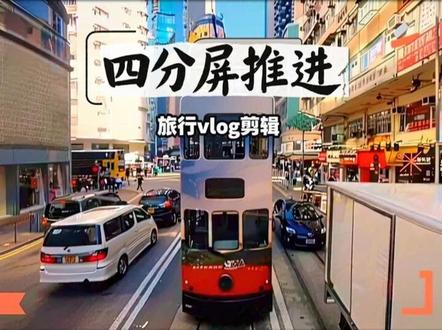 03:52查看AI文稿AI文稿
今天我们学这个, 嗯,那这种效果怎么做呢?我们先添加阿莫西木木的创作原声,然后选择 ai 踩点节拍二,删除后面多余部分。 我们分别在第一、第二、第三、第四个节拍点中间再打上节拍点,导入我们的第一段素材,在第一个节拍点打上位置大小关键帧,选择蒙版中的矩形蒙版,也打上一个关键帧,把蒙版大小拉到与画面一致, 这时我们看一下这个长度数据,并记下来这里是两千五百六十,然后把时间线移到下一个节拍点, 把蒙版的长度缩短二分之一,也就是两千五百六十的一半。一千两百八十,这时候会自动生成一个关键帧,我们再点击基础,把画面左侧对齐屏幕时间线往后移动下一个节拍点,打上位置大小关键帧, 选择蒙版,也打上一个关键帧,再把时间轴移动到下一个节拍点,将长度缩短为三分之一,也就是两千五百六十的三分之一。八百五十四。同样再点击基础,将画面移动到做左侧对齐, 就自动生成一个关键帧,时间轴继续移动到下一个节拍点,打上位置大小和蒙版关键帧, 时间线往后移动一个节拍点,将蒙版长度改为四分之一,也就是两千五百六十的四分之一。六百四十,点击基础,移动到左边,删除多余部分,接着导入第二个素材,错位对齐节拍点, 时间轴往后移动一个节拍点,打上位置大小和矩形蒙版关键帧长宽对齐画面后,看一下数值,再将长改为画面一半, 也就是两千五百六十的一半。一千两百八十,点击基础,将画面移动对齐上一段素材,将时间线移到开头,将画面移动到右边屏幕外,这时开头就自动生成关键帧了。接着再把时间线往后移动到下一个节拍点,打上位置大小和蒙版关键帧, 指尖向后移动一个节拍点,将蒙版长度改为三分之一,也就是两千五百六十的三分之一。八百五十四,回到基础,将画面移动到与左边素材对齐时间线,继续往后移动一个节拍点,打上位置大小和蒙版关键帧, 指尖往后移动一个节拍点,将蒙版长度改为四分之一,也就是两千五百六十的四分之一。六百四十,回到基础,把画面向左移动,对齐上一个素材,接着导入第三段素材错位对齐节拍点,同样指尖移到下一个节拍点,打上位置大小和蒙版关键帧, 蒙版铺满屏幕查看数值,再将长度改为三分之一大小,回到基础,将画面移动到右侧,对齐素材,再将时间线移动到开头,将素材移出右侧屏幕外,接着将时针移动到下个节拍点,打上位置大小和蒙版关键帧, 继续往后移动一个节拍点,将长度改为四分之一,回到基础,将画面移动与上一个素材对齐。第三段素材处理完毕, 添加第四段素材错位对齐,同样操作时间轴移动到下个节拍点,添加位置大小和蒙版关键帧,将蒙版大小拉到与画面对齐,查看数据,再将长度改为四分之一,回到基础,将画面移动到右侧,对齐时间轴,回到开头,将素材移出右侧屏幕外, 这样我们开头的四分屏推进效果就做好了。下一步导入我们的素材,跟着主包这样把素材分割,然后点击这一段素材,我们把饱和的拉到最低,接着添加我们做好的回忆快闪效果素材, 这里不会的可以点击主包主页查看往期教学,然后添加我们喜欢的文字效果就制作好了,你学会了吗?
74哈基咪剪辑 00:29查看AI文稿AI文稿
model 手机如何 ai 操控?让我来告诉你, 长按电源键,一秒打开天玺智能体,说出你需要的指令。此处我需要他帮我把应用分屏,很快他就会帮你把应用分好屏。
281联想moto宜宾万象汇 01:11查看AI文稿AI文稿
挑战一百天,成为剪辑高手之点! 先导入一个素材,再导入这首音乐,删掉多余的音乐,然后选中音频,点击下方节拍, 选择自动踩点,把素材缩短到四个节拍,然后点击下方蒙版,选择镜面蒙版,把蒙版旋转负七十五度,稍微拉宽一点点,然后移动到左边,点击动画,再 在入场动画里添加向下甩入,把时长调整为零点三秒,然后把素材复制三份,并依次切入画中画,把画中画拉至与主轨素材对齐, 选中画页,点击一下蒙版,把蒙版向右移动,并在这里留一条缝隙,后面两段也是同理。完成之后,将画中画素材依次往后移动一个节拍,这样使用的效果就有了。接下来只需要依次选中素材,布置并替换成其他的素材,这样一个四分屏卡点就完成了。
67土豆教剪辑 01:08查看AI文稿AI文稿
学习一百种剪辑手法,今日学习四分拼卡点这种视频怎么做?一分钟教会你。首先导入要做的照片, 然后导入要卡点的音乐,然后点击节拍,点击自动踩点,一个照片用五个节拍,然后再复制三份,全部切到画中画,然后根据黄点依次摆放,然后给第一个照片添加镜面蒙版,然后旋转到负八十度, 给他拖动到左上角,第二个照片也是一样,注意给他留这样的缝隙,后面的都是这样摆放。 然后给第一张照片添加向下甩动动画,给他设置为零点三秒,然后以此类推,全部用这个向下甩动,并且零点三秒,然后就有了这个效果。然后我们再做两张, 恭喜你学会了四分平塔点。
209灰大狼剪辑 00:21查看AI文稿AI文稿
今天带大家看一下联想某透手机的 ai 辅助功能,长按电源键就能唤起语音助手, 只需要和 ai 说分屏,某软件和某软件就能帮助您轻松实现。无论是双平台购物比价,还是边聊天边看剧怎么用都好用,欢迎您进店体验哦!
 01:41查看AI文稿AI文稿
零基础剪辑小白一个技巧做一个视频。今天要做的是曲面八分屏, 拖入一个素材和一个文本,输入九个大写的 i, 加粗加大字,间距铺满全屏,给素材加镜像蒙版缩小到只占一格, 移动到屏幕左方向上复制七份,替换其他素材,依次铺满所有素材,最后一针打上位置,关键针 回到第一针,把所有素材拖到左侧,刚好消失。记得把所有最后的关键针打上三次方缓出 所有素材,向下复制一份,下面的素材替换成黑厂, 黑厂的蒙版羽化拉一些对应黑厂与素材合并,删除文本,并在上方添加一个黑厂,加一个圆形蒙版, 改变形状,上下各一个,最后加上自己喜欢的贴纸, 加点特效,再加个音乐就得到了。
22Autism 01:09查看AI文稿AI文稿
晚上玩手机也不怕晃眼睛,直接在屏幕上缺血就能识图,刷十六个小时视频,电量依然接听。如果你也在找一台千元出头,使用水晶拉满的手机,那这台联想 moto g 一 百就是我的宝藏选择。我手里这台是清风绿的配色,低调又很有质感。 屏幕这块六点七二英寸的 lcd 护眼阳光屏,简直是屏闪敏感者的救命稻草。相比 oled 屏, 在暗光下不用强拉亮度去印压,闪烁眼睛的舒适感真的很直接。配合一百二十赫兹高刷,滑动顺滑如丝,即便在户外阳光下,内容依旧清晰。续航七千毫安的超大电池,配合超高能量密度,中度使用两天一充没问题,电池寿命更是长达六年,真的非常有安全感。 ai 它内嵌了贴洗个人超级智能体,不认识的植物一拍即食,看不懂的英文缺血就能翻译,还能和联想 ipc 平板跨设备生态串联 体验。搭载枭龙七 s 处理器,日常使用非常流畅,系统干净,几乎没有广告,送给爸妈长辈用着也放心。系统级应用分身也极其强大,最多能同时开六个应用,做到工作生活两不误。配合军工级品质,哪怕失手有手也能精准触摸。
 01:49查看AI文稿AI文稿
学习一百种剪辑手法,今天学习的是曲面八分屏,首先选择喜欢的音乐,然后选择新建文本,输入九个大写的 i 字体,选择新青年体,调整自间距,让两边的 i 触碰到屏幕边缘。导入素材, 素材跟音乐素材拉到一样长度,然后蒙版选择镜面蒙版旋转九十度, 宽度调整为两个 i 之间的距离,然后放在第一个间距的位置,然后复制七层,依次替换素材,然后依次调整蒙版位置,从上到下依次排序,重复操作。调整完之后,除了最下方的素材都向上复制一层,然后替换黑底素材, 将黑底素材的蒙版羽化调为三十,依次操作,跟下方的黑底素材打上复合片段。将指尖移到最后,给所有的素材都打上位置关键帧,再将指尖移动到开头,将图片刚刚移出左边屏幕,打上位置关键帧, 然后再将指针移到最后右键关键针全部预设,选择三次方缓出,然后所有素材都选择三次方缓出,然后在最上方添加一段黑底素材,蒙版选择圆形蒙版,将黑底素材调整为椭圆形, 放入上方合适位置,然后复制一层放到下方合适的位置,然后添加两个喜欢的英文贴纸放在黑底上,然后将两个英文贴纸选择喜欢的出场动画,最后添加特效梦幻灰光拉到跟素材长度对齐,这样就做好了。
52岁安


猜你喜欢
- 3825大勺子爱测评
最新视频
- 1330库克玩数码