zd_zxzq_gm是什么文件夹
哈喽,大家好啊,今天开箱一个透透 x 的 文件夹,看神恋草莓姐以及互换,嘿嘿,然后想聊一聊大家是飞天党,地上党还是地中党还是地下党?说实话,拿到这个快递我已经到了,没想到这么大,哈哈哈, 感觉好吃,拿我之前收到的文件夹和透卡作对比,屏幕都放不下了。哈哈,这个饼图也挺好看的,右下角还有一个小贴纸呢,嘿嘿,这个背面也挺好看的。其实我还挺吃文件夹的,嘿嘿,主要是好看的可爱的制品我都会吃。这个草莓级是我在波波 金中的一发蛮出的福袋是粉红珠拆卡哦,给大家推荐一下,嘿嘿。原谅我找不到开袋子的。开心哆啦裤 是小熊哇哦,不错哦,刚好可以和我的蜜梨凑一配,嘿嘿!大家是什么党呢?我感觉我应该是地上党,刚开始他们不是特别理解吃苦,但是聊过后就理解了,嘿嘿,只 要我理性吃苦,让我开心的事情,他们就会支持我。我父母看着我买自己喜欢的东西装饰自己的桌面,很幸福的样子, 们也很高兴。我虽然不像飞天党一样可以想买啥就买啥,但是在自己能力范围吃谷非常幸福, 吃谷调整好自己的心态最重要。嘿嘿,大家在自己的生活中寻找自己的小幸福, 生活就会越来越好。这份包裹是誓言宝宝和我互换的,还送了我地府少年花子君的周边,好喜欢啊,拜拜啦宝宝们,下期见嘿嘿。

粉丝66获赞1573
相关视频
 11:27查看AI文稿AI文稿
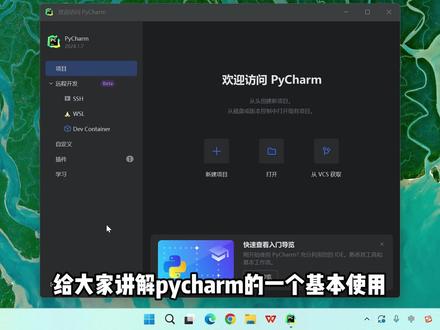
最新版八叉 m 基本使用,给大家讲解配叉 m 的 一个基本使用,打开配叉后就能看到这么一个界面,欢迎访问配叉。接着我们需要新建一个项目,点击这个加号,新建项目, 点击后可以看到这里有很多选项,不要选错了,选择第一个纯 python, 然后呢就可以对这个项目进行一些配置,比如说第一个 啊,这写的是名称,其实就是我们的项目的一个名称,这里呢要注意的地方就是不要使用中文以及一些特殊符号,因为可能会在后续代码运行产生错误啊,我们这里可以使用默认的。第二个就是项目文件夹的一个位置啊,也叫项目位置, 可以看到这里也有个默认的一个路径,这里呢可以用两种方式进行一个修改啊,如果你不用默认的第一个手动编辑给它修改,比如说我不想放到 c 盘,放 d 盘啊,你可以这样去修改,也可以什么呢?点击我们这个图标进行一个浏览,找到你想 啊进行一个存放的位置, ok 啊,我们这里就用什么默认的就可以啊, 你可以根据自己的需要进行一个修改。接着就可以选择我们的一个解释器的一个类型了,这里有三种,一个是项目 v env, 一个是技术康达,一个是自定义环境,这里我们选择第一个项目 v env。 ok, 接着呢就要设呃,设置我们的配色版本的,其实这里显示的是什么呢?就是我们的这个安装的解释器所在的一个位置,如果你第一次打开并没有显示的话,你就在点击这个图标 啊,然后把你什么你的这个接收器的位置找到, ok, 如果你的没有显示到你的接收器位置呢?你可以怎么去找呢?你可以在这个搜索输入一个 c m d 回车啊,其实打开我们的什么 mini 提示符,然后输入一个 mini 叫 v r p s 回车,这里呢就会显示什么我们安装的这个解释器所在的一个位置了啊,第一个就是啊,如果你打开之后并没有显示或者显示的不是你自己安装的解释器,那么就需要什么卸载重装 啊,并且再次安装的时候呢,记得勾选好添加到环境变量啊,它大概显示的英文是 a d d p s 点 e s e to paste, ok 啊,我们这里复制它,然后粘贴到这个位置,它就会马上定位到我们的这个什么系统解释器的位置,也就是我们安装的这个解释器的位置。 ok 啊,然后确定啊,如果这个时候你选择完之后还不显示呢,再点击这个下量的一个图标,点击, 然后找到啊,找到刚刚你选的那个,如果之前你选过很多次了啊,或者使用过别的一个解释器了,它都会什么有个记录在这里,那这个时候怎么去正确地找到它呢?啊?对应上 是吧,这里显示的是 c 盘下面 server works, python, 三幺幺 python, 点 s 一 啊,我们看下哪一个啊,是不是这个或第一个啊,都 ok 啊,任选一个啊,选择好之后呢,就可以创建了,你可以看到这下面呢有两个小文字啊,一起来看一下。比如说这里 项目将创建于 c 盘下面 code 文件夹下面的一个 paycheck projects 这个文件夹啊,这下面什么 paycheck project 啊,这个其实也是个文件夹,所以说我们的这个项目本质上就是个文件夹啊,然后看这里 python 虚拟环境将在项目跟踪创建那 c 盘下面 code paycheck projects path project 啊,可以看到这个界面很熟悉,跟我这里是一模一样的,是不是啊?跟这个上面是一模一样的,对不对?它的意思就是嘛,在这个路径下面呢,去创建一个什么虚拟解释器啊,这这么一个文件夹啊, ok, 然后创建把它打开, 打开之后呢,这里就进到我们的这个项目的一个界面了,打开的这个界面呢,其实还有很多小窗口啊,我们分别来认识一下。首先左边 打开了,这里就是我们的一个项目结构啊,熟悉吧,是不是就跟我们刚刚配置的是一模一样的啊,也可以看到这个项目呢,就是个文件夹在这里,对不对?以及我们的解释器的一个虚拟解释器的文件夹就在这个下面啊,啊, 平时呢,我们可以把它缩小啊,缩起来啊,不要展开了啊,因为你不小心给它弄坏了呢,就用不了了啊,这个解释器, ok, 接着呢,就可以在这个地方去创建一些文件夹呀,以及各种文件。 ok, 接着呢就可以在这个地方去创建一些文件夹, 然后有个新建啊,我们这里创建一个什么呢? python 文件, ok, 然后给我们的这个文件起个名字, 我们这里就叫 python ok, 回车,回车之后你就可以看到又开了一个什么新的小窗口,而这一片区域呢,就是我们代码的一个编辑区域了,我们在这里呢就可以写我们的 python 代码, ok, 我 们这里简单写一个,用到 print 函数来输出一个 hello world, ok, 那 么输入完之后呢,我们就可以对这个代码进行个运行啊,怎么运行?右键选择这个图标运运行,看到没有,刚好显示的也是运行吧,啊,回车啊,点击 ok, 然后就可以看到一个又一个新的窗口打开了,那么这里就是我们运行结果的一个窗口了啊,叫运行啊,一般呢我们也会把它叫做控制台,在这个控制台的顶部呢,显示了两个路径,这是第一个,这是第二个, 那么第一个显示的是什么呢?就是我们当前项目所使用的一个解释器的一个路径啊,其实就是这个虚拟的这个解释器啊,在这个下面我们可以点开看一下这个文件夹,已经有个这样的文件夹,它的下面呢有个叫什么 python 点 es 啊,就是这个啊,我们现在目前这个项目使用的就是这个解释器来运行的我们的 python 代码。 ok, 就这里呢显示的就是嘛当前你运行的这个 python 文件是哪一个?是不?刚刚就是我的这个 test, 等 py ok, 接着下面呢就会显示我们的代码运行的一个结果了啊,在这个位置 hello word 啊,没问题吧? ok 啊,这就是我们比较常用的一个小窗口了,那么除了这个窗口呢,还有比如说这个 python 控制台啊,点击这个位置, 这里呢是进到了我们 python 的 一个交互界面啊,一样的,可以什么输入我们的 python 代码啊,你可以复制过来运行一下,看一下回车是不是一样的输出了一个结果,那 ok 啊,所以一样的,如果你的代码想在这个控制台输出呢?你可以在这个位置输出啊,啊,不过也用的比较少。 接着是我们的一个中端啊,这个还用的比较多啊,因为它一般用于什么呢?我们去下载第三方库啊,比如用 p i p 啊, insode, 是 不是就可以下载一些第三方库了或者什么呢?你可以直接运行我们的这个 python 文件啊,使用到 python, 然后什么 tst 点 py 啊,你输入这么一个代码呢,它就会什么直接运行我们这个 python 文件啊,回去看一下,是不是也得到了一个 hello world 啊,是一样的啊, ok, 这就是我们一些常用窗口的一个讲解啊。 接着呢,我们去给这个 python 的 一个外观以及代码进行一个配置。怎么配置啊?我们首先要选择这里主菜单, 然后有个设置啊,在这里面我们可以设置很多东西啊,那比如说这个外观与行为里面的一个外观,就可以对什么配叉的一个外观进行一个修改了,比如说主题啊,你可以选择白色的啊,这种各式各样的颜色的啊, 还可以设置什么呢?它的一个塑封笔是吧?啊,这样子会更大一些啊,以及去使用我们自定义的一个字体啊,你比如说你不喜欢这个字体啊,你想换一个啊,因为它大小太小了啊,都可以设置啊,设置完之后要记得应用啊,才能看到它的一个变化, 可以看到是不是变得很大了啊,我把它缩小一点,否则也不适合去使用了。好,再应用一下, ok, 这就是这个拍叉的一个外观啊,根据你自己的需要进行一个啊配置,还有我们的这个代码啊,如果你觉得代码的这个文字太小了啊,你看怎么做呢?把这个收起来,点击我们的编辑器 有个字体啊,这里一样的可以修修改是吗?这是关于是代码的啊,就是这个地方代码的一个字体,代码的大小以及什么代码之间的一个间距啊,就很高啊,你也可以什么进行一个修改 大小是吧,不要设置太大了啊,等一下你打开都看着居室,我们把它设置小一点,好吧,是吧,设置一个十二, ok, 然后什么给他应用一下,是不是变得更小了啊?这根据你自己需要去修改啊,可以看到的一个变化。 ok, 我 们这里确定一下 啊,别人说一般我们都设置大一些,你怎么还设置小了啊?不用怕,看我这里操作, 其实我们可以什么使用?我们的滚轮,在我们去编辑代码的时候啊,进行一个自由切换啊,是不是啊?切换它的一个大小,那这个地方是怎么设置的呢啊?选择这里设置读常规啊,就这个位置啊, 把它勾选上啊,勾选上就可以用了啊,你不勾选的话是用不了的啊,比如现在再滚啊,它动不了了啊,只有把它勾选上之后啊,那就可以什么自由的去调节我们的这个大小了 啊,所以这个地方这个还是很好用的啊,接着呢,我们还可以去设置一下这个 python 的 计时器啊。啊,有时候我们可能需要去更换,那在哪个地方更换呢? 打开我们的这个项目啊,这个 python 解释器是吧?这现在就显示的是我当前使用的一个解释器吧,就点这里下料的一个图标,然后全部显示,然后在这个位置呢,我们就可以,是吗? 去移除我们的这个解释器啊,以及什么新建一些解释器啊,刚刚我就移出来两个用这个减号啊,那如果你要新建一个怎么办呢?新配置一个啊,就在这个位置添加新的解释器,点这个加号,然后添加本地解释器,找到我们的系统解释器啊,就在这个位置 啊,然后你就找到你的这个解释器的一个路径就可以了啊,如果没有的话呢,一样的,是吧?在这个地方 where person 找到它,然后点击这三个点 复制过来,是不是跟刚刚的操作如图一折了啊?把它复制过来之后,然后什么选上它,确定啊,然后确定啊,就可以了,这样子我们就可以什么新添加了一个这样子的系统解释器,然后应用确定,应用确定, ok 啊,它是加载,那除了这个地方去设置,其实这里还有个快捷方式啊,在这个地方呢也可以什么我们的这个虚拟解释器,这里什么系统解释器 啊?你可以什么自有的进行一个切换啊,那么以上呢,就是我们拍叉姆的一个基本使用的一个讲解,那如果有需要这个资料的,可以一键三年后私信我领取。
99编程小林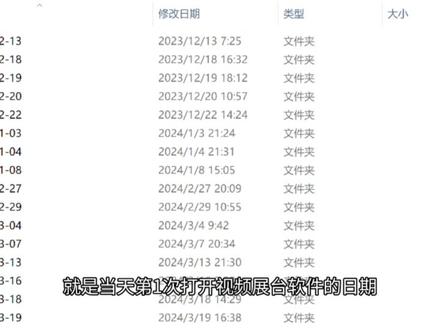 00:45查看AI文稿AI文稿
冷知识大部分人都知道希沃视频展台可以通过这两个摄像头拍照,拍照之后是这样的界面, 有些时候照片会点保存,但很少有人知道,即使点没有点保存,照片已经保存在系统里了。记记保存位置是在 d 盘的这个文件夹,文件夹上的日期就是当天第一次打开视频展台软件的日期。随便找了一个有照片的文件夹, 发现学长们的照片好了,散会。
1.9万默言 Useryj小号 00:29查看AI文稿AI文稿
今天教你白嫖的软件是 g k d, 这是一款可以自动抢红包,并且还能屏蔽广告弹窗的宝藏应用,支持全手机系统都可用,就算是零基础也能轻松用上,最主要的还是永久免费。话不多说,快跟上我的操作获取。首先点右下角分享键分享复制链接, 复制成功后我们打开这个蓝色小鸟,没有的话就去安装一个,打开后会弹出一个资源包,如果没有弹出,就在这里搜索七梦宝库,然后打开这个软件保存下载安装就可以用了。
8蛋炒饭 05:33查看AI文稿AI文稿
来拆几个文具吧。首先是这个比较大的一个活页文件夹, 外壳是这种半透红色的,颜色很柔和,透明磨砂款,它的尺寸呢是 a 四大小,它是这种四孔的金属夹, 开合还蛮顺畅的,它的容量很大,应该是能装将近一百八十张 a 四纸,里面还有带四个不同颜色的风格页,就可以根据我们的需求对我们的资料进行一个内容区分,还蛮方便的。外面还有一个绑带扣, 扣上之后就会更牢固,文件也不会掉出来。那整体看下来这个文件夹用起来也还蛮方便的,不管是对于学生党来整理试卷,还是平时用来收纳文件都是很合适的。下面是一个火焰本,还有自带一个内芯, 它是这种 b 五大小的,封面是淡淡的马卡龙蓝色, 打开呢是这种三折的款式。左边这里能放便签、单词卡、小尺子这些文具。 前面这里还有一个小插袋,可以放一些学习用品。这边还有一个小内袋,可以放一些 b 五大小的文件。它这个活跃环的设计,上下是分开的,中间没有环,写字的时候就不会硌手, 是推拉式的开合方式,换内页就很方便。自带的内页是八十克纸张,米白色的,看着不刺眼,斜起来应该还蛮舒服的, 翻起来也非常的顺滑。这个火焰本整体就是非常的轻便,我觉得日常就是带出门还是蛮方便的,而且它里面的内带真的很多,可以有效收纳我们各种学习小工具。外面有根弹力绳,合上之后就扣的很紧,这个火焰本分享给大家。 下面是这一款彩色的重点标记锁影贴,我一共是买了五卷,灰、粉色、天蓝色、黄色、绿色以及红色,颜色非常的丰富,色调还蛮柔和的。 这一卷应该是有五百贴,应该能用蛮长一段时间了。这材质摸起来还是蛮挺阔的那种类型,不是那种一撕就破的软纸,而且特别好撕,有点像 v 型纸贴纸的手感。 用中性笔写上去就还是蛮顺滑的,不用的时候就可以根据颜色做一个分类,这样复习的时候扫一眼页边的颜色,就能够准确找到要看的内容, 也可以贴在目录的位置做一个缩影,找章节的时候就很方便。而且它是这种卷装的嘛,体积就很小,放进笔袋或者书包的侧袋都不占地方, 平时上课去图书馆学习的时候,随用随取就很方便。下面是我买的一些便利贴, 它是这种很小块的方块尺寸,特别适合用来做笔记,我买了应该是有十一块,就是各种颜色都有。那这种尺寸的便利贴呢?特别适合用来做笔记用,不会太大遮挡内容,也不会因为太小不好写字。它的厚度是比较适中的那种类型, 它的背面是带胶的,撕的时候也比较好撕,边缘整齐。 因为它体积就比较小嘛,随身带就很方便,一盒的量也还是蛮多的,所以我觉得它性价比还不错。 平时这种便利贴用到的地方其实很多,标记知识点啊,易错点,不同颜色就可以标记不同的类型,或者当做临时便签来用,写题型,写公式,贴在桌角或者笔盒里面等等都可以。 下面是这只卡西米尔的中性笔,非常绿色的一个包装,不是那种很扎眼的颜色,里面有一支笔,还有两根 t 心。我之前其实是有买过这支笔的, 不过这两只它的外壳是白色的,这只是他们新出的颜色,好像是叫做不焦绿,还蛮有意思的。他的笔握这里呢,是那种硅胶的,握着还蛮舒服的, 按动式的。其实这两只买来之后我用了蛮久的,它是那种低重心的款式,握着比普通的笔要稳一些,手没那么累。 零点五毫米的笔芯,出墨还蛮均匀的,不刮纸,写起来很顺,平时刷题啊记笔记我都会用到它。整体用下来,我觉得它就是一只很顺手耐用的中性笔。它这只好像还是马年限定的,笔杆上会有一个蓝色的小马的图案,我觉得还挺可爱的。 下面呢,是我买的几支丙烯的中性笔,笔身都是这种透明磨砂的样式,设计很简约。三支应该都是那种银灰色调的,按动的设计,用着就很方便。 上面这个是黑色的,中间是一个白色,最下面是一个银色的。不管是日常记笔记啊,还是写小字都还蛮顺手的。 笔握这里是那种磨砂的,拿在手里不滑也不会觉得硌手,我还可以用它划重点啊,做标记也能在手账本上写标签,用途其实还是蛮多的。那今天的文具分享就这些啦。
214斯文丫丫SIWENYA 00:51查看AI文稿AI文稿
酷狗音乐加密格式 kgg 如何解密成 mp 三?今天给大家出个教程,因为这种格式车载上是无法播放的,酷狗咕哒加密了,必须解密成 mp 三才可以。 首先把我们那个解密程序放到这个歌曲念夹里,然后双击就可以了, 已经转换好了,然后关掉,转换好的最上面会多出一个文件夹,打开 看一下,已经全部变成 mp 三格式了。软件是免费转换的,可以帮大家解决车载上播放的问题,大家有需要软件的可以分享给大家。
22KGM转换💗点击 01:50查看AI文稿AI文稿
今天给大家分享一个新建文件夹,压缩文件夹,解压文件夹,右击桌面新建,看到了没?新建起个名字, 图片。好,我选中这两张图片发的啊, 剪切到这个文件夹里面,打开粘贴, 你可以剪切,你还可以直接拖拽,看拖拽,拖拽,看到了没?直接拖,按着右键不松手,把它拖拽进来。好,我现在把它 压缩一下,压缩是点右键看,还为你添加到压缩文件,还得压缩到这个图片文件, 选这个,添加到图片压缩,看到了没?多出来一个这个自动生成一个这个,然后把它解压, 解压到当前文件夹,还问你是不是宣誓 全部替换好,都解压了。
 00:46查看AI文稿AI文稿
删个文件夹或者移动它,系统就一直弹已在另一程序中打开,就是不说是谁在用。如果电脑已经有安全管家类的软件,右键找到解除占用的选项,打开后直接点解除占用,立马就能删掉或继续移动, 但万一没管家,别急。右键任务栏,打开任务管理器点性能,最下面有个隐藏的小按钮, 思资源监视器,点进去,重点来了,切换到 cpu 页,这里有个关联的锯柄,把你解决不掉的文件夹名字输入进去,回车看所有占用的进程已经现出原形,右键结束进程,就可以继续删除或移动文件夹等操作了。
4122小曾谈电脑 01:33查看AI文稿AI文稿
上一期三十多万人看了软件装地盘, c 盘还会满,但是很多人问,为什么微信 qq 还在 c 盘没有搬走呢?今天就教你把微信 qq 彻底请出 c 盘,两步搞定。 第一步,先说微信,双击打开微信,然后点击左下角三条杠,然后点击设置,看到这个储存位置之后, 默认是在 c 盘的,然后点击更改,选择其他盘,也可以自己建一个文件夹,方便后期寻找,然后点击退出并继续等一下就行了,然后重新登录微信就可以了,发现已经变更到其他盘符了。 第二步,我们说 qq, 同样双击打开 qq, 点击左下角三条杠,点击左边的储存设置这两个,右边有个更改储存路径,直接点击,然后选择其他盘符就行。然后等它迁移完,和微信一样重新登录就可以。 重点来了,迁移完后一定要返回 c 盘,把微信 qq 的 旧文件清理掉,进 c 盘后找到 user 或者用户这个选项,点击进去,然后找到 documents 这个选项,点进去找到 x wechat files。 注意,如果找不到以上的文件,可以在上方有个查看,点开下边有个显示,然后点击隐藏项目就行, 找到后右击直接删除。这个是微信缓存的旧文件, qq 同样也是在 documents 里面找到 tens and files, 进去后右击自己的 qq 号删除就行。你清理完 c 盘,多了多少 g? 评论区晒出来,我看看谁最狠。
1001懂电脑的lin 00:46查看AI文稿AI文稿
c 盘满了不敢乱删怎么办?其实这四个文件夹里面的东西都是可以直接删除的。安排一,登录双击打开此电脑,进入 c 盘,打开 windows, 下滑,进入 setup, 设置成调到 download, 这些是系统更新 时产生的数据补丁和安全包,可以全部删除。二 log files 回到 windows, 下滑进入 csi 三十二,找到 log files 文件,这些是电脑平时使用的操作记录,除 了占用空间并没有什么用。三 profs 继续回到 windows, 在 这里找到 profs, 这些是电脑访问过的文件夹,可以放心删除,把这些全部清理,你的 c 盘就干净啦。
5950程序员小林 01:37查看AI文稿AI文稿
ok, 我 今天来讲解一下,就是你们有些人啊,开了这个,开了这个测试模式之后,他是玩不了网游的,然后你想,你想还原回去,你点这个一键还原,他可能会会蓝屏,稍等一下。 ok, 我 现在重启完毕了,我这边点了一键还原,我这下面并没有出现血印了,如果你们点那个一键还原啊,会出现蓝屏,蓝屏什么效果?我现在有两套解决方案,就是有一套,有一套我不确定,但有一套非常保险, 有一套呢?嗯,就是建议你重装系统,重装系统的话那肯定没有那个问题了,然后另外一套的话, ok, 现在重启电脑进入 bios。 ok, 我 现在进入 bios 了,你现在点这个高级模式 启动,安全启动,你把这个其他操作系统,你改成原来的那个。 ok, 你 改回去,然后你再再点 f 十。 ok, 现在是点了 f 十之后重启完,然后点这个文件夹,打开,打开你的那个配置,配置工具, 配置工具,然后你再点这个一键还原试试,如果还是蓝屏出现什么状什么状态的话,我建议你直接重装系统。
257呃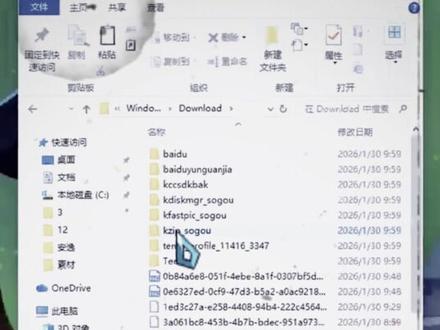 00:50查看AI文稿AI文稿
c 盘最恶心的四大毒瘤,随便一清就是几十 g c 盘,久了就会爆满,最恶心的是还让电脑变得非常卡顿。其实只需要清理这四个文件,就能及时释放你的磁盘空间。首先打开此电脑,进入 c 盘,点击 windows, 在 这里面找到这四个毒瘤。毒瘤一, 和 fan 双击打开此电脑,进入 c 盘,打开 windows 下滑,找到 download 文件夹,这些是系统更新时数据补丁和安装包,可以放心的全部删除 不留。二、 auto, 找到通知和操作,将这里的通知都关闭。独留三, tab 点击 windows 下滑,找到 tab, 里面是系统临时存储的文件,经常用电脑的彦祖和逸飞们记得定期清理,让电脑更健康。独留四, long files 回到主页,下滑找到隐私,把常规里的四个选项都关闭,它们看起来很贴心,实际都在窥探你的隐私。
73YC讲网安- 00:29查看AI文稿AI文稿
今天教你白嫖的软件是 g k d, 这是一款可以自动抢红包,并且还能屏蔽广告弹窗的宝藏应用,支持全手机系统都可用,就算是零基础也能轻松用上,最主要的还是永久免费。话不多说,快跟上我的操作获取。首先点右下角分享键分享复制链接, 复制成功后我们打开这个蓝色小鸟,没有的话就去安装一个,打开后会弹出一个资源包,如果没有弹出,就在这里搜索七梦宝库,然后打开这个软件保存下载安装就可以用了。
58蛋炒饭  02:46查看AI文稿AI文稿
收拾出来一些 b 五活跃夹,首先是这两个,它是同款不同色的,我买了两个鸢紫和雾蓝,很温柔的颜色,它是这种软皮的 pp 材质,半磨砂的冰透感,而且可以这样子随便的卷起来,放书包里,也完全不占地方。 上下各五孔,火焰环的设计,中间这部分没有,所以不影响书写,火焰环的边缘还做了圆润处理,翻页的时候就不会刮到手。而且是这种轻拧的卡口,轻轻一转就能打开 拆卸内页,整理笔记、换纸都很方便,他能收纳差不多四五十张纸吧,日常记课堂重点啊,整理错题都挺够用的了。 下面是这一款,在之前的视频里面短暂的出现过,有朋友问了一下,他的封面是这种马卡龙的蓝色,旁边有做弹力绑带的固定,合上之后不会散叶,不管是放书包还是拿在手里都挺稳固的。 打开之后是这样子,三折收纳,分了三个收纳区域,可以放便利贴、标签贴,平时记笔记的时候要用的小工具,随手就能拿到, 收纳空间很多,而且也很方便。那这边呢,就是主笔记的区域,也是这种上下分孔的设计,这个内页是他自带的,想要替换内页的话,轻轻按一下就能拆下来, 这个也是属于轻便易携带的类型,去图书馆学习的时候带着就很方便。下面是这个活页本,封面是这种浅咖色,外壳是这种偏硬挺阔的材质,也要比其他的款式稍微宽一点点。 封面做了这种防鼠本挤压的设计,和其他两款不同的是,它是这种金属活页扣的,按动打开, 从这个活跃款的环境来看,它的容量是比较大的,我试着放过一百张纸,能够很好解决记笔记频繁换本的情况, 翻起来也很顺滑。不过呢,它的自重相比较这两本肯定也是会稍微重一点点的。 总体来看的话,如果你更看重颜值和轻薄便携,日常记笔记做手账,喜欢软皮壳卷曲的手感,可以选这一款。 如果想要一体式收纳,希望一本搞定笔记和小文具,比如说便利贴笔等等,它的三折叠口袋设计会非常的实用。那如果说你需要大容量一学期记笔记不换本,那它的容量和挺括的外壳更合适,大家可以根据自己的需求进行选择。
 00:35查看AI文稿AI文稿
萌新入坑第三期,今天教大家分件解压需要用到的软件, mount 管理器解压专家,下面看我操作。大家在下载文件时总会遇到 zip one、 zip 二及 part uno 二, part 二点二后缀的文件, 遇到此文件需要用到分件解压,并和文件跟着我的步骤来教你如何使用此文件。点击中间下面的加号创建文件夹, 创建成功后打开解压专家,将文件复制到准备好的文件夹里,点击右下角批量解压即可。
6418忧🐟


猜你喜欢
最新视频
- 13.7万有料哔哔King