怎么修改BOLL的颜色

粉丝1.9万获赞4.0万
相关视频
 00:22查看AI文稿AI文稿
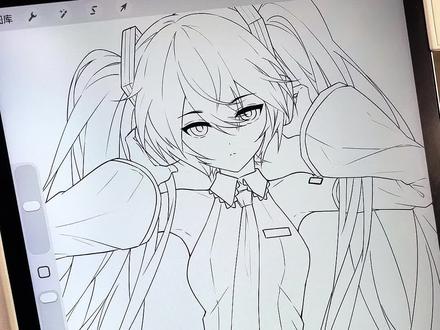
折服会券五年,我终于丢掉阿尔法锁定,找到了新的斜修线稿改色方法,新建图层,选几个自己喜欢的颜色,图图图高斯模糊图层模式改为绿色, 设为剪辑蒙版线稿,颜色过度自然渐变,想还原黑色线稿,隐藏图层就能搞定。这里还有更多版会小技巧和全套笔刷素材,可以用于临摹的精品线稿,抓紧抱走练习起来!
52肚肚快画画 01:40查看AI文稿AI文稿
今天教大家在 ps 里面我们如何给这些绿豆去更换它的颜色, 像这些的话呢,我们使用魔棒或者是使用其他的工具是很难把这些绿豆的颜色对它进行修改的。今天老师 教大家一个非常快速的方法,我们只需要选择图像找到我们的调整, 在这里面我们找到我们的替换颜色,打开替换颜色之后,我们用吸管工具在我们的绿色的豆子上面进行吸取一下,这样的话呢我们就把这个豆子的颜色呢给他吸取出来了, 然后在下方有一个结果,我们来调整一下结果的颜色,比如说我想给他改成一个红色的,那我们就选择红色点击确定, 那由于我们的豆子不是纯色,所以说导致呢我们没有把它全部都选择上,我们选择上方的吸管带有加号的这个小吸管, 但我们没有拾取到的豆子的绿色位置,再次进行拾取,这个时候呢我们就会发现呢,这个豆子的话呢就已经有很多变成了绿色,如果还没有变得全部变绿,我们就接着在上面再次进行拾取, 好,这个时候呢我们就会发现呢这个豆子呢就变得非常的完美了,如果发现还是有很多细节,我们就可以适当的去调整一下我们的容差值, 这样的话呢整个豆子呢就变成了我们红豆的一个效果,直接点击确定就可以了,这样的话呢我们就把我们绿色的豆子变成了一个红豆的一个效果,通过我们的替换颜色就完成了非常非常实用的一个小技巧,你学会了吗?
47闫老师的PS课 02:02查看AI文稿AI文稿
那么再接着我们讲这个颜色石与器工具,它主要是来吸附颜色的,那当我们点开之后,可以看到它有两个,还有个叫做样式选择器工具。好,这里我们先讲颜色石与器工具,我们找到矩形工具,先绘制一个矩形, 再到颜色面板里面去修改一下颜色,呃,修改一个绿色吧, 再新建一个矩形,给它修改成蓝色,那这个蓝色图形我要去吸附绿色的这个颜色,那这个时候我们就要选择这个颜色是一系工具好,再到这个绿色的颜色里面点击一下, 那这个绿色就被我们吸附过来了。当然如果自如一张参考图的话,我们也可以吸附这个参考图上面的颜色,当然这个用法还是一样,我们先选择这个图形,再选择颜色,是一系工具好,再吸附颜色 好。另外一个呢叫做样式选择器工具。好。这里我们为了演示,我们先将这个绿色的矩形,呃,先做一些效果,在我们的这个 f x 特效里面,这里我们先随便给它做几种效果 好。那么做好之后呢,我们这个红色的要吸附这个绿色的样式,那么我们可以先选择这个红色的好,再选择样式。选择器工具好,点击这个绿色的,那么它这个样式就被我们吸附过来了。 那么还有另外一种方式是我自己使用频率最高的,那他同样也可以吸附样式,刚好跟之前那个操作相反。这里我们要先选择这个带样式的图形,再画出这个中间菜单。好,这有个拷贝,我们点开拷贝,再选择要修改的矩形, 然后换出中间这个菜单,选择黏贴样式。好,那么这个样式同样可以被我们黏贴过来,这也是我最常用的一个方式。那相比之下用这个样式选择器工具去,呃,选择这个样式反而是不常用。
 01:30查看AI文稿AI文稿
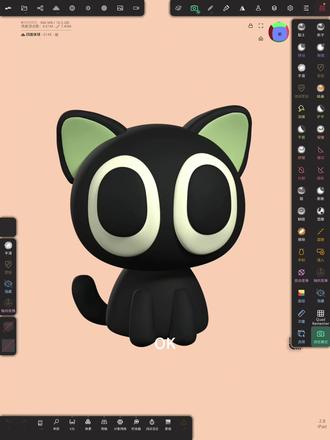
ok, 今天我们录一期参考图和背景颜色如何修改啊?之前在评论区的话,我有看到一个小伙伴,他说,哎,老师背背景的这个颜色我们怎么改?这边的话来教大家一下。看左上角这一栏,这里有一个图片的一个图标,这个点开来以后,这里有个颜色跟颜色渐变,这里就是修改颜色的地方, 默认的话它是灰色和黑,灰色,这个渐变是下面黑上面灰,然后我们选择颜色了之后随便选它可以实时的预览到的,选择好之后就就是这个颜色就改好了,渐变也是一样的,同样的道理,如果说我们想要还原的话,点击这个重置按钮就可以了,点击重置就可以了, 然后这里我们要参考图,点击一下参考图,默认这里有一个空白,点击了以后它可以有个导入,把我们本地的一个照片导进去,然后就到这里面了,然后在这里面了以后,这个参考图我们默认的情况下是在物体下面的,如果我们想要稍微看得到一点,就点这个覆盖, 把它稍微往高一点,这样就有点不透明,就覆盖上来了。然后我们可以更改这个 x 轴, y 轴,然后还可以旋转, 大家都可以去试一下,如果觉得数值要重置的话,全部点这个重置按钮就可以重置掉了,大家可以试一试,渐变也是一样的,然后我们这里加一个参考图啊,如果说你要有一个渐变的话, 这里渐变加参考图都可以,然后有重置也是没问题的,关闭参考图,直接把这个勾关掉,那参考图就没有了, ok。
 01:58
01:58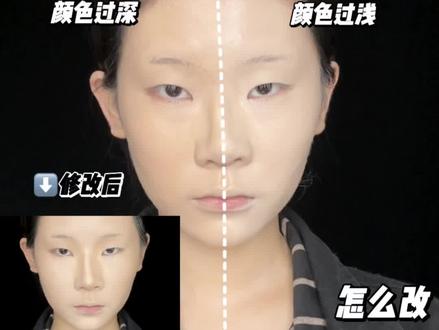 00:45查看AI文稿AI文稿
底妆一不小心打的太深或太浅怎么办?颜色太深就用提亮,怕一下提亮太多了,可以用小粉扑提亮,范围不要超过眉峰边缘,轻轻拍开即可,这样深色部分就会形成一个自然的修容。反之,如果把整张脸打的太白,会显得面部发泡,不够立体。 用一个小麦色粉底沿着脸最边缘点一圈,如果你颧骨比较往外扩,可以再往里面点一些,用一个大粉扑拍开。注意脸最外颜色是最深的,往里慢慢过渡变浅,要是一不小心晕多了,再用个干净粉扑沾一点浅色往外过渡就行。鼻子这里也可以来点 边缘不自然的地方,可以用小粉扑拍一拍,改完就这样,面部没有额外上修容,是不是很自然?好了,下课!
1518慌野不方 00:45查看AI文稿AI文稿
甲方既要 a 贴图的质感,又要 b 贴图的颜色,面对这种离谱的要求,先别着急,当面去去死鬼甲方学会 ps 这个匹配小技巧,三秒就能够搞定的吧!首先在 ps 里面打开需要调整的贴图以及对应的颜色参考图, 选中需要调整的这个贴图图层,点击顶部菜单栏的图像调整匹配颜色。在弹出的面板中,我们保持图像栏,选择原本的木纹贴图,再把原的选项切换成这个颜色的参考图,这样就能够一键让木纹匹配上你参考图的色调啦!这里看看效果还不错吧啊, 不管是木纹还是大理石,你都可以轻松修改,并且我常用的高清贴图木纹我也给你准备好了,老规矩,你免费拿去用啦!
570侨佬教3D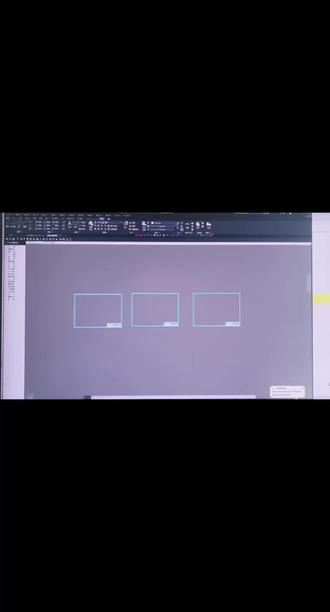 00:58查看AI文稿AI文稿
今天给大家分享一个 c、 e、 d 背景颜色修改的教程,大家看我们这个 c、 e、 d 背景颜色为灰色,怎么改也改不成黑色,如何设置的?首先我们使用快捷键 o p 找到显示,然后选择颜色,颜色里边有个二维 i 二维模型空间统一颜色,把它调成黑色,但是这个呢,它已经是黑色。然后我们再找第二步,第二步就是 找到这个图纸和布局,选择统一背景颜色,把它也调成黑色,这个呢,同样也已经是黑色。那么这种情况下,我们就需要第三步 找到这个图纸背景,打开图纸背景,把里面这个颜色它是灰色,调成黑色,点击应用并关闭,点击确定好了,这个图纸背景已经调成黑色了。
14家居维修医生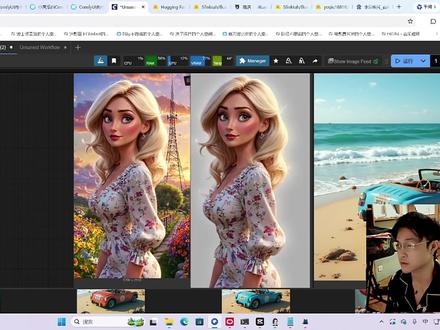 02:20查看AI文稿AI文稿
今天我们搭建一个空 test 工作流,它有很多功能,简单举例三个,第一,它能保持图片的一致性的情况下,去除背景,保留图片人物。第二,能把图片里的物品换成你想要的颜色。第三,能去除水印。 第一步,双击空白处加载器第二步,双击空白处,输入双 click 加载器,点击第三步,双击空白处加载 ve。 第一步,选择第一个加载器,点击模型,点击加载容器。第二步,点击编辑,点击 ve 解码第三步, ve 解码,点击图像,点击预览图像,这样都完成了第一个模型的搭建,现在搭建第二个模型, 点击第二个模型,点击 clip, 选择文本编码器,点击条件,输入 r e f, 点击第一个,点击条件,输入 plus, 点击 plus 引导,在引导处输入二点五,点击条件连接 k 散器。第二步,点击条件输入条件零化, 条件零化,连接 k 散器,这样就完成了第二个模块的搭建。现在搭建第三个模块, 点击 v a e, 点击 v a e 编码,点击像素,输入空 test, 选择 plus test, 点击连接处加载图像,点击 v a e 连接,可以产生器,这样就完成了第三个模块的搭建。现在选择第二个模块,加载第八集里的 plus 模型, 点击类型,选择 plus, 点击 ve, 选择 ve 模型。最后一步,入那个加载器,需要下载模型,输入网址对话框,输入模型名字,点击回车,选择第二个下载这个模型。 模型下载完后转换至模型路径,点击 ctrl u i 按二刷新,选择下载好的模型,这样我们就完成了最后一个模型的搭建。连线连接 v a e v a e 编码连接可以产生即时识别相关性输入一, 在文本编码器里输入想要的提示词,去除背景,点击翻译,点击运行。运行好后,我们就得到了一张去除背景的图片,图片保留的一致性去除了背景。
57熊猫怪兽AI日记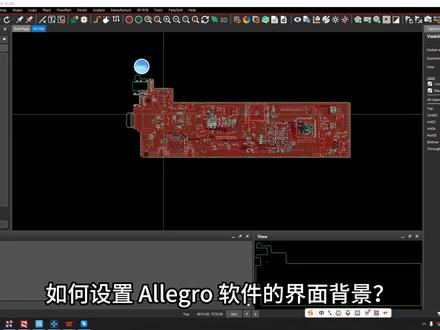 00:33查看AI文稿AI文稿
如何设置 allegro 软件的界面背景?首先点击软件上方的 set up, 再选择 user preferences, 进入参数设置界面,接着找到 ui, 点击 general 选项卡,在里面找到 allegro sim 这一项, 把它设置为 light, 就 可以切换成白色背景。设置好后,点一下 play 按钮保存,修改完主题后记得重启软件才能生效。很多朋友改完没效果就是忘了这一步。在软件使用过程中,调整主题背景颜色,有助于缓解视觉疲劳,提升设计准确性及适配不同工作场景。


