华为鸿蒙4.3课表怎么在桌面显示

粉丝46.0万获赞501.2万
相关视频
 01:53查看AI文稿AI文稿
来了,朋友们,咱们大家升级到鸿蒙六点零点三二八这个版本之后,有一些非常实用的小功能,大家一定要记住,第一个功能就是咱们两张卡的小伙伴一定要注意咱们最新的版本,在这个通知和状态栏里面点击状态栏功能,他这里终于支持咱们的双卡信号样式, 可以改为平铺合并,我更建议咱们大家用合并功能,这个样子的话,咱们的右上角显示非常的干净。第二个更新内容,咱们大家可以看一下桌面和个性化里面往下滑, 在这里有一个系统色彩,看到没?朋友们,目前这个功能仅支持 nova 十五系列,升级到三二八版本的点击进入,咱们可以自行的更改控制中心的颜色,喜欢什么颜色咱们都可以更改这个颜色哈。朋友们, 第三个功能,如果说咱们有一些小伙伴经常使用应用锁,可以在设置里面把这个功能开启看一下啊。朋友们,咱们三二八版本新增的一个非常棒的就是机主注视显示通知内容,给大家演示一下啊,咱们长按 添加应用锁,咱们幺三零版本上在通知中心里面不管谁查看,他都不会显示通知内容,咱们三二八版本只要是本人看到没,朋友们本人他就会显示通知内容,我不是本人查看,他就会把这个消息给隐藏起来,咱们幺三零版本是不支持的。 第四个功能哈,朋友们,你看在咱们的桌面,如果说你想编辑桌面,咱们可以在空白位置长按,这里会直接出现一个编辑桌面的卡片,点击他就会进行一个编辑了,朋友们这个样子也很方便。 最后一个非常实用的功能,就是咱们如果说想给软件修改一些权限的话,可以在后台看到没朋友们进入后台,然后呢咱们长按这个 app 图标,他会直接进入咱们这个软件的一些权限,后台看到没朋友们想更改什么都可以,非常的方便,一键直达。
7657HunD贺天 00:54查看AI文稿AI文稿
一天一个华为手机小技巧,今天要学的是日历的隐藏用法,大家都知道啊,这个台历更新之后啊,有一个这个台历的一个模式,但是还有一个隐藏用法,针对咱们学生党啊,非常的有用。 咱们点击左面的这个三个杠,然后你会看到啊,看到没有,他有一个添加课表的这样一个标志啊,咱们点击之后,你可以选择这个空课表的创建,也可以从相册导入图片, 你比如空客表的话,哎,对,他就会有一个这样模板啊,咱们点击就可以添加单节的课程。然后呢如果咱们是那个有截图的话,咱们从相册导入,他会有一个图片上传的引导,咱们从相册直接导入就 ok 了。 我知道现在很多第三方软件都有这个功能,咱们用日历的话也同样能够达到这个需求啊,这样也就能给咱们的手机瘦身能够留出更多的存储空间。
28小祺万事屋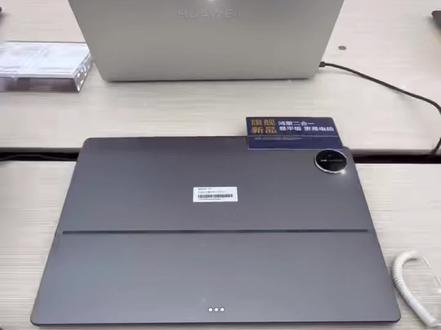 01:54查看AI文稿AI文稿
大家好,今天为大家分享几个 make pad edge 的 实用小功能,现在这个是机身自带的小支架,最大开合角度能达到八十五度,这是打开直接放在桌面的效果。 下面我们正式开始我们二合一鸿蒙笔记本小功能的分享。首先打开设置,点击多设备携同 点击通信共享,同时在我们华为手机上操作此步骤,之后登录同一华为账号,打开 wifi、 蓝牙和手机的移动数据,就可以实现通信共享了。我们的 app 也可以借用手机的网络直接上网,还可以接听电话和接收短信,超级实用方便。 下一个小功能也是一定要会的,在我们发送文件时候,可以对文件进行加密,防止文件内容泄露。先找到需要发送的文件,长按文件之后点击分享,之后向左滑动就可以看见加密分享选项, 之后点击加密分享,输入对方华为账号之后即可分享加密文件,这样其他人就没办法 获取到我们的文件内容了,日常使用起来超安全。接下来我们把机身与我们的新月悬浮键盘连接起来,首先打开键盘之后,将机身贴近键盘就可以实现磁吸连接,而且会连接的超级结实。连接后我们可以继续打开机身支架, 实现更大角度的开合。接下来分享最后一个使用功能,先打开设置,滑至底部,找到触控板选项,点击更多手势,打开所有开关。接下来就可以使用我们的全域压力触控板了。接下来我为大家演示触控板的操作小技巧, 右侧边缘上下滑动即可实现声音大小调节,左侧边缘滑动即可实现屏幕亮度调节。还有我们需要截图时候可以指关节,单指双击即可截屏。好了,小功能分享结束了,下期再见!
30白头猫哥 00:32查看AI文稿AI文稿
我去,朋友们,这个功能非常的不错呀,我刚刚发现就是咱们之前我记着哈咱们这个相册,你如果说给他添加应用锁的话,咱们的这个桌面卡片也随之上锁了。咱们你看哈朋友们长按这个卡片,点击这里会有一个取消卡片保护, 这个样子,你看咱们的桌面卡片它就可以显示出来了。并且你的相册还有咱们的添加应用锁这个功能,是不是之前没有啊?朋友们,我刚刚发现,咱们大家可以快去试试看这个样子的话就非常的方便了。
989HunD贺天 01:38查看AI文稿AI文稿
朋友们,最近你们用上了华为的那个重要日提醒主键了吗?我最近试了试,真的超实用的,关键他还是免费, 而且呢,能自己 diy 字体、背景图等等,完全是按照你喜欢的来,不知道大家有没有同感啊?有些特别重要的日子,就算是真的定了闹钟,忙起来的时候呢,也还是会容易忘记的,比如说家人朋友的生日啊,和另一半的纪念日呀。 某个项目的 deadline, 如果真的只用备忘录的话,有时候真的不够直观的。但是这个重要日卡片它就不一样喽,直接能够显示在桌面上, 你每天一打开手机就能够看到倒计时,你想忽略都很难吧。而且呢,到了那一天,手机呢,他还会震动提醒,可以说是物理防遗忘了。具体怎么设置呢?特别简单,长按桌面上的日历图标,点击卡片一直往左滑,找到重要日这一张, 点一下,它就添加到桌面了。再长按这个卡片,选择编辑,你就可以自由修改日期、内容、字体、颜色、大小,连背景图都能换成你想要的照片,是不是仪式感一下子就拉满了? 如果你是想记录在一起多少天,记得把重复改成不重复,它就会自动从那天开始帮你算天数了。 这个小功能真的又贴心又方便,赶紧试试看吧,让你不再错过任何一个值得纪念的日子。学会了的话,记得也要分享给你那一位经常忘事的朋友哦!
23新机君 02:41查看AI文稿AI文稿
华为智能中控屏 s 二使用教程,简单去演示一下,那像我们这里是一个显示客厅,是当下客厅这个区域我们可以进行切换,比如我们切换到啊主卧,那么就相当于对应的这个区域去控制这样一个场景。那么像 右边这些呢,是自定义,我们这个卡片是可以自己去添加进行删除,进行编辑的,那我们像这左边的产品,像我们这样一键离家,一键离家,你看这个,我们这个是灯光就全部关闭了, 餐厅跟主卧室还有调光的就可以看到,从我们就拉这个亮度这个进度条就可以看到这个一个明亮度的这样一个明显的这样一个变化。 当我们有预设的一些基础的场景,比如我是客厅的观影,客厅的会客模式,那么现在就是灯光就是全部都是打开并调到最亮,这边是窗帘的控制,窗帘的控制的话呢,像我打开的话,我们就可以进行窗帘的开关,我们现在点击一下打开, 等一下打开,那我们也可以通过这个窗帘就开合笔,可以进行控制,那么我现在是给它关闭到百分之六十五, 这个窗帘可以进行开关和开合笔的这样一个控制。开合的控制呢,除了通过我们的墙壁上的智能面板,也通过中控屏进行控制, 点击空调,我们现在点击开启,上面是可以控制这样一个温度,还可以控制模式,像有我们有制冷、制热、通风、除湿这些基础的模式,风速的话也可以根据需求自行选择啊。 新风的话呢,我们可以这边点击净化这个开关键可以点击新风的这样一个开闭,然后可以控制去他的新风的这个风速有三个档位。 下面这一行是子系统啊,像我们点击照明就可以控制一些主灯的开闭,一些灯把一个灯光的明暗,好像这个就是窗帘啊,这个就冷暖型、空调型门、地暖这些语音使用方法。小一管家,我在会客场景, 你执行会客场景,那现在这边场景就已经执行了,那么我们如果说要切换到其他区域去语音控制的话呢?我们也可以对他讲,小姨,管家,哎,切换餐厅,好的,把灯打开, 好的,一句话发送多个指令,就比如说小一管家,哎,切换客厅,搞定,把灯光打开,亮度调整成百分之百。 好的,好啦,你全部设备,我们从像我们从国画时把这个空调剪辑打开,这样会显示一个温度、湿度,还有阿尔法探偏八点五诸如此类的一个环境数值。
 00:33查看AI文稿AI文稿
兄弟们,更新到三二八的版本,我又发现了两个非常实用的功能。首先第一个啊,你长按桌面空白的位置,可以编辑桌面了。第二个呢,就是我们经常去开一个 app 的权限,你得去设置里面去找啊,很复杂。那么现在不需要你推入后台的时候,你长按他的图标,直接就进入了权限的后台, 是不是太方便了?来,兄弟们,觉得这两个功能实用的话,好用的话在评论区打个好,觉得对你有用呢,你可以关注一下主播,我会持续更新一些好用好玩的功能。
1117呆小符 01:06查看AI文稿AI文稿
就现在,打开你的华为手机,告诉我找到计算器你用了几秒?超过三秒的,今天这个视频不仅能帮你效率翻倍,还能帮你省钱。首先在桌面下划拉出搜索框, 输入需要找的软件名,比如豆包,瞬间就找到了。点击名称旁边的位置按钮,直接跳转至 app 所在位置,再也不用在桌面大海捞针了。 不仅如此,桌面下拉搜索栏里还隐藏着两个小技巧,让我来教你。一、视觉搜索看到同事桌子上的花草很好看,却不认识。桌面下滑,点击右侧的扫一扫图标,启动视觉搜索,对准目标按快门, 立马识别名字,百科知识,还能跳出抖音同款视频,相似图片,更有识图购多平台直接比价,买同款不怕买贵!二、一键回顶当我们用搜索栏查完资料,页面拉太长,想回到顶部需要多次滑动, 其实我们可以直接点一下顶部状态栏,一秒回到页面开头,学会了吧,觉得有用记得点赞收藏,关注我,你一定用得到!
54玩机学堂 00:33查看AI文稿AI文稿
哦,朋友们,又一个新功能啊,你好像又不知道吧,你看咱们长按这个空白部分啊 啊,他出了个编辑桌面。朋友们,好家伙,又是个隐隐藏的东西啊,看吧啊,直接长按就可以长按啊,就可以编辑桌面,你看这个幺三零版本 他是没有反应的。朋友们,这是三二八的新功能啊,看吧,编辑桌面啊,长按任何这个部分啊,都可以啊。空白部分,看吧,编辑桌面啊。
221怪咖学徒


