苹果电脑打开任何来源安装权限在哪
大家好,今天给大家讲解一下苹果系统如何打开任何来源安装啊?就是说你看默认的话,苹果权限,苹果商店下载的和苹果商店认可的开发者,那我们好多百度上下载或者第三方的 写那个破解软件没?没有权限安装,那就需要打开任何来源,那我们就在百度上搜索有那个代码啊,现在我们在苹果系统打开 任何来源,在上面搜索,在百度里面找到那个代码,你看我们随便找到一个,这上面就有代码条码, 就是就是这个,就是这一段速度 spat 看到没有?就这个按卡曼的加 c, 卡曼的加 c 复制,然后我们点开这个 启动台,在这个启动台这里找到这个终端,也就是说秘密管理器啊,按 ctrl 加 v 粘贴上去,按回车键,这是出现帕斯沃的,那我们还是要输入密码啊,密码输入是看不见的,但是一定要输, 我这边是一二三四,一二三四,输上以后按回车看,现在就成功了,按卡曼的加 q 退出, 这样我们再打开这个下方的系统,偏好设置点这个安全性与隐私,大家发现没?多了一个任何来源。那我们现在安装第三 帮他破解的那个什么 ps 等等一些软件啊,他就不受限制啊,不然你装不了,就这就这么简单。感兴趣的小伙伴可以给我点一点赞,点点关注,谢谢。

粉丝1280获赞1.6万
相关视频
 01:384418许老头的数码屋
 01:22查看AI文稿AI文稿
苹果电脑如何打开允许任何来源的安装?苹果商店里面的 app 呢?并不是很齐全,我们大多数的用户呢是通过网页去进行搜索安装的,那我们打开允许任何来源的安装呢?这样就更加的方便 我们的电脑安全隐私里面只有两个选项,一个是 ap store, 还有一个 app store 壳,被认可的应用程序开发并没有允许任何来源安装。那我们接下来呢就用一个代码来进行操作,首先呢我们点开前网,点开使用工具 打开终端,这里呢我们需要输入银行代码进行一个打开代码呢我们提前准备好,一会呢,我会把这个代码放到咱们评论区,需要的朋友呢可以直接去拿,输入完代码之后直接按 回车,在这里需要输入电脑的用户密码,那我们没有密码的提前设置一个,有密码的时候咱们直接输入,因为这里是不显示这个密码的。 回车看到这个的时候,允许任何来源的安装已经打开完成了,那我们现在看一下,在我们设置里面打开安全与隐私 这里呢我们看到任何来源安装就完成了,需要什么教程可以在评论区留言,关注我们,分享更多的电脑小知识。
2371西安聚优铭品 00:58查看AI文稿AI文稿
哈喽,大家好,我是拉菲欧,今天我们来学习一下如何解除 macos 对 于安装第三方应用的限制方法。首先我们按住 command 加空格,打开搜索之后呢输入终端,按回车打开, 然后再输入一下我们屏幕上的这一段代码,然后按回车,现在输入你的电脑开机密码之后呢,按回车提示,这一段话说明已经成功解除了限制。然后我们打开系统设置, 翻到下面的隐私与安全,再往下翻到这个安全性这里, 这里就会有任何来源的选项,这时候我们再输入密码允许之后,我们现在就可以安装第三方下载的程序到 mac 上面啦。
128Larfio啦菲嗷 00:43查看AI文稿AI文稿
买了苹果电脑之后呢,我们一定要做的一个设置,设置呢就是打开任何来源,因为我们不是所有的软件都可以在 app store 下载,那我们如何打开呢?首先我们打开浏览器搜索苹果电脑,开启任何来源,这样的话我们就能找到这一串代码,我们把它 command 加 c 复制一下。 然后呢我们打开启动台,找到终端旁边加 v 粘贴这个代码敲回车,这个时候呢会提示输入 poss w 就是我们的开机密码,我们输入 密码虽然他不会显示,但是我们已经输入完成,敲回车即可。敲完之后呢,这边就会有个提示,那我们再打开编号设置,就能看到我们已经开启了任何来源。
1452苹果雷子 05:05查看AI文稿AI文稿
哈喽,兄弟们,应粉丝要求,今天给大家出一期新手小白 mac 使用小技巧啊。首先我们刚买到 mac 呢,第一个要设置的可能是这个指纹,因为 指纹的话相对来说苹果电脑很多地方他都是需要输入密码的,那么我们录了这个指纹之后呢,就不需要再输入密码,我们可以用指纹解锁或者指纹授于一些权限,这样子的话就会非常的方便,那指纹键就在右上角,这个开机键是一起的,他既是开机键又是指纹键,那么我们打开 左上角的苹果,点击系统设置,然后我们选到触控 id 与密码,然后我们点击 添加指纹,可以删除一个调 ok, 密码是幺三四,我们删除一个指纹就可以添加了,一共可以添加三个手指的指纹啊,这很方便,我们只要把这个往上按就行了,轻轻的往上按,那么他就会识别 尽量按的到位一点啊,那么在 ok, 这样一个指纹就录好了,那么你接下去就可以用指纹解锁,指纹授权传输就会非常的方便。 第二,关闭软件,关闭软件的话主要是这个在左上角, windows 的 话是在右上角,苹果的话是在左上角,那么点击红色的叉就是关闭,点击中间这个黄色的就是缩小,点击这个绿色的就是放大 啊,黄色的是缩小,很简单。第三,我们所有的程序在哪里呢?我们点击左下角的第二个 app, 点击这个,那么我们所有的应用软件基本上都在这里了, 我们也可以把它从上往下拉,哎,放到这个程序屋上,那我们是怎么拉的呢?比如说我选中了这个软件, ok, 一个手指按住另一个手指,可以随时的拖动,那我可以给他拖下面, 他就放到下面了,哎,是不是很方便呢?返达呢,就相当于 windows 电脑的我的电脑一样的功能啊,他的所有的东西都在这里,比如说你的应用程序啊,你需要卸载应用程序,那么也在这里卸载。两个手指,两个手指往下按右键一点,移到废纸楼,那么这个程序就被删除了。 桌面,桌面上的所有的文件都在这里,文稿、影片下载,你可能下载的很多软件也都在这些地方,或者你的资料程序都在这里啊,非常方便。隔空投送的话也是非常方便的,就比如说我们现在要 要投送一个东西,比如说这个视频,我们两个手指往下按就是右键,我们选择共享,哎,隔空投送,我们就可以把这个视频投送到 苹果电脑上,或者投送到你的苹果手机上,都是非常的方便的啊,或者投送到你的同事啊,朋友的电脑上,都很方便。下载软件呢,我们可以在苹果商店里面下载,这个就是苹果商店,我们点击苹果商店,那么登录,需要登录你的 apple id, 那 我们就可以在这个苹果商店上下载你需要的一些软件了,也可以在网页上下载,我们打开浏览器, 在百度上,你比如说想下载一个 qq, 我 们就输入 qq, 那 么点击 qq, 我 们需要下载的制作是 mac os 版本的,你不能下载 windows 版本,如果下载 windows 版本是用不了的,这些版本都是用不了的,你只能下载这个 mac os 版本,就这个他有的也会自动帮你识别啊,那你就我们就下载 mac os 版本, 这就是可以通过两个方式来下载软件,一个是网页,一个是苹果商店。喏,那么你看 我这个程序物,它会自动会往下缩,鼠标移下来它才会伸出来,那么我们也可以在这个地方来放大缩小它的程序物, 我们可以把鼠标移动到这个一根横杠这里, ok, 那 么我们可以按住,然后通过这个触控板来调整它的缩放,我可以调整这么小,非常方便,那么至于它为什么会缩回去呢?那么我们在系统设置这里 桌面与程序污,那么我们可以在这个程序污这里来来调整程序污的大小啊,我可以给他调大或者有放大的功能, 对吧?啊,这样我们就会有一个放大的功能,我们都可以在桌面与程序污这里来调整。苹果电脑的右上角呢,有时间的一个显示,然后还有这个 wifi 点击,这个我们有 wifi 的 功能,蓝牙的功能,隔空投送的功能都在这里显示的,亮度调节都可以啊,这里都可以调整, 基本上的一些信息也都会在这里展示,这是跟苹果手机是差不多的,包括,呃,左上角的苹果,然后点击系统设置,这里的内容呢,跟苹果手机上也是差不多的,那么很多的功能我们都是可以在这里来进行一个设置啊,包括电池啊,都是可以看到的。 墙纸也可以在这里更换,非常的方便,可以更换我们喜欢的墙纸, ok, 以上这些就是苹果笔记本的使用小技巧,当你是新手小白的话,我相信你学会这些简单的使用小技巧之后,会让你更加快速的 进熟悉苹果系统,熟悉苹果电脑。 ok, 我是 阿斌,我们下期再会。
37杭州苹果阿彬 02:14查看AI文稿AI文稿
苹果 mac 电脑 m 芯片的型号能安装 windows 系统吗?答案是可以的,可以通过 parallels desktop 虚拟机软件来安装 windows。 安装好以后,苹果电脑就拥有了两个系统,并且可以随意切换,建议先关注再慢慢看视频。 首先打开 parallels desktop 官网首页,点击产品,点击 parallels desktop for mac, 点击立即下载,免费升级。 下载好安装包后,打开安装包,双击安装 parallels desktop, 如果有安全提醒,选择打开允许访问权限等待下载。安装包下载完成后会自动安装, 输入开机密码, 允许所有权限 点击安装 windows 会自动下载 windows 安装包,以你的网络速度决定,快的话几分钟就下载完成。下载完成后进入安装界面, 这时候需要注册 parallels 账户,没有的话填入信息注册,有就选我有密码登录即可。登录后开始安装还是允许所有权限。 windows 安装过程是全自动的,完全不用你操作,安装时间取决于你电脑速度,一般就几分钟到十几分钟就安装完成,安装过程会自动重启几次,显示这个界面就表示 windows 系统已经安装好了。 你可以选择窗口模式、融合模式、全屏模式。如果选择全屏模式,需要更改获得权限, 你可以更改 mac 系统和 windows 系统是否共享程序,是否共享硬盘等这些功能。 如何切换双系统呢?如果你是 macbook 笔记本,三个手指或者四个手指在触摸板左右滑动即可切换系统。如果你是 imac 一 体机,按键盘的 ctrl 加方向键左和右切换系统。关注我,每天为你带来更多苹果产品实用技巧!
 00:57查看AI文稿AI文稿
大家好,我是小马哥,今天这一期给大家讲一下苹果卖的系统怎么打开任何来源。什么叫任何来源?就是我们设置,然后这里有个安全隐私,然后下面这里会有一个允许任何来源,那我们怎么打开手机问题 前往,然后使用工具有个终端让我们打开一下,这里命令是 pecb 啊,然后有一个 b i s a, 这个直接回车,需要我输入密码,一二三四,用屏幕密码回车,这个时候我们的任何来源就是打开了,这时候设置这个下面会有一个 按揭隐私的位置,会多了一个任何来源,这样的话我们就可以安装第三方软件,不一定要从商店下载,这是非常简单的一个教程,如果有什么不懂或者需要秘密的话可以私信我,谢谢。
1335马哥Macos 01:04查看AI文稿AI文稿
麦克苹果电脑怎么安装第三方应用?打开系统偏号,设置系统安全与隐私,选择任何来源。 对于有些机器没有此选项的情况,我们要进行下一步的操作。点击启动台其他终端 输入 soda sb ctl master disable 输入完成,按回车按提示输入你设置的密码, 回车确认输入密码时光标不动。没关系,现在在系统安全与隐私中已经有了任何来源的选项。码字不易,点赞鼓励一下吧!
2195舞蝶影视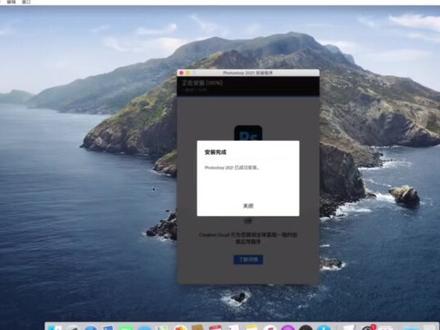 02:45查看AI文稿AI文稿
max 系统安装 ps 教程,其他软件的安装请参考此教程,操作步骤都是一样的,关于 max 系统可安装的软件版本,请参考这张表格,根据自己的系统下载相应的软件版本。如果想要安装最新的二零二一版软件,请升级您的操作系统。 下面我们开始软件的安装,请仔细按照演示的步骤进行操作。一、开启任何来源功能,点击访达应录程序,使用工具找到中端并双击打开, 输入代码后回车这行代码,我会把它放在视频下方的简介里,可直接复制粘贴,避免打错。然后输入 max 系统登录密码,在终端里输入密码是不显示的,输完回车, 然后打开系统片号,设置 安全信与隐私解锁,输入密码, 选择任何来源死定。二、移除 dmg 文件的 quarantine 属性,在中关输入代码这行代码,同样的我会把它放在视频下方的简介里。注意,代码输入完了以后,后面需要加上一个空格,然后把下载好的 dmg 文件拖拽进去, 回车,输入密码,回车。三、断网安装 ps 软件, 依次点击系统偏号,设置网络,选择已派网, 关闭应用, 打开 dmg 文件, 双击 install 安装程序, 输入密码, 点击继续 安装完成。 找到安装好的 ps, 双击打开 次启动 ps, 需要进行验证,请耐心等待验证完成,验证完成后即可永久免费的使用 ps 了。
375始于颜值 终于价值 00:25查看AI文稿AI文稿
电脑总是偷偷安装流氓软件,改这一个设置,彻底禁止自动安装。 win 加 a 键,打开设置,在左侧栏选择应用,点击高级应用设置。 第二步,在选择获取应用的位置这一栏,我们勾选任何来源,但是在安装不是微软 store 提供的应用之前向我发出警告,勾选这一栏,这样就完成了。
 00:47查看AI文稿AI文稿
苹果电脑如果没有开启任何来源,安装第三方软件会报错,那怎么开启呢?点击前往使用工具,打开终端,在终端输入这个迷你回车,输入密码, 这样就可以了。开启了苹果图标系统编号,设置安全和隐私, 可以看到任何来源开启了,这样就可以安装第三方软件了, 如果关闭任何来源,那就输入这行代码回车,输入密码,这样就可以了。
675深圳精诚瑞科技 00:57查看AI文稿AI文稿
有些软件和插件你无法正常安装,系统提示文件已损坏啊,很大原因可能是你没有开启任何来源来看教学。打开三等点,前往使用工具,打开终端, 然后在这里复制我抖音评论区的一行命令。然后呢,回车,输入你的电脑密码, 再回车。这个时候我们打开系统的编号,设置点安全性与隐私。 在通用里你就能看到我们开启了任何来源,这样你就可以正常安装你的软件和插件了。购买我们任意课程都可以进专属的抖音群,你可以在群里边学习提问。我还给你准备了 常用插件素材和学习资源,海量的永久更新。
626舞光弄影 03:12查看AI文稿AI文稿
大家好,我是爱折腾爱分享的七哥。昨天有网友在安装 playcover 时遇到应用程序无法打开的问题,今天发这期视频就是希望可以帮助到遇到同样问题的朋友。根据网友描述,出现问题是因为 mac 更新了系统, 那么为了更直观的解决问题,我也把我的电脑升级到最新系统,我们看到当前系统版本是十二点四, 现在我们点击软件更新,稍等几秒,尴尬了,我这居然已经是最新版本,难道是 mac 偷偷自动更新了?我试一下我的 playcover 还能不能打开,目前看是可以正常运行的, 那我就先把它卸载掉,再重新安装。打开访达,找到应用程序,再找到 lake carver, 点击一道废纸篓提示无法将项目 lakerver 一道废纸篓,因为它已经打开, 那我们就先把它退出去,再次点击一道废纸篓,再清空废纸篓,下面进入到下载文件夹,因为我们从网上下载的 playcover 安装包就在这个文件夹里,根据提示进行安装。 安装完毕,我们打开试一下,果然跟网友反馈的问题一样,无法打开,那我们现在就来解决这个问题。我们先点击设置,选择安全性与隐私,这时候我发现由于系统更新, max 已经自动将任何来源给关闭了, 那我们现在先给 mac 开启任何来源复制这段代码,然后按键盘上的科 man 的加空格打开全局搜索输入终端,并打开,在终端里面粘贴刚才那段代码,点击回车 时候提示我们输入密码,需要注意的是,输入密码时上面不会有任何提示,咱们输入之后直接回车就可以 再次回到安全性与隐私,这时候已经有了任何来源选项,说明我们开启成功了。现在我们再次打开 playcover 试一下,还是打不开。根据上面的提示,我们现在点击访达,进入应用程序文件夹,找到 playcover 图标,右键选择显示简介, 在覆盖恶意软件这个地方打勾,这时会提示输入电脑密码, 输入密码之后,咱们确定再次打开软件试一下,还是打不开,不过这次只弹出了一个提示框, 也不是毫无成效,我们上官网看一下有没有解决方案。进入官网之后没看到相关问题,那我们下载个最新版本试一下,国外网站下载速度真不是一般的慢,几兆的安装包都下了,两三分钟下载完成,咱们直接安装, 安装完成打开试一下,竟然可以打来了,那这个问题也算是解决了, 新版本的 playcover 安装包我已经放到了天意云盘,需要的可以私信我索要链接好了,今天的视频就到这里,有什么问题大家可以在评论区留言,咱们下期视频见。
907Skt七哥


