
粉丝208.6万获赞2785.4万
相关视频
 02:16查看AI文稿AI文稿
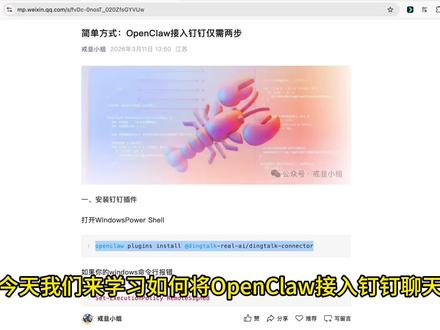
今天我们来学习如何将 open call 接入钉钉聊天,你可以参照文案教程将命名行复制。 windows 使用 powershell, 苹果使用终端, 等待它安装完成钉钉插件, 我们可以看到它已经安装成功。下一步就是创建钉钉机器人,打开钉钉开发者平台,选择应用开发导航栏,创建应用, 选择添加应用能力,添加机器人,填写一些必填信息点发布, 找到凭证与基础信息,把它用自然语言复制给你的龙虾,让龙虾自己帮你配置, 在它配置的同时,你检查一下机器人权限,勾选机器人单聊权限立即开通。找到版本与发布创建新版本,填写对应的信息并发布。 在钉钉中搜索你的机器人名字就可以看到了。我们让机器人汇报一下今天的工作。 机器人说,今天发布了三篇大家都不喜欢看的瑜伽穿搭,你的龙虾学会接入钉钉了吗?
52酋长师兄 02:04查看AI文稿AI文稿
龙虾不知道怎么配置飞书?别急,一分钟的时间手把手教你解决。首先我们打开 e c 阔,点击右上角的手机远程,然后会出现弹窗,再点击飞书,点击蓝色字样的查看指南,会出现教程指南, 点击教程第一步中的链接,进入飞书。登录飞书账号,建议登录个人账号,如果是企业账号,后续步骤需要企业管理员审核。 登录成功后点击右上角开发者后台,然后就会进入飞书开放平台。点击创建企业自建应用, 在弹窗的应用名称栏填入你的龙虾的昵称,任意填写应用描述以及选择自己喜欢的应用图标后点击创建。创建成功后自动弹出添加应用能力的界面,选择第一排第一个的机器人选项,点击添加。 接着进入第二步,在左侧菜单栏选择权限管理,点击批量导入导出权限,把互联教程中的 jason 代码复制进去,再点击下一步, 出现新的弹窗,点击申请开通,然后在右侧出现的新弹窗中点击右下角的确认给机器人授权。之后在左侧菜单中选择凭证与 app secret 返回 e c code 的 配置。飞书界面填入对应内容保存并连接, 绑定成功后重新回到飞书左侧菜单,选择事件与回调事件,配置和回调配置的订阅方式都选择长连接接受事件保存, 然后点击右侧添加事件,再应用身份订阅栏,点击消息与群组,找到接收消息确认添加。 接着点击版本管理与发布,点击右上角的创建版本,填入相应的应用版本号以及更新说明,版本号填写一零点零即可更新说明,随意填下滑,点击保存,再点击确认发布即可。 然后在飞书的工作台点击添加常用选择刚刚创建的机器人,点击添加,添加成功后,点击这个自建机器人,它就会出现在你的消息列表中,你就可以实现随时随地飞书发送消息, ez 科奥远程为你操作电脑。
73PC修机侠 01:49查看AI文稿AI文稿
我今天抖音上看到有博主搞了一个这个龙虾的一个 ui, 可以 使用启动中停止重启,诊断问题, ai 的 配置,当年我用的是迷你 max, 二点五 包月,四十九块钱一个月,然后信息渠道我配置的是飞书,一目了然,真的全中文,一目了然,飞书,哎,我看微信,钉钉 这都有,然后诊断诊断的问题,应用日制有什么问题?怎么样设置里面你看称呼 好强呀,然后我这怎么弄的呢?其实特别简单,当时看到博主做的时候,我就直接打开我的这个, 专门做这个软件,我不知道叫什么名字,我是个纯小白,然后我就直接跟他说,我说我要做一个这种格式的东西,把那网址扔进去,然后全程我只用点啊,问这什么东西,他告诉我这是一个 openclo 的 一个 界面,然后就你安装最新版本吧,然后他就开始一步一步安装,真的就好就好简单。现在装龙虾也是,之前我装龙虾需要三个点,三个小时, 现在我只要半个小时不到,我只要告诉他我要抓龙虾,然后我全程坐在旁边点点点,然后就好了。以至于现在我作为一个 u i 的 app, 我 通过既然打开龙虾我都不用网页什么的,我就在我这个这个 app 里面点开,哎, 一点就搞定了。
183叶子🍁的Ai实验室 02:35查看AI文稿AI文稿
兄弟们,养龙虾已经彻底火爆全网了,你不领一个 open club 回家就 out 了。但很多小白不知道怎么用,因为网上的安装配置教程太复杂了,我告诉大家三分钟就可以直接领走一个龙虾,并且免费。这个方法刚出来特别好用,网上还没有人教三分钟就可以领走一个龙虾的方法。现在看我的电脑屏幕,我们打开网页, 你看这个网页是不是原版的,原版呢?如果你不会记书,装起来就挺费劲,所以你看什么看?腾讯刚出来一个软件叫做 workbody, 这个 workbody 就 已经集成了龙虾的功能,你不需要干什么,只需要点击下载安装, 这里看到没?然后在桌面上就会有一个 workbody 的 一个软件。啊,这里看到没有个叫 cloud 的, 它这个就是一个龙虾的功能。 如果你想集成什么,比如微信,飞书,钉钉,直接点开这里的配置,这里你可以集成企业微信,还有微信客服, qq 飞书,都可以,根据你需求来,我这里是集成了飞书,他这里直接点配置,三四分钟就可以配置好,特别简单,我直接给大家看装好的效果, 在飞书里发消息,直接让他干活。好,这个是我的 pad, pad 的 话我已经预先装好了一个飞书 app。 好, 我们现在给他打开啊,我们发送指令, 让他干什么呢啊?打开一个谷歌浏览器,打开抖音网站并截图,保存到桌面,截图的名称叫做抖音截图。好,然后我就点发送。好,现在转到我们这个电脑来。好,你看他直接打开了网页,抖音首页,他开始截图, 我没有动鼠标啊,他是通过飞书发过来的,你让他去做,他就会去分析你的需求啊。我们打开这个 workbody, 你 看,上面已经说啊,截图已经保存到你桌面上,可以直接查看。我们打开桌面上看这里,抖音截图看到没有? 这个就是一个特别简单的机器人。那除了这个,我们还能做什么任务呢?其实还能做的很多,我们再试一个。呃,你帮我创建一个员工信息,员工信息随便填,姓名,年龄、学历发送, 让他去干,然后他就去做了啊,所以你可以把他培养成你的小助理,在外面操作电脑不方便的时候,你可以给他下指令,他会去帮你干活啊。我们打开这个 word 点 看,他正在生成答案,看,正在做啊,他是不是开始创建了?你这样就可以结合自己的工作,我只是给你演演 demo, 你 需要处理各种报表,每天帮你处理完,按照格式发给你,这些都可以做。你看,他就创建了一个 excel 表,上面有十个随机的员工信息,并且保存到了桌面。我们看一下桌面, 你看,已经有了啊,任务已经完成啊,都在这里了,我们打开看,都在这了啊。这其实是一个特别简单的一个小龙虾,他现在还比较傻。那如何让他变得更聪明?关注我,下一期给大家讲。
31AI奥特曼 00:57查看AI文稿AI文稿
最近网上小龙虾也太火了,到底怎么安装呀?我要不要告诉他?我整理了全套龙虾安装教程,步骤非常详细。首先记住这个网址,在浏览器打开,使用手机号一键注册,接着点击智能体,点击第一个 open club, 进入下载页面,点击最下面的 open club 安装包下载下来,找到安装应用程序,一键安装到 api。 这一步呢,是需要输入 api 接口的,只需要返回刚刚的网页, 点击右上角设置,再点击右下角的 api 密钥,点击新建密钥,输入密钥名称,点击确认创建,然后把密钥复制过去安装即可。安装完成之后,打开网关页面就可以使用了。全流程完全免费,无需订阅,无隐藏收费,无论是什么系统的电脑都能轻松运营。 要不他说个谢谢,我就把整理的安装教程免费送给他,但是告诉他了,他也不一定会安装啊,算了,不告诉他了。
476雨哥爱生活 02:07查看AI文稿AI文稿
现在给大家来体验一下,我已经把它部署到我的 qq 上面了,给大家展示一下这个初步的一个功能,远程来操作我的电脑,打开我电脑端的 ps。 我 给我打开我电脑端的 ps。 哎,来了,你看没有操作,他还能帮我 p 图吗? 打开我最近的一张图片,继续给我处理一下。让他打开我最近的一张照片,看他能帮我处理一下不?他可能会打开我电脑上的一个文件夹,找到了三 d 卡通形象海报。在哪里啊?没打开啊, 他显示是在在我的下载文件里面找到一张图片,刚才我用他来做了一个头像,就是他这个已经在 ps 里打开这张海报了, 帮我把这张图片调亮一点,看他都没打开啊。电脑上他上面显示打开了,但是电脑上没有显示,打开好像不太行。帮我把刚才下载的这张照片通过微信发给电脑端,他会操作吗?还是不行。 apa 什么意思?出问题了, 排查一下。刚才为什么不能用啊?就是因为这个 api 密钥,应该就是跟那些生图软件的那个积分一样,让他操作每操作一次都需要花费相应的积分,积分一旦耗完他就罢工。 所以说每聊一句话都是用人民币在烧。 ok, 不 用了,搞定下课。大概明白了,这些 a p i 都需要花钱, kimi 的 或者阿里巴巴等等几个,不过他确实可以帮我在远程控制一些东西。 我不知道这个电脑是不是要开机才能使用,如果电脑关机也能用的话,那应该不可能,必须电脑开机,本地部署的话,电脑开机才能使用。 让他发一下电脑上的图片啊,操作一下软件啊,应该是可以的,但是一旦这个积分用完,那基本上也就八块,所以说还是比较省心。
341🌈那谁 00:42查看AI文稿AI文稿
看好了兄弟们这个最近爆火的龙虾欧芬可乐,真正能做事的 ai, 还有很多小伙伴不知道怎样下载,今天我来三秒钟教会你啊!苹果、安卓还有电脑都是可以使用的。首先我们这样, 然后打开手机自带应用商店,找到这个工具,打开这里等待一会,会弹出一个对话框,允许粘贴,这里会弹出来一个文件夹,我们可以立即查看,如果没有弹出来,我们就在这里搜索冰雪聪明, 这里一样会有一个文件夹,打开找到资源报大全,然后把这个取消权限关掉,找到养龙虾,选中,然后保存下来,下载安装就可以使用了。
2869隐海 01:38查看AI文稿AI文稿
上期视频教给大家本地部署 oppo pro, 本期视频让大家的小龙虾接入大门型并连接手机,让你随时随地二十四小时拥有赛博助手。首先大家要明白,一键安装此操作大部分都是云部署,没有权限调动自己电脑内的文件进行办公,大家要区分清楚本地部署和云端部署的区别,我们要的是本地部署,这样才能自 理由操作自己的电脑文件。配置 ai 模型,打开新的命令页面,输入 opencloud comfind, 选 loca 回车,找到 model 回车,这里就有小龙虾支持的 ai 接口了,我自己用的是大模型,以我自己为例,右上角找到控制台点 a p i k, 添加新的密钥,复制备用。回到命令行,把密钥粘贴进去, 选自己 ai g l m 杠四点五杠 a 二模型空格为选择回车确认选择配置部分,直接选择下面选项即可。此时你的小龙虾已经 接入大模型了,接下来重点来了,我选择的是接入福书,打开福书开放平台,找到开发者后台点企业自建应用,给机器人起个名字,这里大家自行发挥,然后去权限管理,批量导入权限,权限详情图记得截图保存。接下来我们回到终端,输入 opencloud chatmail, 我 们选择 yes, 然后找到福书确认安装,这时候需要配置福书的 app 密钥,在凭证页面找到 id 和密钥填进去, 此时就要连接配置了,选 webescape, 连接国内图书端口,继续选择 open, 下一步选择频道最下方选项,回车完成选项即可。最后三个选项都选 no, 不 用复杂配置。回到图书配置世界已回调 创建版本确认发布手机收到消息,点开应用终端,执行授权命令。命令在绘画栏你创建的应用内,你可以点击直接复制即可。现在你的手机就能随时随地召唤小龙虾了,发消息就能操控电脑不关机,还能二十四小时在线。后续我将更新小龙虾实用 skill, 让小龙虾拥有更多技能来帮助你!大家记得跟紧续载玩转 open club!
3918旭仔的cyber 00:16查看AI文稿AI文稿
三月九日,腾讯旗下全场景 ai 智能体 workbody 正式上线,他完全兼容 opencloud 技能,在官网下载安装后,直接输入指令,就能让 workbody 帮你干活。如果你想通过企业微信远程遥控,最快一分钟即可完成配置并连接。此外,它还能无缝接入 qq、 飞书、钉钉等工具。
50经济导报 00:30查看AI文稿AI文稿
ai 养龙虾成为全网热点,然而养龙虾背后隐患和风险也很大。如果你已经安装了龙虾,体验过后发现驾驭不了,想要卸载,可参考以下步骤,照做即可。
4.2万国家应急广播 00:51查看AI文稿AI文稿
朋友们,好消息来了,微信也能养龙虾了!今天简单三步,教你如何一键安装这个微信刚刚推出的龙虾 q, 先点击我视频右下角,点击分享链接,之后回到手机桌面打开这个, 打开之后会有一个弹窗弹出,没有弹窗弹出的话,也可以在这里输入老规大全搜索,点击查看,点进来看到这个软件工具大全, 然后的话再找到带有这个 q 开头的文件,然后取消选选,再选中这个 qq 的微信小龙虾的这个文件,再点保存安装就可以使用了。
108龙虾 00:53查看AI文稿AI文稿
腾讯又做了一个龙虾,之前两天发布了一个 qq 可乐,现在又做了一个沃克巴蒂,两个东西都是他们做的。呃,我今天大概介绍一下他怎么用,直接点这个下载,下载沃克巴蒂,下载好之后就是这样一个界面,然后你点这个可乐,设置 在这个里面就可以绑定你的企业微信、个人微信、 qq、 飞书、钉钉,这个就是他最大的亮点。 你可以把个人微信和他连上,然后你在微信里就可以和他说话了。绑定方式也很简单,你就点配置,他就出现一个二维码,你一扫码他就绑上,绑上之后你就在这可以和他聊天了,你可以在微信里面去跟他说话,整体来说就是这样一个步骤,所以说他和 正常版的龙虾,或者说其他的龙虾最大的区别就是能接入微信。好,现在已经有大佬把这一块东西给弄出来了,就让你的龙虾也可以进入微信。下一期我来讲一下他们是怎么做的。
146焦糖星球


猜你喜欢
- 10.8万云!里悟里_爽门副门主
- 2.0万喧骁^