3d max cv教程

粉丝6.8万获赞31.8万
相关视频
 01:10查看AI文稿AI文稿
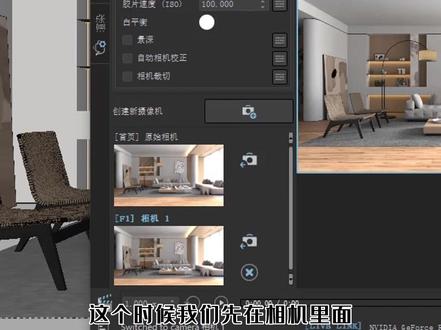
vr 调好的场景怎么快速的切换到 cv 里面去呢?首先我们点这个按钮,好,现在我们的画面已经切换过来,在后期里面,第一步我们直接把这个高光,这个时候我们先在相机里面,然后到后期里面进行三步,第一步把高光强度调弱一二步添加辣子, 加强他的一个对比。第三步打开这个胶片色调图案,我们现在发现这张图的亮度有点过量,把它调暗一点,然后把这个线性角度调大一点,好把光晕这个改小一点。 在工具里面我们进行这个渲染高级设置,然后把这个锁给他改一下,比如说这个高度是三百,这个宽度是六百,然后把这个锁给他锁定,这个时候记住啊,这个是三百好,好了以后我们把它改到一个三 签的图彩样,一般我们是渲染白天的时候是三百或者是四百,勾起这个仅影响降噪,然后把它保存 png 的一个格式,点击开始, 然后我们可以发现在五十不到一分钟的时间,我们这张图就可以渲染完,这个就是我们成图的一个效果啊,关注和一位。
316何一味室内效果图 03:51
03:51 02:21查看AI文稿AI文稿
今天就分享一下我解答这个学员的问题啊,用 vr 的时候就可以轻轻松松把这个网红不锈钢板能做出来,为什么到了我用 cv 的时候他就不能去做了?一模一样的操作。 那首先我们先看一下它的材质,都是一模一样的去调的,为什么就不能调出来了? 那是因为 c v 啊,是不支持这些功能的贴图的,但是我们又要做这种 不锈钢的网红不锈钢的材质,那怎么去处理呢?其实很简单,只要 cv 是支持这个贴图,我们就有办法能做 做出来。首先我们先把这个较波的材质给调出来,我们先放大,把这个大小随便的调一个整数,好把这个贴图给拖大,然后我们就把它截图就可以了吗? 然后我们就把它放进我们的 photoshop 这里,然后我们就改变一下它的颜色, 把它的这个颜色给拖深一点, 然后再保存一下,调好 之后我们把这个贴图放进来,然后我们把它连入到我们的凹凸这里,我们再去观察我们的 cv, 那现在再去调整一下他的这个尺寸就可以了, 把这些调到一个你们合适的尺寸, 那你学会了吗?学会就快给我点个赞,加个关注,跟我小 k 学技术啦!
 02:52
02:52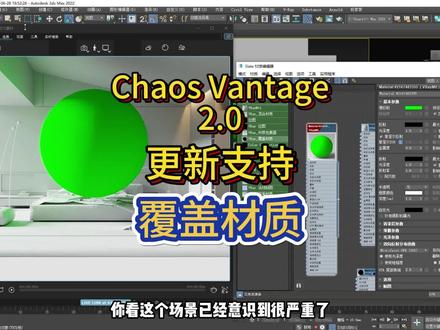 01:02查看AI文稿AI文稿
kos vintage 二点零以后更新了一个让你我都哈哈哈好舒服的功能哦。它就是支持了覆盖材质, 在二点零之前是不支持的,那现在已经支持了,那我们调一个覆盖的材质,让你们感受一下控制浴室的快乐。那首先我们先调一个真蓝的滤, 那个真男人的绿调出来,你看这个场景已经意识到很严重了。然后我们先把这个材质给调好, 我们把它连入我们的覆盖材质里面,然后把这个普通的 vr 材质拔过来,然后放在这个 gi 里面,然后把这个覆盖的材质放进这个小。 求求你,你看现在多舒服啊。那你学会了吗?学会就快给我点个赞,加个关注,跟我小 k 学技术了。
 11:21查看AI文稿AI文稿
各位,看一下这款渲染器渲染速度有多快,再来看一下八百像素多长时间能旋完,大概用三秒左右。再来看,我把这个尺寸的来到了一千五百像素,再来看多长时间,主要关注前面已用时间和后面还剩余多少时间。六秒左右, 然后再来两千像素多长时间这个渲染器呢,因为它是微微的公司开发的纯 gpu 渲染器, 速度非常快,他和五点二或以上的微微结合着使用,用的材质微微的,灯光也是微微的。看完了,炫速度呢,我把灯光重新布置一遍,会在三分钟左右把这个光都布完了。各位啊,看一下有多快,我先把场景里所有灯光先全部删除了, 这里第一个,我来一个,求点光。简单调整一下这里的亮度。颜色呢,我给他来到七千多的色。温值就是模拟天空的啊,一个 稍微偏冷的颜色。阳光呢,我这里来到太阳,直接拖拽一下,然后在下面调整高度,高度肯定会影响亮度和颜色。再回到点视图,调整一下方位,进到修改里面,我这里调整一下亮度,比如零点一看一下, 或者是零点零五,总之调一个合适亮度啊,对这个来说,先来到零点一吧。 颜色,这个颜色呢,是稍微偏暖的,他是随着高度智能来确定的啊。那如果你想改成白色,就改成覆盖就行了,在白色基础上呢,你可以用 cr 的颜色选择器调一下色温,五千多六千五以内值,越小越暖啊,不需要太暖。 这里呢,我给他调大一点阴影,让他模糊一点点,当然也没有固定值。好了,再下面就是室内光,室内光这里我来到面光源,你想 这里我先来一个平面光。回到立面图,先来把高度调整一下,因为实时不光,速度非常快,不需要调任何微锐面板参数。什么大图参数,小图参数啊,在这里通通不存在,速度非常非常快啊。又来到一百 颜色这里,来到 son, 来到三千五,大家需要掌握一款非常快的渲染器,因为它可以帮你多赚米。 你原来需要几个小时的,现在只需要几十秒。你原来需要几十分钟呢啊,可能现在只需要几秒了,这就是现在的速度。各位 就看你的显卡能不能用了,如果不能用呢?那你下一次要买个能用的显卡啊,大部分同学的显卡都是能用的啊。这里呢,我再来一个球灯。 如果说你做普通的家装工装两千多的,像三零六零啊,台式机的三零六零两千三左右,你都可以用来渲染四五千像素的效果图了,炫全景炫个五千乘两千五的也是没问题的。你再用课程里讲的方法给他无损放大一点,五倍啊,两倍啊, 都是没问题的。有同学对这个训练器是有偏见的,他的偏见来自于别人说的,他没有用过。 好了,已经把光布完了。各位,速度非常快吧,修改方也是实时的啊,你比如说咱把这个试图激活,我选中这里的误奇,比如这个啊,我需要删掉,那你只需要选中他,给他直接叠类的删除就行了。实时嘛, 或者说我给他往上走,你看是不是实时呀,比如我现在啊,回到透视图,他和三 d 还实时联动,听见没有,是不是非常方便?我 把这个地板呢显示为相框,你看不到这个地板啊,但上面是能看到的,包括你调材,这都是实时的,非常快啊。你比如说我这里啊,创建一个简单的圆球体, 然后来个材质,我按一下 m 键,打开材质编辑器。注意啊,我用的是 slate 材质编辑器,这个要学会的,各位啊,因为这个很好用,那我从材质预设里面给他来一个金属,是不是很简单?我再给他来一个玻璃。 注意啊,玻璃球怎么变成玻璃罩?我每次讲到这里都需要提问一下,玻璃球怎么变成玻璃罩?各位, 这个就是看你基础学的扎实不扎实啊,多简单呢。你就加一个壳修改器,我这里没有把壳放在常用里面啊,那我从这里去找一个修改器,叫壳,就一个字啊,壳好了,这就 就是把玻璃球变成玻璃罩的一个方法,这样里面就不是实心的,里面是空气,他向外挤出一毫米,你也可以让他向外不挤出,向内挤出,比如向内挤出两毫米,向内挤出十毫米,就是这个玻璃厚度更厚一点。所以这个其实很简单啊, 那包括刚才我说到这个金属,你可以自己去调一个金属有多简单呢?咱比如说啊,我把这个材质先给他改成默认的 现在的金属高版本啊。调金属有多简单呢?第一步,先把它改成金属度。有同学到现在还不会用金属度来调金属啊,不应该啊,因为很简单了。现在。 第二步,反射给他,如果是不锈钢的话,你就把反射拉白就行了。如果是有色金属呢,稍微要调点颜色了,慢反射这里确定他的亮度还有颜色。有色金属我就问你可以调个颜 色,所以这就是现在调金属的方法,那你要调模糊呢?如果是光泽度,那就是值越小越模糊,调一个合理的值还不够模糊,再调小一是没有任何模糊,就那么简单。你想想,用上这款旋器以后,那你的工作效率是不是翻了很多倍? 当前这个课程呢,现在是三九八的价格,做到了八个课,就是你买一个三九八的,我再送给你二三四五六七八。其中还有一个系统的建模课,有灯光,有材质,有威瑞六,威瑞五点二,材质擦手用的是五点二,也是讲到 slate 有 c r 得说这里面一共八个课,三九八,平均每个不到五十块钱,而且有终生的服务答疑。如果说你单要问配置,那这个是两百九十八,就不送这些课了。如果你的显卡支持光锥,各位啊,那你可以学习这款炫, 大概用一两天的时间就学好了,学好了以后,每周你可以多做一个项目,多做一个项目,请问是不是可以赚回一两千?图片上这八个课是永久观看, 而且是做到了终生服务答疑,有文字答疑,语音答疑,包括远程服务答疑。如果说你不需要二到八,你只需要一号链接这一个课二九八的价格, 如果你需要的话,可以直接点击左侧的小黄车进到店铺里面找客服。在下面我利用这款选器来实时调材质,大家看一下速度有多快。首先呢,我建了一个平面,在地面上 利用木地板插件直接快速把木地板创建出来。那这里呢,咱实时观察,我把这个视图激活,离得近一点,和三 地实时联动。大家能看到这个木地板的模型已经出来了,参数都已经调好了,那它的材质很简单,首先呢,我选中这个模型,先来一个威瑞 m 七 l, 在下面的需要贴图,那这个贴图呢?我来到这里,注意这里是多重纹理贴图,把这个呢连到慢反射节点上,既然是多重纹理,那就不是一张了,点击加载贴图,然后添加多重纹理,比如这里啊,是很多木地板的贴图,我从这里面选十来张, 意思是这十几张贴图呢,随机平铺到刚才这么多块木地板上。那铺完以后,你再看这个位置对不对,如果觉得不合适,那你可以激活这里,调整一下这里的种子数,每次点击都是随机调位置,直到你满意为止。这个调好 以后,在下面看这个饱和度现在很明显啊,饱和度有点高,我这里用这个雾气吧,以它为中心来进行旋转。 这个地毯呢,我先给它删掉吧,隐藏掉也 ok 啊,看一下这里饱和度太高了,那我就把饱和度降低。怎么降低呢?这里需要用一下 color correction, 就是颜色要正,颜色要正。里面呢把饱和度可以降低一点, 同时呢还可以调整一下亮度。现在看亮度还可以啊,我把这个对比度调高一点吧, 这样纹理更清晰,亮度再来高一点,这些参数都是非常基础的知识点啊。好了,那在下面需要调他的材质属性,主要是调反射模糊这些材质参数,反射呢,这个颜 颜色越亮,反射越强,调一个合理的反射。如果说你只是简单调整啊,那就是调整一下反射,来点模糊就行了,模糊呢,值越小越模糊,我这里来到零点八看一下, 这样效果也还可以,对不对?但是呢,你要仔细观察,他会有问题,尤其像高光处,这里看更明显,这里那么暗,他竟然反射那么强,这很明显不靠谱,对不对?那应该怎么调才有细节呢? 那下面呢,我要把这个颜色调正这张图呢,我给他复制一个,往下复制一个,把它改成黑白的 同时呢,把这个图呢给他连到反射这个节点上,我用这张图来控制他的反射强度,那你会发现瞬间这里就没那么强的反射了,这样就真实了,而且你要仔细对比的话,你会发现这个反射细节也增强了很多。没有加这个图之前,你再看这里对 对比一下和加之后,因为这张图他有明暗,暗的地方反射弱,亮的地方反射强,而且他的亮度还会进一步来影响反射的强弱。比如说这张图,我给他再调亮一点,整体反射就强了有两百, 或者我给他降,降到十,那你看反射就弱了,所以这个是非常明显的区别,没有固定值,边调边看,来到一百发看一下, 这就是关于木地板简单的一种调法,你知道这款旋器,他可以实时调材质,如果你觉得这个对比度还不够,那你可以再把这个值调一下,这样纹理更清晰,包括亮度值,可以在微调一下。 总之呢,这个渲染器是非常好用的啊,实时调材质,实时调灯光,实时渲染, 最终图渲染速度也非常快,几秒几十秒,慢一点,几分钟,全景的话十来分钟。下面看一下这个地板砖,地板砖更简单,你只需要把尺寸一调就行了,比如我地板砖是八百乘八百的砖,那我改成八百,这里改成八百,然后下面呢,我给他改一下零, 是不是正方形了?但是你正方形地砖你不能用木地板呀,那怎么办呢?就需要换贴图了,怎么换好, ok, 我直接再加载贴图,就你自己电脑上一定要有贴图,这些所有的贴图都是送给 vip 学员的,比如这里有地砖对不对?地砖我从这里面选几张,注意这里是多个, 比如选这六个,或者选这六个他不是完全一样的,各位啊,然后点一下,打开好,这里关闭掉,注意看是不是地砖就出来了,跟刚才木地板道理是一 一样的啊,你可以选择随机平铺,比如说这里我点一下,点一下,点一下,点一下,非常方便啊,包括他的这个反射强度,如果觉得不够的话,如果是抛光砖啊,现在是不是有点别扭了?那这个模糊就不需要了,我就把这个只给他改成一了, 你还可以在凹凸后面给他加一些这个凹凸纹理,来模拟这种地砖不平整的效果。如果需要学习这款炫气的课程,可以看一下左侧小黄车里面可以先试听前七节课。
362绘渲网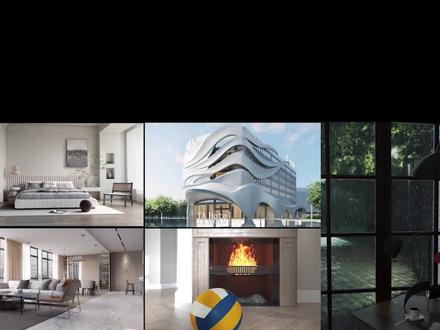 01:16查看AI文稿AI文稿
cv 操作中,新手一般会问这几个问题,一、我 cv 为什么不能前置? cv 前置很简单,我们只需要按下这个置顶的按钮,可以看到前置就已经完成了。快捷方式, ctrl 加二键,加上 t 键。 二、我切换视图, cv 窗口为什么也跟着变?这个设置很简单,我们将麦克窗口切换为双视口,左侧为相机视口,右侧为透视图 f 十、调出渲染色的面板,选择相机适口,按下这个小锁,可以看到我们右侧的操作的时候呢, cv 画面就不会再发生改变了。如果要切换相机,我们选择左侧视图,按 c 键可以进行锁定相机的切换, 记得平时操作视图为未锁定的右侧视图。三、窗口怎么最大? 话显示 cv 有两种最大化,一种我们只需要在左侧或者右侧选择栏目名称,双击就可以收起或者打开左右两侧的控制内容, 用鼠标在右下角控制整体窗口的大小,如果需要沉浸式的最大化。快捷方式, ctrl 加小波浪线,继续用鼠标在窗口各个角点调整大小和位置。 ok, 会了吗?加油各位小伙伴!
503不二老师的3DMAX


猜你喜欢
最新视频
- 1334绿叶子哟