联想y7000p电源键怎么变蓝色了

粉丝312获赞1.6万
相关视频
 02:26695破晓
 09:48查看AI文稿AI文稿
hello, 大家好,之前呢我出过一些给呃 y 七 y 七千 p 电脑二零一九款清灰的一个视频,但是现在呢,呃这个电脑呃风扇又出现异响, 然后和拖拉机一样给大家呢近距离听一下这个风扇的声音, 搞错了再来, 这种情况呢,还不是在满功率运行的情况下,所以这个风扇一定是呃有问题了。然后现在呢,我再呃出一期这个换风扇的视频,把这两个风扇给他换一下。今天我们用到的工具呢,比较简单, 一盒螺丝刀,然后翘片啊,小刷子,然后一个刀,然后还有网购的啊风扇啊,首先第一步还是要把这个后盖给他拆解下来,跟之前步骤是一样的 好,下后后面的螺丝都已经啊拆完了,接下来我们都打开盖板,再打开 盖板之前,可以啊,先摸一摸铁或者是啊用用那个水洗洗手,去除一下静电。 好,接下来我们开始开盖板。 好,现在我们盖板就已经打开了,然后把这个防尘盖可以先拿下来, 和之前清灰的步骤其实是呃差不多的, 然后 拔掉电源。 好,电源拔掉了,其实这个电源呢,第一一开始的时候会非常难拔,因为我这是呃第二次拔了,所以会好拔一些 啊。接下来就可以把这个呃,因为我们这个风扇是和铜条连在一起的,我们要把这个铜管和风扇一起拆下来,然后进行更换, 嗯,排线要给它拔掉, 现在这个螺丝都拆完了,然后把这个呃铜管连风扇可以一起拿下来。 好, 我们把它放到一边,先把这个呃上面的硅脂可以给它清一清, 把风扇上面的硅脂也清一下。 好,接下来就到我们的主要部分,然后这个风扇呢,嗯,我的是这种方孔的,然后还有一些呢是圆孔的,到时候可以问一下那个客服啊,然后看一下是那个方孔还是圆孔的,不要买错了。 然后我买的那个风扇呢,他一共送了这几样东西,两个风扇,然后硅纸,然后还有这个一些工具。 接下来就是呃拆风扇,这个风扇呢,呃,这里有那个卡扣,然后可以用刀给他削下来, 其实这个削下来呢, 一个在新的风扇上是有卡扣的,能够呃卡进去,所以不用担心, 然后卡扣呃弄完以后它会直接掉下来,风扇这边也是一样。 嗯,然后两个风扇就下来了,还是有很明显的晃动的。 之后我们对铜管进行简单的一个清理,由于我们上次清灰的时候呢,清理的也是比较干净的啊,还没有多少灰,现在我们就把两个风扇装进去 好,装进去非常简单,就是把它的卡扣方孔,然后对准,然后摁进去就好了, 这里有热风枪的,可以用热风枪吹一下,然后把热的卡扣吹了,吹化以后,然后按一下能够更好的那种贴合 卡的更死。这里呢我没有日控枪,所以就这样,一会用那个静电贴纸啊,可以给他贴一下,变得更加牢固。这面也是一样, 之后我们剪一段这个, 剪一段静电车贴纸来进行一个加固 好,那么我们的风扇啊就安装好了, 接下来呢就可以往呃笔记本上安装, 首先呢就是要呃给 cpu 和呃 gpu 涂上硅脂,这个硅脂呢,其实大家可以想要换风扇之前自己买一个 啊,这个是呃,买风扇送的硅纸,他的质量啊,我也不知道好坏,反正我我没有买新的硅纸,所以就用他送的这个硅纸, 然后把它刮开。 好,接下来呢涂完硅脂以后把风扇安回去就好了, 我把螺丝拧上, 然后把风扇的排线给安回去, 把电源排线也放回去,插回去 好,盖上防尘盖, 盖上后盖 好,我们先开机看一下, 可以正常开机,可以正常开机以后呢,我们再把后面的螺丝给拧上, 拧完螺丝翻过来看一下, 现在我们来看一下,我打开了一个游戏,然后在更新现在的风扇啊,也在全力运行,然后我们来听一下现在的这个声音 啊,风扇已经很安静了,我们换风扇成功。
538雨林SSD 01:02查看AI文稿AI文稿
今天来修一台粉丝寄过来的联想拯救者笔记本电脑,型号是 y 九千 p i 七 h。 客户描述的问题,这大部分时间都会黑屏,偶尔能开机也会几分钟后出现蓝屏或条纹状花屏。我们先来开机,看一下电脑现在是什么状况, 现在是开机有反应,键盘背光亮,屏幕黑屏。看到粉丝描述的问题,相信大家都知道是什么问题了,又是联想拯救者系列的通病问题了,高温导致显卡显存虚焊了,直接把主板拆出来,通过不高高温焊台加热到合适的温度。取下显卡和显存, 先把主板上的焊锡清理干净,再把显卡显存上的焊锡清理干净,显卡显存都已经织好了新的高温无铅锡珠。现在把显卡显存通过 bug 设备给焊接回去了, 电脑已经组装起来了,再来开机镜系统测试一下,把电脑的各项功能全都测试一遍,开机测试半天不会蓝屏花屏黑屏,电脑就彻底修好了,可已寄回客户了。
19阳哥电脑维修 12:16
12:16 01:02查看AI文稿AI文稿
现在有一个新情况,联想拯救者的 y 七 m p 从九月份以后的生产日期有部分批次,现在哪几个批次我不知道,确实有更换内存从原本的单幺六换成了双八, 就会造成一个什么问题。如果你们原本要升级 y 前 p 到三十二 g 的 话,你只需要买一根十六 g 的 运行内存,大概在三四百块钱。如果是你买到了双八版本的 y 前 p, 这个针对于后期想升级三十二 g 的 人来讲不太友好。你需要买两根十六 g 的 内存条,也就是说额外贵了三四百, 都是 y 铅 p 的 一个小槽点吧。所以如何去查看你们的电脑?是啊,单条十六 g 的 还是?呃,这个双条八 g 的? 你们在桌面上 ctrl 加 alt 加 delete 键,然后在性能里面找到内存,内存那一栏,它会有提示你的插槽是单通道还是双通道。 如果是你买的 y 铅 p 上面写的是双通道,那就证明是两根八 g 的, 如果他写的是一,那说明他是单条十六 g 的, 要自己去区分。关注港哥,购买电脑不踩坑!
1873小岗说电脑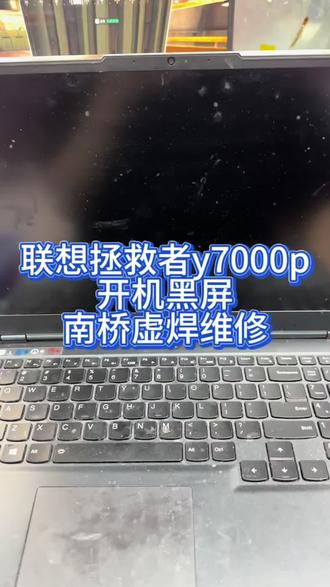 00:37查看AI文稿AI文稿
你的笔记本有没有遇到这种问题?按开机键,开机灯,键盘背光灯都可以亮,就是屏幕不亮,粉丝说是开机黑屏,主板拆出来进行检测,确定是南桥虚焊了。其实拯救者不只会显卡 cpu 虚焊,南桥芯片也会出现虚焊。先把南桥取下来,焊盘上的黑胶处理一下,把南桥重新治好高温需求, 再重新焊接回主板。经过博主的维修,现在再来开机试试。成功点亮拯救者 logo, 尽系统测试好所有功能就可以寄回去了。配置是 i 七十一代的 cpu, 搭配的三零六零显卡。你们笔记本出现什么问题都可以关注私信评论区留言。
 00:29查看AI文稿AI文稿
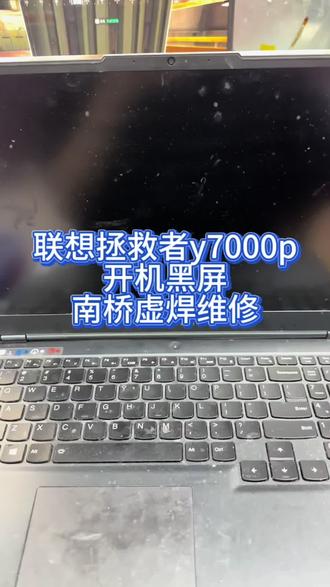
你的笔记本有没有遇到这种问题?按开机键,开机灯,键盘背光灯都可以亮,就是屏幕不亮,粉丝说是开机键盘背光亮,屏幕不亮,主板猜出来进行检测,确定是南桥芯片虚焊了,也是把南桥芯片取下来进行的重置, 经过我们的维修,现在再来开机试试,成功点亮拯救者 logo, 进系统测试好所有功能就可以寄回去了。你们笔记本有什么问题都可以关注私信评论区留言。
 03:06查看AI文稿AI文稿
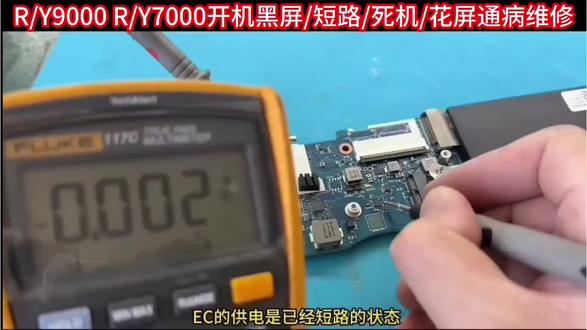
今天咱们又是继续来拯救拯救者啊,是二二款的 r 九千 p 啊,六代锐龙的。说是电源灯不亮,没反应,未关机,直接合上电脑打开就坏了,没有任何反应啊。插电来看看, 电源接口边上的指示灯也没亮,似乎是短路的状态。插电电流呢?又有点勾,零点一八待机有短路啊,按开关没有任何反应,这个电流零点一八肯定不是充电电流,因为它指示灯都没亮,也不是倒短路,倒短路的话应该没这么勾, 估计可能是烧了 ec 方面吧。主板拆出来看了一下,并没有维修痕迹,很干净啊。 大致测了一下各个供电的对地主磁,我比较关心的是显存供电以及 cpu 这边都是正常的。那直接把主板拆出来吧。这个故障现象重点怀疑的是一 c 二这个东西,如果短路的话,跟刚刚我们看到的故障现象是一样的,它的供电是在这个待机芯片上面, ec 供电是已经短路的状态。三点三伏啊,这个三伏去的地方不多。 ec 还有 cpu 的 rtc 电路啊,直接上收击道法啊。这个三伏电流也不大。热成像看一下是哪里发热啊,是吧,果然是它 整张膀子只有 ec 在 发烫。 ec 导致的短路。那先把 ec 拆下来看看,把 ec 给拆下来,再来看一下 ec 的 三点上浮供电,已经不短路了,阻值恢复正常。那应该是只是烧了一个 ec 而已,看一下 ec 的 三点上浮供电有没有偏高 电感的。五伏都已经正常产生了。三伏是正常的,供电没问题的话咱们就可以找芯片换上去了。拯救者这种主板的 ec 呢,都是带程序的,买新的也用不了,不一定能用,所以呢都是找原装拆机的, 换上去之后还是一样先检查一下焊接情况,因为它这个引脚比较密。换了 ec 再来通电看看, ok, 现在就有比较正常的待机电流了,第一次开机自动上电,该亮的灯也都亮了,装内存上去看一下电流情况,能跑上去。这个 ec 拆机的,我也不确定是哪个板子拆着了,最好呢是把里面的程序给重新刷一下。 有这种 ec 专门的编程器,接在 ec 的 smb 信号上面,可以对 ec 进行重新刷写,识别到型号了。八二七 二百五十六 k 的 内置程序其实也不是刷写,只是把原来的程序给清空掉。这种 e c 清空完之后,它会自动从标识里面读取原机的程序。这个散热器的出风口已经是完全堵死了,像这种堵死的肯定会影响散热,里面的温度肯定非常高,加上芯片底下预有黑胶, 难怪这么容易虚汗呢。灰尘都给清理干净,柜子呢也都重新涂了,全部装好来看一下能不能一次点亮。现在插电这个指示灯,它就可以正常亮黄灯了,像这些指示灯啊,各种灯光什么的,它也都是 ec 来控制的, ok, 成功点亮没毛病。 配置呢,也都可以正常识别进系统来测试 ec 的 状态,正常电池可以充电, cpu 也不降频。
 00:45查看AI文稿AI文稿
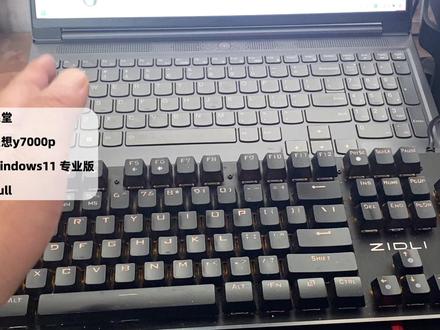
联想笔记本电脑键盘没反应怎么办?外接键盘通过拔掉 usb 重新连接即可。如果是笔记本的键盘的话,可以按住 fn 加 f 十。第一种的话就是我们的这外接键盘, 那么我们就需要找到我们的这个 usb, 把它给拔掉,然后再重新连接上,那么即可进行恢复我们的这个键盘的使用。第二种的话就是我们笔记本自带的这个键盘,我们可以在左下角按住 fn 键, 再加上 f 十上方有一把锁,那么就可进行这个解除锁定。我是杜小二,更多精彩视频教程内容记得关注我。
21好奇杜小二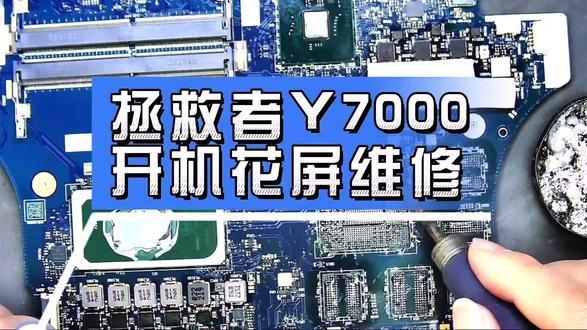 05:27查看AI文稿AI文稿
拯救者 y 七千开机花屏维修,这是一台联想拯救者 y 七千,现在开机看一下什么问题,开机 可以看到这个屏幕是花的,这种花的话一般都是显存和显卡的问题, 但是屏幕上面都是这绿色的亮点, 现在关机把它拆开, 这上面的灰尘就是导致这个问题的原因了,就是一直用没有除尘哦。先把电池断开,把散热器取下来, 这个就是显卡显存问题就出在这五个芯片上面,现在要把这五个芯片全部拆下来。先把主板拆下来, 把主板拆下来, 先撬显卡, 撬完显卡接着撬显存, 还是显存好撬呀,显卡和显存都取下来了,把主板取下来脱干净残留的芯 芯,脱干净后再把处理好的显卡和显存芯片放在主板上对位, 再用风枪加热焊接显存, 显存焊完再焊接显卡, 都焊接完了再来清理风扇,这风扇可是重灾区,也是视频开头师傅说的导致这次电脑坏的主要原因,所以平常要定期给电脑清尘, 风扇都清理干净并装好了再装机测试就可以了, 装完机按下开机键显示正常,没有花屏了。拯救者外七百笔记本电脑开机花屏维修完成,感谢支持,谢谢!
 00:21查看AI文稿AI文稿
挖,七千币三十二 g 版本呢,注意了哈,你的是 ar 原漆版,这是十六 g 版本,它没有 ar 原漆版呢,就是你的机器出厂,它预装了联想了 ar 天启智能器,它有超多的这个 ar 功能, 比如说咱们这个 ar 对 话,当然了你也可以用调用豆包、 deepsafe 等这种大模型,不仅好用,而且它是算在你机器价格里面的,如果说你不用,那你就亏了。
 01:06查看AI文稿AI文稿
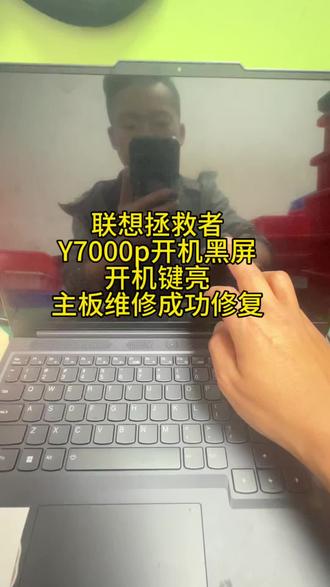
今天,湖南的粉丝寄过来台拯救者不开机,到当地检测,说主板烧了,要更换主板开机只是灯是亮的, 就是黑屏,不开机,按键盘没有任何反应。主板问题是可以修复的,不用更换。我们拆开主板,发现主板上这个电容是烧坏了的,并没有坚合在一起,很容易就取下来。 经过我们的仔细检测,主板的主要芯片是没有任何问题,只需要把这个损毁的电容给它更换掉,把主板维修一下, 故障就能完美解决。维修技术的体现是花最小的代价。把笔记本电脑维修好,把主板维修好并组装好电脑,按开机键看一下联想拯救者的 logo 很 快显示出来, 并很快地进入系统桌面。这台拯救者总算是被我们拯救回来了。检测一下笔记本的功能,性能没有问题后,就可以给粉丝寄回去了,感谢大家的观看!
 01:18查看AI文稿AI文稿
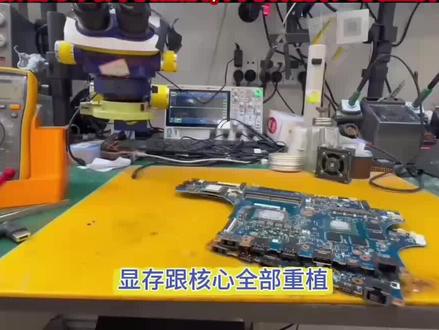
电脑刚刚过保修期,主板就烧成这样,今天捅了拯救者的老窝了,第一台呢,是显卡爆错十三,第二台呢,机主运气真不好,刚刚过保主板就冒烟了。第三台呢,开机直接花屏,新系统显卡也是爆错十三软件测试显成 ae 通道爆错, 第一台呢, a 屏通道爆错,两台机器明显核心空隙。首先对整个主板的供电组织进行测试, 公共点和电感阻值都正常,现在可以尝试上电,看一下是什么故障,按开机键,指示灯亮,电流没反应,一点八伏供电 ic 五伏 vcc, 五点 e o 电阻阻值明显发现异常,现在我们开始帮他处理, 现在已经处理好了,我们再次上电,电流起跳非常正常。这一台成功上岸,现在开始处理这两台显存跟核心全部充值。 对三台机器也进行了整机清灰和更换相片片的处理,机器测试 ok!
 02:43
02:43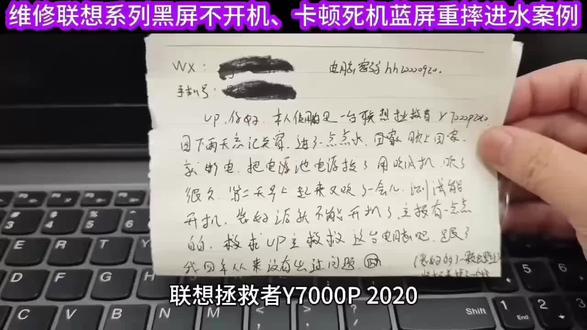 01:19查看AI文稿AI文稿
想拯救者 y 七千 p 二零二零因下雨忘记关窗,进了一点水啊,也就说这个机器其实就是它进水的,直接就拆出来看一下板子的情况好了,兄弟们,现在主板已经拆出来了,仔细看一下 cpu 的 这一面呢,可以看到这个 usb 的 管理芯片,这里, 这里有轻微的一些腐蚀。呃,这个位置进的还算是比较不错的,因为这里一般不会引起太大的故障,如果说进在 cpu 功能芯片啊,或者是这些区域啊,那就很容易烧 cpu 了, cpu 这一面主要进水在这个里,然后反面呢就更加的好了,因为 这面进水都相对来说不是很严重啊,可以看到在这个 e c 附近呢,这个区域有些进水,但这里没有芯片啊, 就可能洗刷啊,洗刷刷一下就好了,这个都不用怎么去管它,但是只需要看下有没有线路上的腐蚀。 cpu 底部呢,这里有一些轻微的腐蚀。那总体来说这台机器是很乐观的,这个维修难度并不是特别大, 这个机器电路部分已经处理好了,总体来说这个机器进水的其实并不是很严重的。呃,但是呢,这个修好之后呢,一定要记得给它去清灰,然后把柜子换掉,因为它这个是一个 amd 的 cpu, 如果说你不去清灰,不去换硅脂的话,这个后续很有可能造成这个 cpu 的 虚焊。来,咱们开机。好的,屏幕顺利的点亮了啊。
 01:17查看AI文稿AI文稿
哈喽,大家好,我是阿星爱数码,今天我教大家怎么在家里边给咱们的笔记本清灰。嗯,第一步就是咱们先拔掉咱们的电源,然后打开笔记本电脑的一个运输模式,咱们禁用禁用咱们的电池,防止咱们拆机的时候,呃,烧到主板或者是烧到什么地方, 然后就打开电源,按这个 f 二, 然后进入咱们这个系统。进入系统之后,呃,有的咱们进去他是英文的,然后点这个,这有一个详细设置,详细设置里边这可以改成中文,把它改成中文就行了,然后咱们就能看懂了。改成中文之后,呃,左边这选这个系统设置,然后一直往下点, 这有一个临时禁用电池了,运输模式,它这个电池就不会掉电了, 然后选式,然后就关机了。关机之后如果咱们想开机,得插上电源才能激活它这个电池,你现在再按开机它就开不了,咱们可以按几次开机,把这个多余的电量先释放一下,然后电放完了之后,咱们就可以去拆机了。
12阿星爱数码


