怎么改荣耀笔记本的锁屏名称
电脑锁屏头像和名字如何修改?这是我改之前的,这是我改之后的。今天三十秒教你更改电脑头像和名字。首先微音加癌,打开设置点账户,账户信息创建头像下方从现有图片中选择,直接找到你要替换的头像即可。 如何修改名字呢?在桌面上右键此电脑管理本地用户和组,双击用户看到描述,这里写着管理计算机的内置用户。右键重命名,改成你想要的文字,然后重启电脑即可生效。
粉丝3.6万获赞26.0万
相关视频
 00:34查看AI文稿AI文稿
笔记本电脑想要设置或者更改锁屏密码,只需要同时按住 win 加 i 点击账户,然后选择登录选项,点击密码,点击添加,然后设置密码就完成了。 支持面部解锁的电脑,仅需要上滑找到面部识别,点击开始,别忘了开启右边的摄像头开关哦。支持指纹解锁的电脑,需要找到指纹识别,点击开始,在电脑的右下角就可以录入指纹了。
432联想经开-小何 00:37查看AI文稿AI文稿
尼克胡尼克,你被捕了为什么伤了你的小心脏?你个骗子。这叫智取宝贝。那种地方不适合你这种小可爱。别叫我小可爱,快点上车。好吧,你是老大。 好了,我来抱抱。 行了,擦擦眼。
289万物皆有品 01:43查看AI文稿AI文稿
昨晚我的 max 八二四二收到了三月份一三五的版本更新,不过目前荣耀问和荣耀 max 八 pro air 还没有到更新,不过也就在这两天了,下面我就来看一下这个版本更新了哪些东西。 第一点,荣耀现在终于能在锁屏上打开控制中心了,等这个功能不知道等多少年,这样我们平时调整亮度或者进行其他快捷操作的时候就会更加方便。第二点,播放音乐时,灵动胶囊的显示审美变得更好,它的音频滤动效果变得更加简约,更加匹配现在越来越简洁的设计语言。 第三点,截图的时候,我们在左下角可以直接使用编辑功能,跟之前相比要方便了很多,像之前你没有办法直接编辑,截完图之后还要去相册打开,很麻烦。第四点,任意门现在可以拖拽表情包进行分享了,比如说我在抖音里面看到一个好看的表情包,我现在就可以通过任意门直接分享给微信好友,然后进行保存。 第五点,现在可以对小窗位置进行记忆,比如说文件管理,我把它放到这个位置,然后关掉,然后下次打开的时候他还在这个位置。其次,我们现在还可以设置横屏小窗的打开位置,比如说我是在左边,那么横屏的时候打开的小窗都会在左边显示。 剩下的就是一些功能方面的优化,比如说在设置里面新增了一个反馈入口,可以更方便的帮助我们检查问题和反馈问题。然后这次更新还增加了一个更新说明,我们更新完打开手机以后,他会有一个图文的讲解,可以让我们更方便的去了解这个版本更新了什么东西,如何使用这个版本主要是从体验方面入手,让体验变得更好, 最重要的是终于能在锁屏打开控制中心了。我现在的处理器也是荣耀,插了两张卡,包括手表也是荣耀,所以大家有荣耀相关的问题欢迎在评论区或者私信进行咨询,知无不言。以上就是本期视频的全部内容,我是卡布,我们下期视频再见。拜拜!
366卡布 KABUKABU 00:44查看AI文稿AI文稿
很多人会好奇,为什么有些人的 mac 在 锁屏的时候,屏幕上面会出现自己喜欢的文字呢?今天我来教大家怎么设置锁屏的个性签名。好,首先我们打开系统设置往下滑,找到这个锁定屏幕, 然后选择锁定时显示信息,把它打开,这里的话会出现一个设置,那么这样的话呢,只需要设置我们自己喜欢的个性签名的话就可以了,给大家演示一下, 写完之后呢,选择确定好,那么锁屏之后,屏幕上面就会出现自己设置的个性签名了,你学会了吗?关注我,小鬼教你用苹果笔记本点个关注!
13小鬼3C数码 00:5821乌龙的云电脑
 01:19查看AI文稿AI文稿
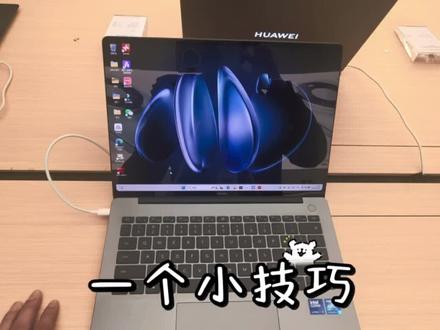
大家好,今天给大家分享我们华为的笔记本的一个使用的一个小操作。那么 在平时我们在比如说办公的时候啊,突然你的同事或者老板叫你,那你停下手里面的工作,然后呃,但是这个工作呢?又工作的内容又不不能让别人看到嘛?所以说这个时候你需要关机或者说熄屏,这个的话就有那么一点点不方便,那么我们可以快速 按住我们的一个 fn, 加上我们的一个电源键,然后它就已经熄屏了,锁屏了就相当于, 而且这个操作的话不会打断你现有的工作,比如说我老板找我谈完话回来之后,我再打开电脑,我们点击一下我们的一个 shift 键,一键就可以回到我们刚刚继续完成的一个工作。那么还有一个 实用的一个小技巧,平时我们在工作的时候,比如说多开了几个文件格式,那么这种时候比较杂乱也不好找,所以我们这个时候可以使用我们的三指,同时在我们的触摸板上面向上滑动, 然后这边点击多开一个桌面,这个时候我们可以再去点击另外一个我们需要去办公的软件,这个时候就会显得我们的文件比较好找一些,这就是一个比较实用的一个小技巧。
77小小玖_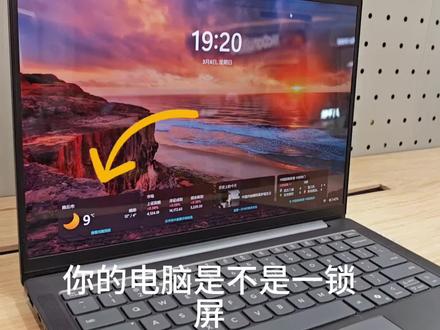 00:24查看AI文稿AI文稿
你的电脑是不是一锁屏就有这种广告和插件?一个视频将你弄得干干净净?右键桌面选择个性化,点锁屏界面,找到个性化锁屏界面,点开选择图片,这里勾选取消 锁屏界面状态,这里点开选择无再锁屏就干干净净了,电脑瞬间清爽。关注我,学更多电脑技巧!
1.1万卖电脑的小张 ˃̶͈ ꇴ ˂̶͈


