codex如何接入GLM
因为 cloud 它经常会存在一些封号的问题,而像 deepseek, mini max 这类国产大模型,它的性价比很高啊,也有很优秀的一个中文理解的能力,所以就成了我们在开发时可以用的一个平替的 ai 大 脑。我们给 cloud code 配上啊国产大模型。第一步呢,我们先来选择模型, 首先呢是 deepseek 官方的 api, 它具有比较强的这个编程能力。第二个呢是 mini max, 它的中文能力比较强, 配置呢也比较简单。第三个呢就是 kimi 了,它的上下文能力很强啊,适合读这个代码库,然后做相应的文档分析。那最后一个就是智普的 g l m 系列了,那它的综合的能力会比较强。而对于新手来讲呢, deepseek 的 api 呢,是按需付费 呃,对于 mini max 来讲,它的套餐就是二十九元起步,所以对于大家来说呢,很低的成本就足够可以用来试水了。那第二步呢,我们开始安装 c c switch, 我 们直接这个打开 c c switch 的 下载地址啊,那它是一款这个跨平台的桌面的应用,它是专门为 ai 的 工具开发者去设计的, 它能够帮我们统一去管理这个 coco 的 codex, gmail 等等。这个应用的一个配置是把开发跟配置的过程去做了结偶。在它的这个下载界面, 那我们直接来到这个下载的地址啊,我们直接选择我们对应的这个电脑的芯片的安装包啊,点击这个下载好,这里呢,他已经开始啊进行下载了。好,这里呢,已经提示我们下载完成, 我们双击啊,拖到我们对应的应用程序里面,那这里大家能看到啊,我们安装好的这个,嗯 cc switch 的 程序,那第三步呢,我们就需要拿到我们模型的 api key, 那 这里呢,我们就以 deepsafe 为例,首先第一步呢,我们先打开这个 deepsafe 的 官网,然后去购买这个 key, 我 们来到这个 deepsafe 的 官网啊, 对于新用户来说,它这里需要一个手机号去进行注册,然后这里大家能看到它其实是可以根据这个按需啊进行购买。呃,你可以最低然后去购买一个,呃十块钱进行一个试水。然后购买之后呢,它这里会有一个 api key 的 地方, 然后大家可以嗯去拿到或者是创建自己的这个 key。 那 比如说这里我们新建一个 key 叫零零七,然后我们创建之后我们直接复制这里呢国产大模型,像 deepsea 啊,还有 mini max 等等,它会针对用户推出固定啊费率的一个订阅套餐,那大家就可以根据自己的需要去进行购买。 那拿到 api key 之后呢,我们直接进到 c c switch 里面去进行配置,然后我们来到 c c switch 里面,那我们点击这个右上角的这个图标,那这里呢我们来到这个配置界面啊,然后我们点击右上角的这个添加,那大家能看到这里会有 cloud, 相应的啊,这个供应商, 我们找到我们啊对应选曲的模型,那这里呢我们选择这个 deepsafe, 然后滑到相应的地方,然后下面呢这里有一个地方需要我们填 api key, 我 们把刚刚复制过来的 key 粘贴在这里啊,那这里的请求的地址呢?那我们可以直接查看啊 deepsafe 的 呃开发者的文档,然后去进行查看,那这里我们直接打开这个呃开发者的文档,大家能看到哈,这里呢,它有一个指向 osropic 的, 呃对应的呃请求地址,那我们直接复制这个地址即可。那对于其他的智谱和 mini max 的 模型是同样的 好,配置完成之后,我们点击啊添加,因为之前我配置过,我在供应商的名称做一个区分,嗯,写零零七, ok, 然后点击保存。那我们回到主页之后呢,能看到我们对应添加的啊这个模型,我们点击啊起用,那它这里提示我们切换成功。 在这里呢,我们来到终端啊,直接进行一个验证,我们打开这个终端。首先呢我们开始起用 call 的, 我们输入这个 call, 那大家能看到啊,我们直接进入到了啊这个 clock code 的 啊命令行当中。那我们直接输入啊杠 model, 直接验证一下我们真正调用的模型是什么。那这里呢,如果它正确回复了模型的名称,就非常的恭喜大家就成功配置了国产的大模型。

粉丝1.9万获赞5.7万
相关视频
 11:02查看AI文稿AI文稿
还不会用 codex 接入国产模型 d p c v 四?这期视频之雪手把手教你怎么在国内用上最近爆火的 ai 一 阵场 codex 无需 g p t, 国内用户直连,不仅不花一分钱教你安装 codex 配置性价比之王,国产模型 d p c v 四。更重要的是,我还教你如何直接解锁 codex 的 插件。核心功能 microsoft 的 computer use 和浏览器的自动化插件也是能用的,而我们只需要一个开源项目。而对于手里有 gpt 账号的同学,如果你的额度不够用了,你完全可以在后台把模型切换成 zip, 这样也可以完成我们的代码编辑和日常工作, 甚至还能手机远程操作, computer use 直接操作我的电脑发文件。重点是不用再心疼 toker 了。说实话,库黛斯已经帮我做了一个多月的 ppt, 以及整理短视频的素材和资料,这些重复又复杂的工作也确实给我减少了很多的日常工作量,所以我个人也真心希望大家能够了解和运用上它。 相比另一个最近很火的智能 t, 卡罗特的扣带 s 呢,会对新手来说比较友好一些,而且完全不用担心封号的问题。但它也不是完全没有门槛,很多人都卡在了使用前的第一步,还得开个 gpt 会员,每天二十刀,还得折腾半天,网络麻烦又不稳定。所以今天之雪呢,不仅教你安装,还要教你如何用最低成本省最多的设计, 把 dpc 为四给它接入到里面。我呢也给大家准备好了扣带 s 安装包和文字版教程。废话不多说,点赞、收藏、关注我们正式开始, 首先就需要我们先打开电脑,嗯,算了,不会还有不会的吧?开个玩笑,我们回归主题,我们先要打开 codex 官网下安装包,那打开这个页面之后呢,根据你的操作系统进行选择,我这里呢就用 windows 系统为例,那我们双击安装包, 那按照它的提示安装就可以了,而这个过程中呢,也基本上不需要我们再去配置什么。那安装完成之后, codex 的 窗口一般会自动打开,当 当它打开之后,我们先不要着急去登录,因为它有两种方式,第一种呢,扣贷,它是支持 g p t 账号登录的,适合已经订阅 pro 或者是 plus 付费计划的同学,它本身就自带扣贷的使用额度。而第二种呢,就是用 api king 登录的方式,什么意思呢? codex 呢,它是按照 a p i 实际用量计费,而通过 a p i 形式使用的话,全程是不需要账号和手机验证的,所以我们就可以通过这个方式来解决账号和验证的这两个问题。不过给大家解释一下, codex 呢,它是默认只支持 openai 的 a p i, 而 openai 之外的模型,像 deepsea, kimi, mini max 这些模型呢,是不能直接接入 codex 的, 就可以理解成它们的语言是不通的。 codex 这边只听懂粤语,而这个翻译官的作用就是把 其他模型的回答实时翻译成 codex, 能听懂能识别的格式。目前市面上比较火的接入模型工具呢,有 codex 加加 icord cc switch。 我 身边用 cc switch 接入国产模型会比较多一点,使用 cc switch 接入 codex 里面,它是没有问题的,但是没有办法直接解锁 codex 里的插件功能,综合考虑软件的配置难度,核对 codex 的 默契程度。 我这次呢就会使用 cosplay 加加,它的配置过程对于新手来说会比较友好一些,那主要也是因为它能解锁 cosplay 插件功能, cosplay 加加呢,它也是给它上一个开源软件,不过有一些朋友还不知道什么是给它它呢,就是各个地区的程序员来存放分享代码的地方, 很多的开源软件他们都把代码和包放在这里,我们现在看到的这个页面 releases 就 可以理解成这个软件的发布页面了,当每一次作者更新的新版本,它呢就会发布到这里,那我们往下滑,找到这个叫 s word 的 地方,这里呢就放着这个 codex 加加的版本安装包, 这里呢?我是 windows 系统,那我就找到对应的 e s e mac 系统的话就找到对应的 mac 点 d m j。 当我们完成之后,我们就双击这个文件,然后跟着导向提示 一步步的跟着它走。安装路径默认的是 c 盘,比较紧张的话,我们可以安装过程中把它的路径改到其他的盘。装好之后呢,我们的桌面上就会出现两个工具,一个叫 koether 加加,一个叫 koether 加加管理工具, 看到这两个呢就说明你的工具已经完成了。有它之后,我们就可以把三方的模型接入到 koether 里面,比如 deepsea, kimi, 甚至你本地的小模型都可以通过这个方式接入到 koether 里面去使用。 ok, 接入模型的工具我们现在是有了,现在呢还需要大模型的 api, 这里呢我接入是 deepstack, 如果你还没有现成的 api key, 那 我们就需要去对应了,创建一个,你又说了我没创过,我咋创? 我们打开 deepstack, 这里会有一个 api 的 开放平台,我们先登录一下,那完成之后,这里呢就会展示我们账户的一个余额,而 deepsea api 呢是按照用量计费的,所以我们的账户里呢需要有一点点的余额。我们在左边菜单里面找到 api 键这一项,然后我们点进去创建一个 api, 那 在这里我们随便起个名字就可以了。然后我们创建这个时候呢,我们的页面上就会显示出这么一串 s k 开头的密钥,这个就是我们要用到的 api 键了, 这里呢需要特别注意一下,这串密钥呢只会完整的显示一次,一旦你关掉这个窗口之后呢,我们就看不到了,当然弄丢了也没有关系,我们直接过来再创建一个就可以了。 自学小题型, a p i can 相当于你账户的密码,不要随便给别人哦。之后我们在左边打开接口的这个文档,然后再复制这一段的 u r i 地址,一会是我们要用的,这个时候就需要我们打开刚才的扣带子加加管理工具了,然后我们点击配置, 然后添加上供应商。那这里怎么去设置呢?我们只需要把你接入的大模型名称给它填进去,然后将这个地方的接入方式改为 a p i。 接入 配置模型呢,这里就填 deepsafe v 四 pro 更多选项,这里就填你需要的模型名称,那我这里就填 pro, 下方呢就是填刚才我们创建好的 api key 这个地方呢,我们就改成这个,这样我们的 deepsafe 就 已经配置好了,我们保存,然后在 code 加加管理工具这里呢,我们起用我们的 code, 当我们以后要用 deepsafe 这个模型的话,也需要在这个地方启动 code, 不要直接打开 code 这里呢,我打开的可能会有点慢,我们耐心等待一下 好进来了,然后点开这个模型的列表,如果我们模型配置的没有问题的话,我们就可以在这里看到我们已经接入好的模型了。那我选中这个 pro 模型,随便发一句话给他,只要扣带斯,他能够正常的回复。恭喜你,说明整个接入流程是已经跑通了。在整个配置过程中呢,我们没有登录任何的 open i 账号, 也没有去填写 gpt 的 定位信息,但是他现在还是可以正常的来回复我们。所以现在你的扣带斯走的就已经不是 gpt 的 模型了, 而是已经成功连接上了 deepsea v 四 pro 模型。而且刚才提到的不能用插件问题,我们现在在左侧插件的状态也是解锁的。我们不光能用第三方模型来跑扣代斯,我们还可以用扣代斯的插件能力。这里有个细节,我们接受国产模型的话,尽量不要开特别的网络环境,有可能会报错。 好,我们现在来测试一下扣代斯接入 deepsea 模型之后,它的效果又怎么样呢?很多同学说扣代斯接入国产模型之后,它变慢了也好多,那我现在让他给我写一个动态网页的前端 demo, 然后我把这些复杂要求发给他。哎,你是资深的 ui 前端工程师,基于巴拉巴拉巴拉适配哪里视觉模块交互还是比较详细的,然后我们发给他, ok, 他 现在是已经出来结果了,然后我们来瞧瞧你,瞧瞧这出来的效果。这个轮播图中的文案搭配也是很不错的,遇见你的梦中情猫, 而且我在提示词中完全没有提到我要什么文案,他是自主帮我规划设计的网页的整体布局。虽然这里呢有些图片还是有些不太对版,但是也是可以接受的吧,给他指令,让他直接去进行修改就好了,至少像这种前端项目,网页可是画的 demo, 他 完全可以轻松的去拿捏。 如果你有更详细的提示词和思路,那它做出来的效果也会更惊艳。而 deepsea v 四 pro 通过 koether 加加介入之后,其实它核心适配的还是文本模型,毕竟不是多模态。而下一步我们要测的让 koether 直接通过 a p i 去调用图片模型和视频模型,看看能不能像智能助手一样去自动调用不同的模型, 按照步骤把一套任务给它跑通。来测试一下 deep six v 四接入 colts 之后它的 a 振幅能力。简单来说呢,就是让 colts 去充当 ai 的 总指挥,你给他一个目标任务,让他自动去调用各种图片视频的 api 接口,去自己按照步骤把一套多模态的任务跑通。 比如第一步,我先让他调用纹身图模型去生成一张图片,再拿图片去进行编辑调用视频模型的整套流程。并且中间呢,还要自己去调节接口的调用,结果的提取任务的循环,包括最后他的报错处理,这样测试出来的效果才接近 a 政策的真实实力。好,我们直接来看看执行效果。比如这个任务 生成一个视频,一个红色玻璃球位于纯白桌面上,我要他逐渐变成蓝色的立方体,而在这个过程中呢,又需要他缓慢的去旋转。那第一步,就让他去调用纹身图模型,然后去生成一张原始的图片。那第二步,我要他拿着这张图片去传给图片编辑模型,然后进行二次的修改。 接下来呢,我就让它去自动调用视频模型,然后把最后修改成的图片生成视频。而在这个过程中呢,还要自己去处理接口,调用结果提取、暴躁处理和状态轮询。我们把完整的任务一次性的给到扣代斯, 我们可以看到它在这里已经开始按照我们的步骤调用接口了。第一步,它先调用了 c g m 五点零的图片模型,生成了这张原始图片,并且成功拿到了图片的 u r i。 那 第二步,它又按照步骤把这张图片继续传给图片的编辑模型, 生成了一个新的版本。 ok, 他 现在又调用了 cds 视频模型去创建了一个视频的生成任务,他还在这里自动轮询任务的状态,也就是隔一段时间自己自查一次,看看视频有没有生成完成。他现在呢,任务是已经完成了, 还把整个执行的过程都整理成了一份 macd 报告。放在这里。细心的同学应该也发现了,这里我调用的所有 a p i 接口都是国产的图片和视频模型,主要是为了让大家以后更方便去使用和调用 a p i 的 接口,那知许都这么贴心了,来个点赞收藏关注不过分吧?好,我们现在来看一下最终的效果怎么样,你瞅瞅也是不错的, 可以看到完全都是按照我们的要求去生成视频的。一个红色的玻璃球位于纯白的桌面上,哎,逐渐变成蓝色立方体,在这个过程中呢,又要缓慢的旋转,当然了,我只是做了一个演示,效果还是比较简单的,如果你有更详细的提示词和思路,它做出来的效果呢,肯定会更好。 这就说明 dbic v 四 pro 接入到扣带词里面,不仅能够完成各种任务,还具备了任务的编排能力,也就是我们常说的 a 整数能力。 你呢就可以理解成只给他下达一个任务,他呢就能够理解你的需求,调用工具,然后自我纠错,整理结果,直到最终把任务给你完成。整个过程呢,也不需要你一步步的去动手操作了,这也是扣代斯这一类 ai agent 和工具有价值的地方。最后呢,再补充一个很多人遇到的一个问题, 就如果我后面不想用 api 模式了,我想切回到原来的账号模式,该怎么恢复?方法呢?也很简单,打开扣代斯加加管理工具,进入到配置页面里面, 切换到默认中转模式,然后这里就 ok 了。当我们重新打开 cosine 之后呢,它就会恢复到原来的默认模式。这里就要注意一下,我们在使用 cosine 时候,就不要再用 cosine 加加来启动 cosine, 然后再重新开一下 cosine 了,这样呢,就可以继续使用原来的账号登录方式,如果后面你又想切回到 api 模式,也不用担心,我们可以重新打开 cosine, 加加管理工具 供应商,切回到 dbse 模式就可以了。而大家在使用的过程中呢,也要灵活去运用模型,因为每个模型都有它独特的特点,看个人需求就可以了。最后我要说一下,大家在使用文案的过程中,要把 ai 当成一个拐杖,去协助你走路,去做一些花费时间,花费精力这种重复性很高的工作, 而你却负责更清晰的逻辑,提出更高质量的 problems。 而扣代码和 dbse, 他 们就负责读懂你的想法。人机学同,这才是效率翻倍的有效密码。 好!以上就是这一期 cos 零成本使用的完整教程,如果你照着视频去做,如果中间出现了报错或者是一些问题,也可以把报错截图发到评论区,哪个问题出现的比较多,我呢也单独出一期帮大家解决这些常见问题的教程,那这期视频就到这里了,觉得有用的话记得点赞收藏、关注,下次见!
2.2万知雪 02:27查看AI文稿AI文稿
codex 用 g l m 五点一效果怎么样?前段时间我用 codex 默认的 g b t 五点五测试了用它操作 windows 的 chrome 浏览器,从表现效果来看呢,跟作为对比,基于 g l m 五点一的 cloud code 出彩很多, 那这个功劳到底是 gbt 五点五的还是 codex 本身的呢?大家这个疑问啊,咱们再做一次这样的测试,那就是把 codex 的 模型从原来的 gbt 给换成 glm, 把之前的步骤再跑一遍就知道了。 先说结论啊, codex 把模型换成 glm 五点一之后呢,表现就跟之前 cloud code 用 glm 五点一一样拉跨。 所以这次测试得出的结论是, cortex 之所以能非常丝滑地操作本地浏览器,核心原因是搭配了 gpt 五点五,而不是 cortex 本身的优势。接下来说说这个 cortex 换模型的过程啊。 这里给我印象最深的是 cortex 想要换模型,相比 open claw 跟 cloud code 呢,不但直接兼容的模型更少, 配置过程也要比它们更麻烦。比如换成 glm, 直接改核心配置文件还不行,还必须添加环境变量。而且啊,这个配置有个坑,那就是这里的这个地方不能够直接填 apikey, 只能先填变量名, 然后在操作系统环境变量里啊,再针对这个变量,把真正的 apikey 给写上,需要多绕你一步。换好模型之后,就是测试调用本地浏览器的效果了。 这里的测试呢,分为三步,第一步,把当前已经打开的 chrome 浏览器里再开一个标签页来打开知乎的首页。第二步,给其中的一篇文章点赞。 第三步,再给其中的一篇文章写评论。在执行的过程中啊,只有第一步比较从容的实现了,而后续的两步都需要调用额外的工具以及要编写额外的脚本来完成,很明显呢,这个是不符合预期的。至于为什么会这样,有同学说是 codex 换了模型之后导致协议发生了变化, 新模型识别不了部分能够直接操作本地浏览器的工具,也有同学认为是 glm 没有多摩态,只能够通过写脚本的方式来搞定。 从这次的测试其实也反映出一个现象,那就是 agent 原声默认支持的模型啊,一定是兼容性跟适配性最好的,一般没什么特殊情况,最好不要随便换。
43安瑞哥是码农 08:22查看AI文稿AI文稿
随着智谱发布了新的模型五点二,那今天呢又发布了一款 ai 编程工具 zcode, 那 这款编程工具其实之前已经有,但是非常难用,那今天重构之后呢,发布了三点零版本,据说是完美适配它的新模型五点二,而且风格跟 class 是 非常接近的,我们来看一下它到底是怎么样的, 那我们看一下 zelda 的 首页,那这边也是说明了它是深深度适配质朴的五点二模型,然后的话支持 mac 和 windows 这个下载安装,那 lingus 目前还在开发中, 我们可以看一下它主页的上的这个界面,很明显看到是 class app 的 一个风格,非常非常像,那其实也是证明了 class app 是 目前非常非常出色的一款 ai 建的工具了。那接下来就来看一下 zeco 的 这个工具的一些基础的用法。首先是左侧,左侧是你的这个项目的列表, 然后中间是你的对话的区域,那在这边你是可以去对话,然后可以去使用这个技能,那这边是选择这个权限, 第一个是最弱的权限,就是他改动文件都会经过你的确认,那这个就是稍微高级点,他是可以自动去编辑文件去操作,那这个就是计划模式,还有一个叫完全访问,那么你是可以通过这个去切换,然后你也可以按照快捷键,这边有个快捷键的标识, 那边这边是他的上下文和你的这个额度,那比如说我现在已经用掉了百分之二十六点七的这个上下文是一丈, 那我这边是我的这个编程套餐的额度,那这边是可以选择模型,我们可以点击管理模型,那它是可以支持啊其他的自定义模型,比如说你质朴的模型的话,你是可以选择两种,一种是编程套餐的模式,一种是 api 器的方式。 添加别的供应商的话,你点这个添加,然后选择你的名称,你的这个请求 ur 和你的这 api key 以及你的格式。目前基本上其实主流就这两个格式,一个是 cloud 的 这个返回的 api 格式,一个是这个 openai 的 这种格式啊,一般是我们会选择有 cloud 的, 我们优先选择 cloud, 没有的话就选择这个,添加完之后你就能在模型列表里面能看到了。 那这边的话是他的思考的一个级别啊,这边只支持两种,一种是不思考,一种是最高。这个其实是我觉得 啊,这个有点不太好,我觉得应该把就是低中高最高全部列出来,让大家去选择。有的时候我们是不需要那么高的思考的级别的,因为处理一些简单任务可能就要用中,因为高的话消耗了套坑也是最多的, 所以这边的选择项太少了,需要可能需要再进一步的优化。那我们可以通过斜杠去调用我们的这个技能啊,这边是有很多这样的技能啊,那这个技能的话,你可以在这边点击技能列表, 那么你能看到你现在已有的这个技能,那这些技能呢,是来自于你的安装到全区目录的,比如说你的点 clr 的 目录,或者你的点 a 级的目录, 那这边的话也是可以导入的,就是从你的外部的 a 文件里面导入,比如说这个 cloud code 的 目录啊,或者 class 目录, open code 的 目录,这边就可以去导入这些,其实全部是啊,全局目录里面的这个技能啊,并不是你项目里面的技能。那这边的话你也可以去新建技能 添加的话啊,这边会调用这个新建技能的这个方法。那除了技能之外,它这边也有个东西叫插件,但是呢它这个插件的功能非常非常少。 那我们知道啊, class app 我 觉得厉害之处就在于不仅仅是模型是非常强的,它里面的插件是非常多的,那包含了这个编程啊、工作啊、生活啊、体系啊设计啊各个方面的。 然后这目前的话,因为可能是比较早期版本,它目前就这么几个这种插件,而且不太清楚这个插件的具体能力啊, 缺少了一个这样详细的介绍页面,能看到它里面有什么技能啊,什么时候触发它使用的话也是通过美元符号,然后选择这边有个,比如这个安卓 dv 这个,那前面有个标识叫插件的,你选择那这边会有个这样的一个标识。但是你使用技能其实也是这样的标识 啊,就是我们使用技能和插件,他在标识上没有区分开来,这个其实也是要去优化的。那么我们再回到他的一个常规的一个设置里面,就是我们可能在使用的时候要去配一些东西,那比如说这个 啊胶布的行为,也就说他在运行的时候你要插入一个新的信息,那么支持两种,一种是队列,也就是你发布的信息会排在这个后面。那比如说我现在输入一个测试, 那么他现在就是一个队列状态的,你可以点击立即,那么他就会执行这个立即。那你如果选择引导,那么你这个对话内容,他就会把你这个对话内容放到他正在运行的任务当中去思考,相当于一个分叉, 他不会马上被替换,是这样的区别。比如说我们现在是一个引导,那比如说现在他正在阅读这个项目的时候,我们我们着重的提醒他,让他去看一下有什么支付热度。我们到我们可以看发布之后就是会有一个这样的一个正在引导对话, 也就是说他是发送之后马上就会起效果哦, ok, 以引导之对话,我们可以看到他现在正在执行阅读项目这个这个任务,但是我们发布了一个引导,他就会把这个内容放进他的任务里面去,然后会着重去思考这个你的内容, 然后会影响他的一个任务的执行。那对列的话,我们发布之后,他马上就把现在这个任务给替换掉了。所以这是有两个有非常大的区别。在我们执行这种长任务的时候,非常适合用引导的方式,但是呢目前试下来就是你改变这个交互行为,比如对列 和引导,他不是马上生效,他是要等一会才能生效。还有一个是这个锁影库,那最好是把它都选上,就它可以加快我们这个 找这个代码的这个速度啊,它相当于在本地建立一个锁影,如果你项目比较大的话, ai 去找这个代码是非常难找的,如果有这样一个锁影库的话,是能够极大地提升它的这个锁影的速度。在官网这边也特别提到一个非常强大的一个模式,叫 go, 也就是设置一个目标,那这个在 glass app 和 cloud 里面都有, 那这个 go 的 话,它的这个使用体验比较接近于 class app, 比如说我现在就给一个项目设定了一个这样的目标,就是把从一个语言转化到另外一个语言,它目前已经运行了四十三分钟, 然后的话也分配了这样的十二个这样的任务,然后足够去完成。就是 go 这个去做代码转化是非常适合你,也可以去设置一些具体的目标,那这个我在这些视频里面都分别有介绍。 go 这个命令是怎么去使用, 那在 csapp 里面, go 是 一个非常非常好用的模式啊,你可以设置一个具体的目标,加上验收的条件,让 go 去执行,你完全就可以不用去碰这个 ai 编程工具了,所以这是非常省事的这个命令。但目前测试下来, 那么 zcode 的 购物命令和 class app 的 购物命令呢?还是有些差距的,希望它能进一步的去优化,因为这个命令真的是非常非常好用。那么除了我们使用这个客户端之外,它还支持了手机端,也就说你可以通过手机连接我们的这样的一个客户端,可以在手机上直接发送命令, 那点击这个,然后会有一个这样的二维码,你随便打开微信啊,可以可以扫码的,你扫一下他就会跳到一个网页里面去,那我们可以看到在手机上能看到这个项目,有几个项目一一直在运行, ok, 我 们点击,那么你就能看到他的一个执行的效果了, 然后比如说这个现在正在迭代目标未完成任务继续,然后的话你可以看到输入框,那这边你是可以去输入的,所以整个跟客户端用起来是一样的, 但是呢他现在这个是没有办法去新建,就是没有办法去新建工作区,因为相当于是他是没办法去操控电脑里面打开哪个项目,只有他自己启动之后,你可以在当前这个项目里面去新开对话,所以可以作为一个,就是 啊,你比如人不在电脑旁边,你在外面,然后做一个这样的一个编码的一个体验,那整个总体来看的话是用起来还算很顺畅。 然后毕竟 class app 的 这个大量的用户交互是非常好的,如果向他学习的话,是我觉得是一个 很好的方向,但是也要做出自己的特色,特别是插件这一块,一定要有很丰富的插件,能够让大家使用插件去控制电脑啊,控制浏览器,或者说增加更多工作流泪的插件,可以让我们的开发变得更加的高效,目的其实还是让大家聚焦用这个工具就能完成 开发的每个流程,这才是一款好用的 ai 编程工具。 ok, 以上就是我对 zq 的 一个初步体验,然后大家可以下载下来试一试,那本期视频就到这,希望这个视频对你有所帮助。
1207AI随风 00:48查看AI文稿AI文稿
最新版本的 cc switch 支持了 codex 一 键接入国产达模型,我现在接入的就是 glm, 操作呢非常简单,选择 codex 后,点击这里的加号添加供应商,这里添加了很多国产模型,比如说 glm 啊, deepsea, 小 米等等, 可以直接选择一个。这里所有的配置都预制好了,接下来就是在 glm 的 官网复制自己的 api, 点击启用,这里会提示需要打开路由, 打开设置,找到路由,本地路由全部开启,开启 codex, 所有的配置就都搞定了。接下来重启 codex, 你 看我这里已经成功接入了 glm, 需要的小伙伴们赶紧更新吧!
1413老胡学AI-进阶版 06:20查看AI文稿AI文稿
今天教大家 codex 另一种接入方式,首先还是先将安装好的 codex 关闭,先配置,打开安装好的 cc switch, 先添加一个,这里我们直接选接入对应的模型名字。今天我们是接入小米的 miimo 模型, 我们只需要添加迷模的 api, 这里我们再添加一个模型, 然后直接保存即可。记得起用一下删除原有的。打开设置,选到路由,这里可以设立本地地址和端口,已办默认即可。 将本地路由两个开关都打开, codex 这个也开,然后就完成了。重新启动一下 codex, 因为我已经使用过了,所以有对话记录,这里可以看到我们显示 mimo 的 模型了,来测试一下, 没啥问题。这种方法有个缺陷,就是你界面换成中文就不显示模型名字了,给大家演示一下,重启一下 codex, 其实这种就是使用了 cc switch 的 本地路由,如果你只使用单个模型,直接使用这个方法也可以, 可以看到我们界面换成了中文,但是模型名显示成自定义,没有名字了,但是也是可以正常使用的, 还是老样子。先把装好的 codex 关闭, 然后先启动 ccx, 这里要配置这个 f 文件,不知道的可以看我之前的视频, 访问一下本地的地址,进入配置页面,选到 codex 页面,把原有的先删除, 再重新添加新的渠道,切换详细配置,这就和接入 deepsafe 配置差不多了, 先去米某官网拿一下 a p y k 吧, 创建一个, 然后复制进来添加, 这里配置重定向模型,最好把列表有的都配了,加速一下, 把这开关打开, 再配置 c c switch, 这里我们先进入设置,把本地路由关闭,我们这个方法不需要打开本地路由的。 重新添加一个 这里的 api key 是 c 级 x 中安抚中配置的 key, 注意这个切记不要打开 启右,然后把旧的删除,确认一下配置没问题, 重新启动 codex, 这就进来了。可以看到我们是英文界面,也是有显示模型名字的,测试一下 没啥问题。我们再来验证一下,变成中文界面会不会模型名字消失,还是重启 codex。 可以 看到我们界面换成了中文模型名字也是正常显示的, 再来测试一下, 没问题。点个赞再走吧,谢谢了。
193星仔极客 02:59查看AI文稿AI文稿
先看结果, codex 已经能正常回复,但我全程没有登录 openai 账号,小白照着这三个步骤也能把 deepsafe 接入进来,注意收藏。第一步,获取并安装 codex, 选择对应版本,获取安装包后按照提示完成安装,整个过程不需要任何复杂配置。 安装完成后, codex 会跳出登录页面。那么到底如何不用官方账号直接进入火山公屏来?我们到第二步,获取并安装 codex 加加,为什么要用它呀?因为进入 dspic 需要修改 codex 的 配置,我们手动改当然也可以,但光是找配置文件就挺麻烦的,填错一个地方还可能完全跑不起来, 我自己也不想反复折腾,所以直接用 codex 加加,在里面填写好模型地址和 key 就 可以了。以后想换模型也能够直接在这里切换。来到 codex 加加官方页面,选择与你电脑系统对应的版本,获取安装包后按提示完成安装。 安装完成后,进入 codex 加加管理控制台,看到主界面就说明安装成功了。那么第三步,在 codex 加加里面配置 deepsea, 左侧菜单栏我们选择供应商配置, 下滑,点击右边的小加号,添加一个新的供应商。这里我用 deepsafe 来演示,需要填的就这三样,模型名称、地址和 key, 跟着画面里面的参数填写就行。这里注意上游类型要选择这个 chat conflicts 测试模型名称,还得按照画面填写对应的 flash 模型, 我之前就在这一步卡了很久 api, key 是 你的个人名,要需要在 deepsafe 后台去获取 deepsafe 的 api 按照调用量来计费, 所以账户里面需要有余额,可以先少量充一点点。充值后在左侧菜单找到 api key, 进入后选择创建一个 api key, 填写名称并确认创建这里。创好之后,页面上会出现一串密钥,这个就是你的 api key。 这里我建议马上复制保存好, 因为窗口一关就看不到完整的内容了。当然真弄丢了也没事,回来重新创建一个新的就行。但这个 key 相当于你的账户钥匙,不要截图发给别人。 拿到 key 之后,回到 codex, 加加粘贴到 api key 输入框里面,接着我们选择上方的保存按钮,选择使用,会弹出切换成功的提示,同时它会提醒我们需要重启 codex 才能让新配置生效。我们选择上方的重启,这时候 codex 就 运行起来了。最后一步,我们验证一下是否配置成功。回到 codex 对 话页面, 先看模型列表里面有没有出现 deep seek, 我 们选择 deep seek 模型,然后随便发一句话,测试能看到我这里没有登录 open i 的 账号,也能够正常回复,说明这个配置已经跑通了。有一点要提醒的是,如果你问他你是什么模型,得到的回复啊?未必准确, 因为很多模型本身并不清楚自己的具体名字和版本。而且 codex 发请求时可能会带上自己的一套系统提示词, 比如他会带上哎,你是 open ai 的 模型,或者你是 gpt 五这之类的设定。 deepsafe 收到这套提示词之后,可能会顺着上下文回答说自己是 gpt 五,这个是正常现象,不代表配置有问题。好了,那这一期让 codex 使用 deepsafe 模型的入门配置就完成了。那么到底如何让 codex 帮你剪视频处理复杂?
2565彬彬AI说 03:47查看AI文稿AI文稿
我去,这不跟 codex 长得一模一样吗?好的朋友们,之前很多人想用 codex, 但一直卡在账号网络订阅上面,现在智普最新推出的 zcode 的 我打开第一眼,恍惚以为是一个 codex。 这个主界面工作区任务列表、执行过程 额度显示,包括整个 agent 的 桌面交互方式都非常像 codex。 当然严谨一点说, codex 本身就是开源的,但是 codex 桌面版是不是开源的,我还真不太清楚,但作为用户,其实我不在意他像不像,他反而越像越好,他如果能力也能一样像,那当然最好了。 刚好前几天智普推出了他们家的最新大模型 g o m 五点二。上一期我是在 cloud code 去测的这个模型,然后有评论就说,在 cloud code 中没办法完全发挥出它的能力,只有在它们自家的 z code 中才能发挥出它最大的能力。所以今天我们就来试一试。我一边开一个 z code, 一 边开一个 code x, 用同样的提示词,同样的任务, 看一下它们跑出来的结果到底怎么样。首先第一个任务,我没有给他们加任何的 skill, 也没有给特别复杂的限制,我就让他们去搜索了解智普最新的这个 z code 和 g o m 五点二,做一个 html 的 网页展示文稿。 这个任务可以测什么呢?就是测它们大模型在实际的 agent 架构中的这种调用工具,搜索信息,理解主题,然后组织内容,最后写代码,生成一个可以打开的网页的一个综合的能力。可以看到 zcode 的 跑得特别快,两分钟就完成了整个任务,我们来看一下它的界面,实话说这个效果还挺惊讶的,特别是它两分钟就跑完了, 不管是这个动画效果,颜色,排版,还是它整体的信息组织都非常的完整,而且它还是没有加任何 skill 的 情况下,原声跑出来的, 确实是有点出乎我的意料。不光有介绍,它的这个链接也是可以直接去点击的,看来放在它们自家的 zq 的 环境里确实是能够更强一点。接下来我们看一下 codex 这边, codex 这边就是一个非常稳定发挥的水准,不管是整体的排版,动画效果,还是视觉以及它的这些代码窗,还有整体的一个审美都非常的到位一个字,对于这两者 大家更喜欢哪一个呢?我觉得这个是一个见仁见智,个人觉得在这个任务上对这两个模型其实是不相上下的。接下来第二个任务,我们不让他做展示业了,直接让他给我生成一个可以跑,可以运行的赛车游戏,这个任务就会更加直接一点,因为一个赛车游戏他至少要有画面,赛车跑道以及碰撞判断,速度调整等等, 我们需要看看最终的这个实现效果,他能不能够正常运行。好的 zq 的 这边也是跑完了,他这里有一个操作,说明我们点击开始比赛很不错,他是一个三 d 的 动画效果,而且他的速度越来越快,以及他还制作了这种山啊树啊,还有远处的太阳,让这个效果都非常的有沉浸感,可以看到他的跑道也是在不断的渲染出来。 但是有一个小问题,就是这个对手的赛车体积有点小,和我们的这个体积不太一样,这应该是个小 bug, 但除开这个以外,整体的细节真的非常不错,包括它在加速之后,它这个赛车底部还有氮气,可以看到我们在转弯的时候,太阳的角度也是在变化的,这一点真的是有点惊艳到了。 好,接下来我们再来看一下 codex 这边完成的这个项目,他的这个任务一共是跑了六分钟,刚才的质谱那边他是跑了十一分钟,可以看到 codex 做的这是一个二 d 的 一个平面的一个赛车游戏, 虽然效果看上去没有刚才三 d 的 那么震撼,但是它的二 d 的 整体的功能的完善度以及这个界面的美观优化都非常的 完整,也有这种碰撞失败的判定。所以这一局你们怎么看呢?我个人是更喜欢 zcode 的 刚才做的三 d 版本。嗯,以上从目前的两个任务来看,我初步的一个判断是 d o m 五点二在 zcode 中确实比 cloud code 中的表现会更好, 而且 zcode 的 带来的体验也非常的丝滑,远超出我的预期。但是目前作为一个刚推出来的工具,它的短板也很明显。 zcode 的 当中目前还没有像 codex 那 样丰富的插件生态,以及它本身的大模型,也不是一个多模态,它只支持文本, 它如果要去看图片的话,它要去调用一个视觉的 m c p。 其次模型本身的能力确实还可以,但是我认为离 g p t 五点五这样的模型还是略微有一点点差距。不过整体来说, zcode 的 加 g o m 五点二已经远远超出我对它的预期,而且它对于国内的用户非常的友好, 不开抢不到 coding plan 这件事,但是我相信随着后面套餐和蒜泥的放开,那么智普一定是国产大模型当中最值得关注的那一个。好的,关注我我会带来更多关于 ai 的 资讯和思考。
4616Yuuhann 03:34查看AI文稿AI文稿
国内使用扣袋子并且附带官方插件的喂饭机教程,他来了,还没有用上扣袋子的兄弟们抓紧看这期视频,从零开始,手把手带你搞定视频。最后啊,还有一些思路进行分享,大家跟着老张开始吧。为了保证真实,我先把现在的扣袋子删除, 然后老张啊也正在用抠袋子做视频呢,以前啊都是贴画中画,现在老张也可以用抠袋子做动画了。后续给大家更新如何操作好,我们现在退出卸载。第一步,先安装抠袋子,打开这个界面就可以直接下载抠袋子了。下载好之后啊,它的安装过程和其他的普通软件完全一样, 目前进不去的状态也是完全正常的。第二步,我们需要 cc switch 来调动国内的 ai 大 模型。 关于 c c switch 的 作用,老张给大家简单介绍一下原本的抠带斯,它是默认直连 open a, 官方的 国内访问不稳定。 c c switch 相当于一个中转层,把国内的大模型可以直接对接到抠带斯中,在 c c switch 上方,我们直接选择抠带斯,点击右侧的加号,找到你要对接的国内厂商。我们拿 deepsafe 的 a p i t。 来到 deepsafe 的 api 开放平台,找到 api keys, 创建一个自己的 api key, 然后直接复制粘贴到 api keys 选项中,后续内容不需要做任何调整,直接选择添加。然后在 deepsafe 这一栏中选择启用,然后找到上方的设置选项,找到路由, 在本地路由这一栏中把这两项全部勾中。接下来你重启一下你的扣袋子,一定要注意,扣袋子默认关闭,它在后台还是会打开的,在任务栏中把它关掉,然后重启一下,然后我们来做一个测试,你好 注意模型啊,已经改到了 deepsea 模型,大家看到基本的对话已经没有问题了。然后就是大家关注的它的这个插件功能, 很多兄弟安装完之后使用这种方式呢,发现很多自带的官方插件他都没有显示,这呢大家先不用担心啊,首先我们先确定一下他是没有显示还是没有安装到,大家跟老张来找一遍,我们是在电脑的 c 盘下找到用户, 然后选择你的用户名称,然后找到点扣代词这个文件夹,注意在这找到点 pmp 文件,然后这有一个插件,文件夹进入之后,然后再选择插件, 如果这个里面显示了一百七十七个项目,证明你的电脑中是包含这些插件的,只是没有显示出来,为什么没有显示呢?因为我们使用的是不是国内的大模型,把之前的人家官方那一步进行了跳过,所以他就不做这一步的拉取了, 但是没有关系,我们直接找到对话窗口,直接和他对话就好,你没有你的插件显示中没有,官方少了很多,帮我查看配置一下, 如果你不放心的兄弟你还可以把刚才老张带你打开的那个文件夹路径给他发过去,他会依次的给你进行添加,他就会自动的帮我们把该装的没装的都给我们整理好,显示到你的插件列表中,大家就可以知 接使用。以上就是我们使用的完整教程,希望这次呢能够顺利通过。然后老张呢也给大家整理了普通人使用扣袋子的五个方向啊,大家可以直接查看一下, 不论是办公还是生活,还是一些产品的落地啊,他都可以给你很好的建议和帮助。然后预告一下,老张会给大家直播扣袋子的完整教程啊,我会把我的课程搬到直播间,一边录课一边直播,大家敬请期待!
7142程序员老张(AI教学) 00:42查看AI文稿AI文稿
你可以用 codex 接入任意国产模型了。就在刚刚 codex 负责人发一段话,以后不用再折腾 codex 加 cc switch 了。这是 openai 第一次公开承认这件事。 以前觉得 codex 是 openai 的 护城核产品,只能用它们家的产品,现在直接长拆,只要你的模型平台支持新的 api 协议, codex 就 能直接对接。现在国产 deepsea 啊 mini 这些高性价比模型 都能直接接入了,配置好就能跑开发者,直接省掉一大部分的 token fee。 但是同时压力也给到国内做 agent 的 厂商家人们如果想加入 qq 社群扣六六六。
177坚哥HENRY 01:44查看AI文稿AI文稿
今天给大家分享个编程工具,这次出的 zcode 深度适配 j 五点二,我们直接去官网下载安装, 安装之后登录打开,其实这个界面和 codex 很 像, 航天任务可以选模型、释放模式、访问权限,这些都是通用的, 而且也可以连我们的移动端, 但他这里的移动端微信飞书、 telegram 渠道,不是自己单独做一个渠道,这是差别。 我这里也再做一个测试,让他跑一下 bug skill, 看看结果怎么样。 有两个他扣分了,执行效果不好,他又问我重新执行一下, 他又再重新执勤,完了之后再看看它的效果,总之大家也可以用用这个也比较方便。 现在我们看看送 token, 每天好像有十万、百万、三百万 token 免费的时候大家多用用体验一下。
78AI实操笔记 07:20查看AI文稿AI文稿
各位同学大家好,今天给大家分享一下如何用上 codex, 当然 cloud code 是 同理的,因为现在 codex 和 cloud code 已经成为科研中必不可少的一个功能组件儿了,所以我们还是尽快都用上。 ok, 总共就三步哦。第一步安装 codex, codex 就是 在 openai 这里来装装,你如果是 windows 版就装 windows 的, 如果是 mac 就 装 mac 的。 然后是安装这个 cc switch, 在 任何的搜索引擎去搜索这个 cc switch, 然后去找这个 github 项目, 找到这个 github 项目之后,看左边有个 release, 我 们就选这个最 latest, 就是 最离我们最近的这个版本最新版本,然后在这个最新版本往下拉啊,点进去之后往下拉就能看到这个下载,然后你就按照自己的系统来进行下载就行,我这里就下载 windows 版。 好,这两步都是按照普通软件的方式去安装就可以了,没有什么特别需要注意的。然后我们来开始第三步来配置本地路由,我来给大家演示一下如何配置。 当你下载完之后这个 codex, 它大概就是这么一个界面,让你登录在这个界面,先放着先不要动啊,然后先打开这个 switch, 然后在这里找,这里有目录,我们找到这个 open ai 的 这里,如果你是拷 code, 你 就你就在前两块进行配置, 如果你用的是 gemini, 你 就在第四第四个位置进行配置。然后我们这里因为是以 codex 为例来进行演示,其他的所有的都是类似的,我们在里心新加 新加一个这个供应商,供应商我们在这里你可以任意任意选,看你平时用什么用的多,我看有同学用的 kimi, 呃,我这里就用 deepsea 来进行这个演示啊,然后我们这里就看它这里有名,名称这些我们都不用改啊,我们只需要改这一个地方啊。 api k, 我 们在这里申请一个 进 deepsea 开放平台,进开放平台之后点 apikey, 然后我们创建一个,我们随便创建,就是演示,演示用用户删 行。呃,这也提醒我之后把这给删掉,然后我们复制,复制的话在这里我们给填进去,然后填进去之后呢,我们就可以看到这个下面就进行了自动的配置。呃,我们可以看到这是两个 deepsea 的 模型,一个是 flash, 一个 pro, 然后这里的 key 是 上传到了这儿 啊,当然你自己在配置的时候记得 a p i t。 呃,如果你见光了就必须要删了。好的,然后剩下就基本上就不用动了,然后我们就直接点添加就可以了。 这个供应商添加之后,我们在这里进行设置,设置在路由的这里,我们把路由进行配置,把两个圈都打开,打开之后呢,他让你选,一般就是我们如果是 codex, 我 们就选这个 codex 这里 好的,然后就可以了,然后我们就关掉就行了,我们返回,然后现在呢,我们重新启动这个 codex, 这电脑比较慢啊,因为是已经可能已经用了七八年了吧。 好,我们全都 skip 好 了,然后我们就发现进来了,进来之后,而且呢,我们这里有 deepsea 的 模型,让你来选择,然后就是一般我们一般我们就选 pro, pro 当时要稍微贵一点。 嗯,这样子我们就用好了,然后我们记着每一次都要在这个 cc switch 这个打开路由的界面下,我们来打开这个 codex, 然后现在我们就比如说我们,我们创建一个,我们创建一个文件夹,我们来简单试一试创建文件夹 test, 然后我们 codex 在 这里添加那个已经有的这个文件夹,然后我们打开 test 选择,然后我们就进到了这个 test, 然后我们来说,比如说介绍一下 有点有点慢这个键,介绍一下 codex, 让他介绍一下自己,其实我们是用的 deepsafe, 让他来介绍自己, 然后我们在这里观观察到,观察一下啊,观察一下我们的这个用量是一百二十七的一百四十五啊,你可以看一下,等它运行完之后 啊,选择 pro 好 像确实稍微慢一点,它这个还要去访问 codex 的 官网,算是比较的没有,相当于它的训练库里可能没有这个 codex 相关的内容。 然后关键是我们注意看这里一百二十七的一百四十五,我们刷新一下一百二十七二,一百四五,那么既然没有更新啊,好的,你看它生成了我们的这个内容啊, 啊,它无法,这,这没有关系,我们只是要适应一下它能不能用啊。然后我们回到这里,一百二十七,一百四十五 啊,它可能没有更新,因为它更新可能需要一定的延时,呃,我就不等了吧。然后大家如果用的时候记得在这刷新一下,来看看是不是真的用了这个 pro, 这里的 api 进行了请求, 这样就相当于是一个交叉验证啊,我在这里因为已经验证过了,我就不等了,可能需要等个五到十分钟,然后就可以了。 呃,如果再就是,呃,说一点,就是如果有时候没有配置好你,你进去发现就不能用了,你就在这里反复重新启动一下啊,一般就会可以,然后有的时候啊,他这里不能不让你选模型了。不让你选模型的话,目前我确实没有发现特别好的解决办法。这可能是 特别是 codex, 如果你下载最新版的话,好像 c 四位置对它的支持功能确实有时候会出一点点 bug。 在 那种情况下我建议你是用命令行版,命令行版可能是需要额外下载的啊, 可能是需要你去单独下载一个命令行版的。这个我这个电脑上没下,你下载完命令行版在那面输这个 model 是 可以进行 model 切换的。这里我简单提一句,如果遇到这个问题的话,当然有可能你看到这个视频跟着我做完之后它已经修复了这个 bug 啊, 就如果你遇到了,记得去下载命令行版,然后在命令行通过敲 model 来进行。这里呢?这里行不行?这里可能不行,我感觉, 哦,这里可以,其实哦可以可以,其实我们在这里来选择 model 也可以啊。嗯,好的。呃,我的介绍就是这样,然后有任何问题呢,我们就随时在评论区进行讨论。好,谢谢大家。
1.5万小紫薯Purple_potato 00:40查看AI文稿AI文稿
如果说你用不了 codex 的 话,我们可以用 zcode 加 glm 五点二做一个平替啊,其实是非常好用的。 那因为最近的话 glm 发了五点二的 model 版本啊,它在长城推理以及工具调用方面是非常强的。另外的话,它有对应的 zcode ide, 然后做一个结合,整个的效果还是非常不错的。 所以有的同学用不了 codex 的 啊,我们完全可以用 zcode 和 glm 五点二做一个非常好的平替啊,然后直接去安装就行了。 zcode 里面的话,它也可以去跟其他的编程软件结合的使用啊,只是呢,我们需要做一个授权啊。
70大聪明Agent 02:56查看AI文稿AI文稿
上一个视频介绍了如何使用 miimo r codex, 让 codex 接入 deepseek。 这次我们介绍如何使用 codex 加加达的目的。首先还是在 microsoft store 安装 codex, 这里我已经安装好了, 然后安装在 github 的 codeplusplus 项目下载的 codeplus 加加安装程序,安装后会有 codeplus 加加管理工具和 codeplus 加加两个快捷方式。 启动 codeplus 加加管理工具, 来到供应商配置页面,点击添加。供应商我已经添加好了,给大家展示下需要填写哪些信息, 名称自定义,比如可以填写 deepsea 接入模式,一定要选择成 api, 这样就不需要使用 gpt 账号了。配置模型可以写 deepsea v 四 pro 或者 deepsea v 四 face base url, 填写 deepsafe 的 接口调用地址 key 就是 你的 deepsafe api key。 上游协议一定要选择 charge completion。 点击从上游获取按钮,获取模型列表, 点击上面的保存按钮,供应商就配置好啦。点击使用,确保添加的 deepsafe 供应商处于使用中状态。 回到概览页面,点击启动 codex 加加,不能直接去启动 codex, 而是必须通过 codex 加加启动。后续使用也是这样,启动 点击 sign in the other way, 而不是 sign in wechat capture。 输入你的 deep seek api key, 就 可以开始使用 codex 啦。模型,这里已经是 deep seek v 四 pro 模型列表里有从上游获取到的 deep seek 模型列表里的两个模型。 codex 加加的其他功能各位自行探索吧。
3306🔝顺势而为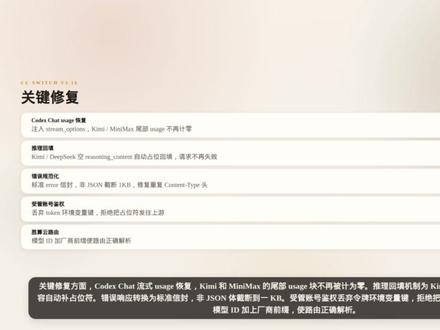 02:49查看AI文稿AI文稿
cc switch v 三点十六点零正式发布,本版本的核心是让 codex 通过 chat completion 路由接入二十二个第三方供应商代号,纪念五个 cloud max 订阅的牺牲,共一百零一个,提交二百二十一个文件变更,新增二万七千行代码。 四大升级方向,一是 codex chat 路由让 deep seek、 kimi g l m 等国内供应商在 codex 中直接可用。二是第三方供应商身份统一到 custom 统,历史绘画不再因切换供应商而消失。 三是受管 c l i 工具管里面板一站管理 cloud、 codex、 gemini 等六大工具的安装和升级。四是生态模型刷新,新增六个合作伙伴,预设 cloud opus 默认升级到四点八, gpt 升级到五点五。 chat 路由方面, c c switch 本地代理把 codex 的 responses 请求转换为 chat completion, 再把 j s o n 和 s s e 流逝响应重建回 responses 形态,沿途保留推理内容、工具调用和绘画续接状态。 reasoning 自适应会自动识别上游推理接口,注入正确的思考参数。二十二个供应商预设全部佩戴显示模型目录,包括 deep seek、 智普、 timi、 minimax、 silicon flow 等等。 基础设施方面,关于页面升级为六大 c l i 工具的管理面板,支持静默安装版本检测、冲突诊断和按安装来源铆钉的升级。 新增六家合作伙伴预设,包括 a pike fum api、 nebula atlas、 cloud pseudocode 和小米 mymo talking plan。 默认模型矩阵全面升级, cloud opus 到四点八, gpt 到五点五,实时用量看板在代理预制写入时及时刷新。 关键修复方面, codex chat 流逝, usage 恢复 kimi 和 minimax 的 尾部, usage 块不再被记为零。 推理回填机制为 kimi 和 deep sick 的 空推理内容自动补站位符错误响应转换为标准化风。非 j s o n 体节断到一 kb, 受管账号健全,丢弃令牌环境变量键,拒绝把站位浮发往上游。 圣算云的模型 id 加上厂商前缀,使路由正确解析升级到 v 三点十六点零。很简单,从 github releases 下载 linux x 八六的 dev 包,执行 pseudocode 历史一次性迁移,原文件备份在 c c switch 备份目录下。
738全栈二把刀 00:55查看AI文稿AI文稿
这张图片的含金量啊,不用我多说了吧,我来一起带你们看一看啊,这是我自用的 qx, 咱们一起来看一看啊。首先这里啊,该有的全都有啊,我们来试一下啊。先用五点五试一下啊, 你看他给我们回复个,你好,我们再换吉米尼试一下告诉我。你好,你看他这里已经啊模型从五点五切换成吉米尼了啊,他说,你好,那我们再试一个 g m, 他 说,你好,这里已经做了更换。他也说,你好,再换 deepsea 个试一下。 ok, 这里换成 deepsea。 换成 deepsea 可以 恢复了,相关的操作都已经整理成文档了啊。呃,大家一起来玩转 ai。
311想过好日子的大G

